Xubuntu 20.04 + bspwm
Índice
SobreSistema baseTela do sistema após scriptInstalaçãoDependências a serem instaladas via scriptFonts utilizadas para exibir polybar corretamente
Acessando o BSPWMPersonalizaçãoMenu de aplicativosPersonalizar Tema e íconesPapel de paredeTerminal minimalista e com transparênciaMenu de desligamento
Teclas de atalhosCréditos
Sobre
Esse script possui a intenção de instalar o gerenciador de janelas bspwm em conjunto com polybar e rofi.
Sistema base
Esse script foi testado e está disponível para ser executado no Xubuntu 20.04 como base e não foi usado em outro sistema, caso queira executar por conta própria ou modificar na intenção de moldar conforme necessário para seu sistema, fique à vontade, porém não tem como me responsabilizar por isso. Para mais informações sobre o sistema utilizado: Xubuntu.
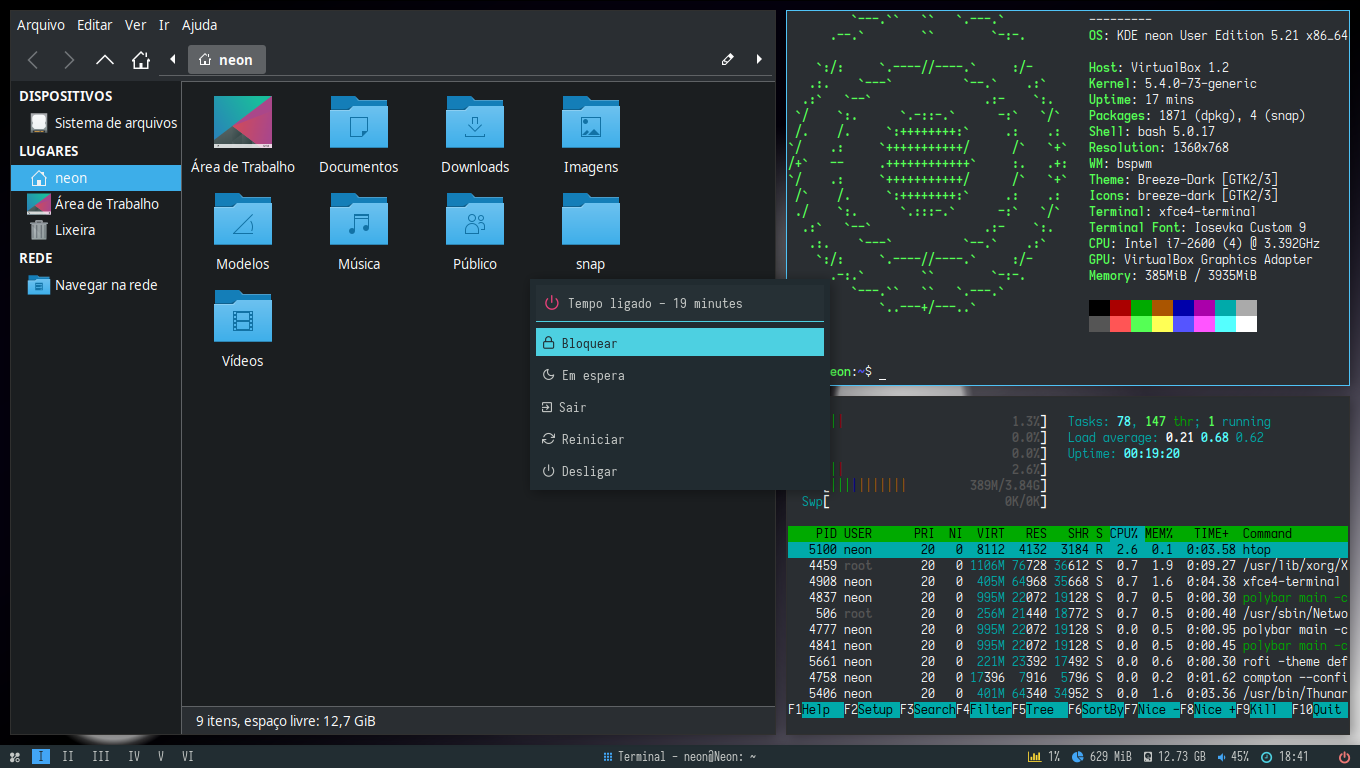
Tela do sistema após script
Papel de parede, tema e ícones não estão presentes no script.

Mais telas
Clique para visualizar
Capturas de tela


Polybar instalada via script


Instalação
Em seu terminal, rode o comando abaixo para começar a instalação:
sudo apt install git -y && cd /tmp && git clone https://github.com/thespation/xubuntu_bspwm && chmod 755 xubuntu_bspwm/* -R && cd xubuntu_bspwm/ && ./instalar.sh
Dependências a serem instaladas via script
bspwm: gerenciador de janelasPolybar: barra de status e menuRofi: menu de aplicativos e desligamento personalizadosxhkd: responsável pelos atalhosmate-polkit: gestor de autenticação em caso de solicitação de permissão elevadanitrogen: gestor de papel de paredelxappearance: responsável por gerenciar o tema e ícones do sistemasnapd: permitirá a instalação do ksuperkeyksuperkey: disponibilizará a possibilidade de habilitar o Rofi com uma teclaneofetch: exibe informações sobre o computador e o sistemahtop: gerenciador de tarefas em modo textocompton: responsável por fornecer a possibilidade de transparência, sombra e efeitos visuais
Fonts utilizadas para exibir polybar corretamente
Clique para visualizar
Fonts utilizadas
Fontes usadas por esse tema:
Fontes para texto
- Iosevka Nerd Font
- Fantasque Sans Mono
- Noto Sans
- Droid Sans
- Terminus
Fontes para ícones
- Iosevka Nerd Font
- Icomoon Feather
- Material Icons
- Waffle (Siji)
Acessando o bspwm
Uma vez instalado, para que consiga acessar o sistema utilizando o gerenciador de janelas bspwm é necessário selecioná-lo durante o login:
- Clique na opção de troca e selecione bspwm

- Depois de selecionar
bspwme digitar a sua senha, pressione Enter.
Personalização
Clique para visualizar o conteúdo
Menu de aplicativos
temos 3 formas de acessar o menu de aplicativos (Rofi):
Maneira 1:

Por esse ícone no canto inferior esquerdo.
-
Maneira 2: Pressionando a tecla Super (também conhecida por tecla Windows) ou -
Maneira 3: pressionando Alt + F1
Personalizar Tema e ícones
Com Rofi aberto, escreva personalizar e abra o app:

Fique a vontade para selecionar o tema desejado, selecionei o Adapta-Nokto-Eta (disponível em Adapta-gtk-theme-colorpack - Gnome-look.org):

Para o Tema de ícones escolhi Luv-Folders-Dark (disponível em GitHub - Nitrux/luv-icon-theme: Lüv is the spiritual successor to Flattr, a flat but complex icon theme for freedesktop environments.):

clique em Aplicar para que as alterações entrem em vigor.
Papel de parede
No menu de aplicativos, escreva nitrogen para buscar:

Com o app aberto, clique em Preferences

Clique em Add:

Para facilitar a nossa vida, clique em File System, pressione Ctrl + l para que possa digitar o endereço na barra, cole: /usr/share/xfce4/backdrops/ e clique em Select:

Com a pasta adicionada, clique em OK:

Com isso perceberá que aparecem os papeis de parede do sistema. Após selecionar o desejado, clique em Apply:

obs: para fechar a janela, pressione Super + c.
Terminal minimalista e com transparência
Para abrir o terminal, pressione Super + Enter
Com o terminal aberto, clique com o botão direito do mouse na área do seu terminal e clique em Preferências:

Na aba Geral:
- Em Barra de rolagem é: mude para Desabilitado.
- Em Formato de cursor: mude para Sublinhado.

Na aba Aparência:
- Mude a fonte para Iosevka Custom Regular
- Em Imagem de fundo troque para Fundo transparente e regule com a intensidade desejada.
- Em Abrindo novas janelas desmarque a opção Mostrar barra de menu em novas janelas

Na aba Cores, para que tenhamos um terminal mais harmonioso com o tema selecionado:
- Marque a opção Usar cores do tema do sistema para texto e fundos.

Tudo configurado, pode fechar o terminal com Super + c e pode reabrir (Super + Enter ) para ver como ficou. Deve ficar desta forma:

Menu de desligamento
Possibilidades: Bloquear a tela, Deixar o computador em espera, Sair (logoff), Reiniciar e Desligar:

Formas de acionar o menu:
Maneira 1:
No canto inferior direito existe um botão vermelho:

Maneira 2:
W + x
Uma vez escolhida uma função, Sair por exemplo, o sistema não pedirá confirmação, executando na mesma hora.
Teclas de atalhos
Para utilização do bspwm vai notar que muitas das vezes o teclado é o nosso melhor amigo, para isso precisamos aprender alguns atalhos interessantes para nossa utilização.
Caso queira personalizar algum, acrescentar ou remover, pode ser realizado editando o arquivo: ~/.config/sxhkd/sxhkdrc.
Seguem os atalho já configurados:
Clique para visualizar
Atalhos
Legenda: W = Tecla Windows
W - Menu de aplicativos
W + w - Mostra programas abertos (tecla Windows mais a tecla “w”)
W + 1-8 - Troca de área de trabalho
W + Shift + 1-8 - Envia app em foco para a área de trabalho desejada
W + Enter - Terminal
W + Barra de espaço - troca entre modo tiling / floating
W + F - modo uma janela
W + H/V/Q - Prepara a divisão do app na Horizontal, Vertical ou Cancela.
W + TAB - Volta para última área de trabalho aberta
W + Shift + 1-8 - Envia a janela em foco para a área desejada.
W + Ctrol + ←/→/↑ /↓ - Expande a janela em foco
W + Alt + ←/→/↑ /↓ - Dininui a janela em foco
W + C - Fecha janela em foco
Ctrl + Alt + ←/→ - Troca de área de trabalho
Créditos:
Tanto os menus, polybar e configurações para bspwm quanto sxhkd foram elaborados pelo Aditya Shakya que disponibilizou em seu Github (polybar e rofi).
Todo conteúdo desse tópico encontra-se disponível em meu GitHub: Thespation GitHub




 ) O xfwm é o gerenciador de janelas do xfce, só isso. To até escrevendo nesse momento uma dicazinha aqui pro fórum sobre ele. Como trabalhar melhor com as áreas de trabalho do xfce, só mudando os atalhos padrão (que como disse, no xfce, são gerenciados pelos xfwm). Do jeito que to usando fica bem prático.