Qual distribuição Linux você usa e qual a versão do seu Wine?
Com essas duas versões da Microsoft .NET Frameworks instaladas, você consegui instalar uma dessas duas aplicações (Whatsapp Desktop e Paint.NET )?
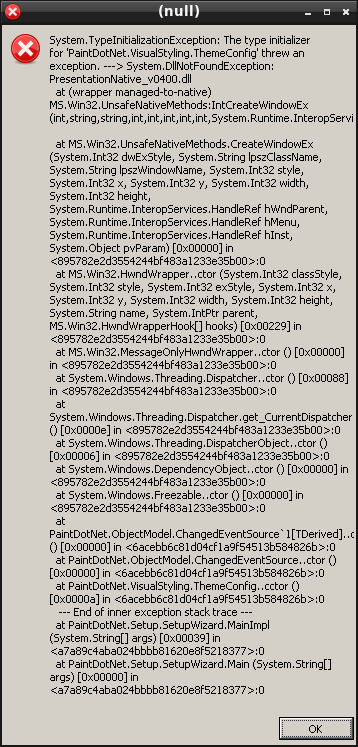
Vou tentar com o PlayOnLinux, vou instala-lo e ver como funciona…
Seguindo esse tutorial " Paint. net 3.5 Installation on Linux Mint using PlayonLinux", para mim não aparece a tela onde ele marca a opção “POL_Install_dotnet35sp1”. 

@D3XT3R, você já tentou apagar seu drive Wine (isto é, simplesmente deletar a pasta ~/.wine), instalar o NET. Framework através do Winetricks , cujo comando seria: winetricks dotnet462 (o Winetricks, no Ubuntu 18.04 só instala até a versão 4.6.2…) e então tentar instalar o programa?
Às vezes tentar instalar o componente (no caso da nossa conversa, o NET Framework) diretamente pelo Wine não dá certo, por isso que é mais interessante instalar através do Winetricks.
Se realmente, para a instalação do Paint.NET, é necessário uma versão do NET Framework mais nova que a 4.6.2, eu sugiro que você delete a pasta ~/.wine para que você gere novamente um drive limpo (isto é, uma nova pasta ~/.wine virgem) e então tente instalar a versão necessária do NET Framework diretamente pelo Wine. Instalar o NET Framework num drive que já tem o NET Framework dá problema.
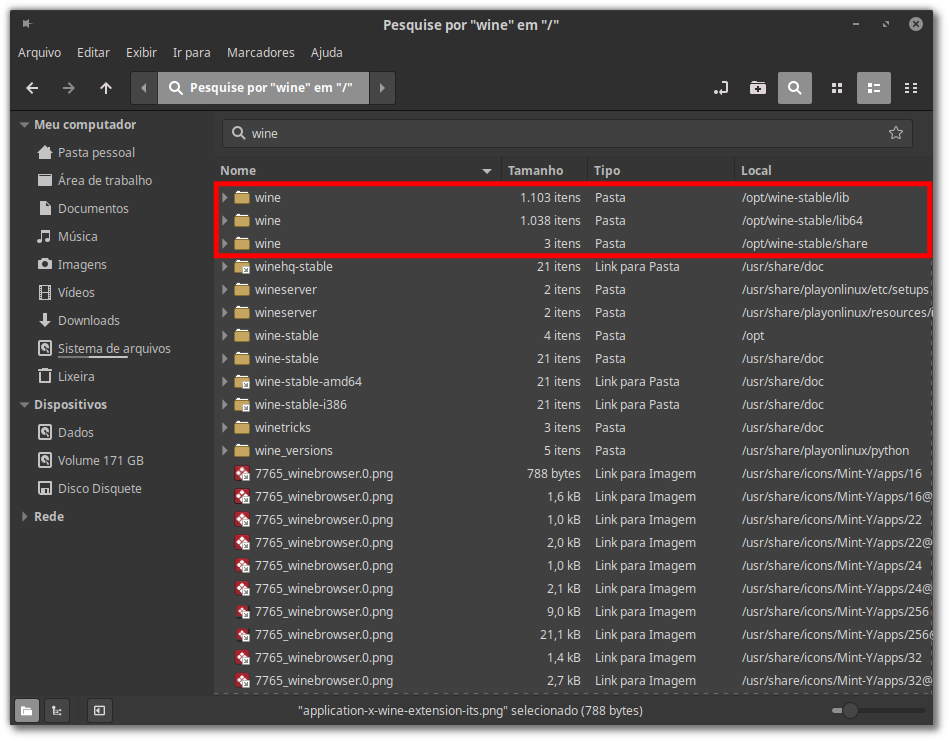
@rasolar, qual dessas 3 pastas Wine você esta sugerindo apagar?
Deletando qualquer uma dessas pastas, não irá comprometer o funcionamento do Wine?
O comando " wineticks list-all ", não funciona:
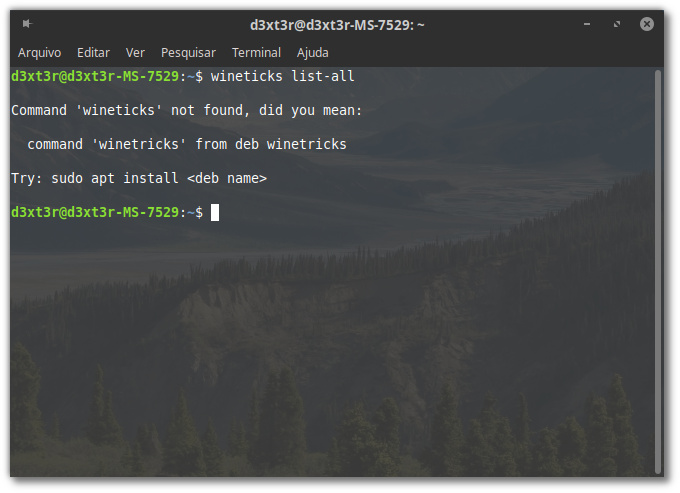
Tem que instalar ele procure pelo Synaptic ou pelo terminal
sudo apt install winetricks
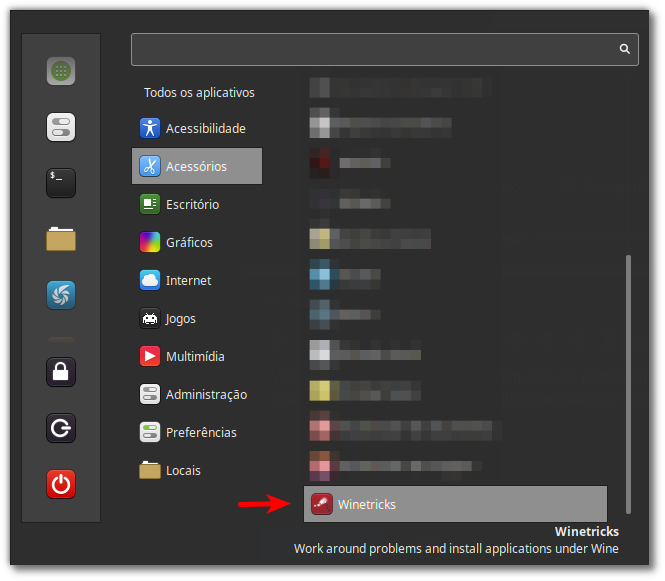
Veja na imagem do gerenciador de arquivos da postagem anterior, já tenho ele instalado, pois essas foi uma das primeiras dicas do @rasolar.
Ah que você digitou errado tente copiar e colar esse comando
winetricks list-all
 , não tinha enxergado o “.” antes da palavra wine!
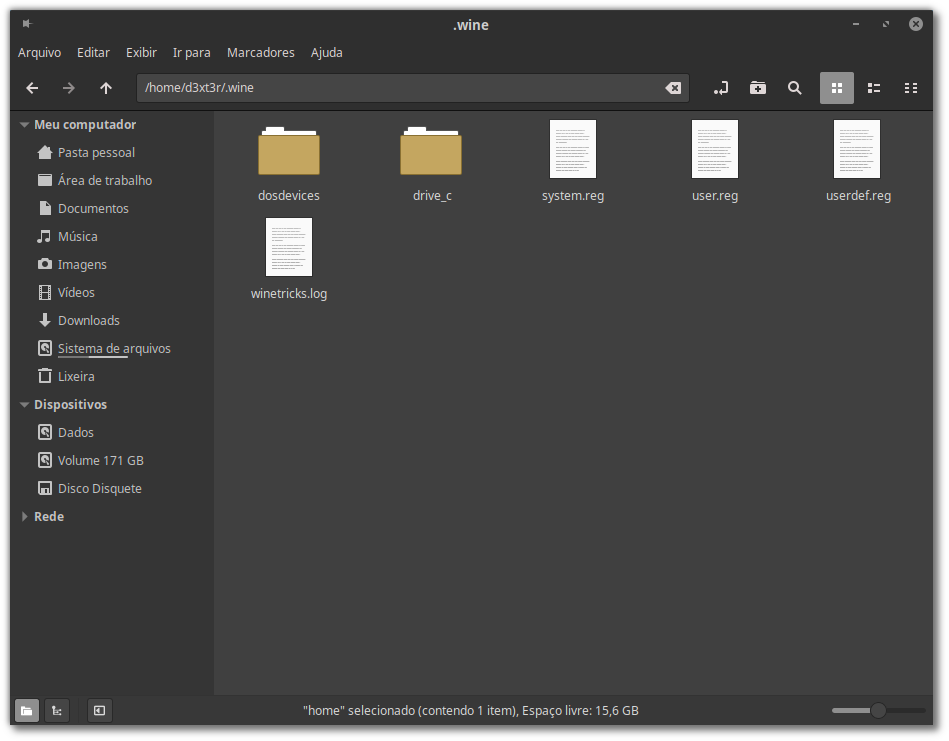
Deletei a pasta “.wine” e em seguida executei o comando “winetricks dotnet462” via terminal e apareceu a sequencia de telas abaixo:
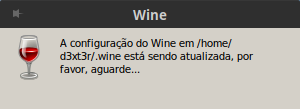
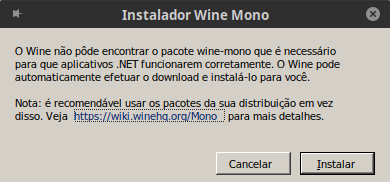
Nesta janela diz que o Wine pode baixar e instalar o “wine-mono” de forma automática, porém mais abaixo tem uma nota dizendo que é recomendável usar os pacotes da sua distribuição em vez disso, veja Mono - WineHQ Wiki para maiores detalhes.
Acessando o link temos a seguinte recomendação:
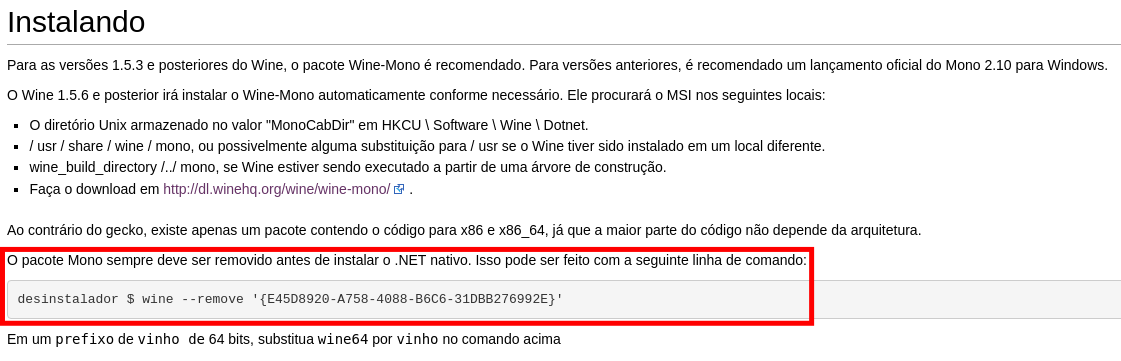
Como é recomendado desinstalar o pacote Mono antes de instalar o .NET, cliquei em “Cancelar” e prossegui com a instalação…
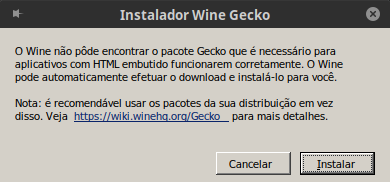
Cliquei em “Instalar” e foi feito o download e instalação do Gecko e logo na sequencia a tentativa de instalar o dotnet462 via winetricks falhou. 
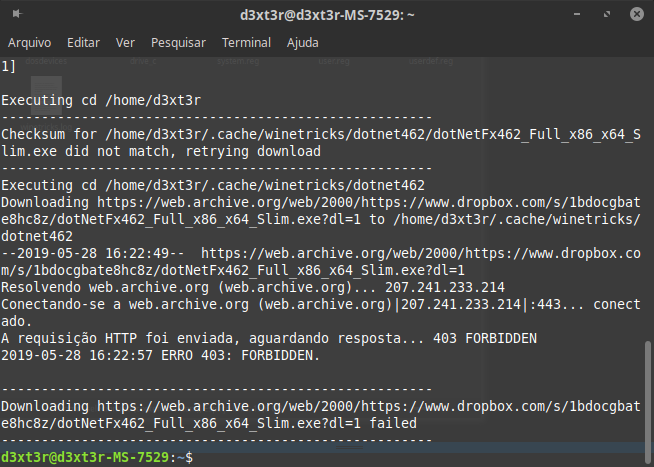
Provavelmente este pacote não exista mais neste link do Dropbox!
Sei que isso já foi explicado e superado (isto é, você já resolveu o problema), mas é bom esclarecer.
Aulinha (por favor, leia!)
A pasta .wine fica na sua pasta de usuário (“pasta de usuário” é aquela que aparece quando você abre o gerenciador de arquivos, onde ficam as pastas “Documentos”, “Downloads”, “Música”, “Imagens”, etc), que no seu caso é /home/d3xt3r/. À propósito, sempre que você ver o caminho de arquivo ou pasta com o til ~, isso significa sua pasta de usuário, portanto ~/.wine significa /home/d3xt3r/.wine no seu caso, eu falo no seu caso por que no meu o endereço ~/.wine seria /home/rasolar/.wine.
Sua pasta ~/.wine contém meio que um mini-Windows (não sei se isso é uma definição grosseira, mas acho que vai servir para você entender), você pode ter mais que uma. Como seu sistema é 64bit, suponho, o seu “mini-Windows” também é 64bit. Saiba que, se você quiser, podes criar outro “mini-Windows”, as pessoas fazem isso quando querem criar um novo “mini-Windows” do Wine em 32 bit ou também 64bit, mas com outros componentes instalados ou com outra configuração. Você não precisa se preocupar em saber como criar outros “mini-Windows”, só quero que você saiba dessa possibilidade.
Outra coisa, todo arquivo ou pasta que tem um ponto antes do seu nome, como é o caso da pasta .wine, é uma pasta ou arquivo oculto. Mas é claro que você pode configurar seu gerenciador de arquivos para visualizar arquivos ocultos, tente achar esse opção para tornar sua vida mais fácil, depois você a desmarcar para não ficar aparecendo arquivos e pastas de configuração.
Pois bem, a pasta que eu queria que você deletasse era a /home/d3xt3r/.wine, que foi o que você já fez aparentemente.
.
Verdade, foi um erro de digitação, comi o “r”, perdão. O comando correto é: winetricks list-all
.
Quando você usa o Wine e não há nenhum “mini-Windows” disponível (lembre-se que você havia deletado a pasta ~/.wine, portanto você estava sem mais nenhum “mini-Windows”), o Wine cria e configura um novo “mini-Windows” para você. É isso o que essa janela significa, ela aparecerá toda vez que um novo “mini-Windows” for criado.
.
Programas fazem uso de componentes básicos para funcionar, como o NET Framework. Como o Wine não pode simplesmente trazer consigo o NET Framework (e outros componentes do Windows) por questões legais, alternativas livres a esses componentes são usadas no Wine. O Mono é uma implementação livre em alternativa ao NET Framework, assim como o Gecko é uma implementação livre em alternativa ao Internet Explorer, o Wine sempre baixará esses pacotes quando este estiver criando um novo “mini-Windows”.
Geralmente sempre instalo o pacote mono, mas como você necessita do NET Framework, faz sentido o que você fez.
.
Até onde eu sei, no seu caso, não tem problema instalar o Gecko.
.
Isso é chato. Só posso lhe sugerir duas coisas aqui agora (só tente a segunda se a primeira não der certo):
-
Baixe o instalador offline do NET Framework que você necessita (acho que o pessoal já os disponibilizou para você neste tópico) e tente fazer a instalação.
-
Tente baixar e instalar uma versão mais antiga do NET Framework pelo Winetricks que esteja disponível para download.
O colega @diegocosta250, fez essa sugestão, tentei e não deu certo, veja o resultado abaixo:
Instalei e fui tentando cada um dos NET Frameworks listados no “winetricks list-all”, começando do 1.1 ao 4.6.2 (um total de 16).
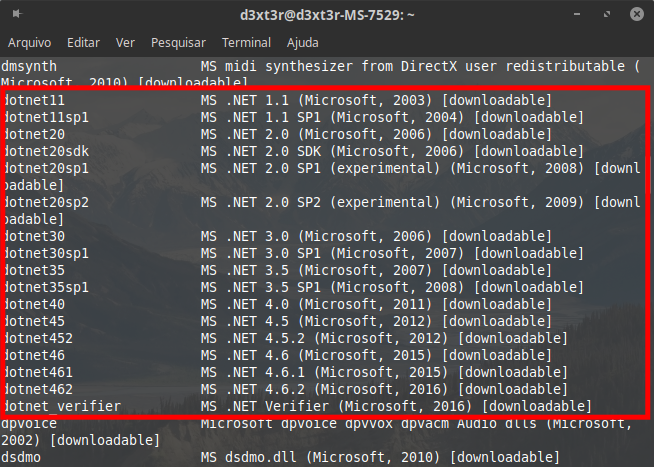
winetricks dotnet11:
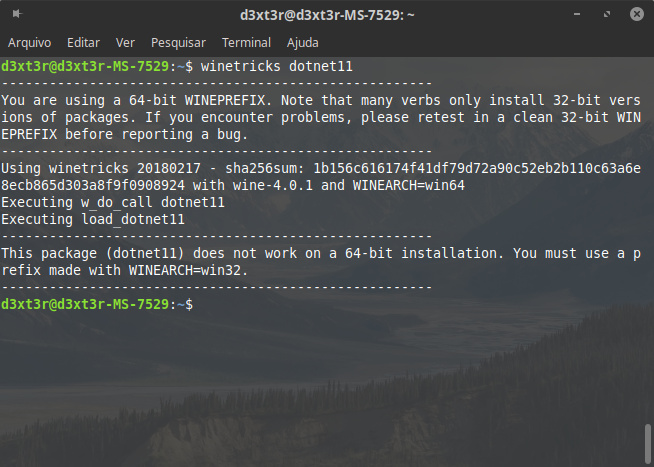
Tradução da última linha (Google tradutor):
Este pacote (dotnet11) não funciona em uma instalação de 64 bits. Você deve usar um prefixo feito com WINEARCH = win32.
winetricks dotnet11sp1:
Mesmo erro do “dotnet11”, pois se trata do Service Pack 1 do mesmo!
winetricks dotnet20:
Mesmo erro do “dotnet11”!
winetricks dotnet20sdk:
Mesmo erro do “dotnet11”!
winetricks dotnet20sp1:
Mesmo erro do “dotnet11”!
winetricks dotnet20sp2:
Mesmo erro do “dotnet11”!
winetricks dotnet30:
Mesmo erro do “dotnet11”!
winetricks dotnet30sp1:
Mesmo erro do “dotnet11”!
winetricks dotnet35:
Mesmo erro do “dotnet11”!
winetricks dotnet35sp1:
Mesmo erro do “dotnet11”!
winetricks dotnet40:
Instalado com sucesso.
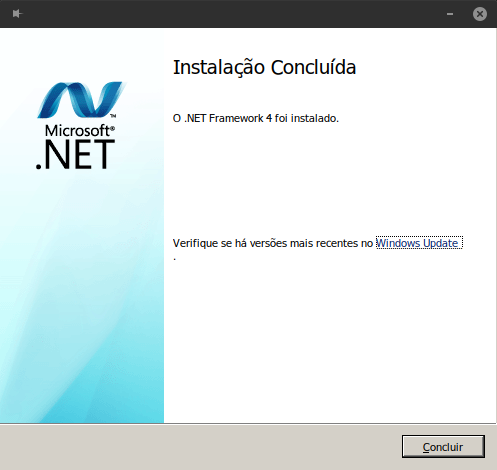
Porém mesmo com ele instalado não foi possível instalar nenhuma das duas aplicações.
Tentativa de instalação do Paint.NET:
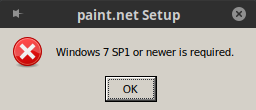
Tentativa de instalação do Whatsapp Desktop:
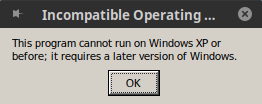
winetricks dotnet45:
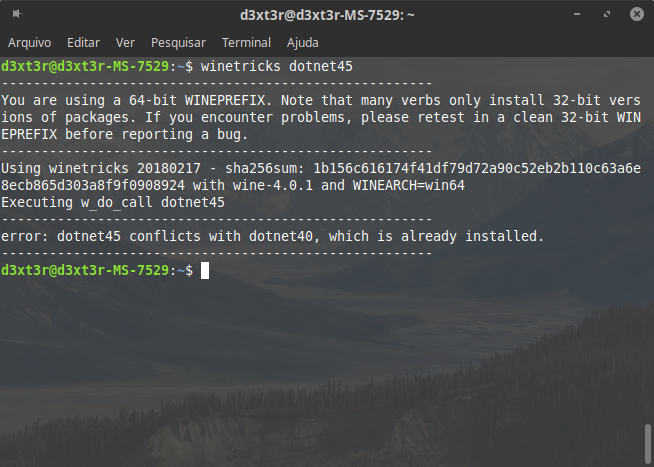
Tradução da última linha (Google tradutor):
erro: o dotnet45 entra em conflito com o dotnet40, que já está instalado.
Deletei a pasta do “.wine” e realizei uma nova instalação.
Instalado com sucesso.
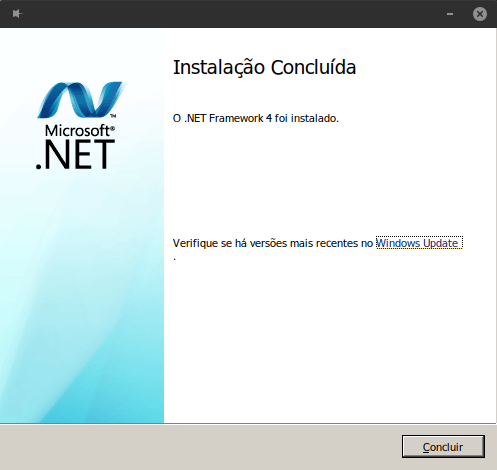
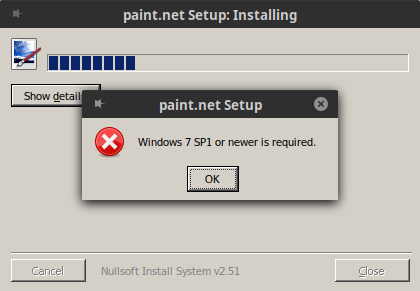
Porém não foi possível instalar nenhuma das duas aplicações novamente.
Tentativa de instalação do Paint.NET:
Tentativa de instalação do Whatsapp Desktop:
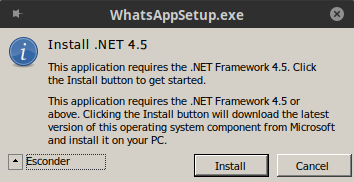
Ok da aplicação precisar do “.NET 4.5”, porém foi justamente ela que acabei de instalar via terminal com o comando winetricks dotnet45! 

Clico em “Install” e congela nessa tela.
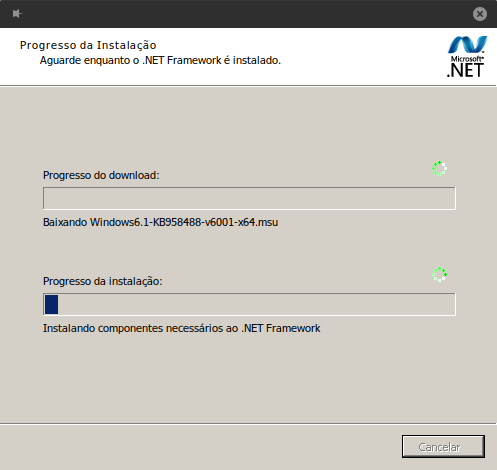
Esperei por mais de 30 minutos para ver se acontecia um milagre e voltasse e concluísse a instalação, mas não foi dessa vez): 
winetricks dotnet452:
Deu problema de conflito com a versão “dotnet40”, então deletei novamente a pasta “.wine” e instalei novamente o “dotnet452”.
Instalado com sucesso.
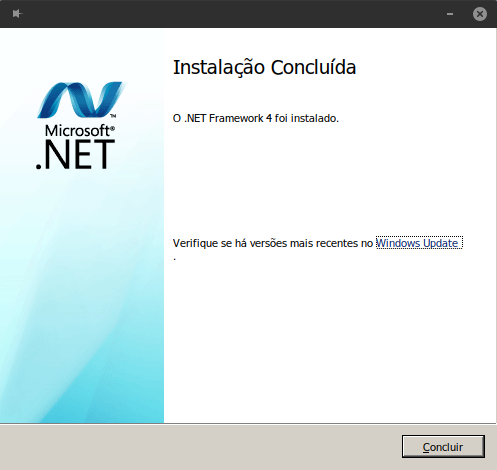
Porém não foi possível instalar nenhuma das duas aplicações novamente.
Tentativa de instalação do Paint.NET:
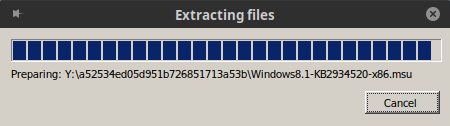
Desta vez passou para uma tela de “Extração de arquivos”:
Mas logo na sequencia deu essa tela de aviso:
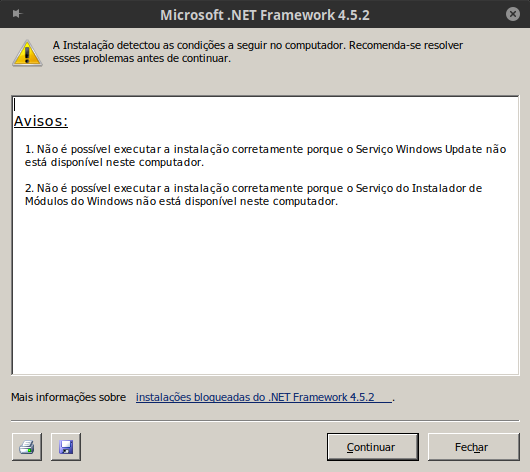
Ao clicar em “Continuar” vai para a tela de instalação do “.NET Framework 4.5.2” e congela como de costume ou seja não adianta instalar o .NET Framework de nenhuma versão via “Winetricks”, todas ou pelo menos essas duas aplicações Windows que requerem o .NET Framework, instalando via Wine no Linux, não reconhece esse “componente/biblioteca” e tenta instala-lo novamente…
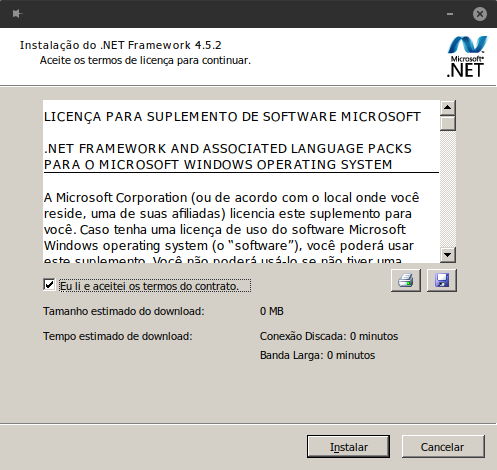
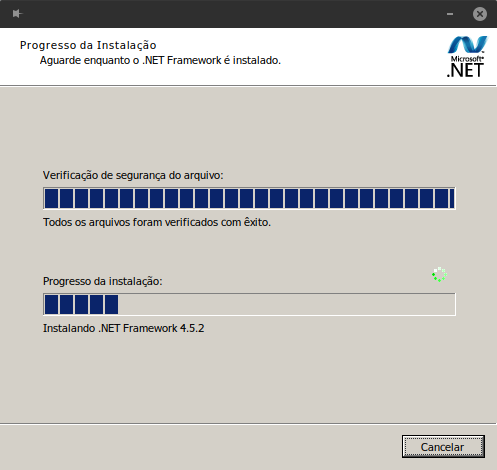
Tentativa de instalação do Whatsapp Desktop:
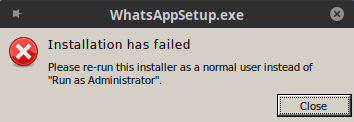
winetricks dotnet46:
Deu problema de conflito com a versão “dotnet40”, então deletei novamente a pasta “.wine” e instalei novamente o “dotnet46”.
Instalado com sucesso, e repete a mesma novela dos capítulos anteriores…
winetricks dotnet461:
Mesma novela dos “dotnet4X”…
winetricks dotnet462:
E por último como relatado em minha última postagem o “winetricks dotnet462” da erro na instalação, recorre a um arquivo hospedado no Dropbox e o mesmo parece não estar mais disponível!
Vou tentar aqui com o POL mas se não me engano o wine vem funcionando como um tradutor do Windows XP por isso esse erro, vai ter que mudar manualmente para uma “runtime” do Windows 8 ou 10
Achei como fazer isso pelo wine manualmente:
winecfg
e nele é só mudar para outra versão do Windows
Creio eu que aqui você já tenha percebido que você só pode instalar o NET Framework dentro de um .wine que não tenha uma versão antiga já instalada. Portanto procure sempre instalar a versão mais nova do NET Framework que estiver disponível para download via Winetricks, não perca seu tempo instalando versões antigas
Tente usar um prefixo 32bit do Wine então. Seu sistema é 64bit, portanto o “mini-Windows” criado automaticamente pelo Wine também é 64bit, mas você pode criar outro “mini-Windows” que seja 32bit, eu inclusive já lhe ensinei isso bem lá atrás, habilite a função de busca do seu navegador e procure por “Se sua resposta for NÃO:” (sem as aspas, óbvio) neste tópico que você encontrará meu post onde eu ensino como criar esse prefixo 32bit.
O Wine é pré-configurado para “se comportar” como se fosse uma versão definida do Windows, na versão que vem nos repositórios do Ubuntu 18.04 (e creio que seja a mesma coisa no Linux Mint), o Wine “se comporta” como se ele fosse o Windows XP, mas você pode mudar isso para qualquer versão do Windows, para fazer isso use o comando winecfg no terminal e então aparecerá a seguinte janela:
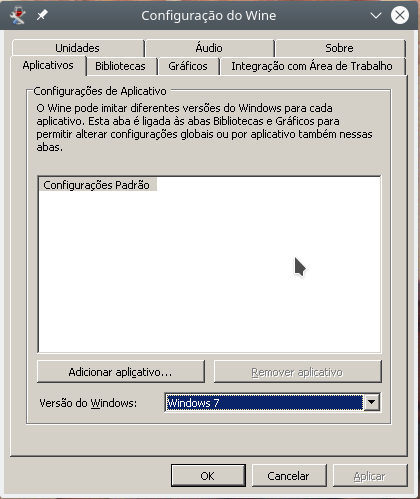
Na aba Aplicativos, selecione a “Versão do Windows” para Windows 7, como mostrado na imagem. Clique em “Aplicar” e depois em “OK”.
Por precaução, abra o Winecfg novamente para ver se essa nova definição foi salva, caso contrário delete a pasta ~./wine e use o comando winecfg para definir a Versão do Windows como Windows 7. Se ainda assim o Wine teimar em manter o sistema como Windows XP (isso aconteceu comigo, por isso que estou falando), adicione a PPA do Wine para instalar a versão mais recente (não se esqueça de antes deletar a pasta ~/.wine) e então configure a “Versão do Windows” para Windows 7 caso isso já não tenha sido feito:
Continuarei tentando a te ajudar, mas acho mais fácil você seguir um dos _(ou quem sabe os dois)_ caminhos abaixo:
-
Use uma alternativa aos programas que você busca instalar. O Krita não seria uma boa alternativa ao Paint.NET?
-
Crie uma máquina virtual (use o VirtualBox para isso) com o Windows 7 (recomendo a versão 32bit para usar menos memória do seu hardware) e instale o NET Framework, Paint.NET e qualquer programa do Windows lá que não exija suporte a 3D. Eu mesmo, embora tenha o Microsoft Office 2010 instalado via Wine, tenho o Windows 7 instalado na máquina virtual para poder usar o Microsoft Office 2013. E nem consome tanto, mesmo eu que tenho um computador básico rodo o Windows 7 de boa, na verdade o Windows 7 na máquina virtual chega a ser mais fluido do que o meu próprio sistema. Fica tranquilo que é fácil de usar, após a instalação do Windows 7 na máqiina virtual, instale os Adicionais de Convidado e crie uma pasta de compartilhamento.
Vou tentar 4 combinações diferentes que são:
Usar o Wine Stagging e instalar o Gecko e o Mono;
Usar o Wine Stagging e não instalar o Gecko e o Mono;
Usar o Wine normal e instalar o Gecko e o Mono;
Usar o Wine normal e não instalar o Gecko e o Mono;
E te falo em qual deles vai funcionar.
Recomendo usar o PlayOnLinux pelo terminal pode complicar ainda mais, nele tem muitas opções que é bem mais user-friendly