Se você, assim como eu, procura um sistema que seja leve, mas que ainda sim não deixa de ter um visual limpo e moderno, o Lubuntu (e sua interface LXQt) podem ser uma ótima escolha. Esse sistema geralmente é indicado para quem procura dar uma nova chance á um computador antigo, mas não se restringe necessariamente à esse público, funcionando e sendo ainda mais responsivo em novos computadores. Mesmo para novos usuários, não é díficil de usar.
Foi a distribuição que escolhi para meu computador, pois à princípio eu usaria alguma distribuição com o ambiente gráfico KDE (testei muitas nos últimos dias), mas precisava de algo mais leve. O LXQt lida bem com aplicativos do universo KDE, pois ambos usam a tecnologia Qt.
O Lubuntu herda as os principais benefícios do Ubuntu, como os de ser compatível com um grande número de computadores (e peças) diferentes e ter uma grande quantidade de aplicativos disponível. Outra vantagem de usar um Linux oficial da família Ubuntu é poder contar com atualizações de rotina (updates) e de versão (upgrade) de forma bem fácil.
Fique à vontade pra comentar sua opinião sobre o LXQt e se você concorda comigo que o LXQt pode ser uma boa opção para além das máquinas antigas!
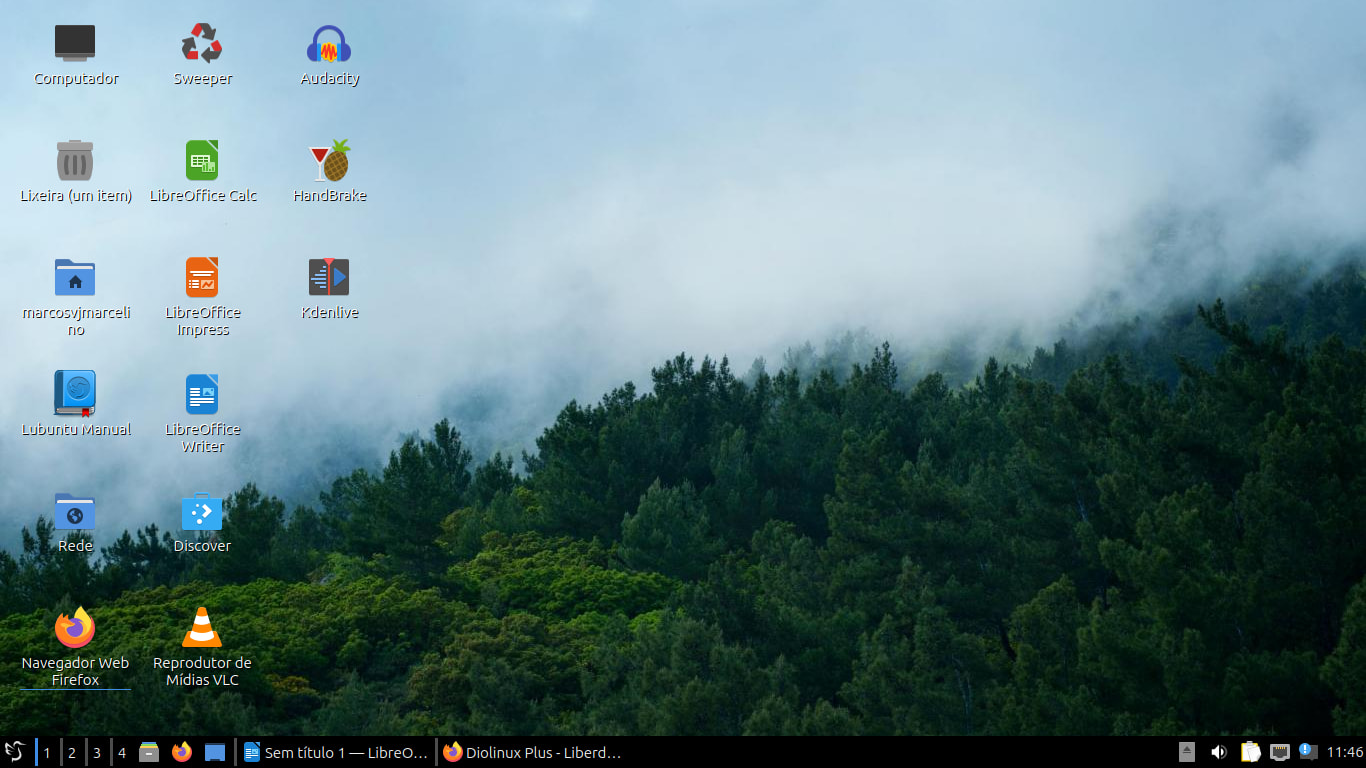
Lubuntu 24.04 personalizado com o tema lo LXQT “Frost” e o wallpaper de Atlantic Ambience.
EXTRA - OPCIONAL (avançado): Se você deseja deixar seu Ubuntu ainda mais otimizado e não se importa de usar o terminal do Linux, aqui vão alguns procedimentos que vão melhorar o seu uso diário. Abra o QTerminal no Menu de Aplicativos, na categoria “Sistema” ou teclando Ctrl + Alt + T.
- Priorizar o uso da RAM (principalmente se seu computador ainda contar com um HD mecânico): O Linux tende a usar o “Swap” (espaço no disco) mesmo quando ainda tem RAM. A ideia é fazer com que o sistema use a RAM antes de tocar no disco.
Copie e cole os comandos no terminal, aperte ENTER e digite sua senha quando solicitado.
sudo nano /etc/sysctl.conf
Vá até o fim do arquivo e adicione esta linha:
vm.swappiness=10
Salve (Ctrl + O, Enter) e saia (Ctrl + X). Isso fará o sistema evitar o uso do disco pra memória temporária.
- Ativar o ZRAM: O ZRAM cria uma partição comprimida na sua RAM, funcionando como um “turbinador”. Copie e cole o comando no terminal:
sudo apt install zram-config
- Pré-carregamento (Preload): O preload é um serviço que “aprende” quais programas você mais usa e deixa as bibliotecas deles pré-carregadas na memória RAM. Copie e cole o comando no terminal:
sudo apt update && sudo apt install preload
- Instale o PSD: O PSD gerencia o seu perfil na RAM enquanto você usa e salva no disco apenas de vez em quando. Copie e cole os comandos no terminal:
sudo apt install profile-sync-daemon
psd parse
systemctl --user enable psd && systemctl --user start psd
- Se você usa o Firefox, troque para a versão .DEB: O Lbuntu vem com o Firefox em formato Snap instalado. Snaps demoram muito mais para abrir em HDs mecânicos. Os comandos a seguir rocam o Firefox Snap pela versão oficial em .DEB, que funciona melhor em HDs. Copie e cole os comandos no terminal, nessa sequência:
sudo snap remove firefox
sudo add-apt-repository ppa:mozillateam/ppa
Copie e cole este comando inteiro no terminal (para o sesitema dar prioridade à versão .DEB):
echo '
Package: *
Pin: release o=LP-PPA-mozillateam
Pin-Priority: 1001

Package: firefox*
Pin: release o=Ubuntu*
Pin-Priority: -1
' | sudo tee /etc/apt/preferences.d/mozilla-firefox
Digite mais esses comandos para terminar de instalar o Firefox .DEB:
echo 'Unattended-Upgrade::Allowed-Origins { "${distro_id}:${distro_codename}-security"; "LP-PPA-mozillateam:${distro_codename}"; };' | sudo tee /etc/apt/apt.conf.d/51unattended-upgrades-firefox
sudo apt update && sudo apt install firefox
Fazendo esse procedimento você tornará a experiência de usar o Firefox em um HD mecânico melhor, fazendo com que ele seja atualizado junto com o sistema.
Todos os procedimentos foram feitos na prática em meu computador (Lenovo Tinkcentre M76 AMD Phenon II X2 B57 com 4 GB de RAM e HDD mecânico de 500 GB). Os comandos foram retrirados de duas pesquisas no Google Gemini 3, são elas: “Otimizar o Lubuntu” e “Fazer o Firefox abrir mais rápido no Lubuntu”. Feitas em 01/01/2026.
