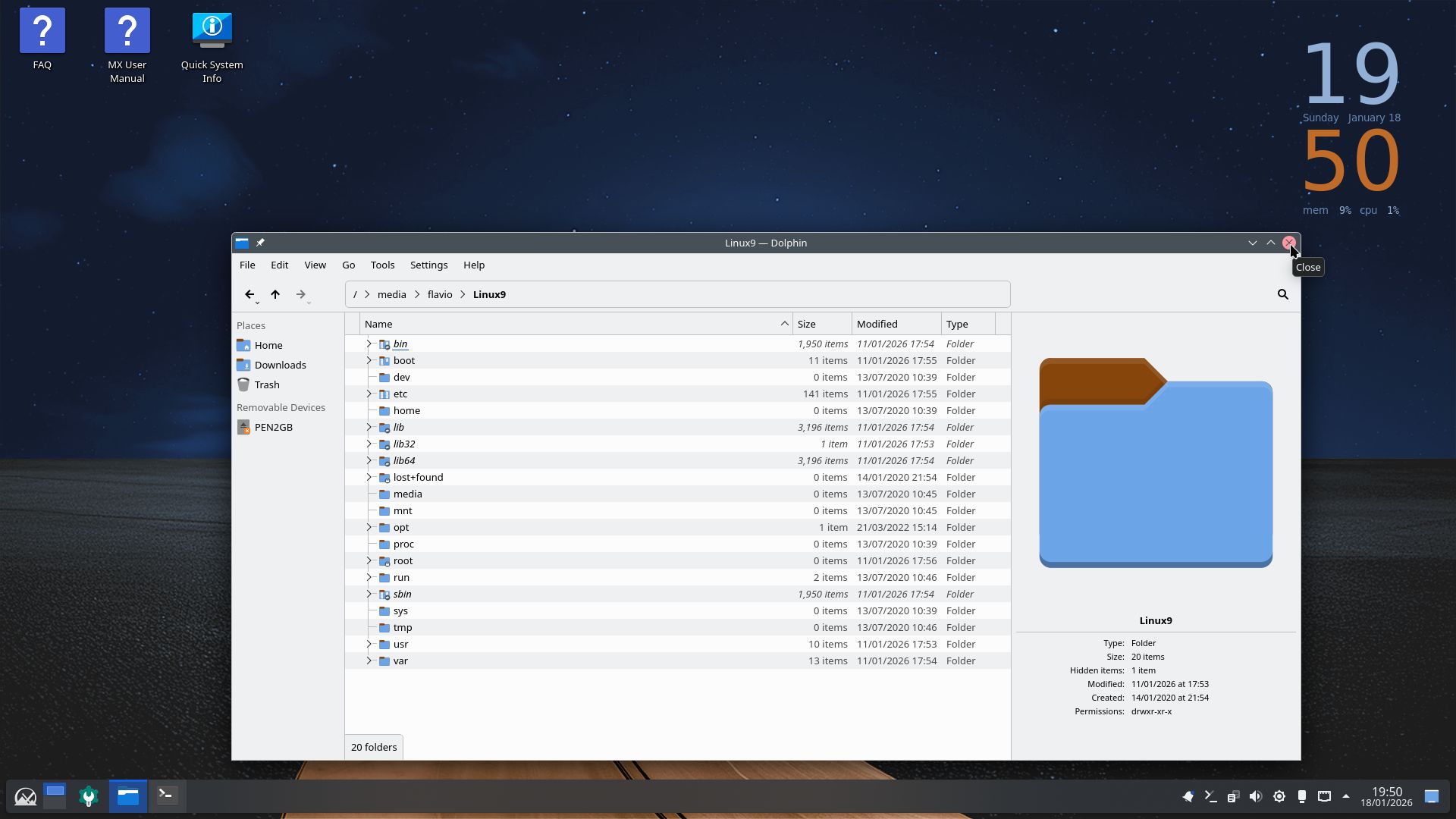
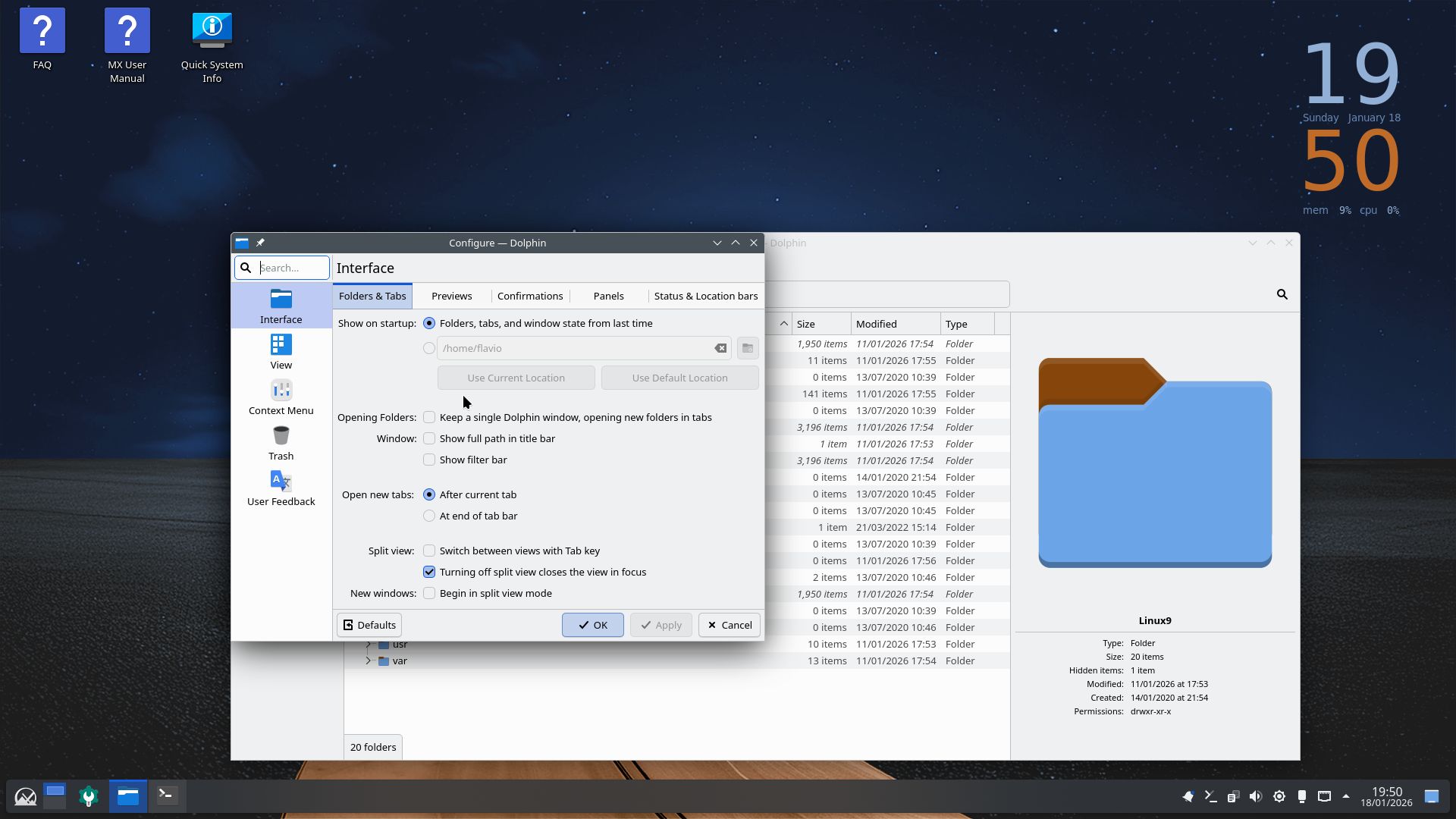
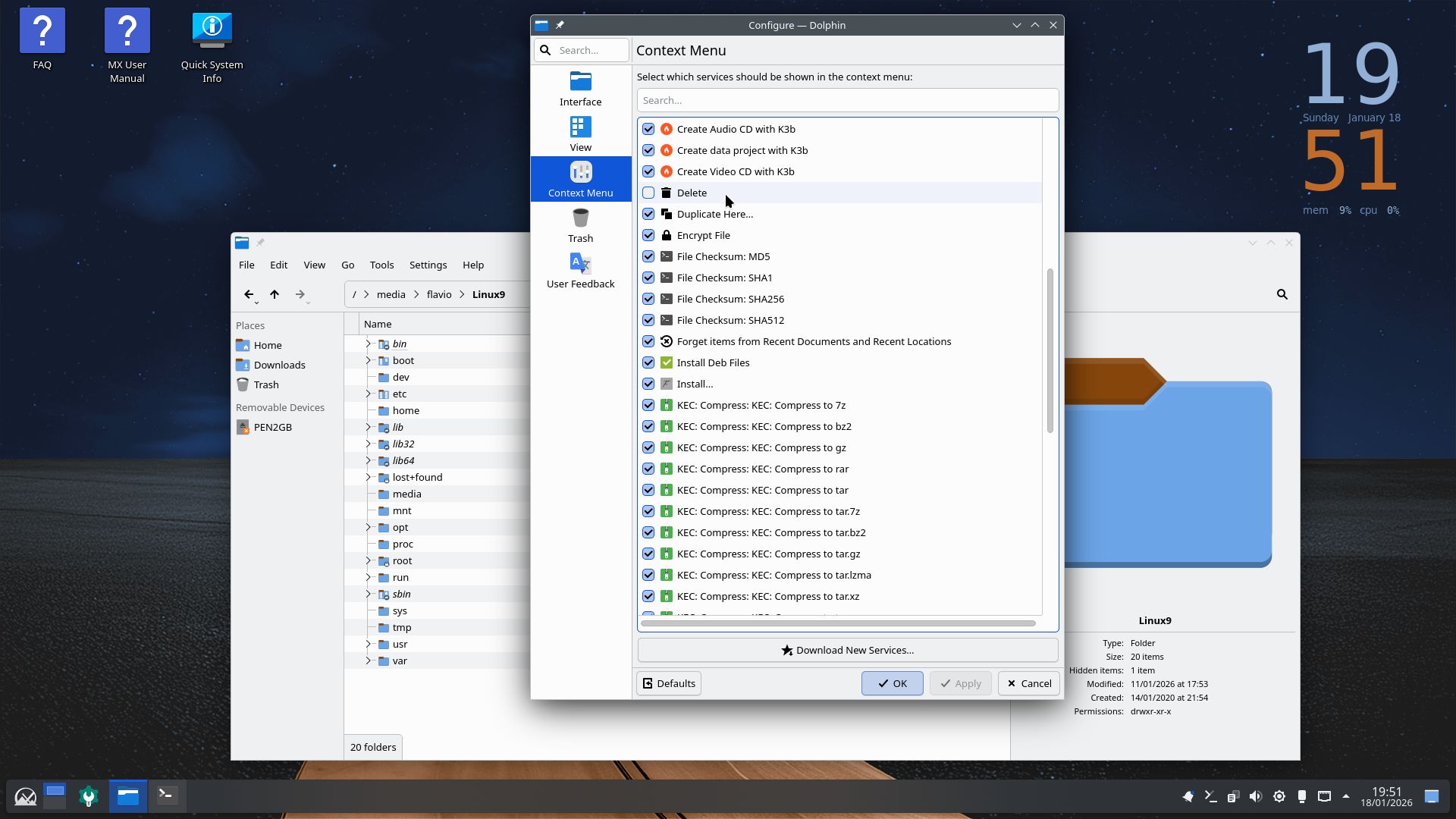
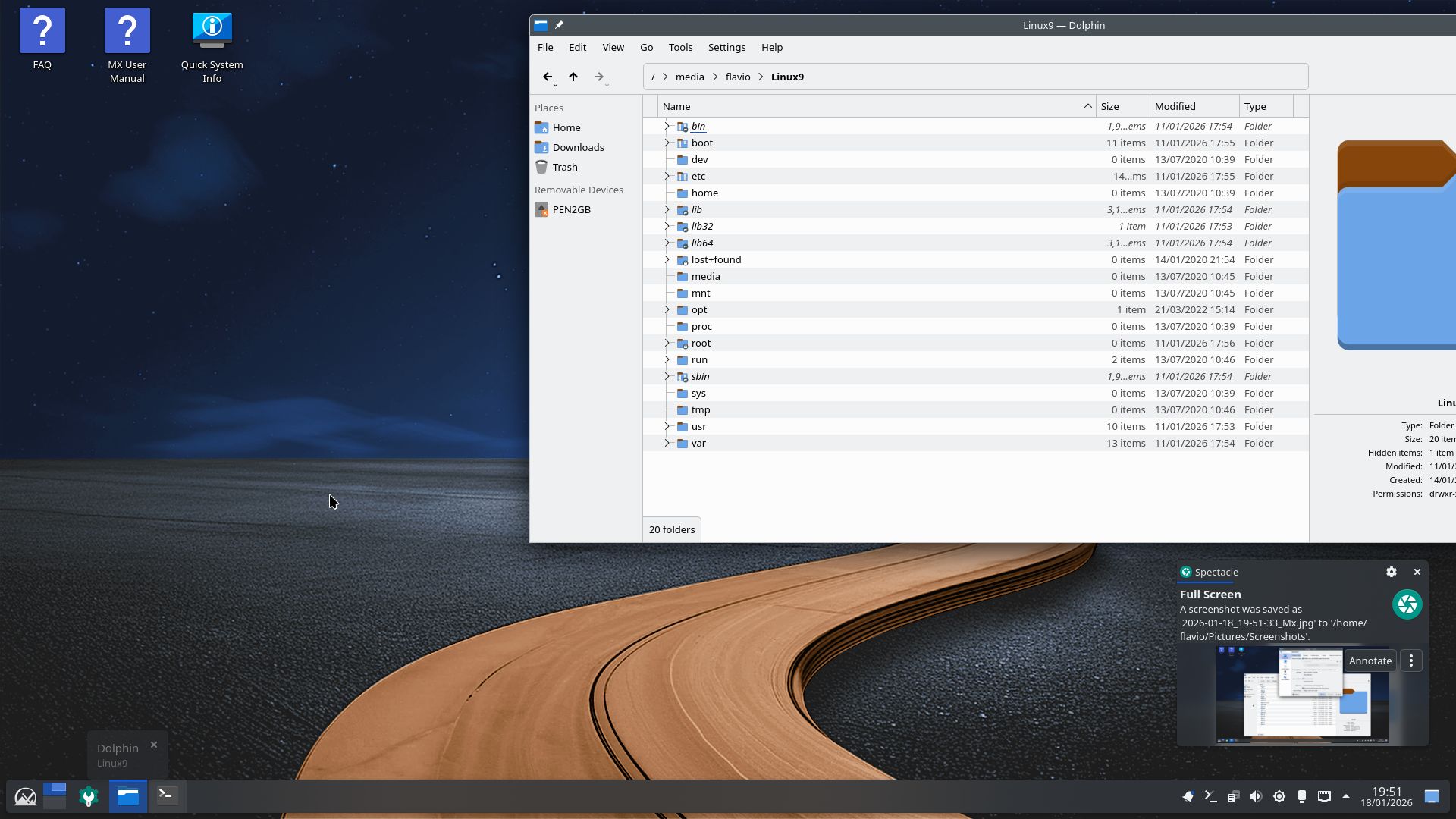
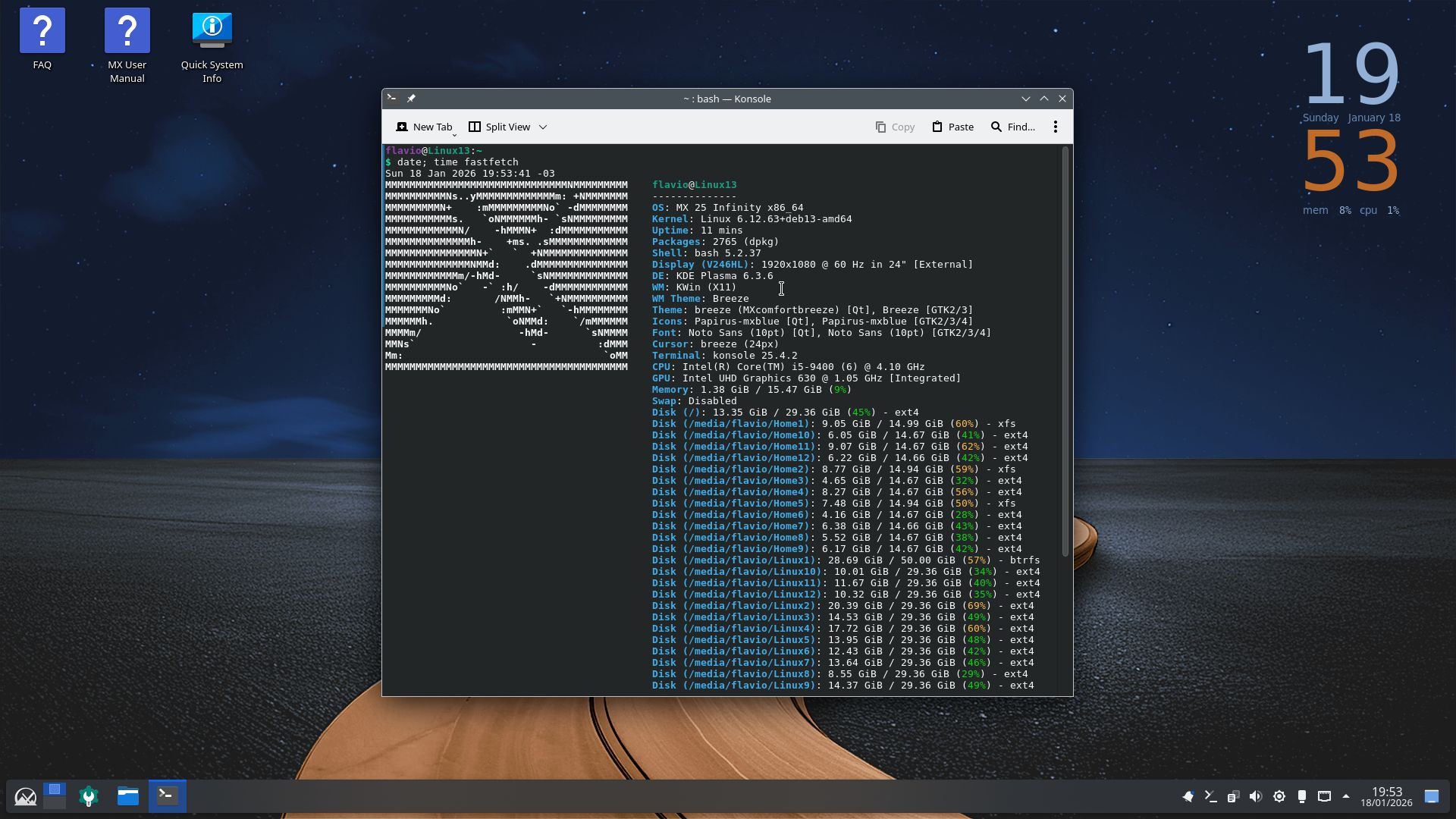
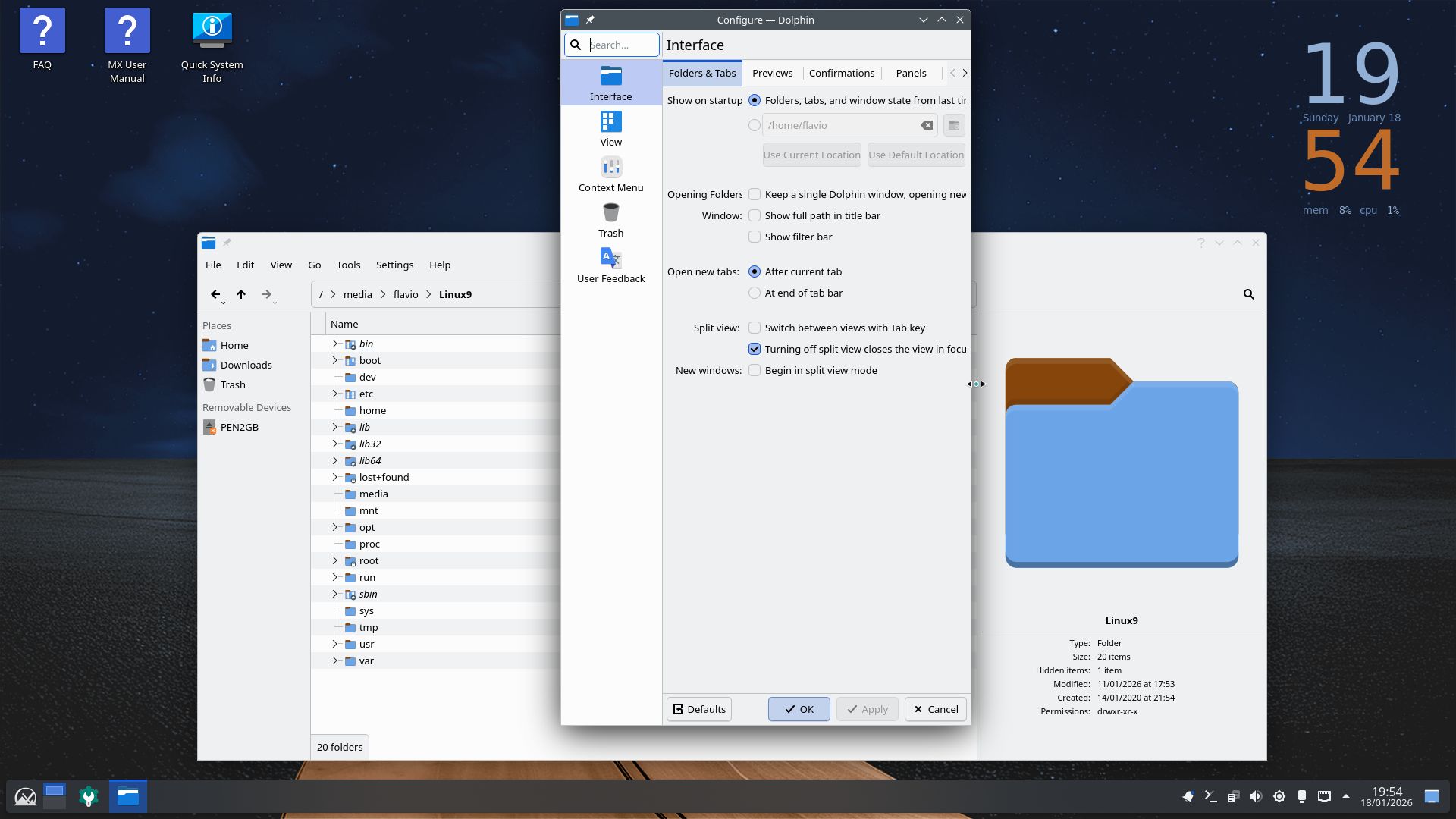
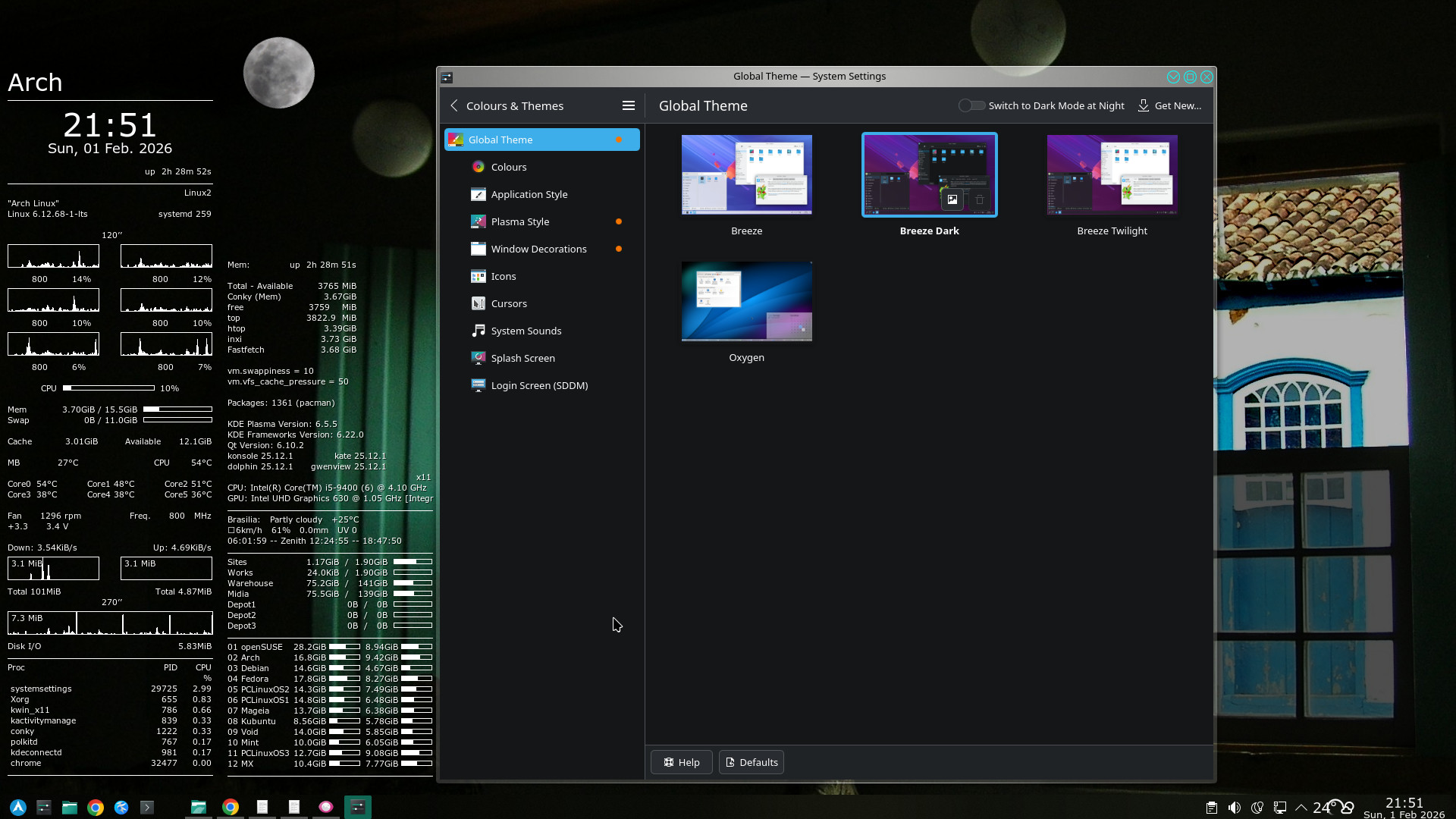
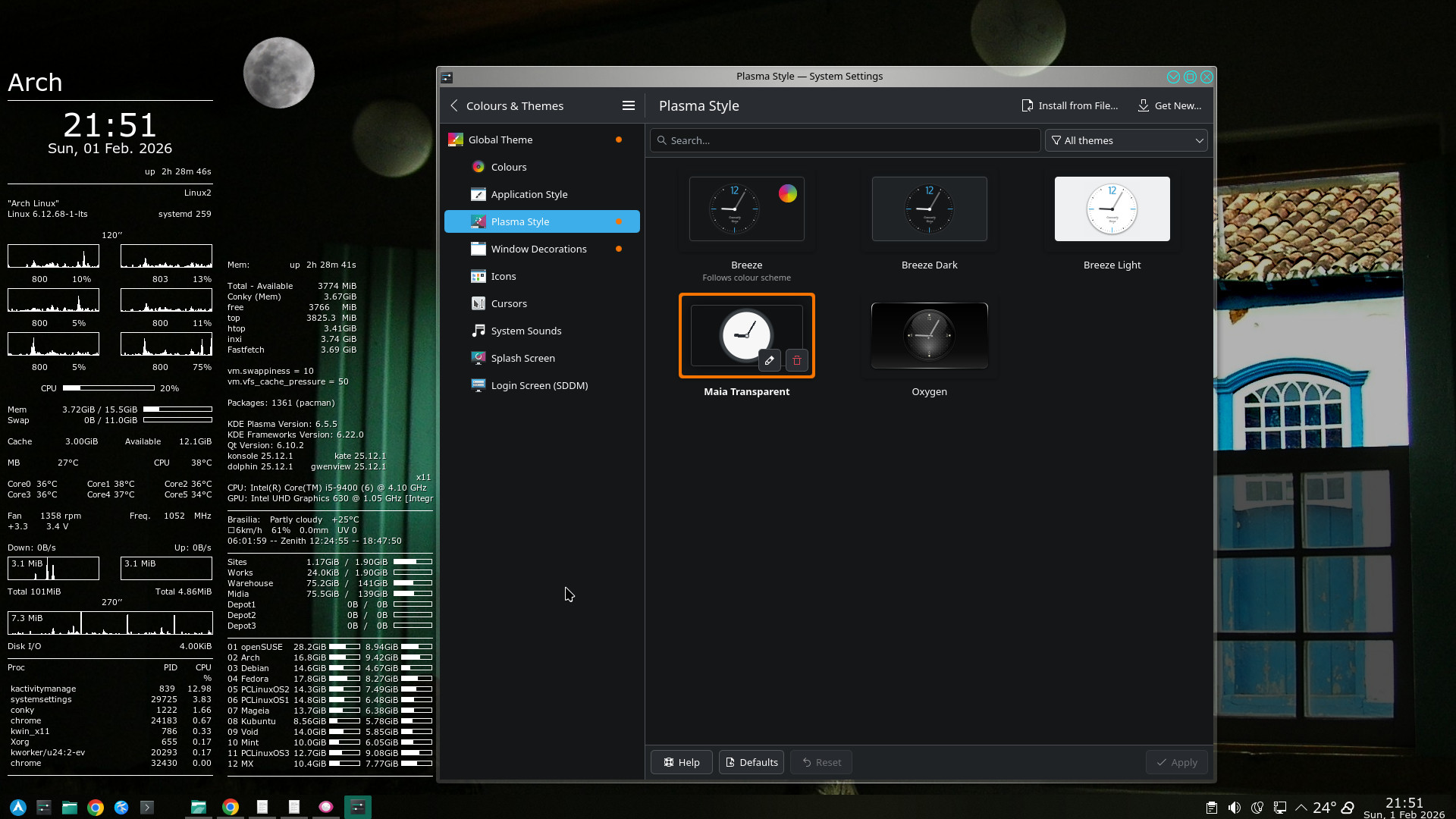
O melhor das notícias sobre o MX Linux 25.1 nesse início de ano, é que as imagens ISO voltaram a incluir SysVinit para o KDE Plasma — desde a versão “beta 1”:
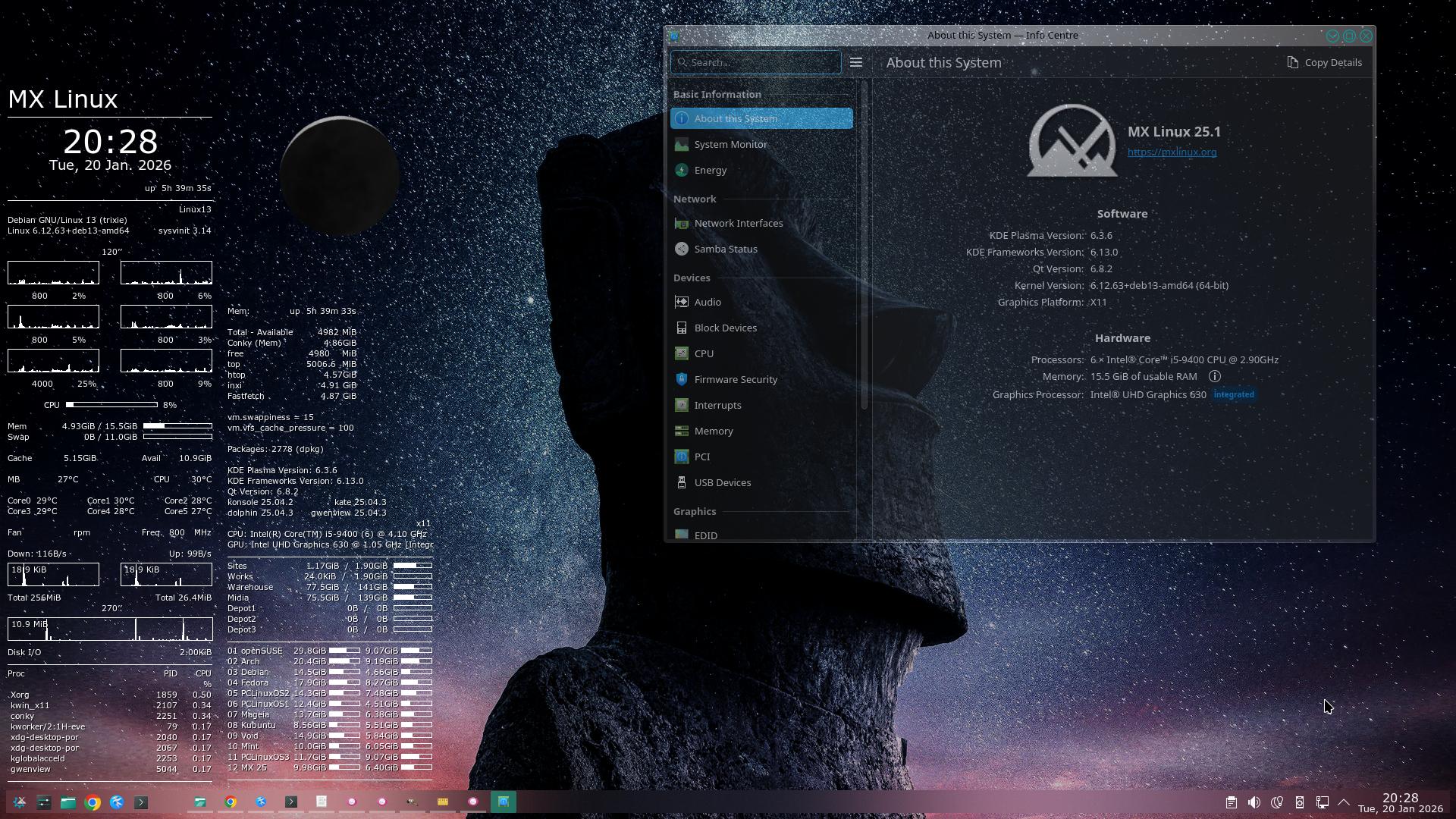
Sim, porque no lançamento inicial, em Novembro, só havia ISO KDE com SystemD:
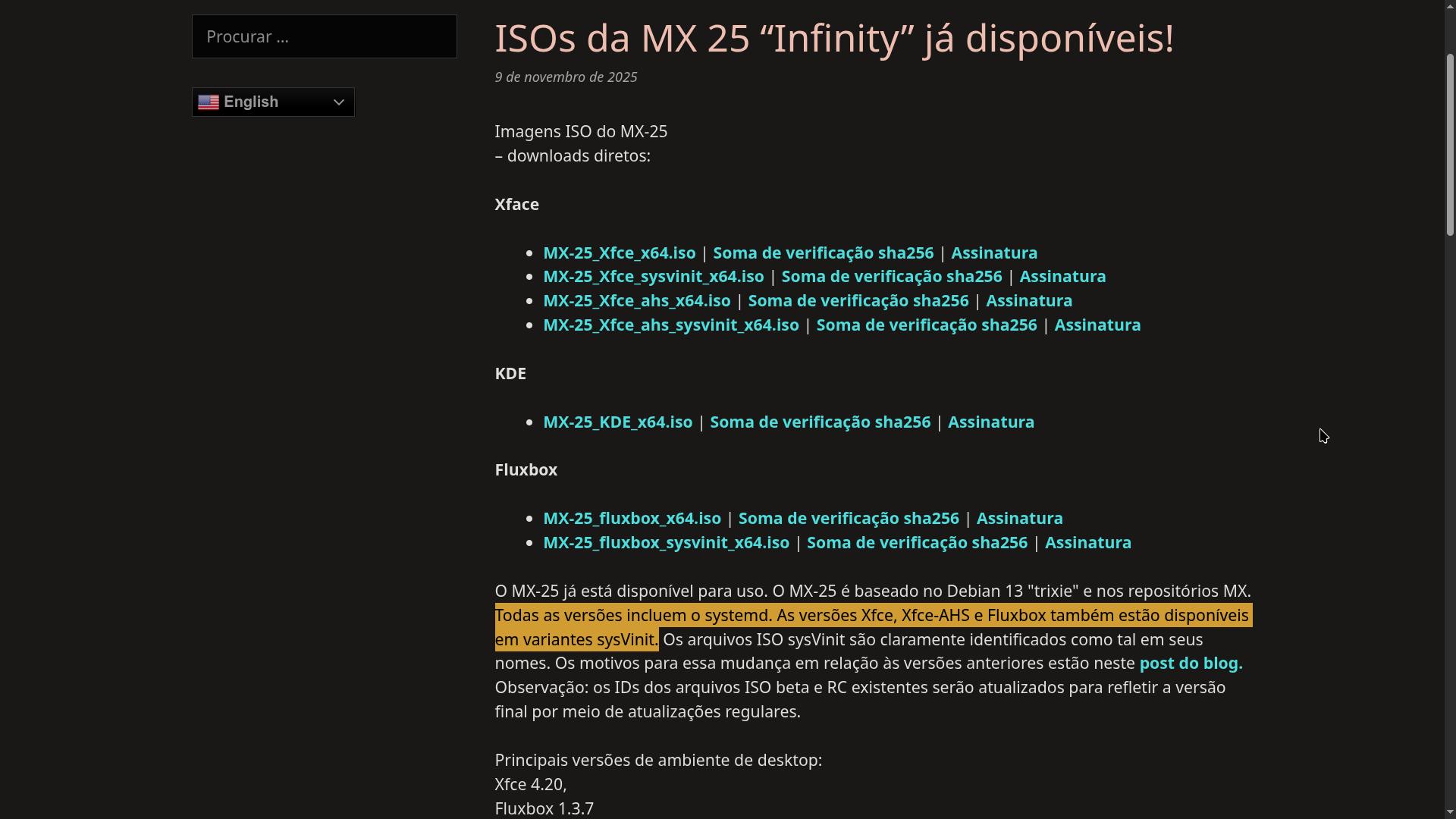
Desde a versão “beta1”, todas as ISOs voltaram a oferecer “dual-init”. – Tratei de baixar, fazer a verificação sha256sum e “queimar” em DVD, para guardar.
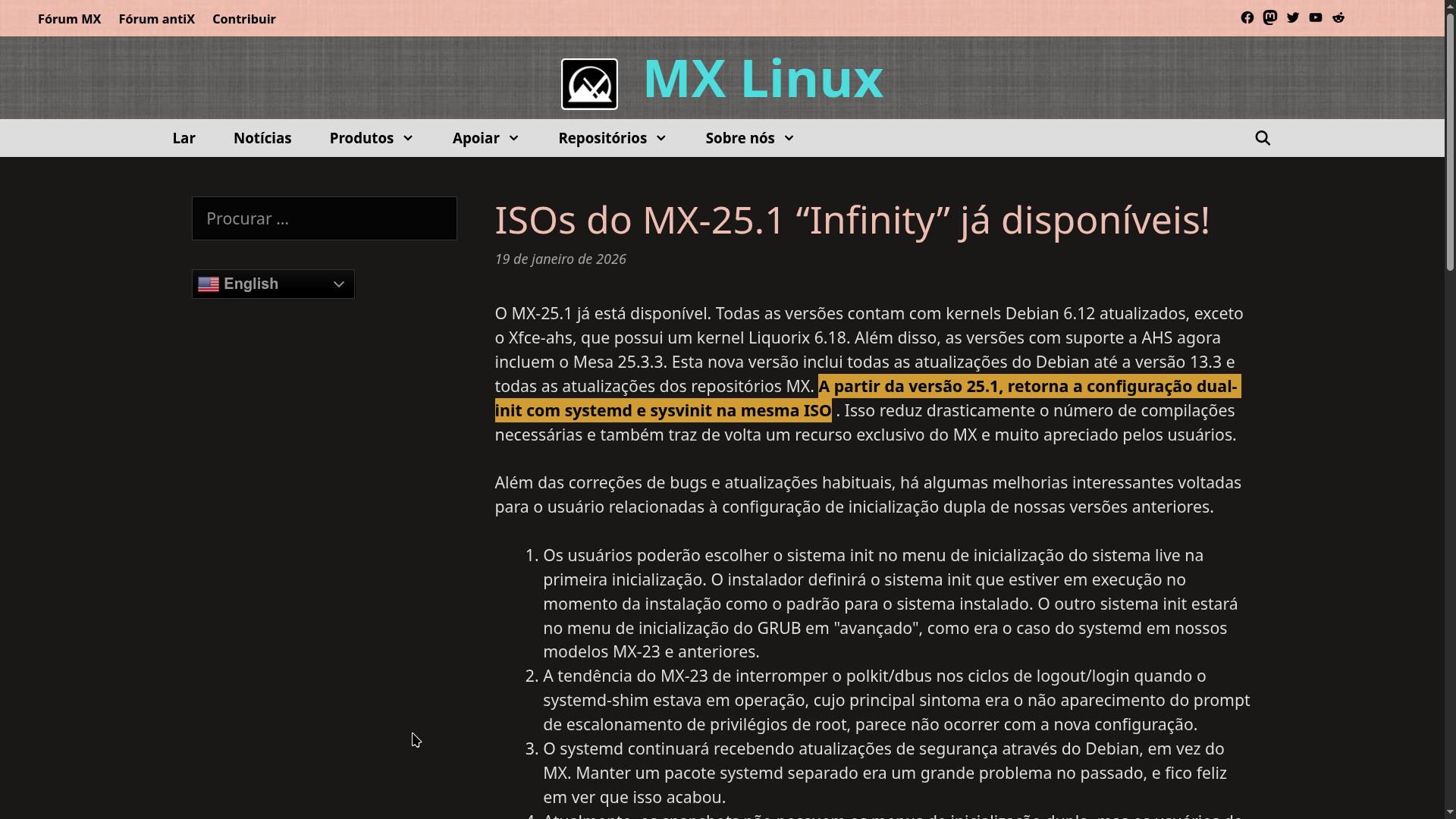
Venho usando o MX Linux desde o MX-19.2 KDE “beta2” – onde “beta2” era a implementação do KDE no MX, e não o MX-19 – em meados de 2020.
Como o upgrade de versão não era muito estimulado, fiz nova instalação do MX-21 e do MX-23 – e adotei o hábito de instalar em outra partição, para testar, e só depois “mover”, para sobrescrever a instalação anterior. – Foi o que fiz agora.
Eu continuo insistindo no Debian – que tentei usar desde 2009 (como alternativa ao Kubuntu, meu “principal” na época) – mas com o qual, só me senti confortável uns 10 anos depois.
Conhecer o MX Linux foi uma revelação. – Tudo que eu achei difícil no Debian (às vezes, editando arquivos de sistema), era maravilhosamente simples no MX Linux.
Para não dizer que ficou “muito igual”, há tempos migrei para o Debian Testing. – Mas o MX Linux, embora seja “stable”, sempre ofereceu alguns pacotes mais recentes, e até alguns pacotes que ainda não estavam no Debian ou nos Buntus. – Não sei qual o critério. Popularidade? Demanda?
Só sei que tem atendido exatamente o que eu precisava: – “yt-dlp” (que nos “buntus” está sempre defasado, e o Youtube bloqueia) – Foliate, Fastfetch, que também chegaram mais cedo no MX Linux etc.
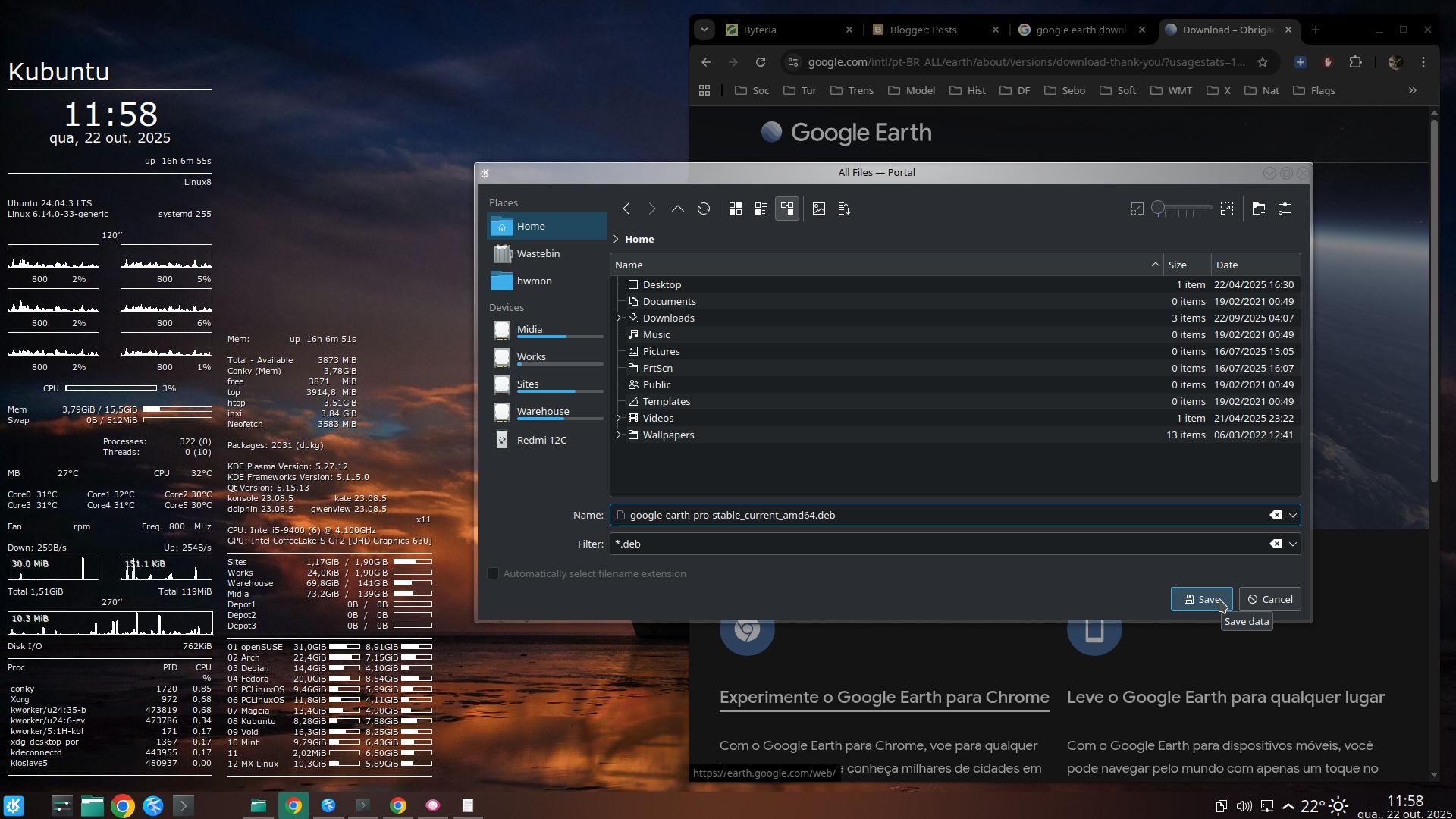
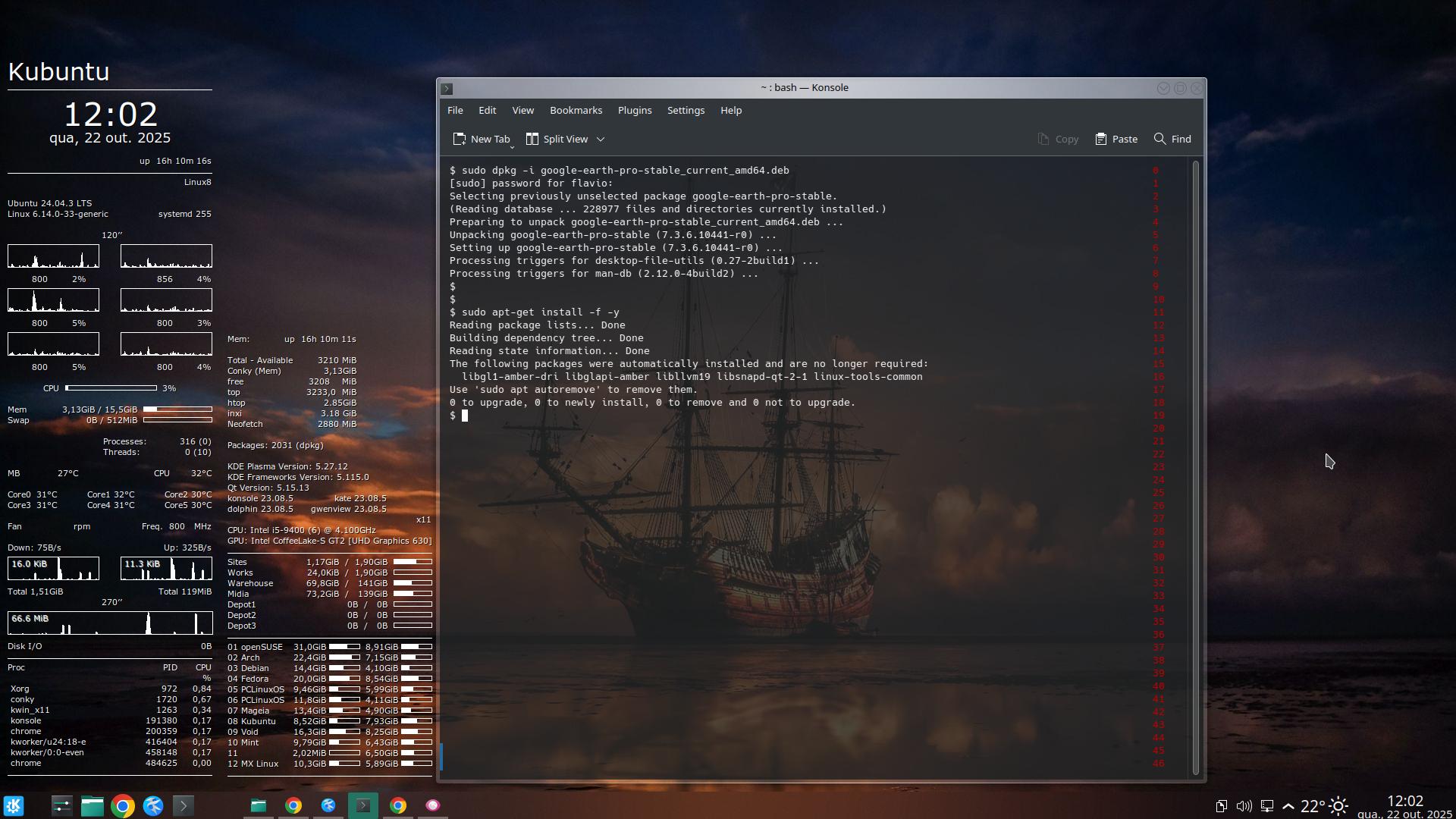
Eu continuo usando o Synaptic – mas quado se trata do Google Chrome ou do Google Earth, por exemplo, em outras distros preciso baixar do site oficial, depois executar um “dpkg install” – e só depois disso ele aparece no Synaptic, já com os repositórios configurados, para atualizações regulares:
É ótimo dispor do MX Package Installer, como alternativa, para esses casos. – Na sessão Live, bastou marcar o Google Chrome e mandar instalar – e foi incorporado na instalação final, no PC:
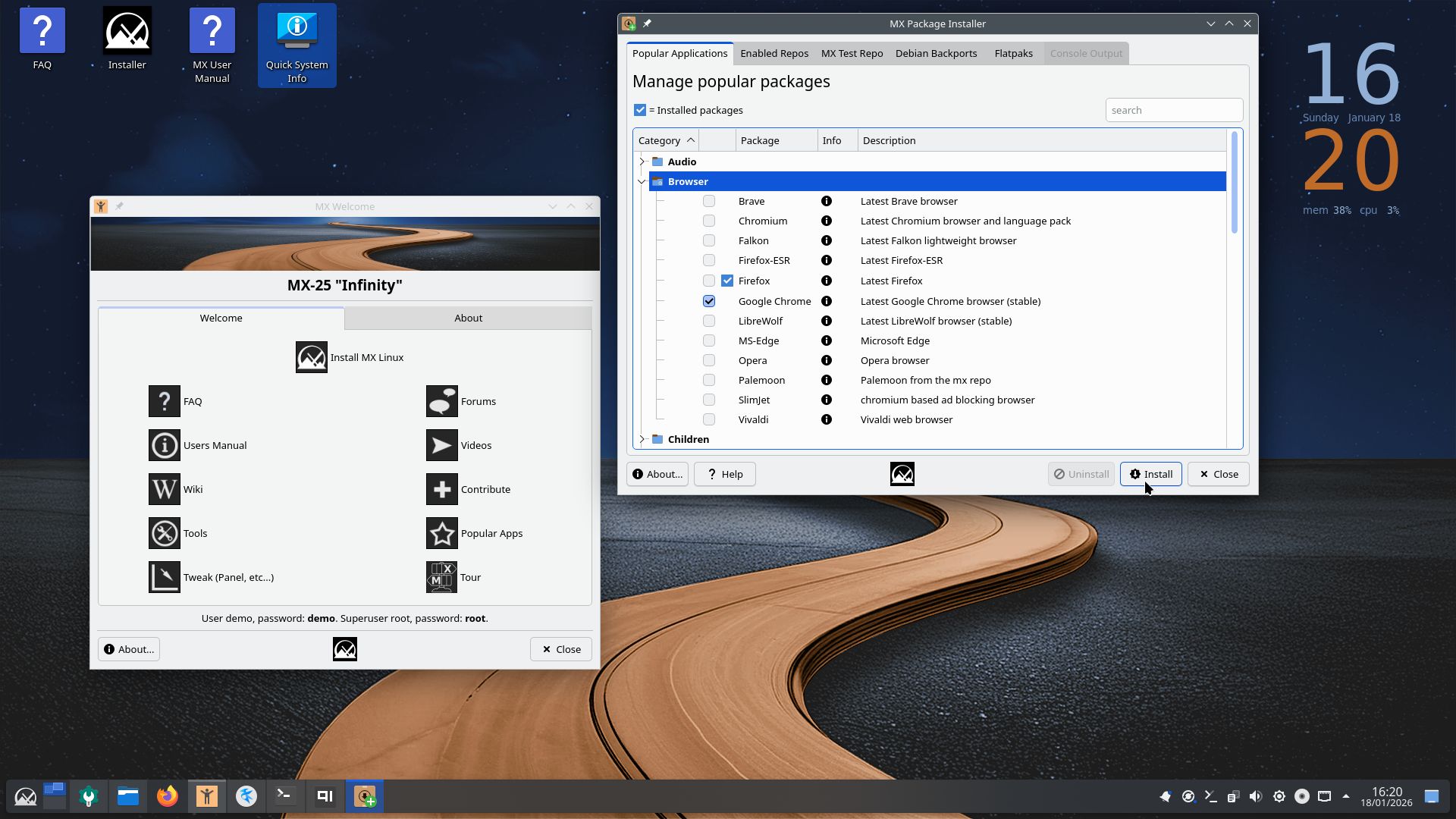
(Isso já me aconteceu com outras distros, em especial o Linux Mint: – Instalei o Google Chrome na sessão Live, e ele foi incorporado na instalação final, no PC).
Hoje, lembrei do Google Earth, e voltei a usar o MX Package Installer:
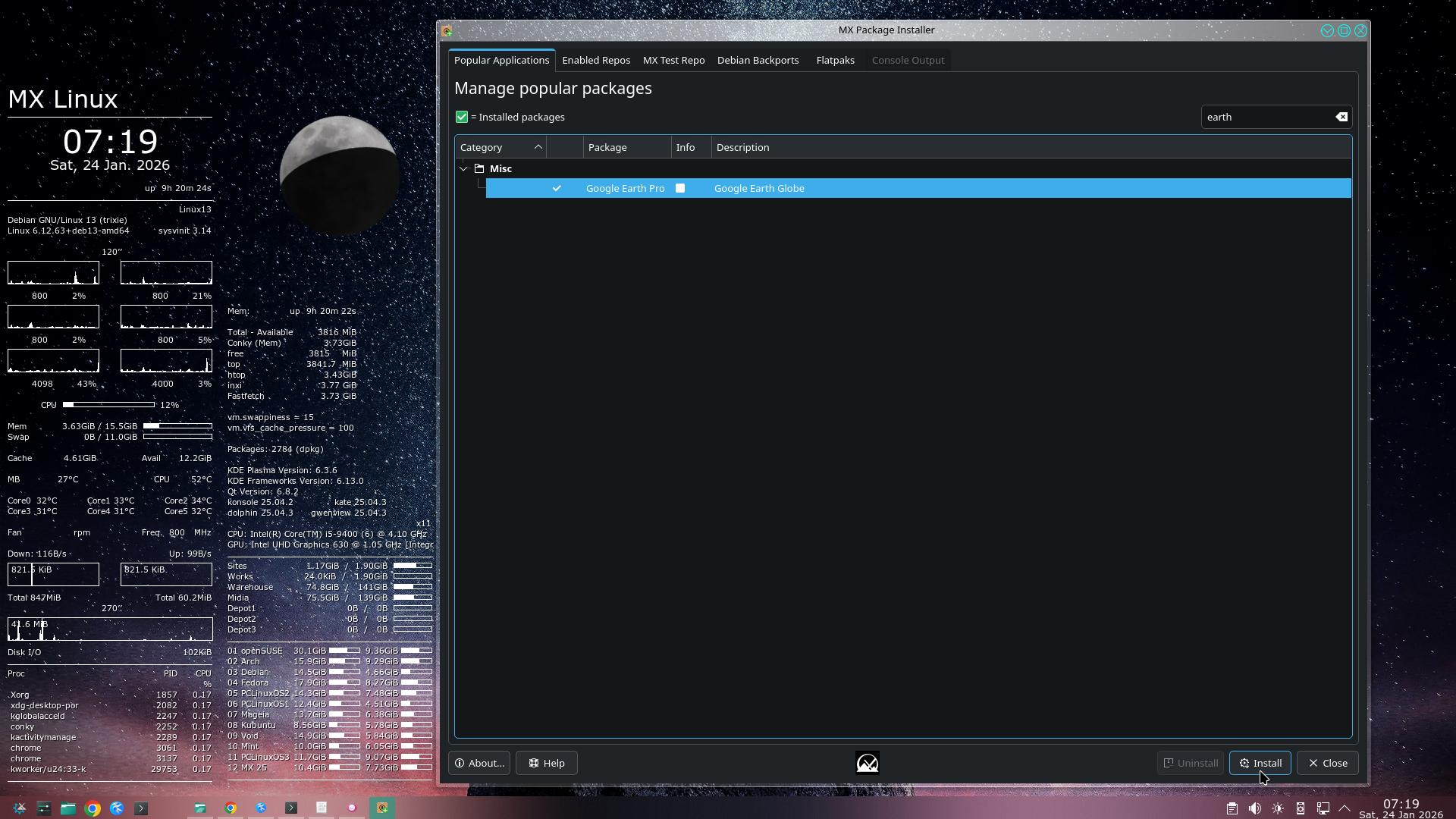
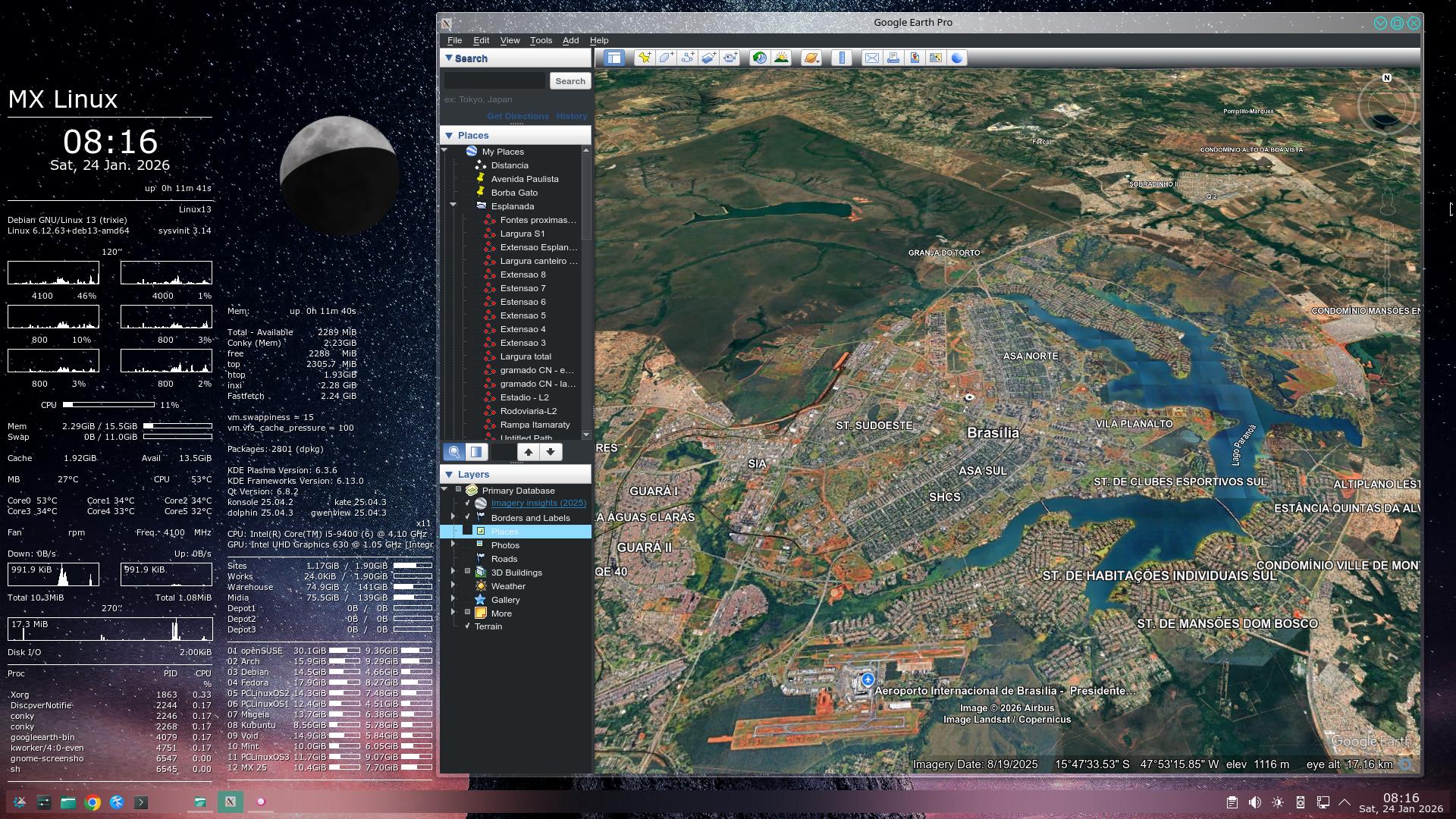
Feito isso, os repositórios já estão configurados:
$ cat /etc/apt/* | grep 'http\|ftp'

$ cat /etc/apt/sources.list.d/* | grep -A 2 'http\|ftp'

URIs: http://ftp.es.debian.org/debian/
Suites: trixie
Components: main  contrib non-free non-free-firmware
--
URIs: http://security.debian.org/debian-security/
Suites: trixie-security
Components: main  contrib non-free non-free-firmware
--
URIs: http://ftp.es.debian.org/debian/
Suites: trixie-backports
Components: main  contrib non-free non-free-firmware
--
URIs: http://ftp.es.debian.org/debian/
Suites: trixie-updates
Components: main contrib non-free non-free-firmware
--
deb [arch=amd64] https://dl.google.com/linux/chrome/deb/ stable main
deb [arch=amd64] http://dl.google.com/linux/earth/deb/ stable main

URIs: https://mxlinux.c3sl.ufpr.br/mx-workspace/mx/repo/
Suites: trixie
Components: main non-free
--
URIs: https://mxlinux.c3sl.ufpr.br/mx-workspace/mx/repo/
Suites: trixie
Components: ahs
--
URIs: https://mxlinux.c3sl.ufpr.br/mx-workspace/mx/testrepo/
Suites: trixie
Components: test
Também é ótimo dispor do MX Repo Manager – quase tão bom quando o “mintsources”, do Linux Mint. – O download de pacotes estava lento, fui ver, estava configurado o espelho da UFAM. – Mudei para o da UFPR:
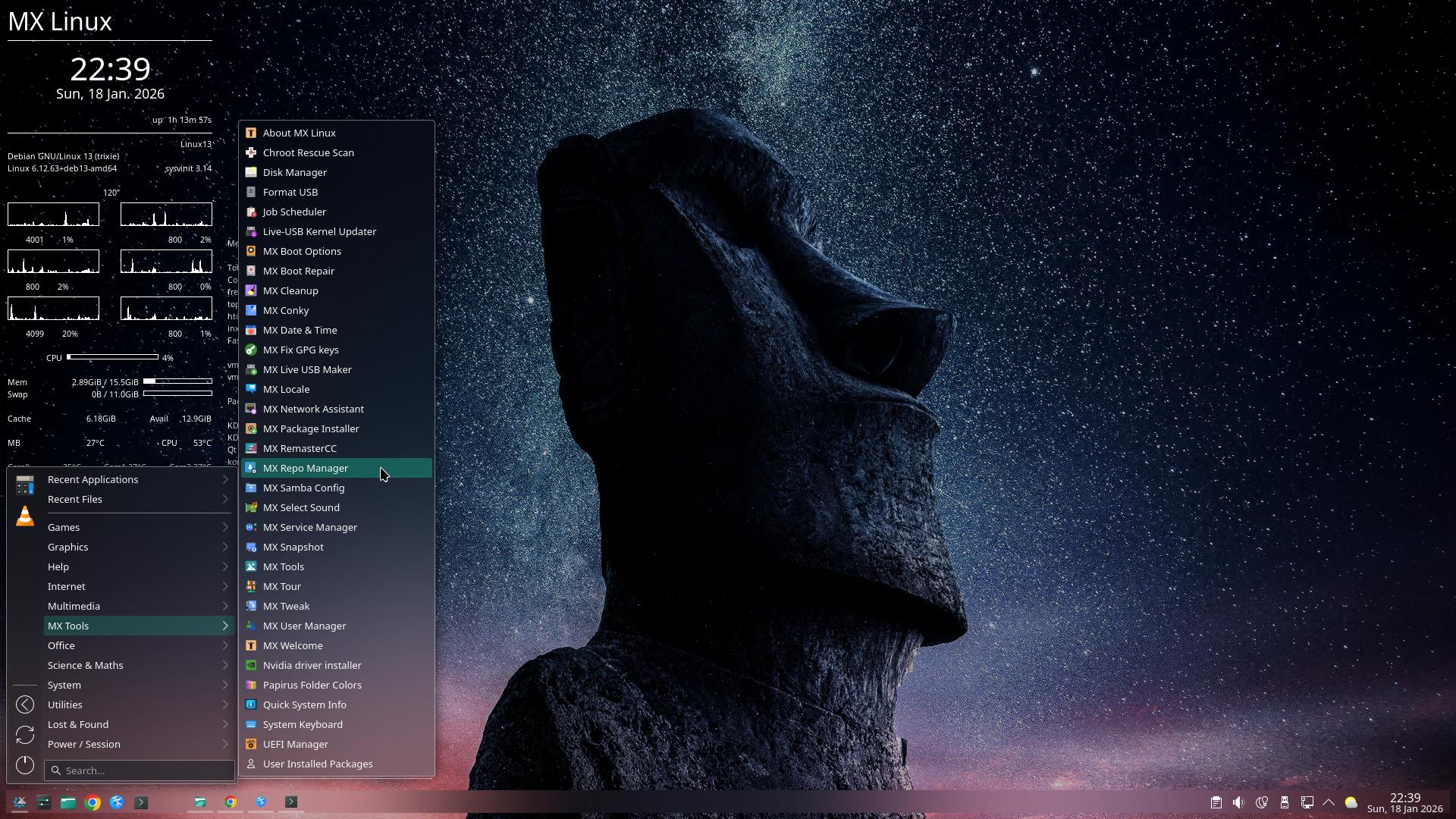
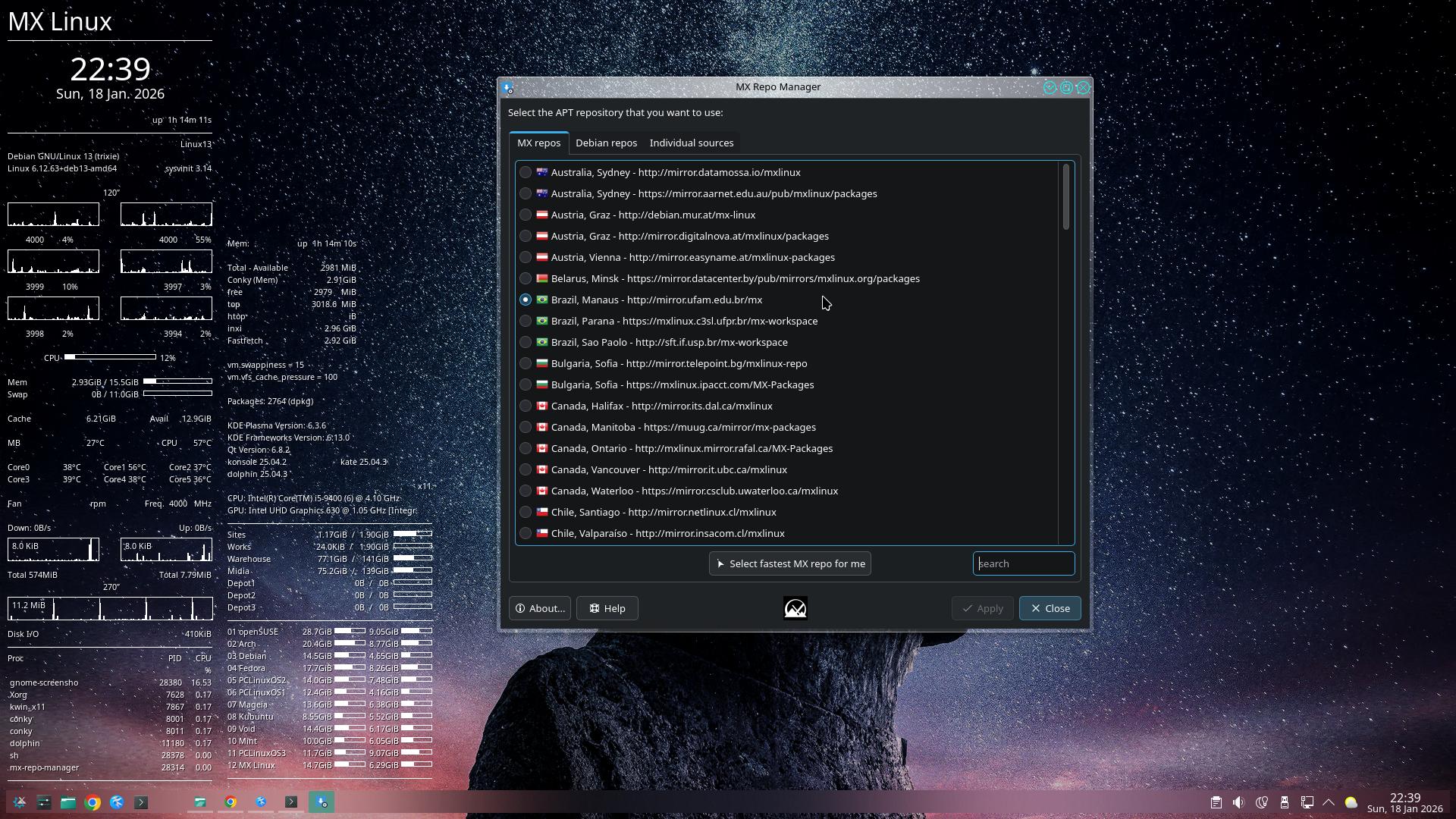
Infelizmente, o outro repositório – do Debian – não pode ser escolhido manualmente. – O jeito é aceitar que ele escolha para mim:
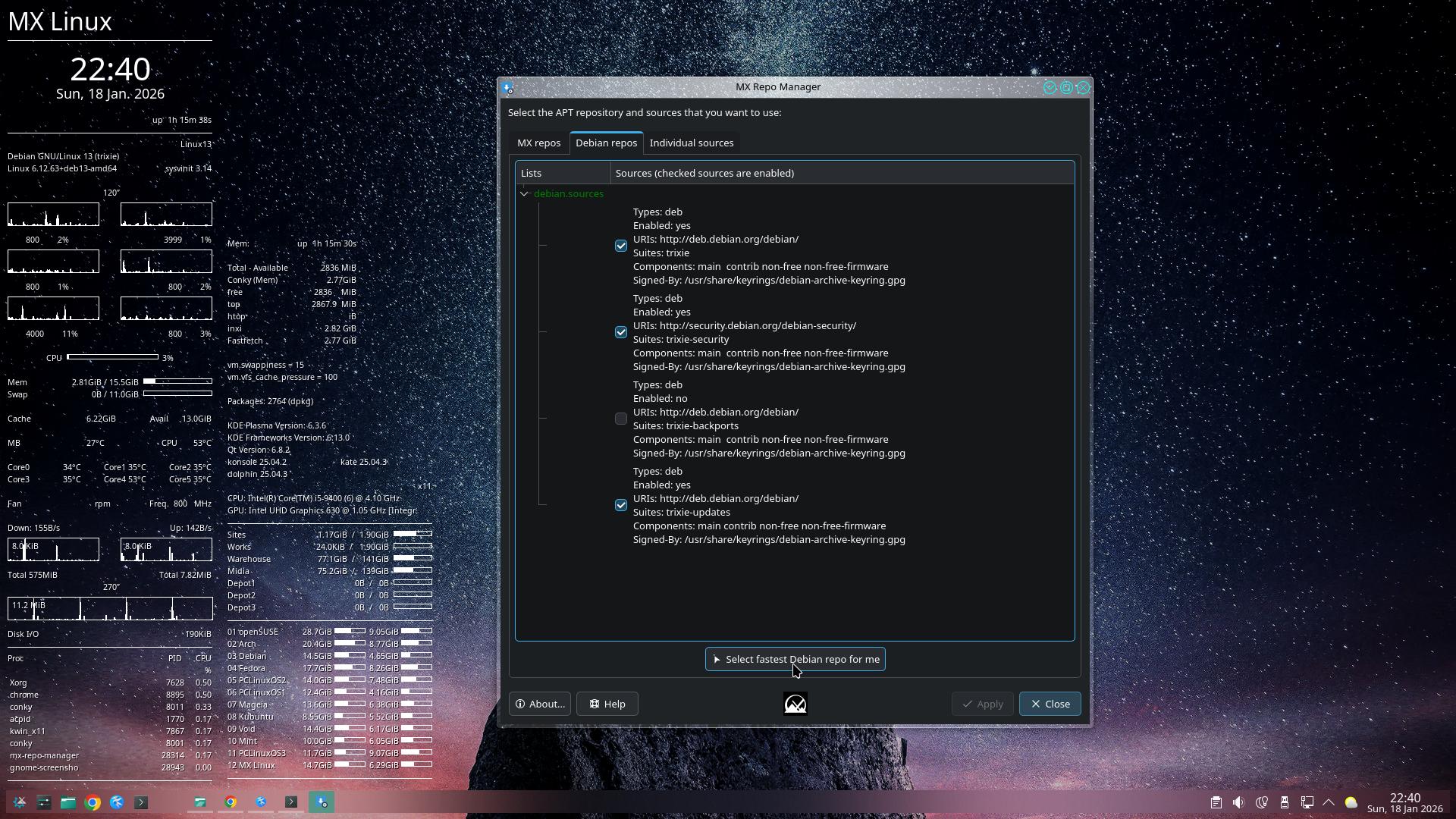
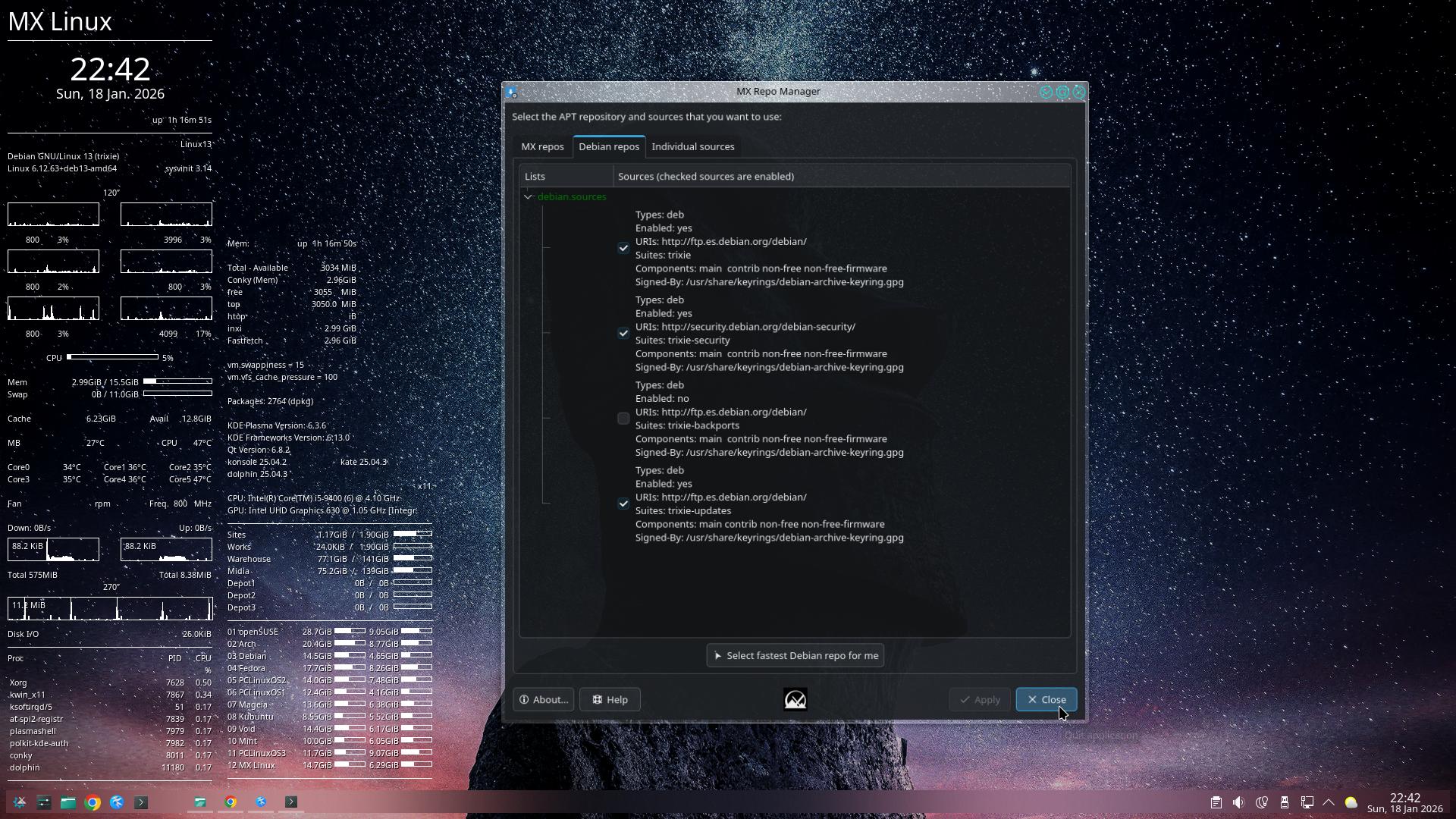
… e ele cismou que “o melhor para mim” é um espelho lá na Europa, na Espanha – embora no Mint e no próprio Debian eu possa escolher livremente um espelho no Brasil:
O MX Package Installer também lida com Flatpak, cuja infraestrutura já vem habilitada na ISO Live. – Ainda não precisei.
Mas se eu “gosto tanto” do MX Linux, por que eu não o recomendo para todo mundo? – Porque, para qualquer “novato em Linux”, o Linux Mint é muito mais “amigável”.
O MX Linux exige “leitura” – ou do Manual – ou da documentação online – ou de tópicos no Fórum – ou de tudo isso, um pouco:
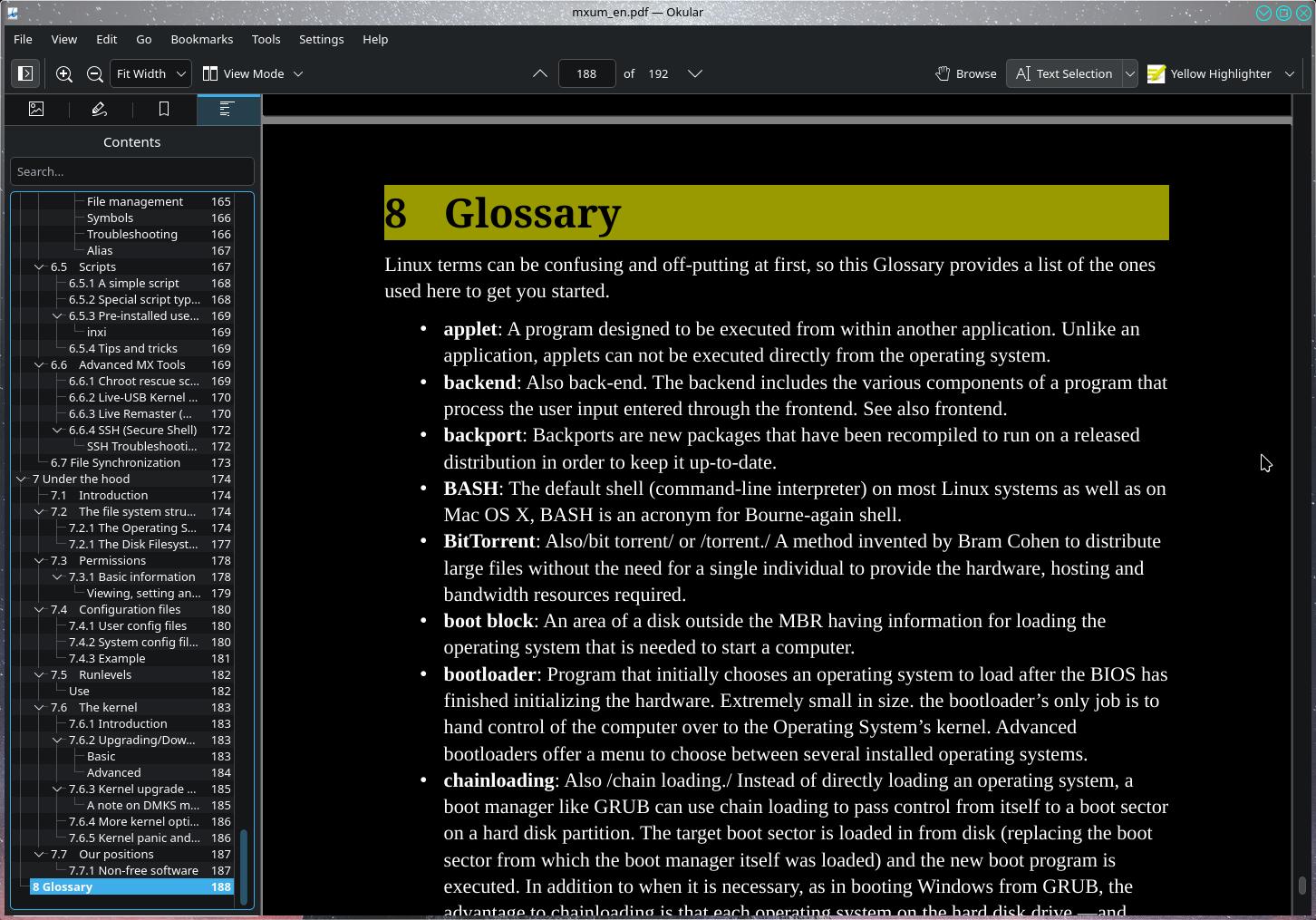
Mesmo quando o usuário já é escolado no Linux, o Instalador ainda pode assustar. – Muitas opções no “menu de boot” da sessão Live dependem de alguma leitura – que só será apresentada depois do Live boot:
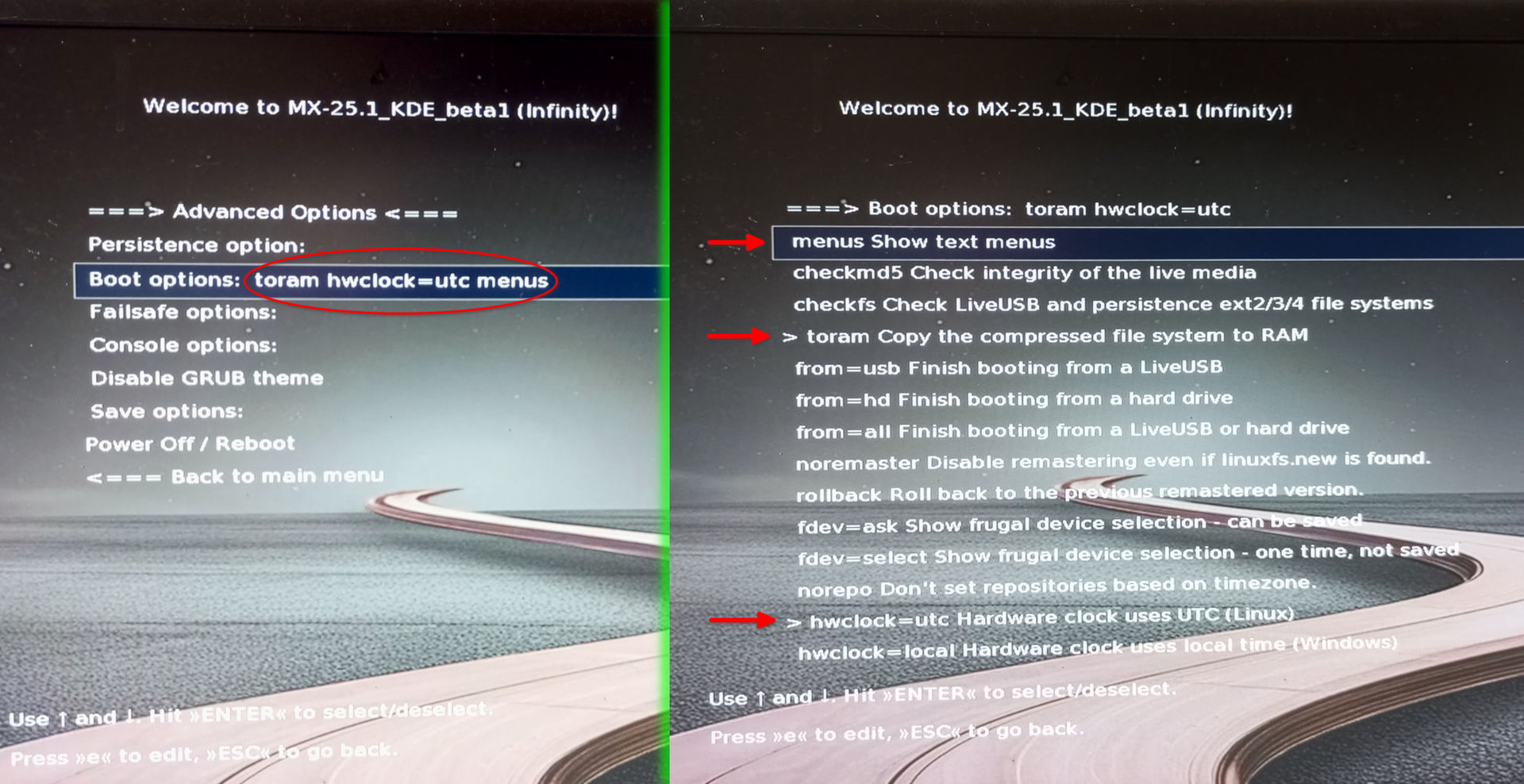
Portanto, não basta baixar, “queimar” no Pendrive e dar boot. – É preciso experimentar, errar, ler, aprender – e fazer outro boot, agora com conhecimento de causa.
Eu já poderia ter aprendido mais, sobre esse rór de opções oferecidas “antes de começar” – mas sigo o princípio de não entupir a cabeça com coisas que não vou usar.
Eu não vou gerar um “Live Pendrive com Persistência”, por exemplo. – Já fiz isso 1 ou 2 vezes (com o Knoppix) – quase não usei – e depois de 6 meses, 1 ano, já ficou velho. – Isso faz sentido para quem trabalha profissionalmente com suporte, e precisa de uma ferramenta Live Pendrive com muita frequência.
Também não preciso remasterizar uma “ISO personalizada”. – Isso faz mais sentido, para quem vai instalar o MX Linux em 200 PCs. – Backup? Ter várias distros em dualboot / multiboot (baremetal) já me garante segurança – a menos que o próprio PC pegue fogo. – E de qualquer modo, teria de remasterizar ISOs com frequência, porque 6 meses depois, 1 ano depois, aquela remasterização já perdeu o sentido.
Começar o boot pela ISO Live e terminar pelo PC? – Isso pode ser útil, um dia. – Ainda não precisei, e não existe motivo pra fazer isso, “só pra ver”.
E assim por diante. – Muitas opções aparecem 2 ou 3 vezes no “menu de boot” – para que o usuário escolha uma, ou outra, ou a outra. – Isso dá uma impressão de “opções demais”. – Se agrupasse, diminuiria bastante. Mas aí, alguém ia reclamar que virou um labirinto, porque não estão à vista, estão escondidas. É difícil contentar a todos.
O que eu precisava, era simples: – (a) Copiar o sistema para a RAM (toram), porque DVD tem baixa taxa de leitura e transferência, então é melhor fazer isso de uma vez só, durante o boot, enquanto vou ali tomar um cafezinho; e (b) Configurar o relógio do hardware = UTC, coisa que talvez seja o padrão, mas não custava nada eu me garantir.
Fiz uma terceira escolha: – Exibir menus em texto. – Isso já foi útil, alguns anos atrás, mas hoje ficou redundante, pois repete opções que já fiz no Advanced Options >> Boot Options. – Mas eu não sabia, ou não lembrava mais. Foi bom, para não ficar em dúvida. – Acabei só teclando Enter e aceitando todas as opções, que eram as mesmas que eu já tinha feito, ou padrões que eu não tinha alterado.
No outro item do Menu, “Lang, Keyboard, TZ”, escolhi Idioma “en_IE”, ABNT2, BRT. – Isso foi ótimo, porque as capturas de tela já vieram com a hora certa, desde a primeira.
Mas ainda houve mais 2 ou 3 oportunidades para redefinir o Idioma, o Teclado, o Fuso Horário, durante a instalação.
Portanto, ninguém perde grande coisa, se pular toda essa confusão, e partir logo para o Live boot.
Aí, sim, é importante escolher entre SystemD ou SysVinit – porque não terá como mudar isso “dentro” da sessão Live – e o que for escolhido durante o Boot, é o que será configurado na instalação final, no PC:
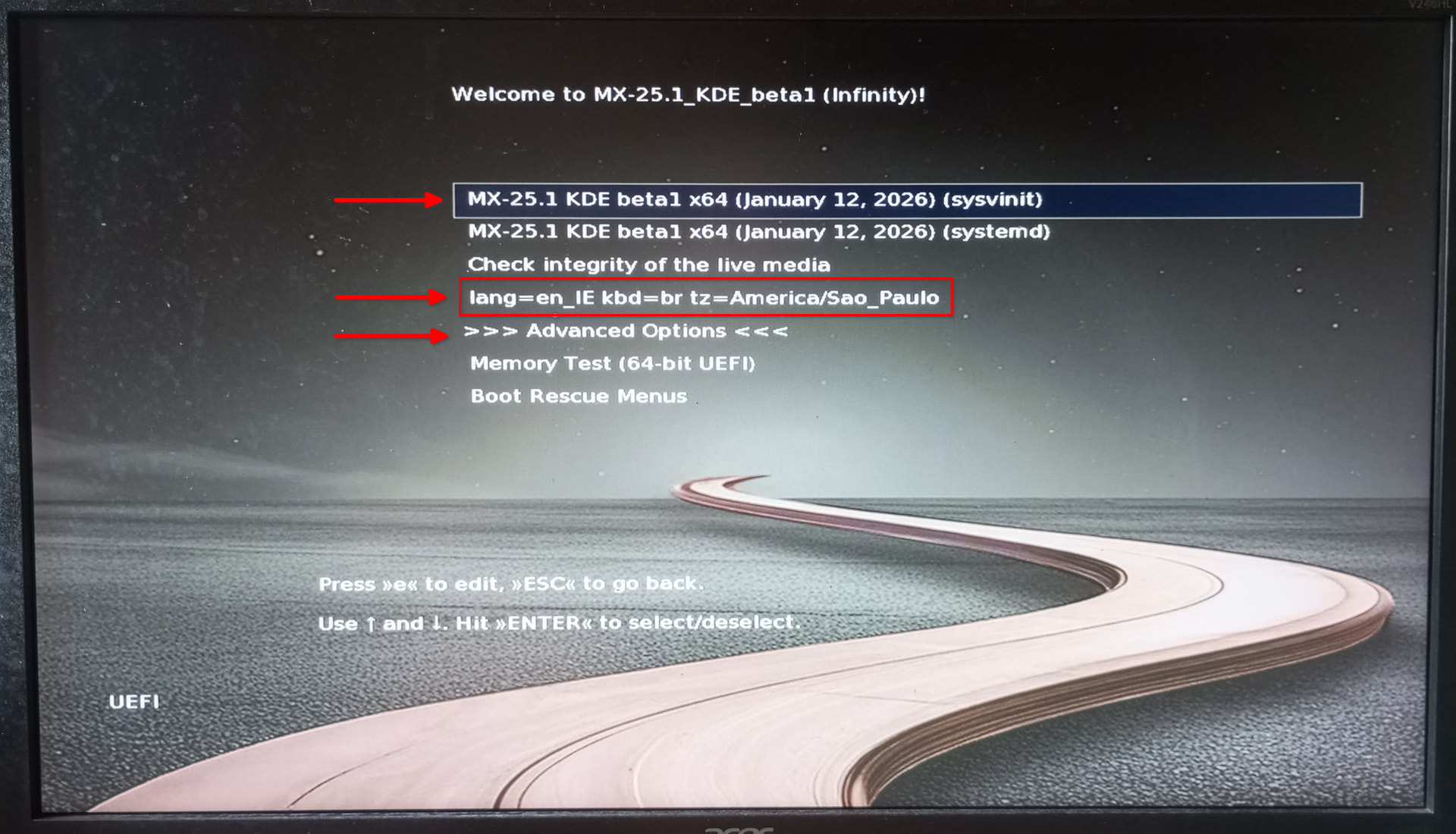
Também não precisa verificar a integridade do Pendrive. – Quando abrir o Instalador, ele fará isso.
Quanto ao “Boot Rescue Menus”, é só para o caso de precisar recuperar uma instalação. – Eu precisei, mas não tive de fazer outro boot: – Usei uma ferramenta “chroot”, sem sair da sessão Live em que já estava.
Copiar o sistema para a RAM demora uma eternidade – cerca de 1 minuto 20 segundos:
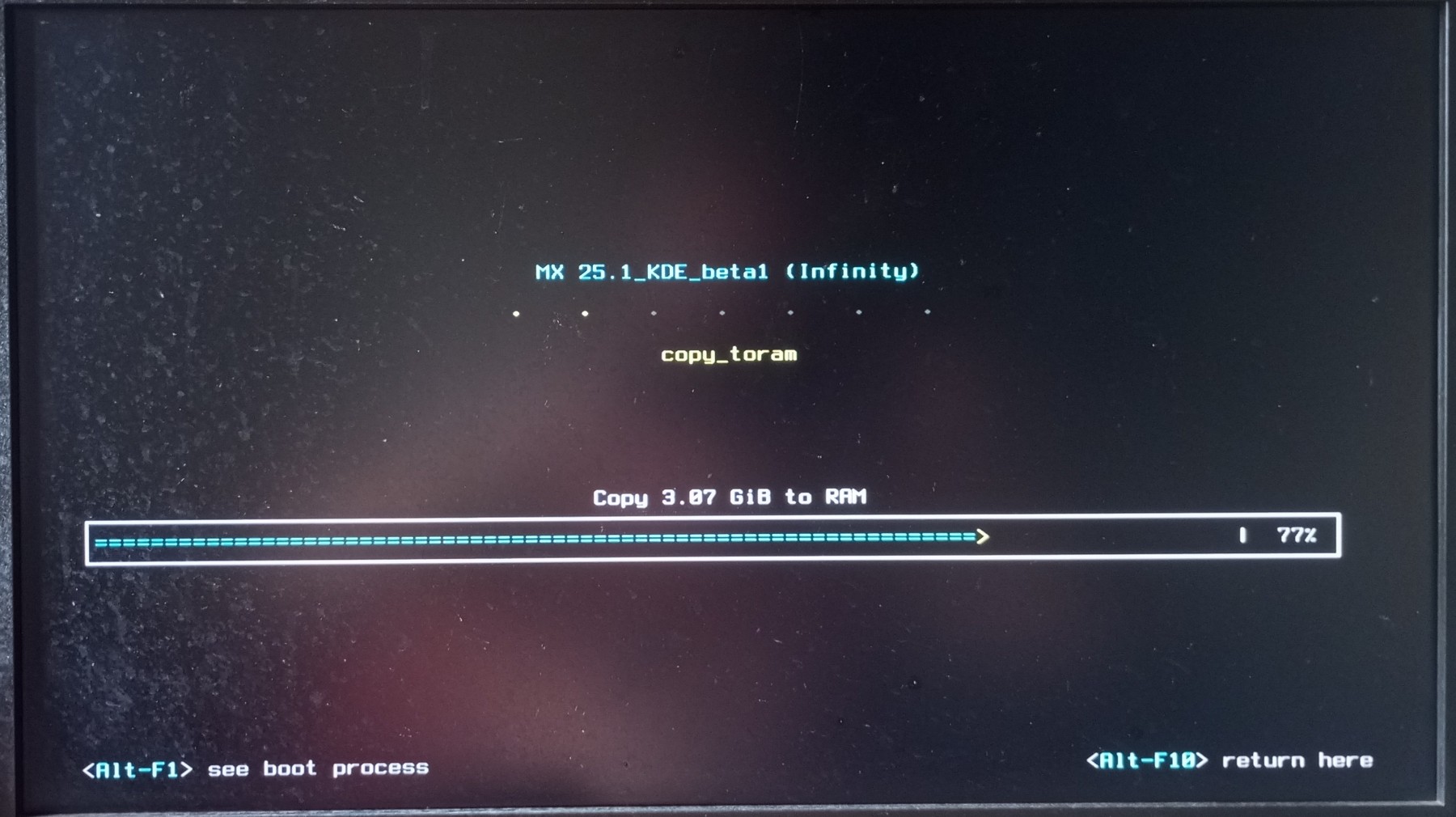
No final, ele pede pra escolher o “Desktop”. – Você só pode escolher “Default” – mas se teclar “Enter”, ele diz que você escolheu errado. – Sem hór… queira estar digitando “0”:
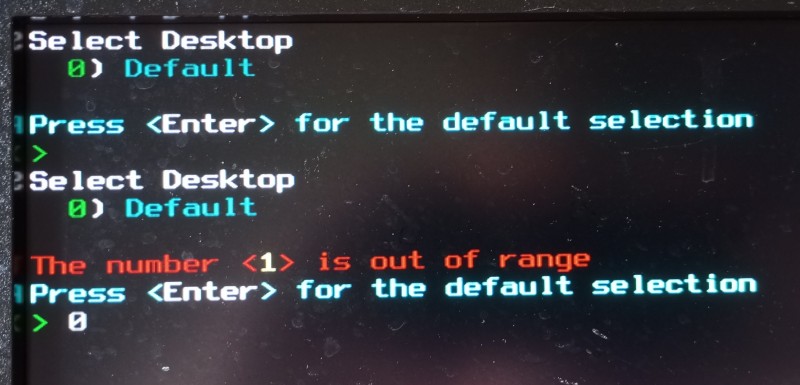
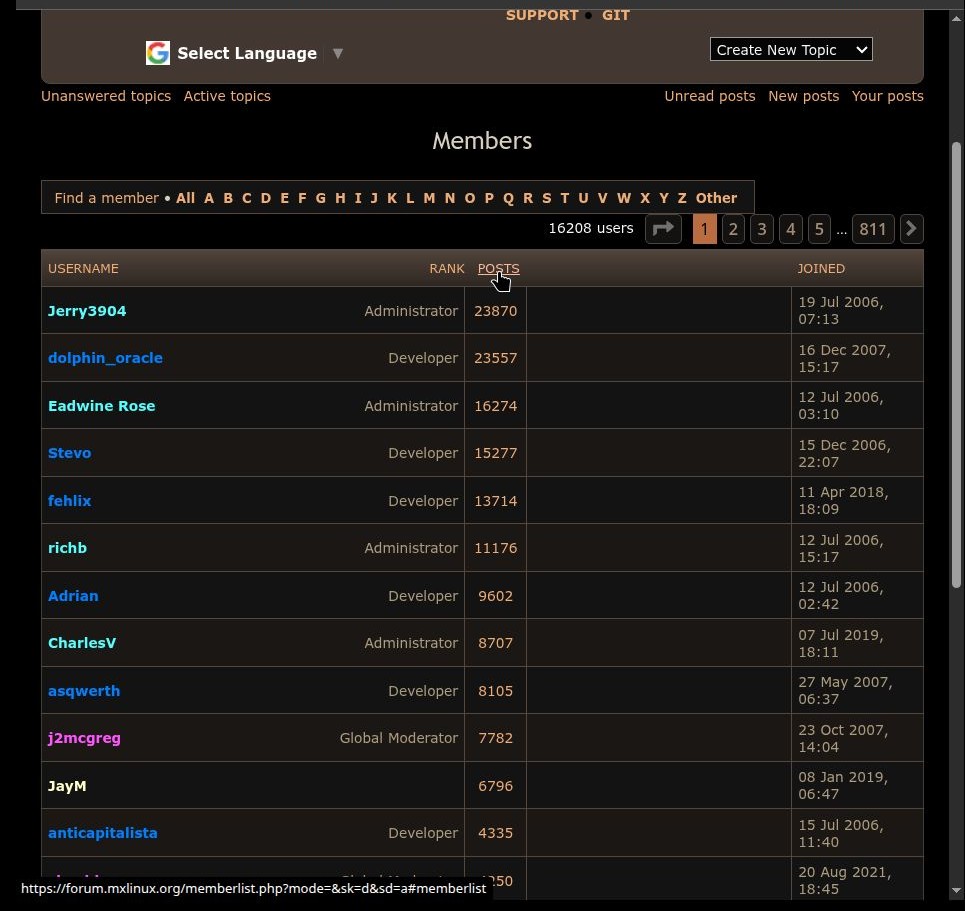
Bom… Isso, na ISO “beta1”. Pode ser que já tenham corrigido, pois o tópico de Feedback da ISO beta1 teve dezenas de respostas. – O MX Linux não é “polido”. Ele “é feito o tempo todo”, em diálogo permanente entre usuários e desenvolvedores, no Fórum, onde os desenvolvedores já responderam milhares de questões, ou dezenas de milhares de questões. – Funcionalidade, ferramentas etc. são o que os usuários pedem mais:
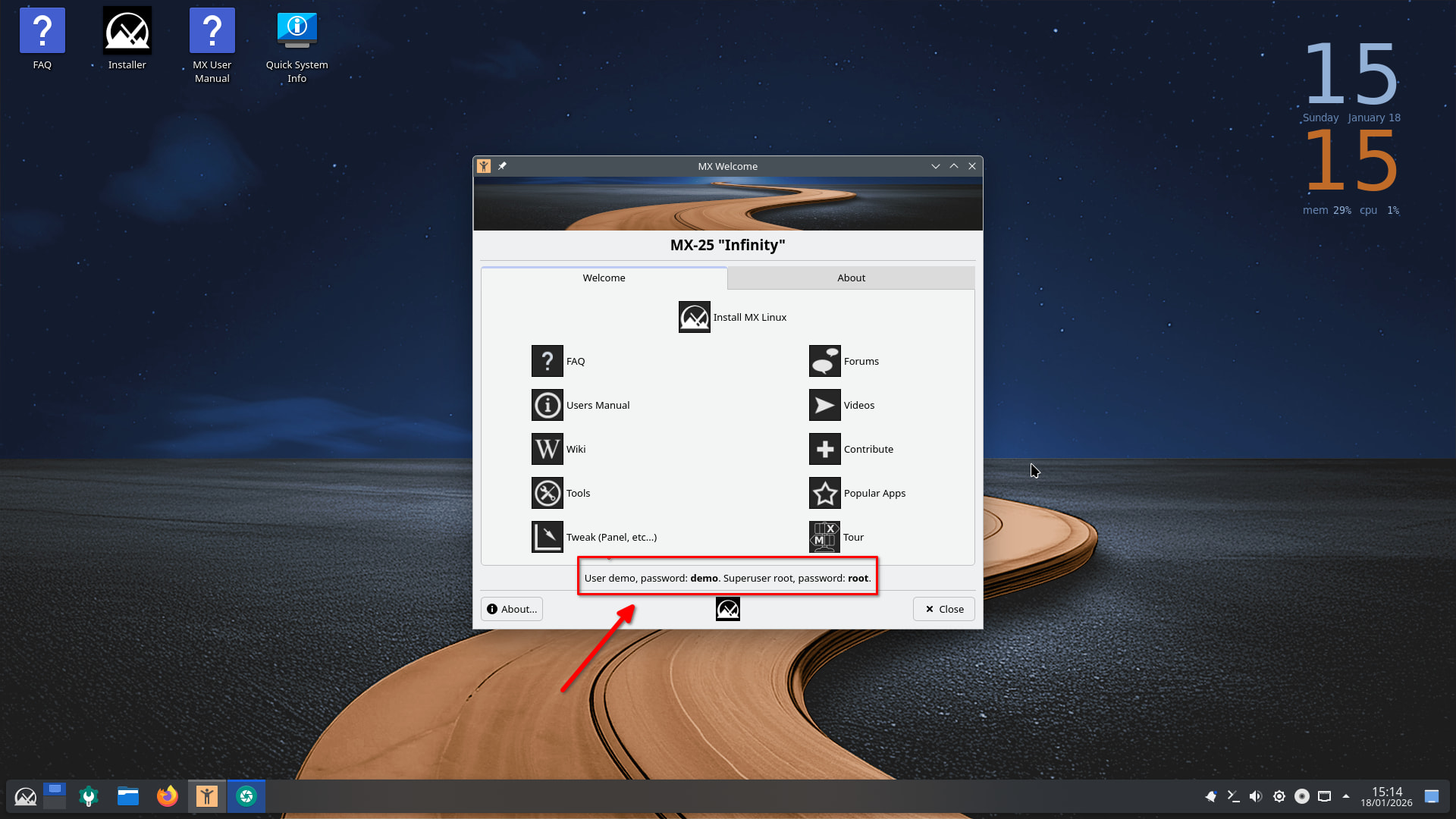
O MX Welcome oferece tudo que se possa precisar – inclusive as coisas que já estão lá no alto da tela. – É bom notar que as senhas da sessão Live são “demo”, para o usuário “demo”; e “root”, para o usuário “root”. – Pode parecer óbvio, mas já me vi em palpos de aranha, por não ter anotado isso, em verões passados.
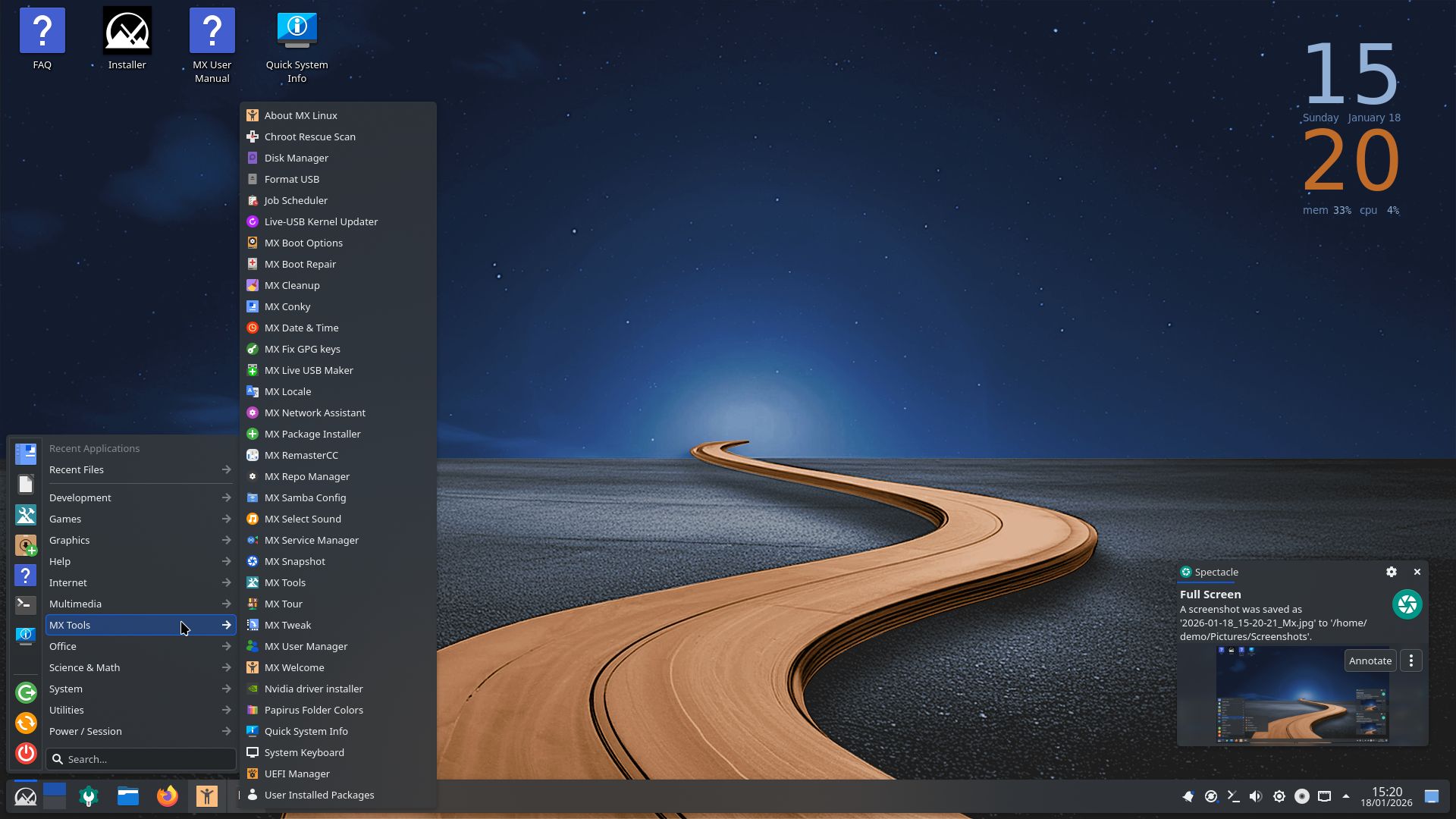
A quantidade de ferramentas “MX Tools” é impressionante – mas não deixe de olhar também os submenus “System” e “Utilities”:
Cliquei numa partição interna do PC, para abrir minha “coleção de comando”, mas ele exigiu senha. – Isso é normal no Debian – mas há muitos anos eu evito botar 40 partições no fstab – ou criar pontos-de-montagem com senha, que depois dão trabalho pra liberar:
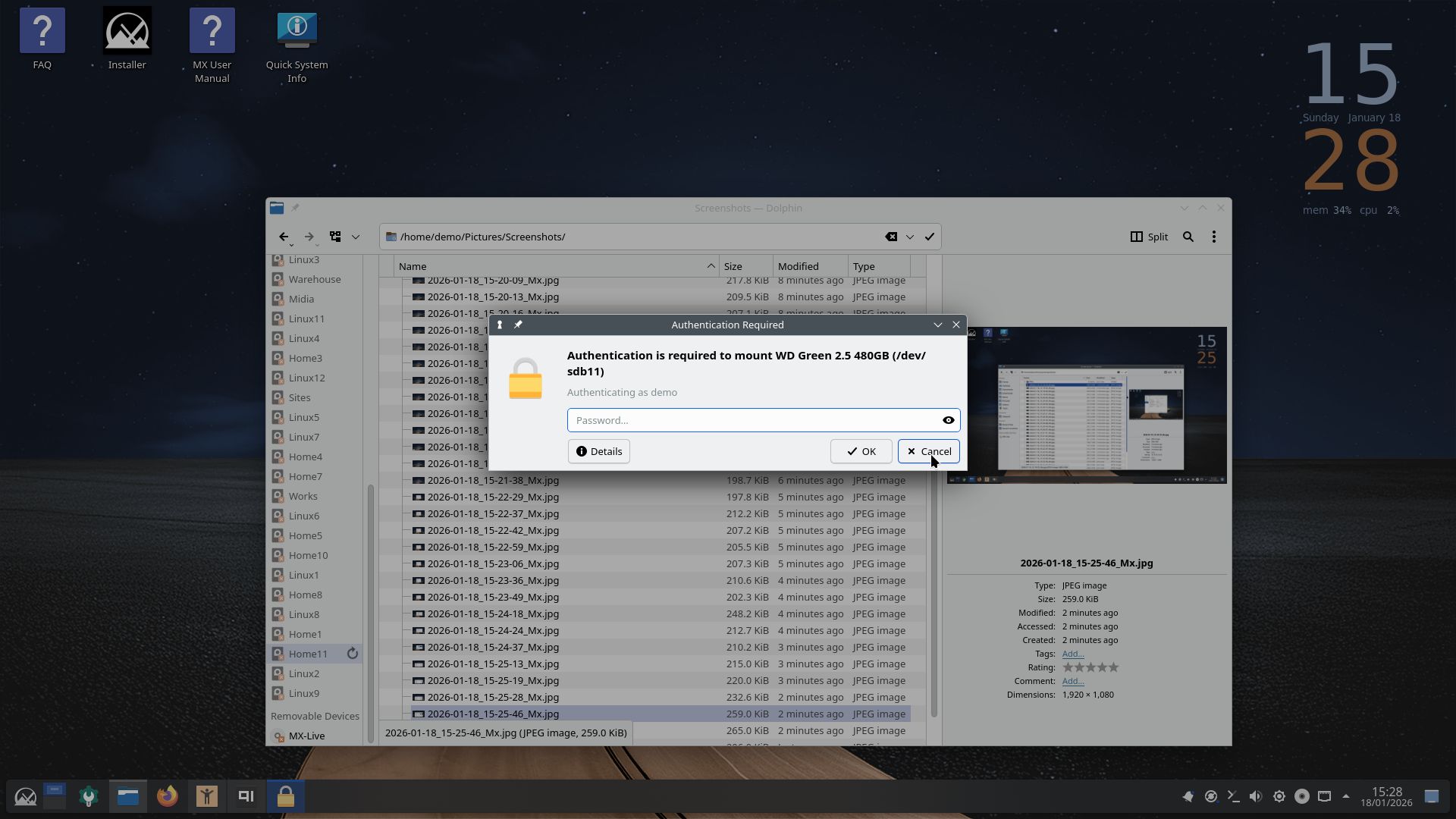
Abri o MX Tweak, fui na aba “Miscelânia”, autorizei a montagem de partições internas por usuários comuns. – Resolveu para a sessão Live (depois de algum tempo). – Depois de instalado, precisei fazer isso outra vez:
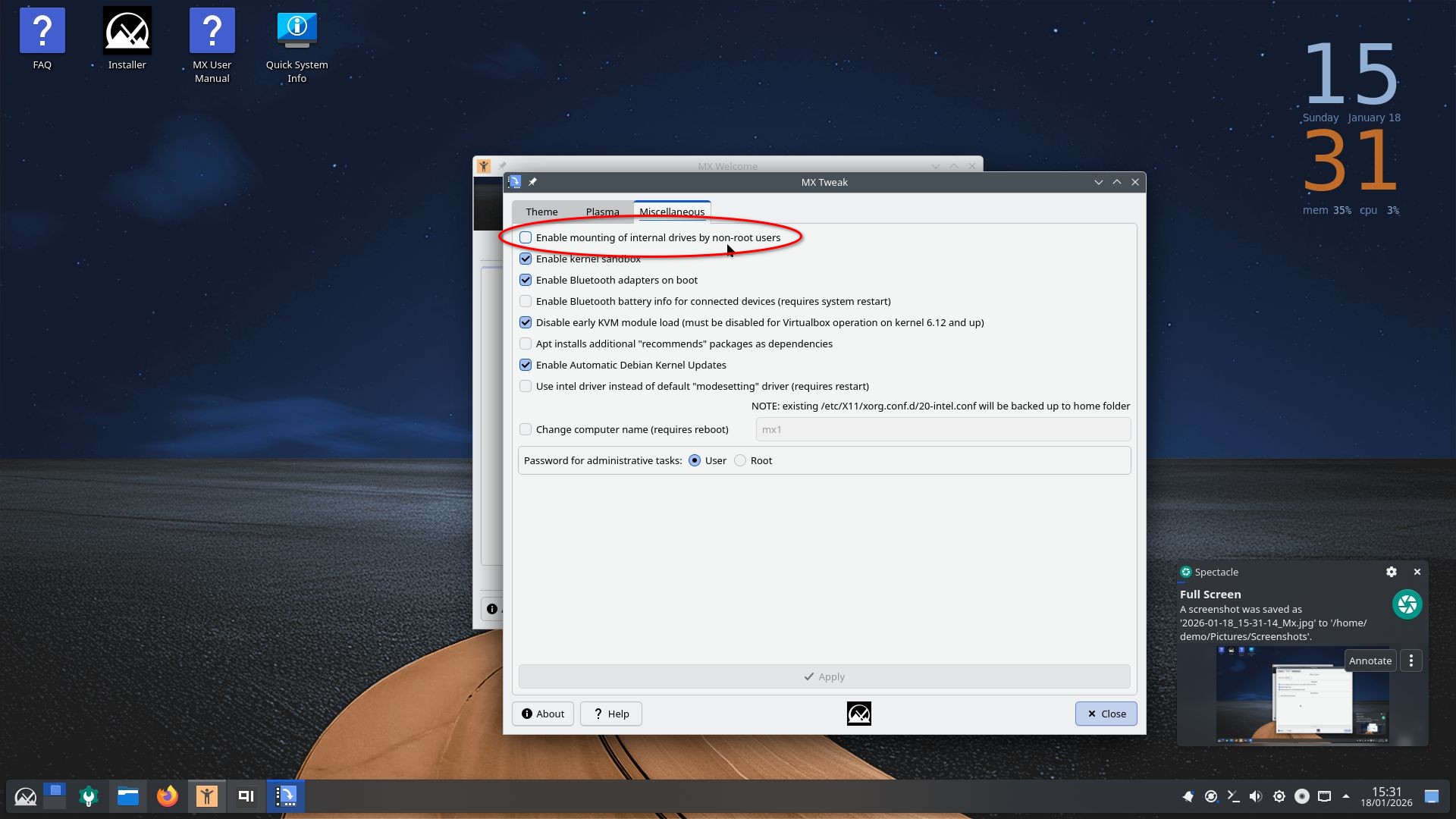
Aproveitei para desabilitar o início automático do Plasma Discover na bandeja do sistema:
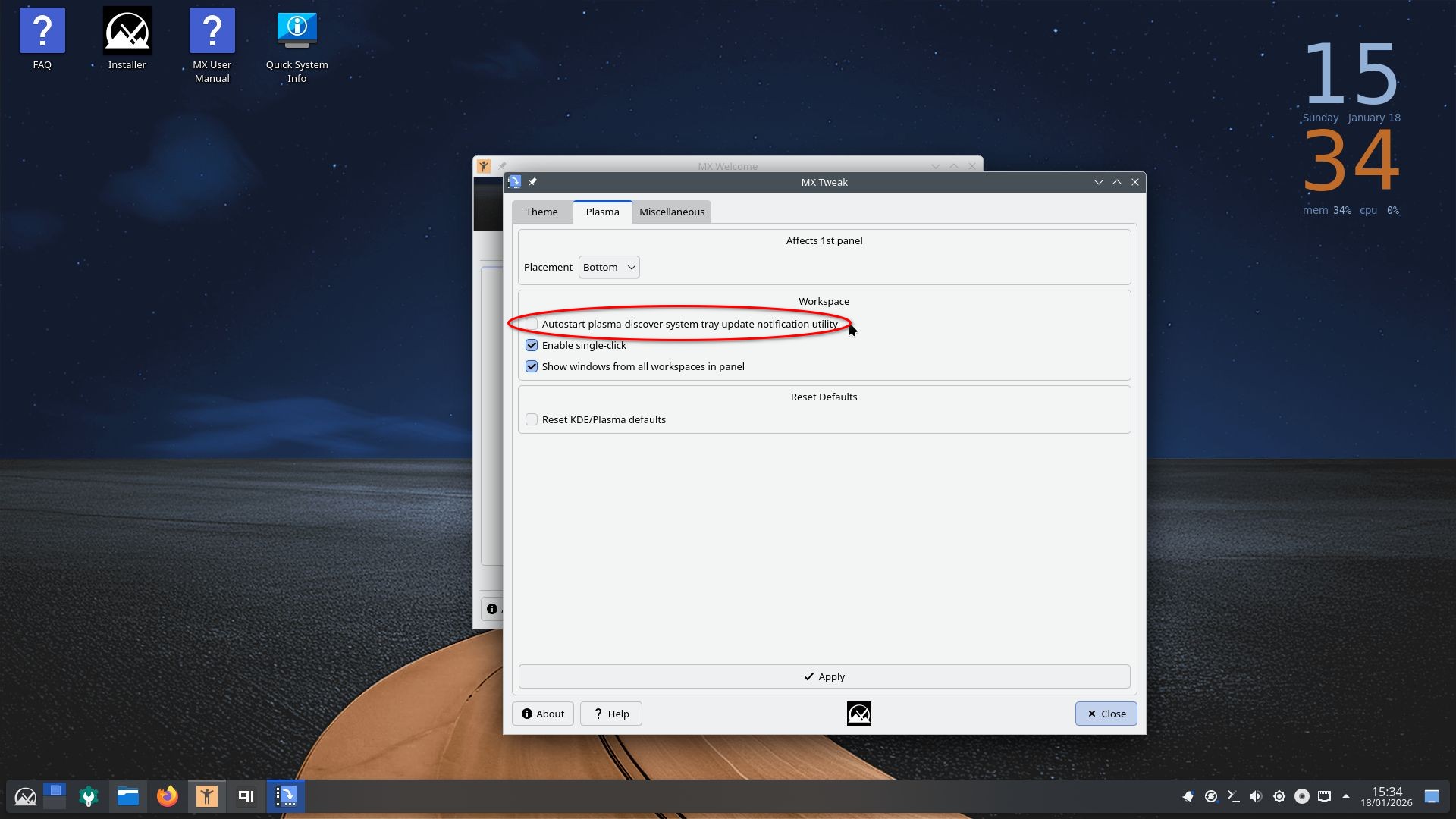
Eu não queria deletar imediatamente minha instalação do MX-23, que estava plenamente funcional – nem deletar outras distros que tenho no momento. – Lembrei de uns 30 GiB não-alocados que eu tinha, então abri o GParted e criei uma partição “Linux13”, para testar a instalação do MX-25:
Ao abrir o Instalador, ele verifica a mídia de instalação – portanto, não era preciso fazer isso antes de entrar na sessão Live. – Do lado esquerdo, instruções detalhadas, ao longo de cada passo do processo:
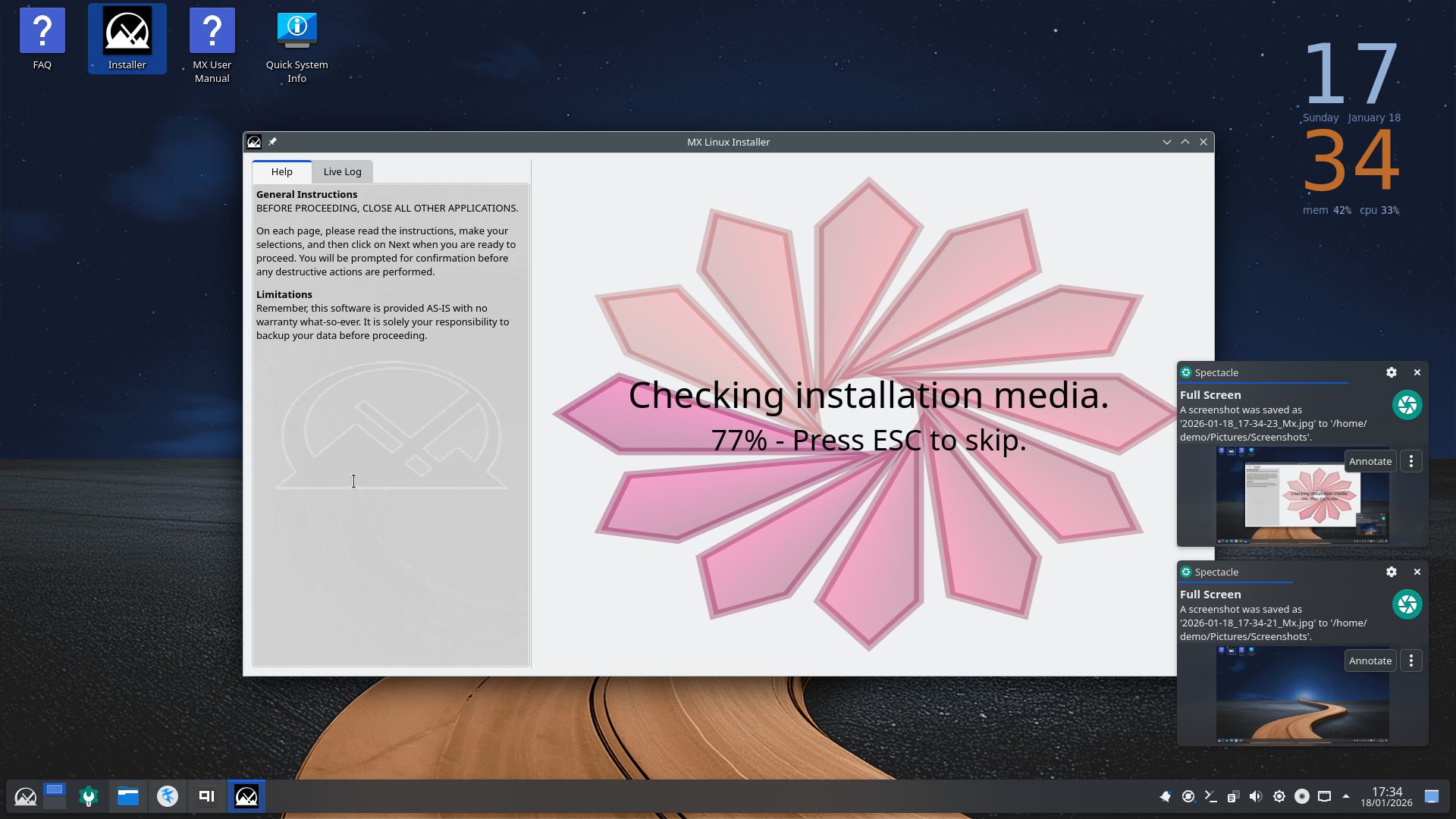
Ele diz para fechar todos os outros aplicativos – mas é claro que não fechei. – Mantive abertos o Dolphin, o Kate, o qimgv (visualizador de imagens), e o Konsole – pelo menos.
Não siga meu mau exemplo! – A “persistência” usada na instalação preserva boa parte das coisas salvas até certo momento (qual?) – mas não, necessariamente, coisas salvas daquele momento (qual?) em diante.
Optei pelo particionamento manual (como sempre) – e escolhi apenas a partição-raiz. – O Instalador reclama que faltou escolher uma partição EFI… mas permitiu seguir em frente:
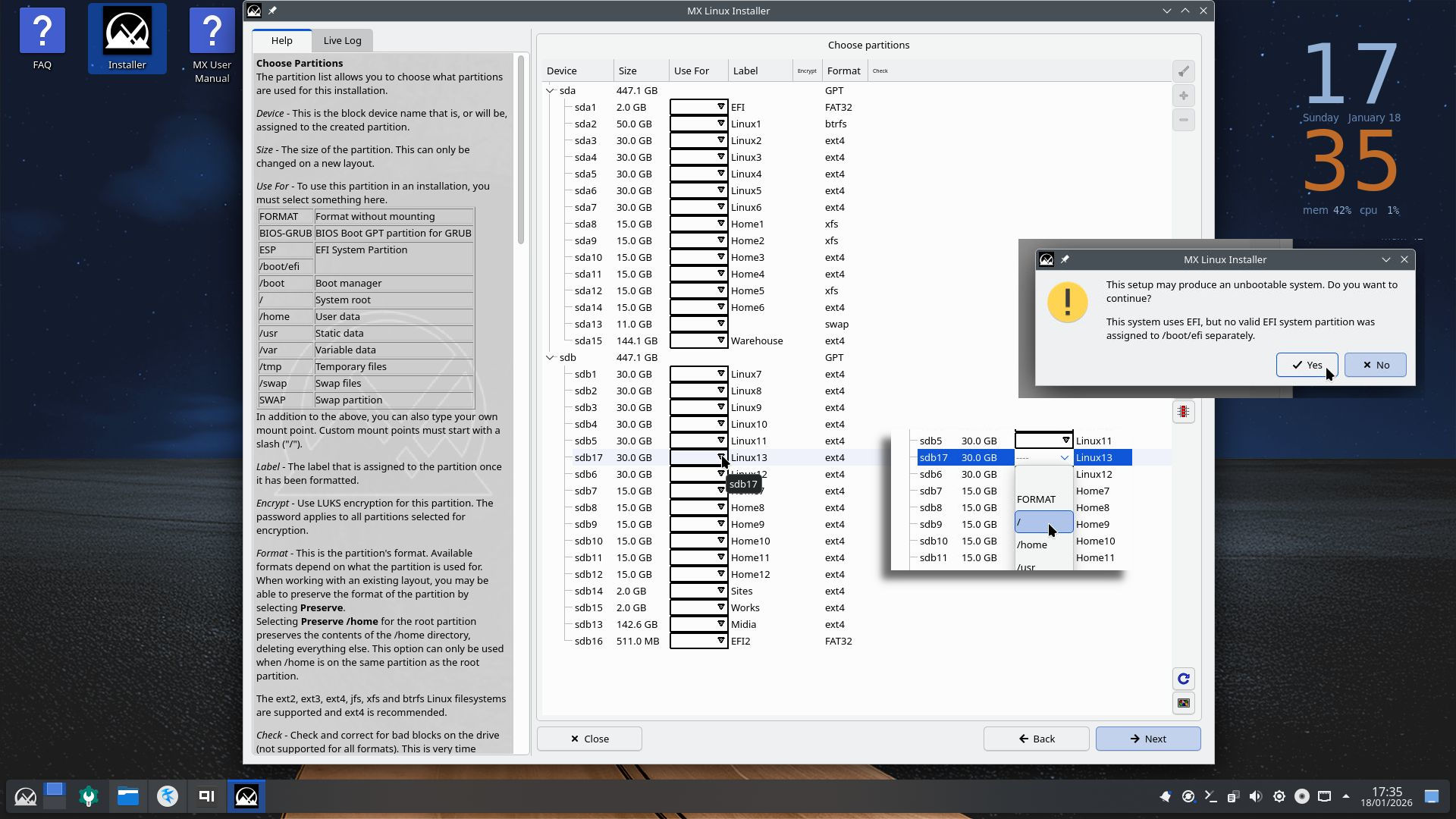
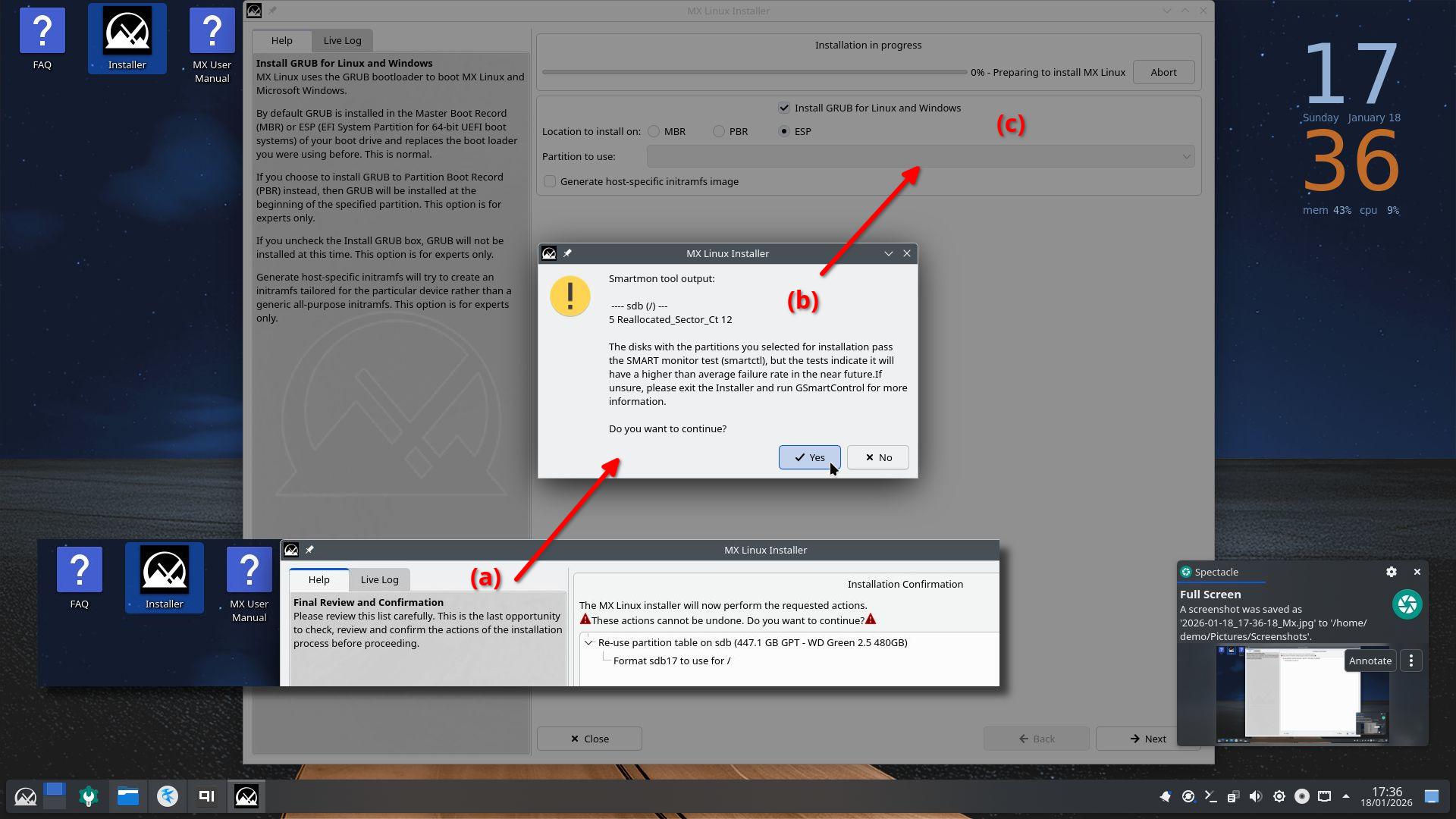
Alertou que aquela partição-raiz pode ir pro saco em breve e sugeriu interromper a instalação, para examinar melhor pelo GSmartControl. – Mandei tocar pra frente. – Em segundo plano, o Instalador aguardava decisões sobre Grub, ESP, partição EFI:
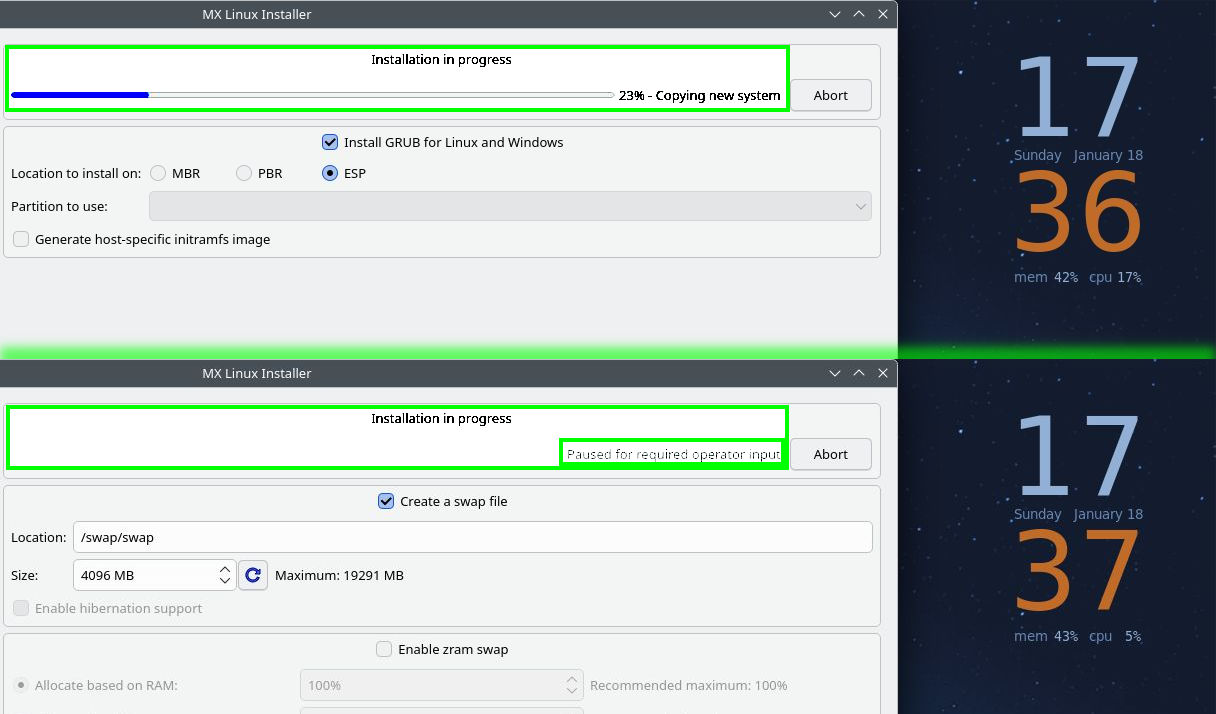
Em um curto intervalo, entre 17:36 e 17:37, fez a instalação quase toda, silenciosamente, em background, e pausou, à espera das decisões que ainda podiam ser tomadas pelo usuário. – Uma diferença enorme, em relação aos outros instaladores, que só fazem a instalação efetiva (com um slide-show fofinho) depois do último clique:
Como não atendi às exigências, levei um cartão amarelo – embora com cara de cartão vermelho. – Só restava fechar o Instalador:
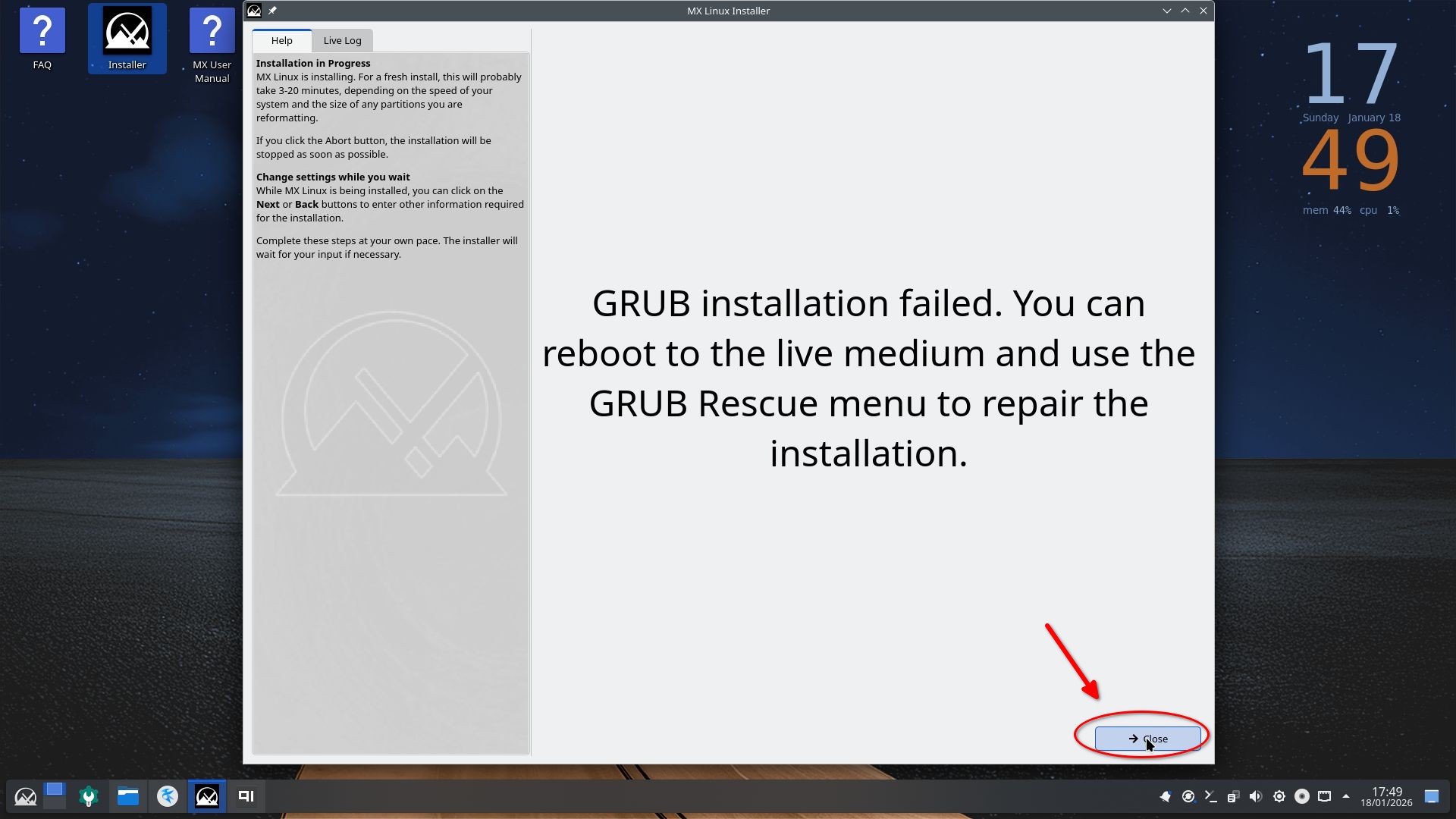
Ele dizia para reiniciar a sessão Live, e escolher aquela opção de Grub Rescue, lá no “menu de boot” (sinal de que só o Grub não foi instalado) – mas eu continuei por ali, salvando os prints no pendrive, p.ex. – porque a “persistência” só cobriu até 17:49.
A partição “Linux13” sumiu do Dolphin. Pelo lsblk, descobri que agora seu rótulo (label) era “rootMX25”. – Montei pelo comando “mount” – e examinei pelo Dolphin:
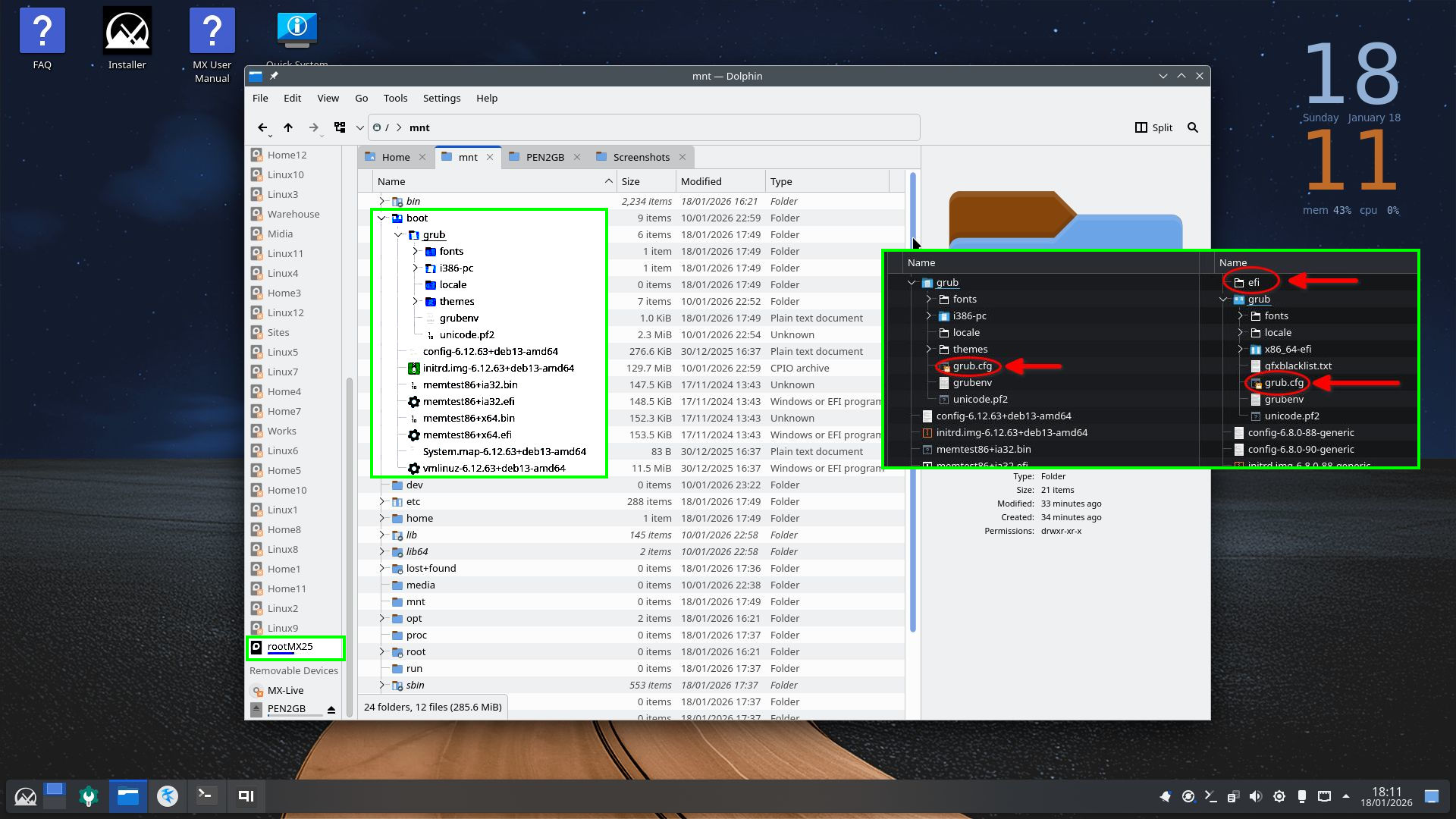
Eu não precisava da EFI. – Eu precisava do /boot/grub/grub.cfg, para o Grub do openSUSE ler e extrair as informações necessárias. – Como eu não escolhi partição EFI, o Instalador fez birra e não gerou o grub.cfg.
No detalhe (em dark, acima), uma comparação da pasta boot do MX-25 (depois que consertei) – e do Debian, que instalei conforme manda o figurino.
Ainda na sessão Live, abri o “Chroot Rescue Scan”. – Ele encontrou todas 13 distros instaladas no PC. – Selecionei o MX-25 Infinity e “entrei na pele” dele:
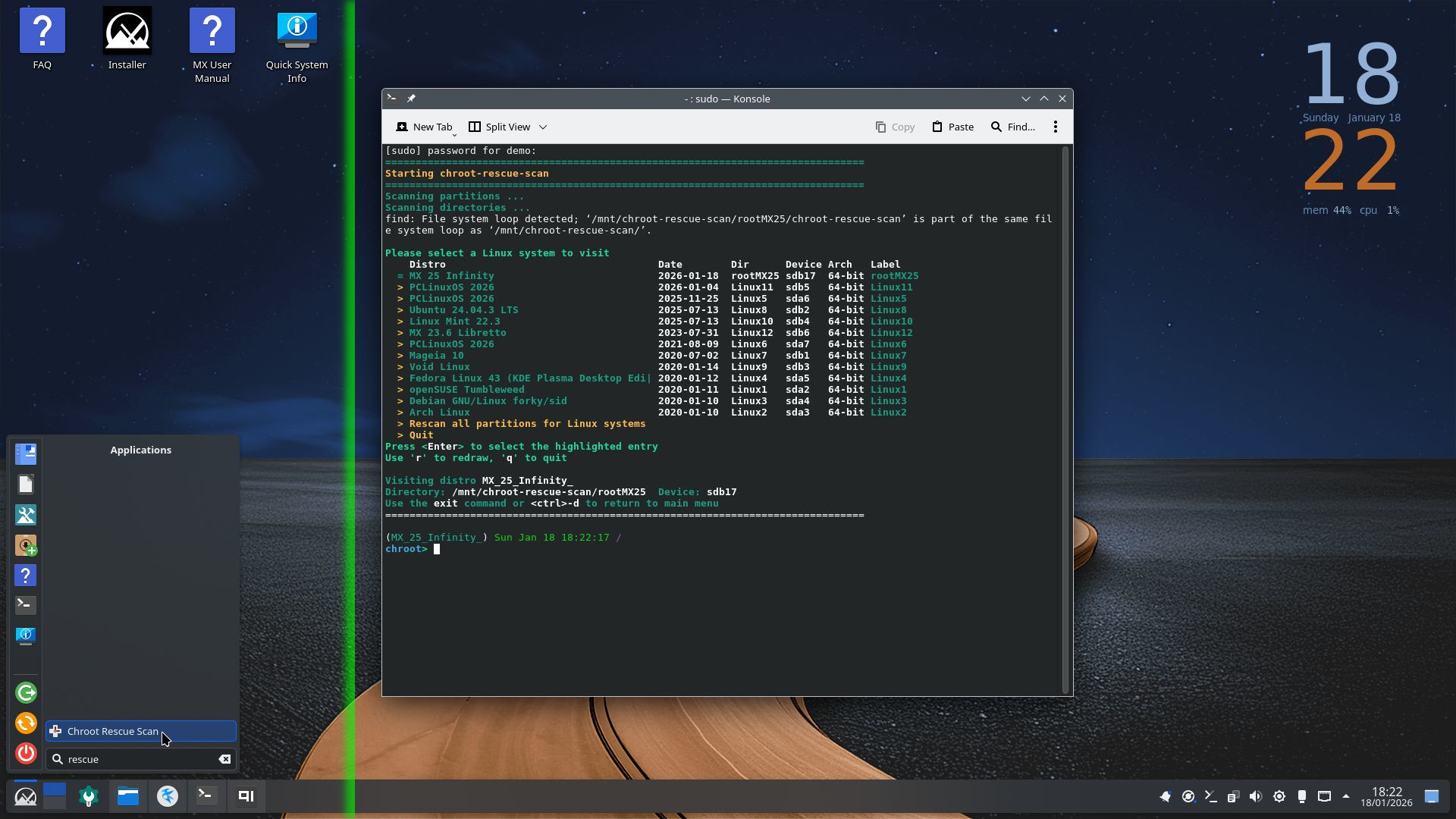
Executei um “update-grub” para gerar o grub.cfg:
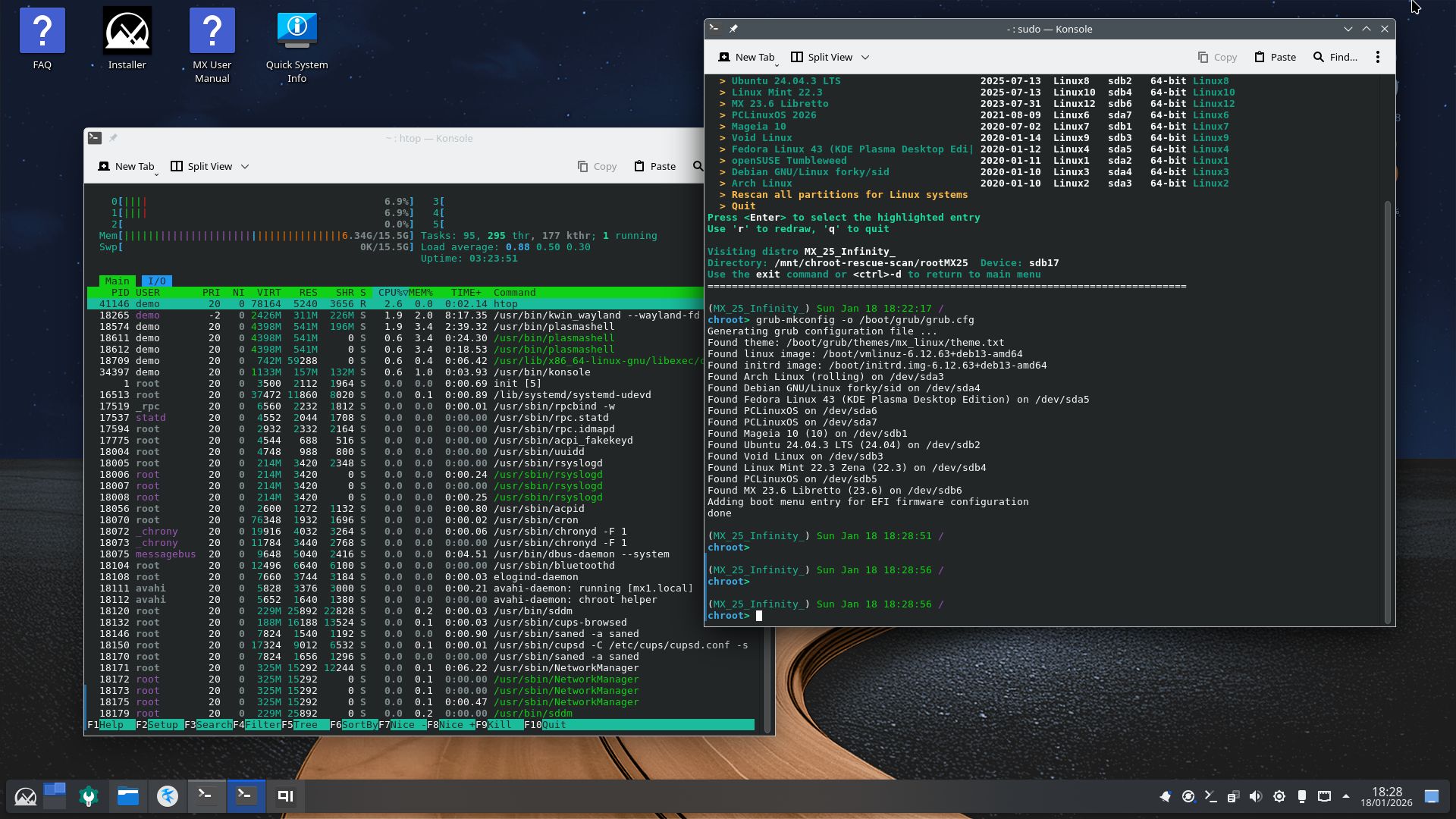
Reiniciei, voltei a rotular a partição do MX-25 como “Linux13”:
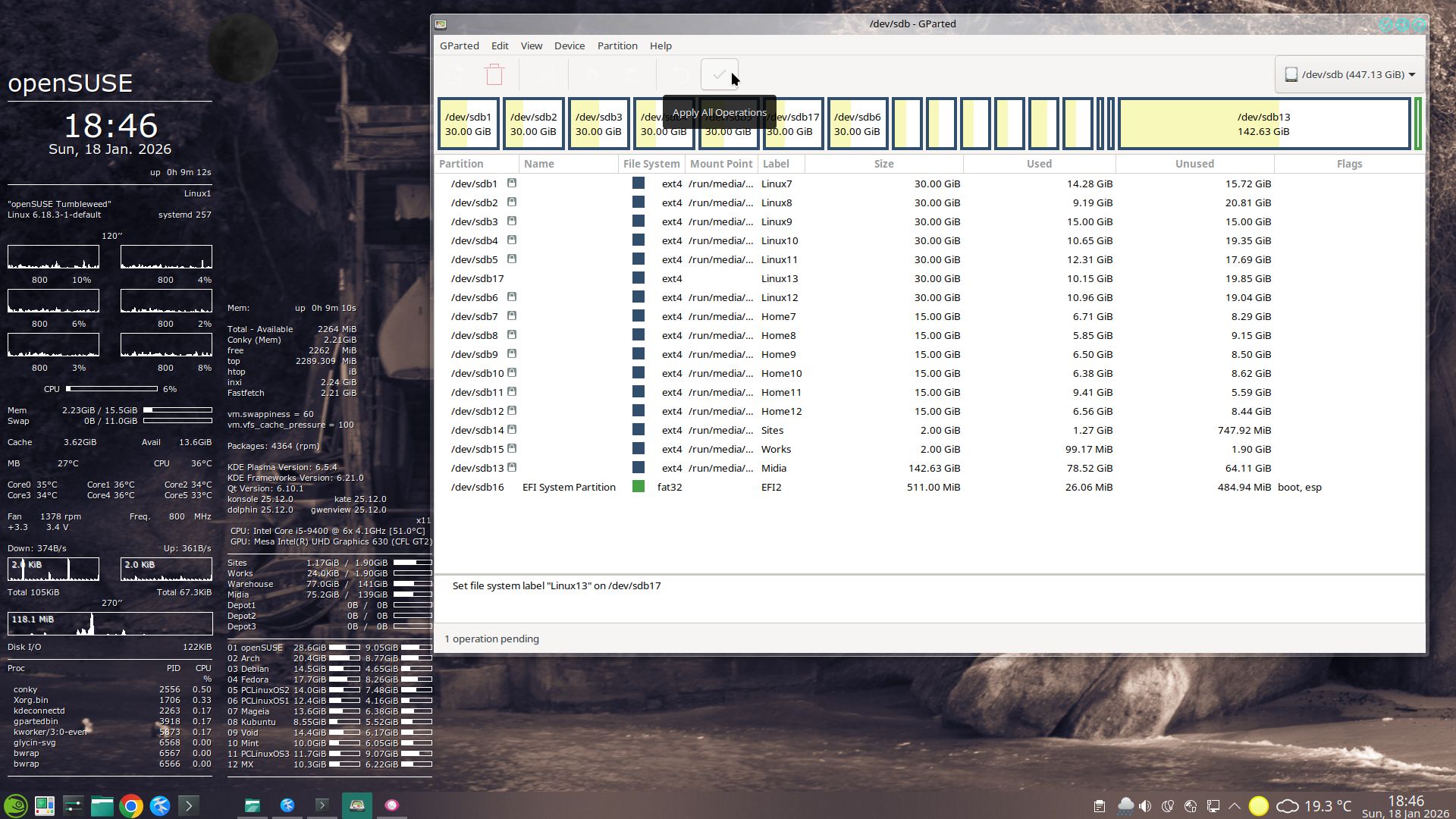
Fiz um improviso no Conky, para monitorar as coisas dali em diante:
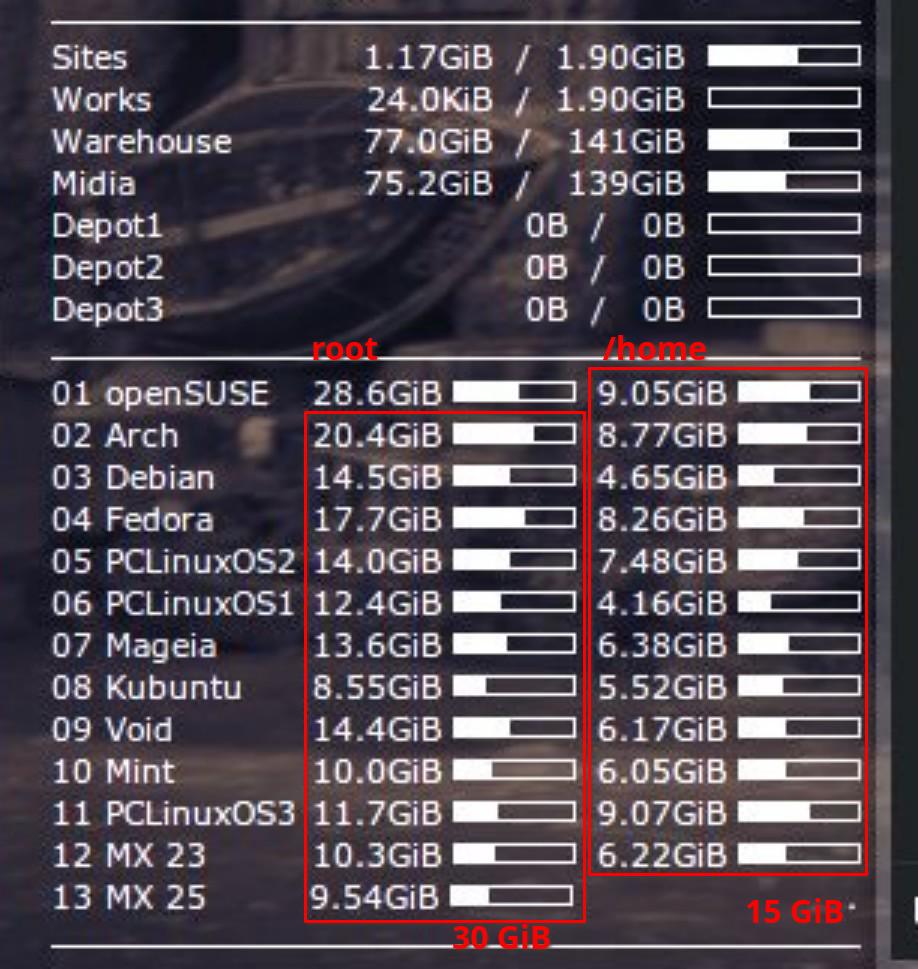
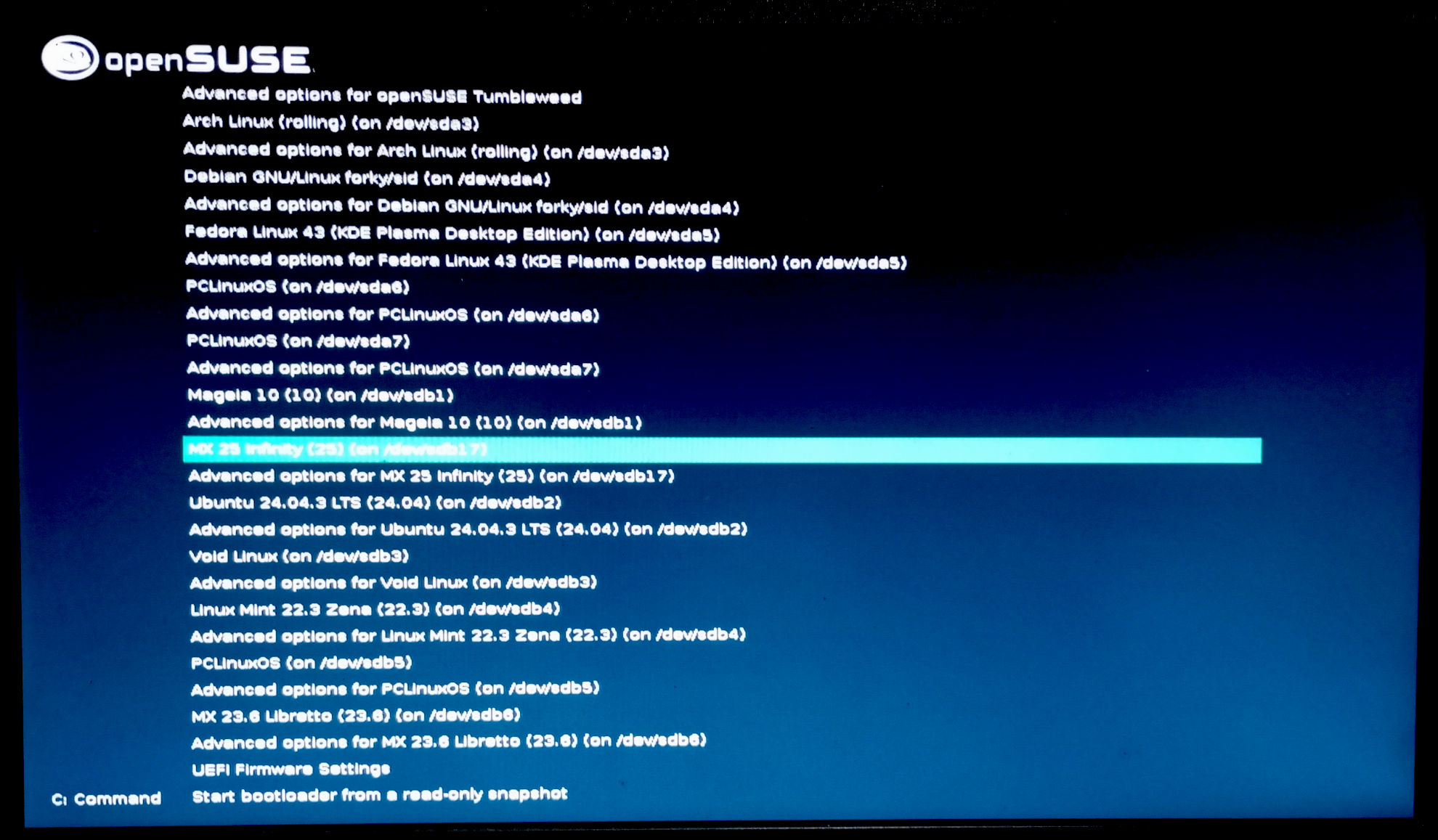
Atualizei o Grub do openSUSE – ele obteve as informações e gerou uma entrada para o MX-25. – Comecei a testar a nova instalação:
Lá estava o Google Chrome, instalado durante a sessão Live:
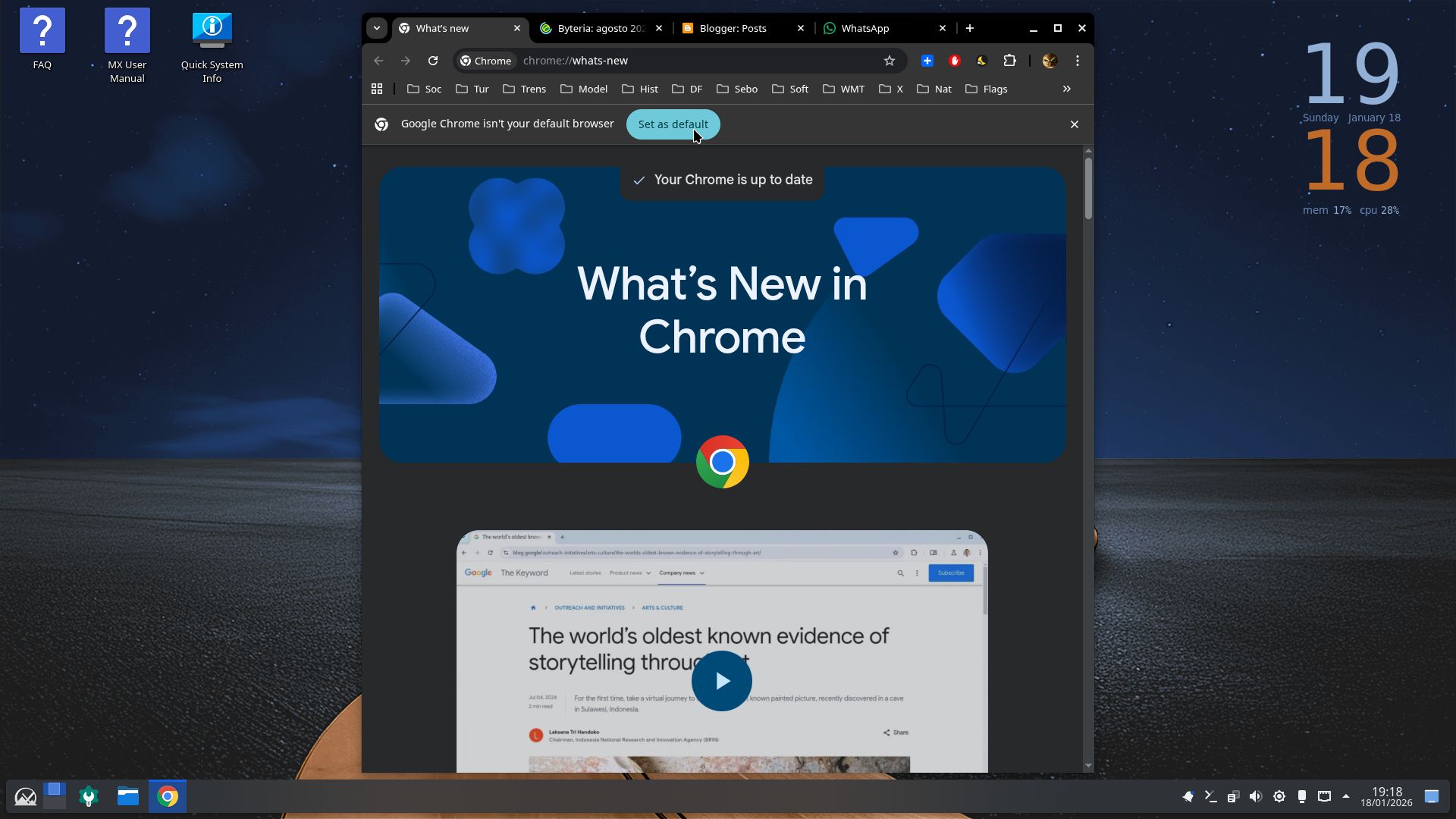
Veio com sessão Plasma Wayland por padrão (esqueci de mudar isso, na sessão Live). – Demorou um pouco, até conseguir mudar para Plasma X11. – Várias tentativas, logouts, restart…
Aprovada a instalação, copiei do fstab do MX-23 as linhas referentes à sua /home (Home12) e ao Swap geral do PC, e colei no fstab do MX-25. – Em seguida, “update-grub”, claro, para fazer efeito:
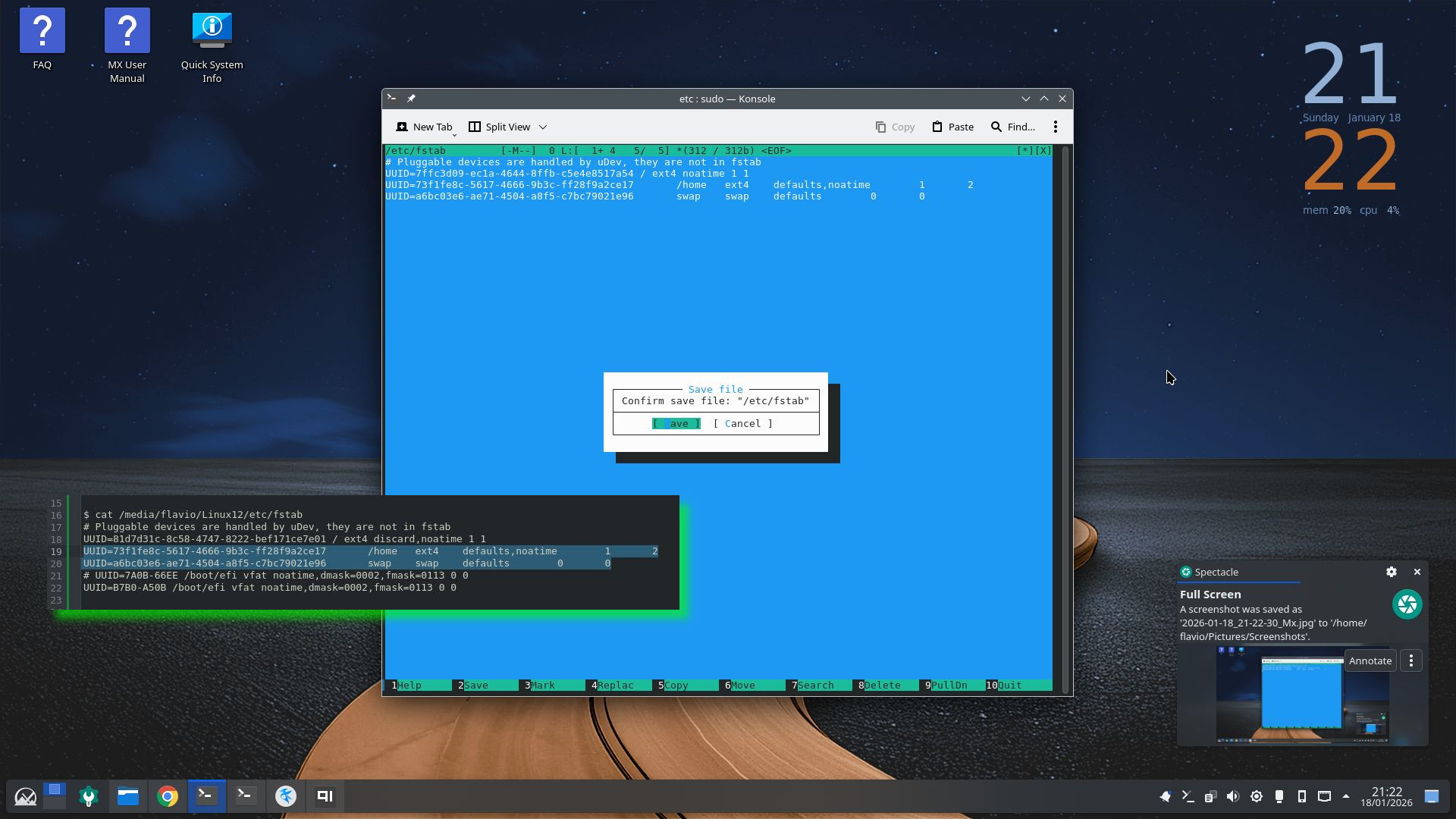
O primeiro boot com a /home “herdada” começou com as pequenas falhas, a que já estou acostumado: – Widgets do Plasma 5 que precisam ser tocados por outros do Plasma 6… Lançador do System Settings que precisa ser corrigido, eliminando o “5” do nome do pacote…
O Autologin voltou a carregar sessão Plasma Wayland, que bagunçou o Conky (sem gráficos e sem linhas), as “regras de janela” do KWin…
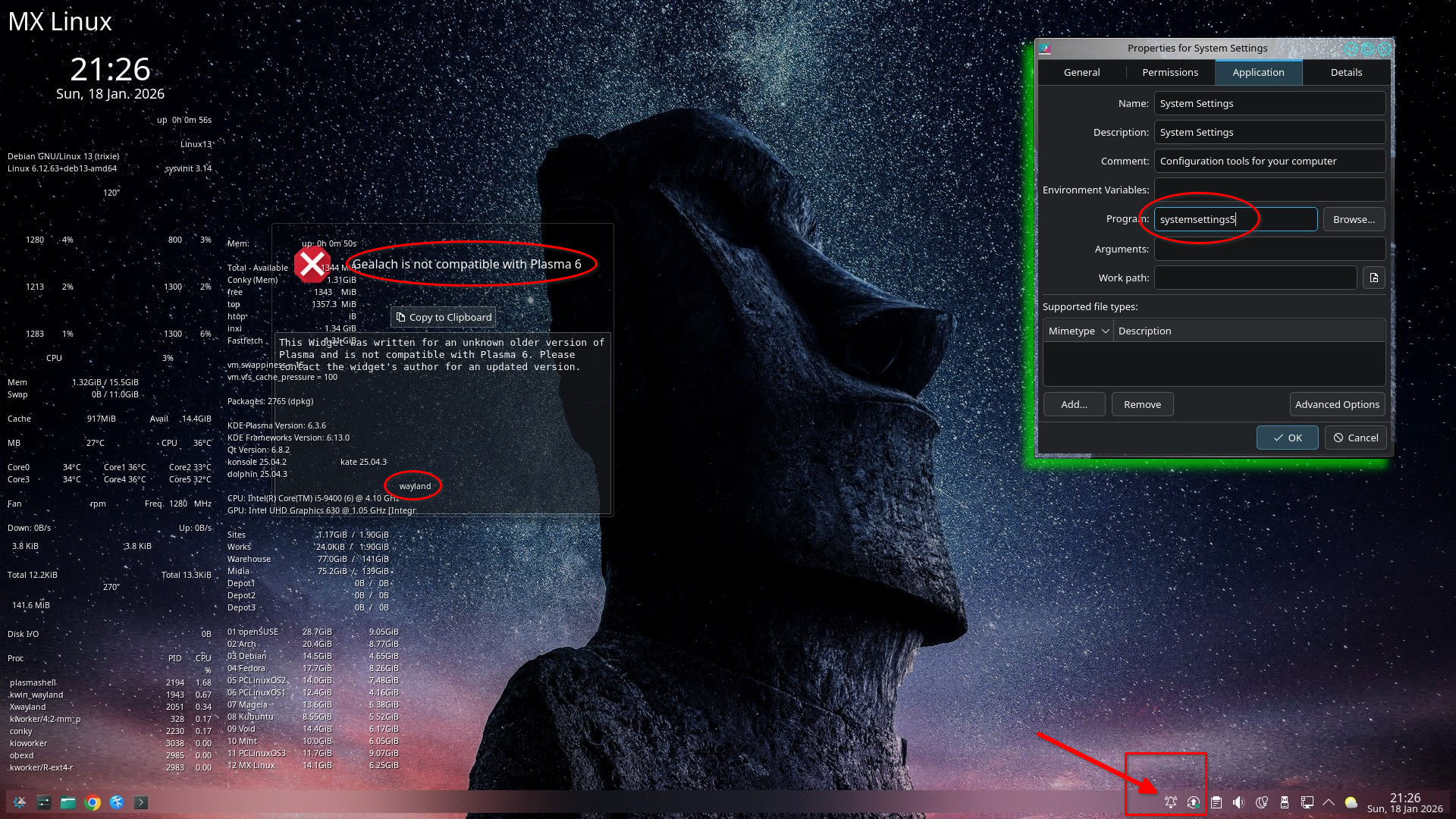
Daí por diante, foram só ajustes, correções, instalação de pacotes que costumo usar.
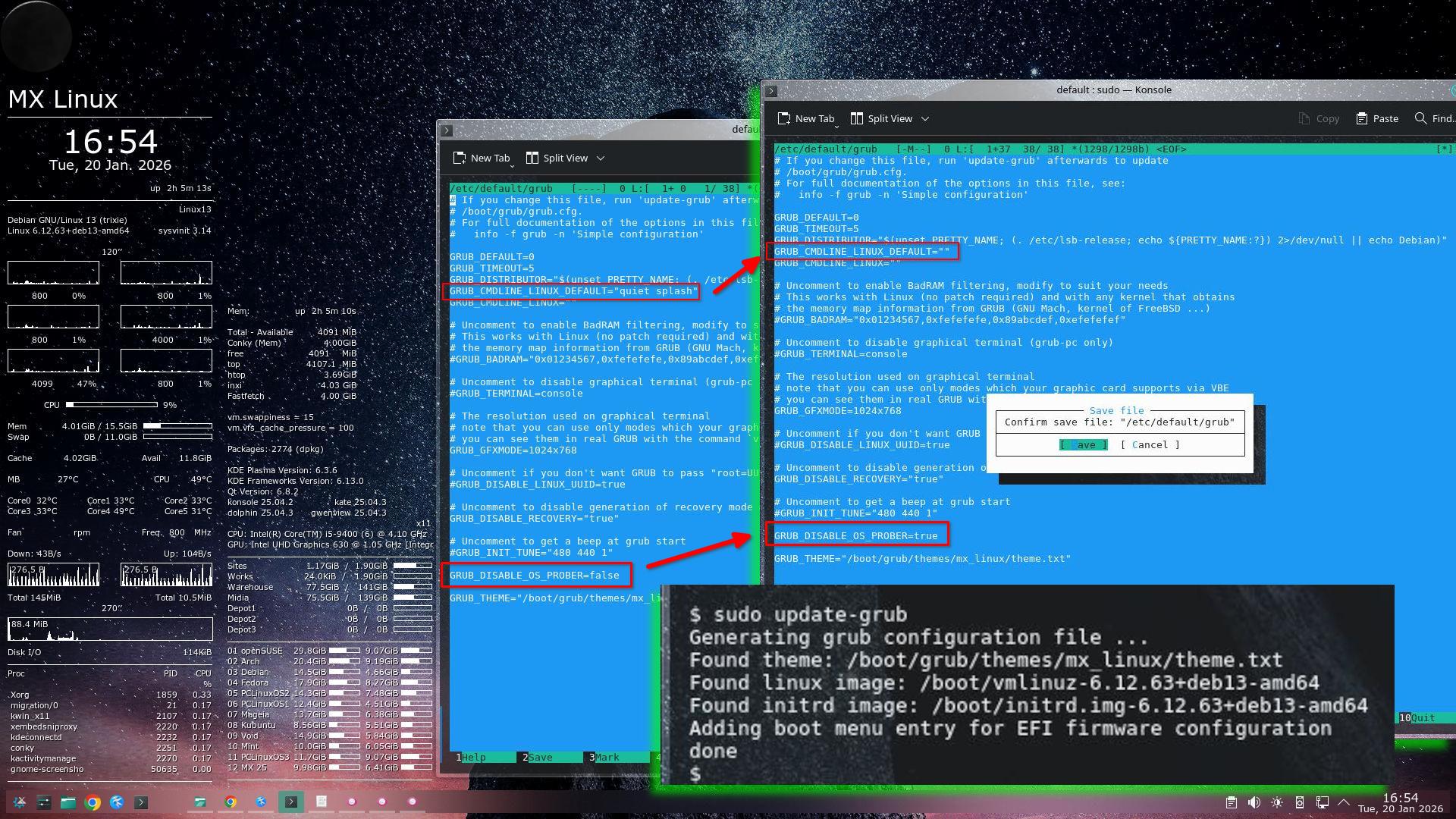
Editei o /etc/default/grub para retirar “quiet splash” e desativar a detecção de outras distros. – Basta o Grub do MX-25 detectar ele mesmo – para o Grub do openSUSE encontrar os dados necessários:
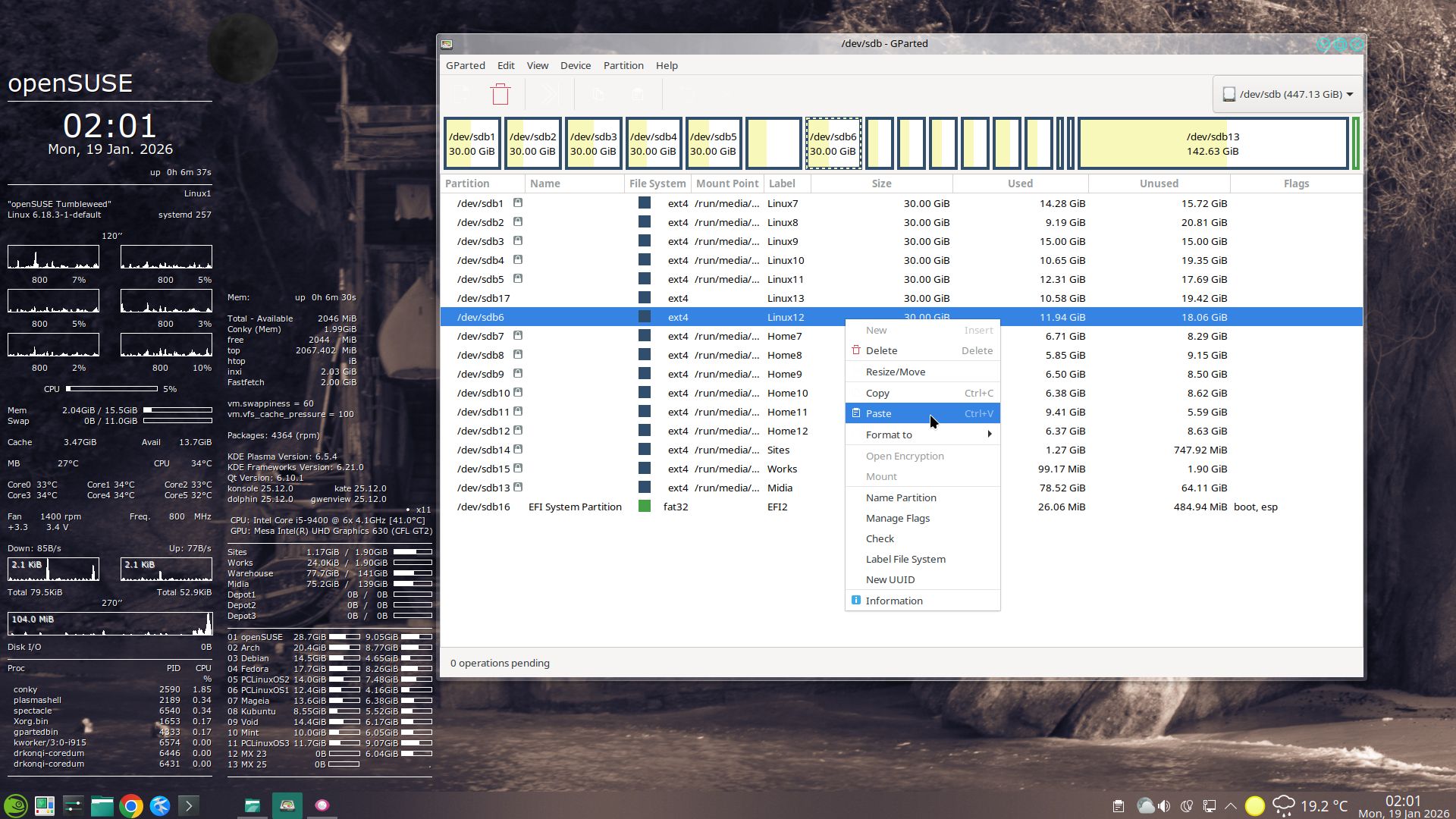
Aprovada a experiência, sobrescrevi a partição do MX-23 com o MX-25 – atualizei o Grub – etc. etc.:
Ordem no EFI
Por fim, fui botar ordem na bagunça das partições EFI e EFI2 (em SSDs separados). – Havia bootloaders obsoletos, como o de um “segundo Fedora” (eliminado há séculos) – que ainda resistiu a mais 3 deletações pelo efibootmgr (mesmo deixando o PC desligado da tomada da parede por 40 minutos), e acabei tendo de deletar na marra, pelo mc em modo root.
O bootloader do antigo MX-23, é claro que também não funciona mais, porém foi mais fácil deletar.
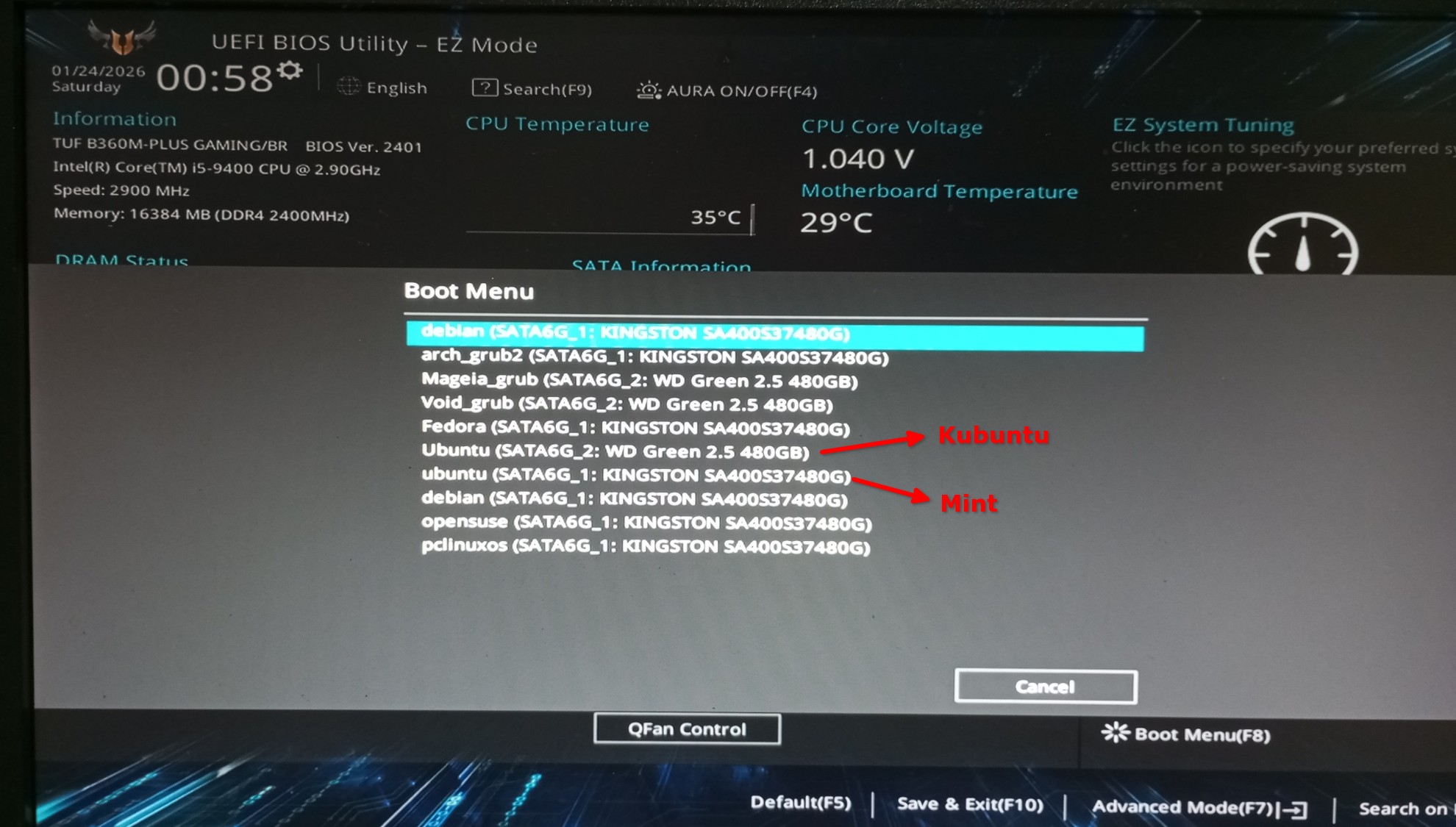
Havia dois bootloaders, “Ubuntu” e “ubuntu” (diferença só de maiúscula-minúscula) – um, carregava direto o Kubuntu; o outro carregava direto o Linux Mint – ambos, sem passar pelo Grub.
Corrigi, comentando as linhas “GRUB_TIMEOUT_STYLE=hidden” – configurando “GRUB_TIMEOUT=10” – e aproveitando para eliminar “quiet splash” em ambos. – Depois, “update grub”, em ambos, para o Grub do openSUSE ler e incorporar essas mudanças.
Uma brincadeira de 4 horas (com intervalos), testando cada bootloader e tentando (até conseguir) deletar os que não funcionavam mais. – Também identifiquei que o “ubuntu” (minúsculas) da partição EFI (1: Kingston) é do Linux Mint – enquanto o “Ubuntu” (inicial maiúscula) da partição EFI2 (WD Green) é do Kubuntu. – Além disso, existem 2 bootloaders do mesmo Debian, sendo um “SHIMX64” (com título de nobreza M$), e o outro, “GRUBX64” (caramelo). Por enquanto, ficam os dois. Estou afiando a guilhotina.
Mas ainda havia alguns poréns:
EFI - /dev/sda1                                        EFI2 -- /dev/sdb16

$ sudo tree -U -L2 -D --timefmt +'%Y %m %d' /mnt       $ sudo tree -U -L2 -D --timefmt +'%Y %m %d' /boot/efi

[+1969 12 31]  /mnt                                    [+1969 12 31]  /boot/efi
├── [+2025 07 23]  EFI                                 ├── [+2026 01 24]  EFI
│   ├── [+2020 01 10]  pclinuxos                       │   ├── [+2026 01 24]  Mx25_grub
│   ├── [+2025 07 23]  boot                            │   ├── [+2025 04 09]  Mageia_grub
│   ├── [+2020 01 13]  opensuse                        │   ├── [+2025 04 09]  Void_grub
│   ├── [+2025 07 14]  ubuntu                          │   ├── [+2025 07 13]  BOOT
│   ├── [+2025 12 23]  fedora                          │   ├── [+2025 07 13]  ubuntu
│   ├── [+2020 03 24]  Debian                          │   └── [+2025 12 28]  pclinuxos
│   └── [+2023 03 06]  arch_grub2                      ├── [+2025 04 21]  System
├── [+2025 07 24]  System                              │   └── [+2025 04 21]  Library
│   └── [+2025 07 24]  Library                         ├── [+2024 04 10]  System Volume Information
├── [+2024 04 10]  System Volume Information           └── [+2025 04 21]  mach_kernel
└── [+2025 07 24]  mach_kernel
                                                       11 directories, 1 file
12 directories, 1 file
Lá “dentro” das partições EFI e EFI2, ambos “ubuntu” estão em minúsculas – portanto, preciso me guiar pela lembrança de “quem é quem”, conforme os respectivos locais.
Existe apenas uma pasta Debian. – É dentro dela que convivem o nobre e o plebeu:
│   ├── [+2020 03 24]  Debian
│   │   ├── [+2025 12 11]  shimx64.efi
│   │   ├── [+2025 12 11]  grubx64.efi
│   │   ├── [+2025 12 11]  mmx64.efi
│   │   ├── [+2025 12 11]  fbx64.efi
│   │   ├── [+2025 12 11]  BOOTX64.CSV
│   │   └── [+2025 12 11]  grub.cfg
Enfim, existem duas pastas “pclinuxos” – mas no UEFI Bios Utility só aparece uma – a do EFI (1: Kingston).
Só depois dessas 4+ horas tentando botar (uma relativa) ordem na bagunça, me animei a adicionar mais uma criança irrequieta nesse passeio ao zoológico: – Copiei a linha da partição EFI2 do fstab do MX-23 e colei no do MX-25:
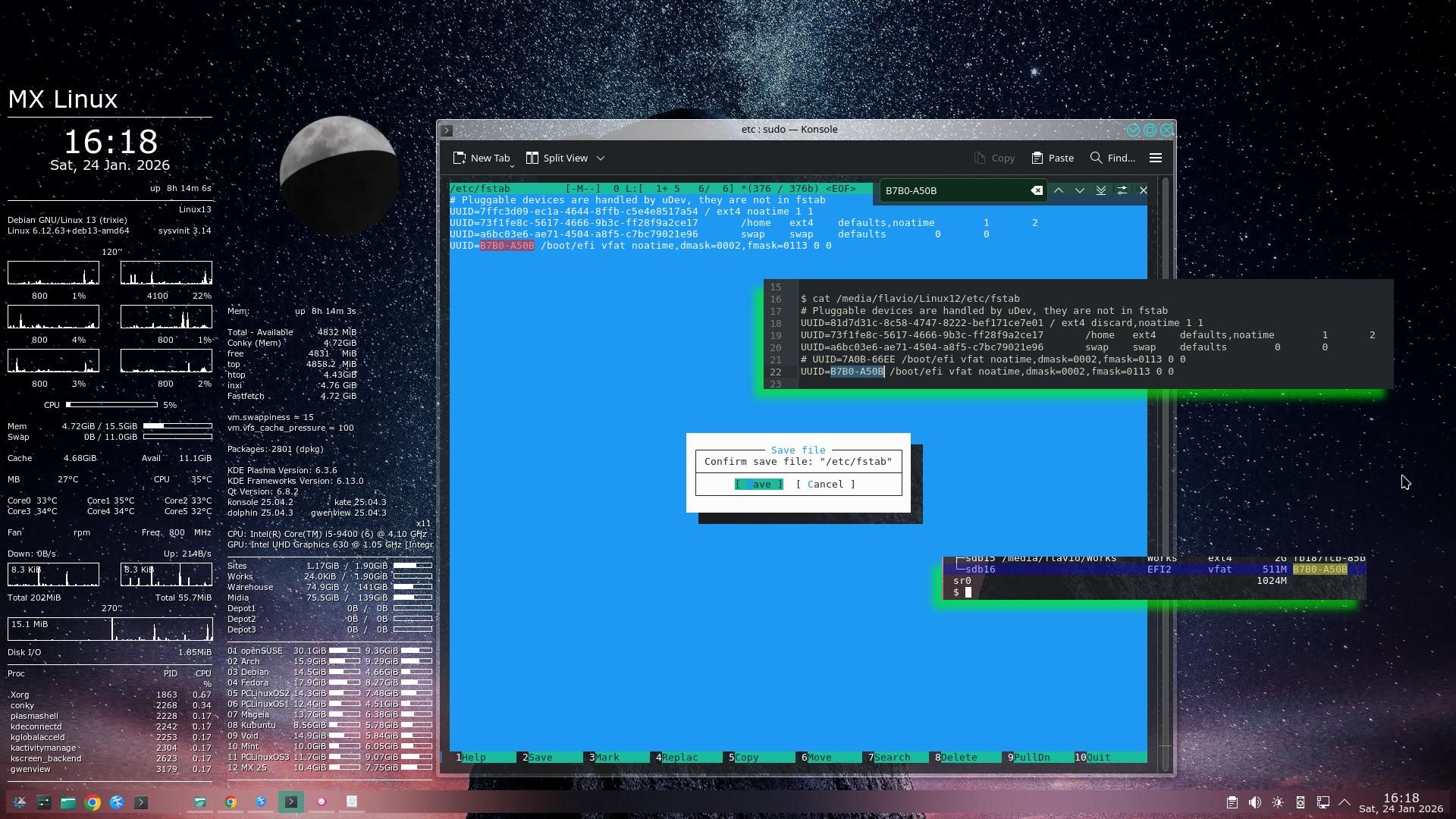
Criei o mountpoint, mandei montar, e executei o “grub-install” – que na verdade cria um “bootloader” na partição EFI2, apontando para o Grub da distro:
$ sudo mkdir -p /boot/efi

$ sudo mount -all

$ sudo grub-install --target=x86_64-efi --efi-directory=/boot/efi --bootloader-id=Mx25_grub --recheck
Installing for x86_64-efi platform.
Installation finished. No error reported.
E finalmente, tudo nos conformes. – Se o Instalador ressuscitasse agora, ficaria orgulhoso!
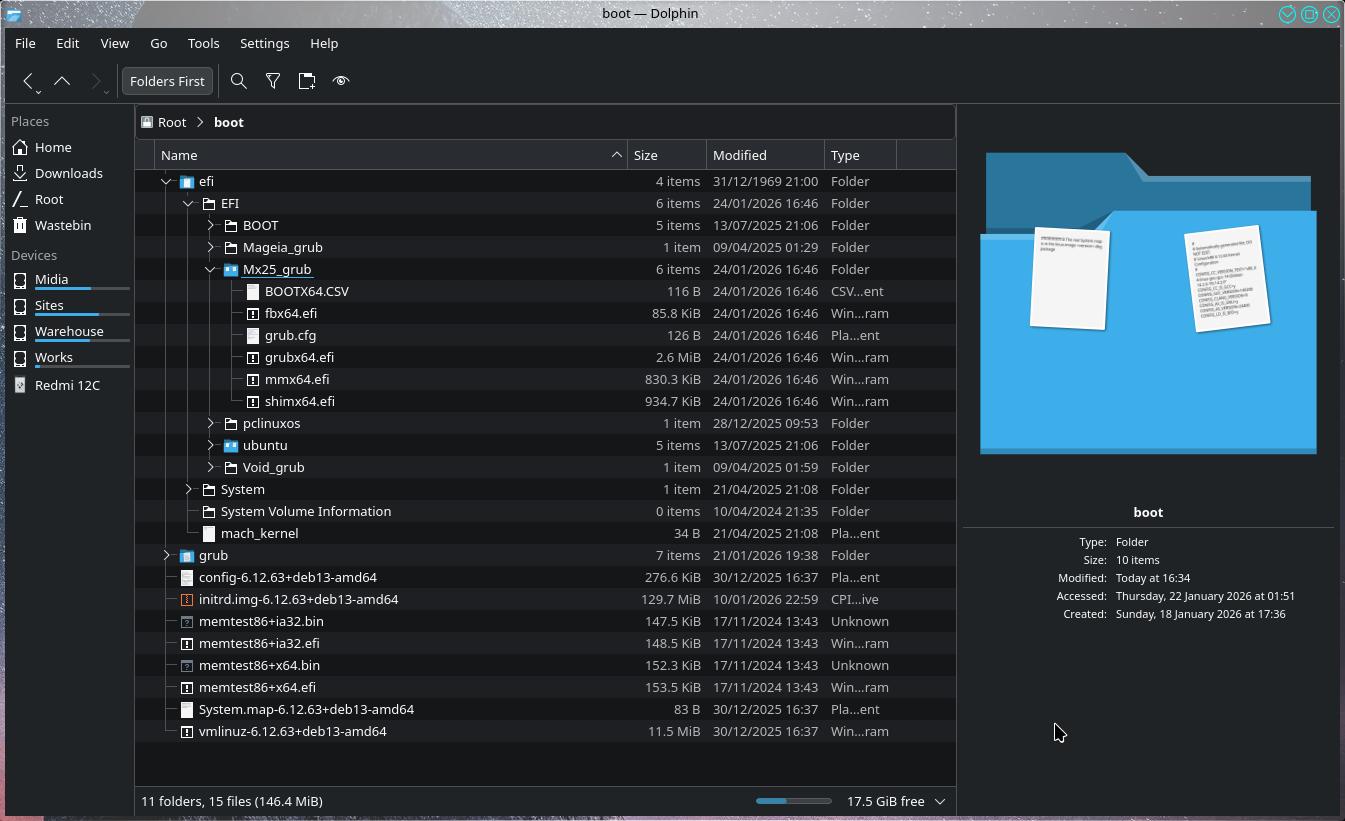
Podia ter evitado esse rolo todo, claro – exceto, as 4+ horas gastas para tentar botar (alguma) ordem na bagunça. – Noves fora, economizaria bem pouco tempo.
As anotações básicas dessa brincadeira estão aqui. – Quando voltar da feira, amanhã (com um belo pastel no papo), vejo se falta mais alguma coisa.