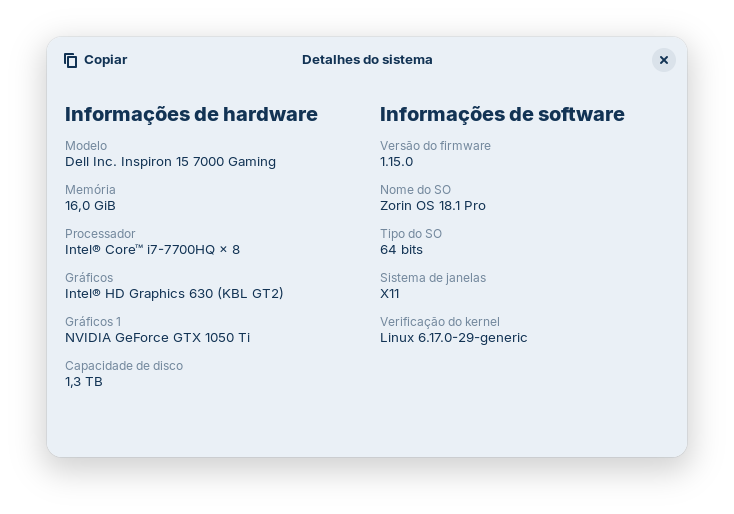
Rapaz, que excelente notebook! Salvar esse Dell Inspiron 7567 da obsolescência programada da Microsoft foi a melhor escolha que você fez. É uma máquina fantástica e perfeitamente capaz.
Poxa, vi seu post só agora e não dava para deixar uma dúvida tão bem detalhada quanto a sua ficar sem resposta por aqui. Parabéns pela quantidade de informações e capturas, isso ajuda demais a diagnosticar o problema!
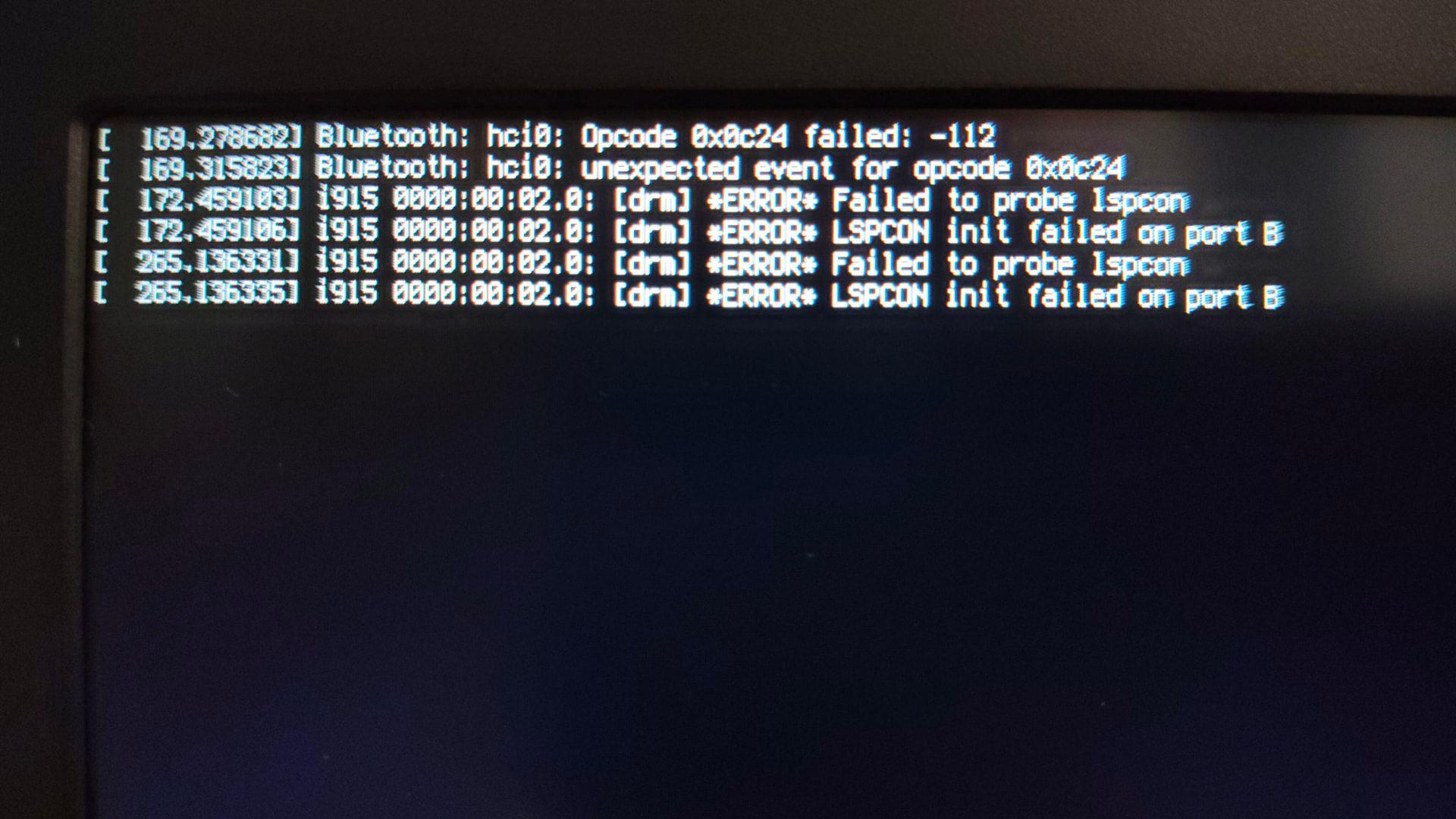
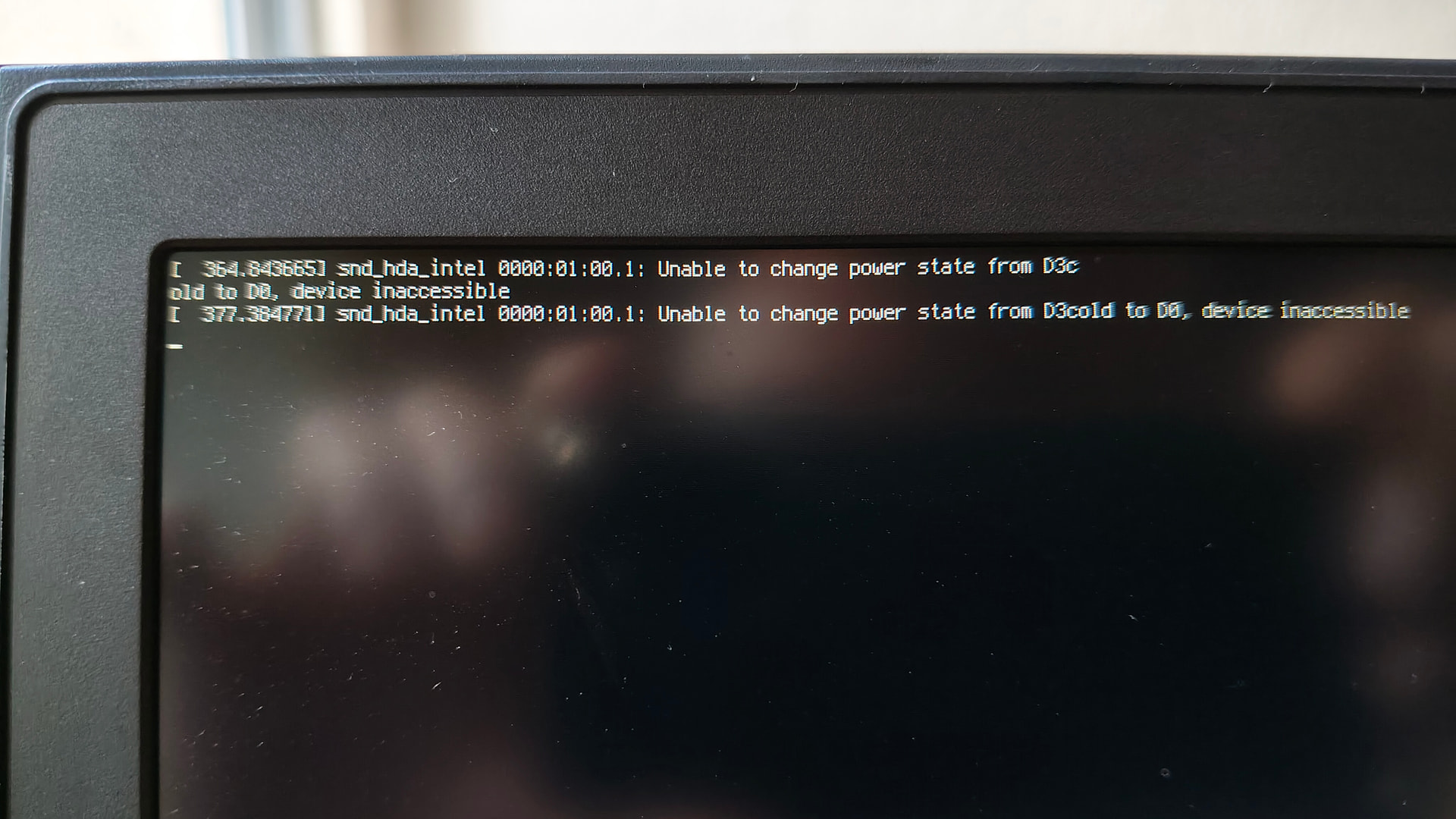
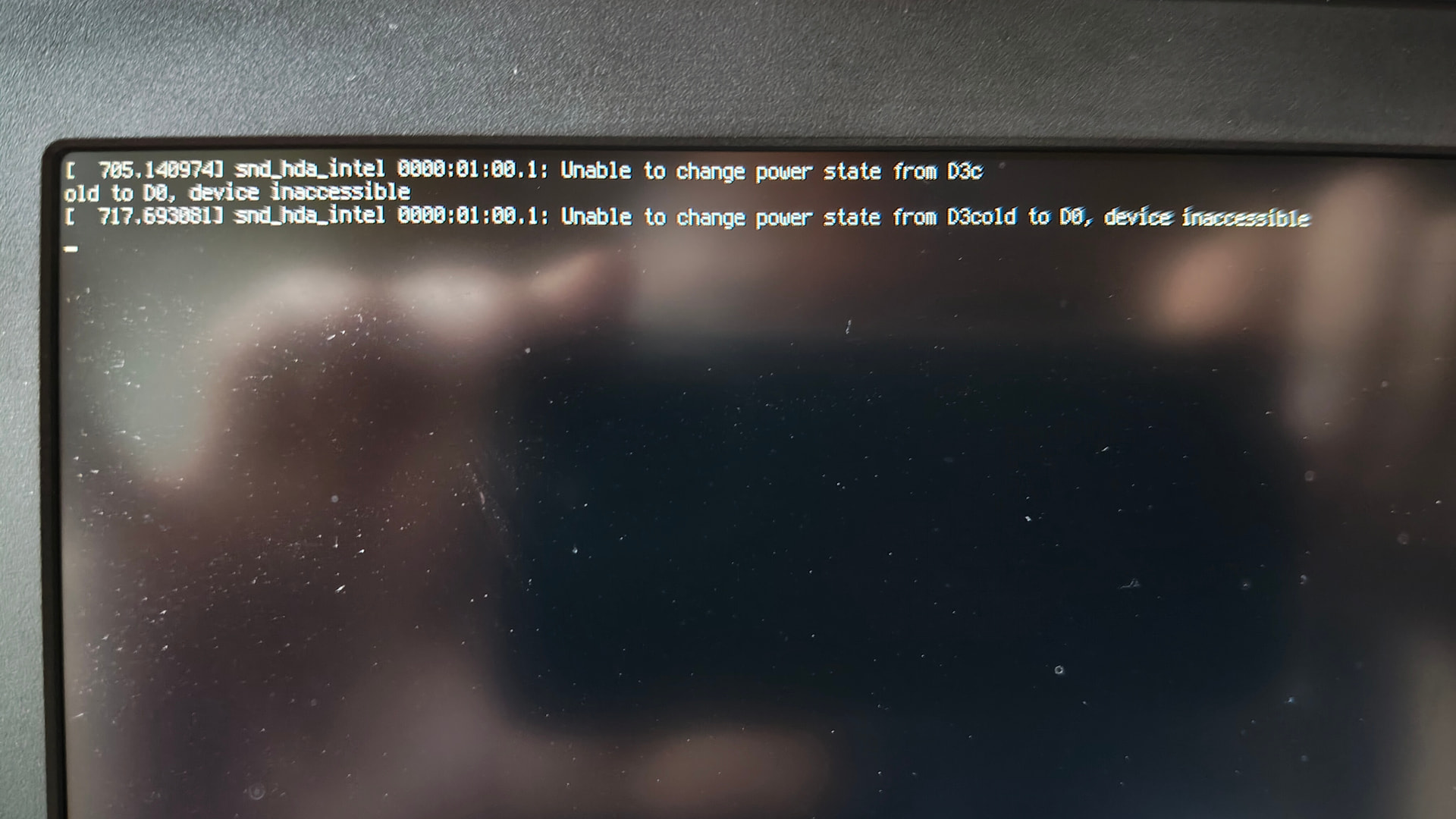
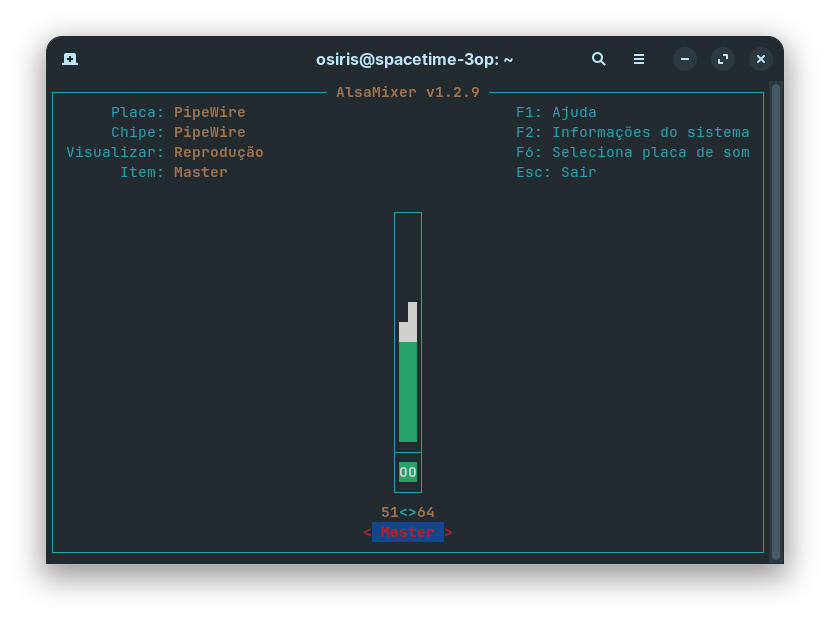
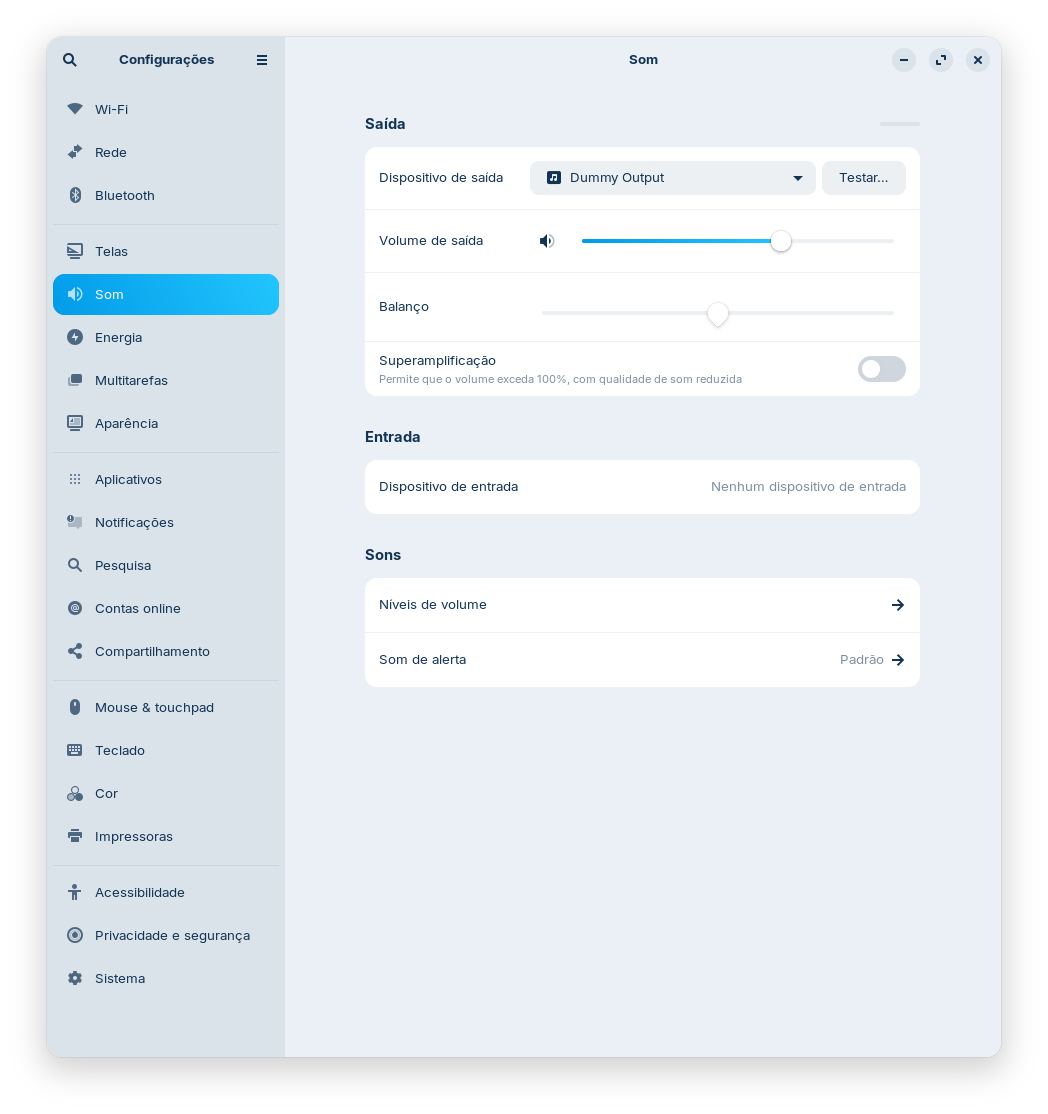
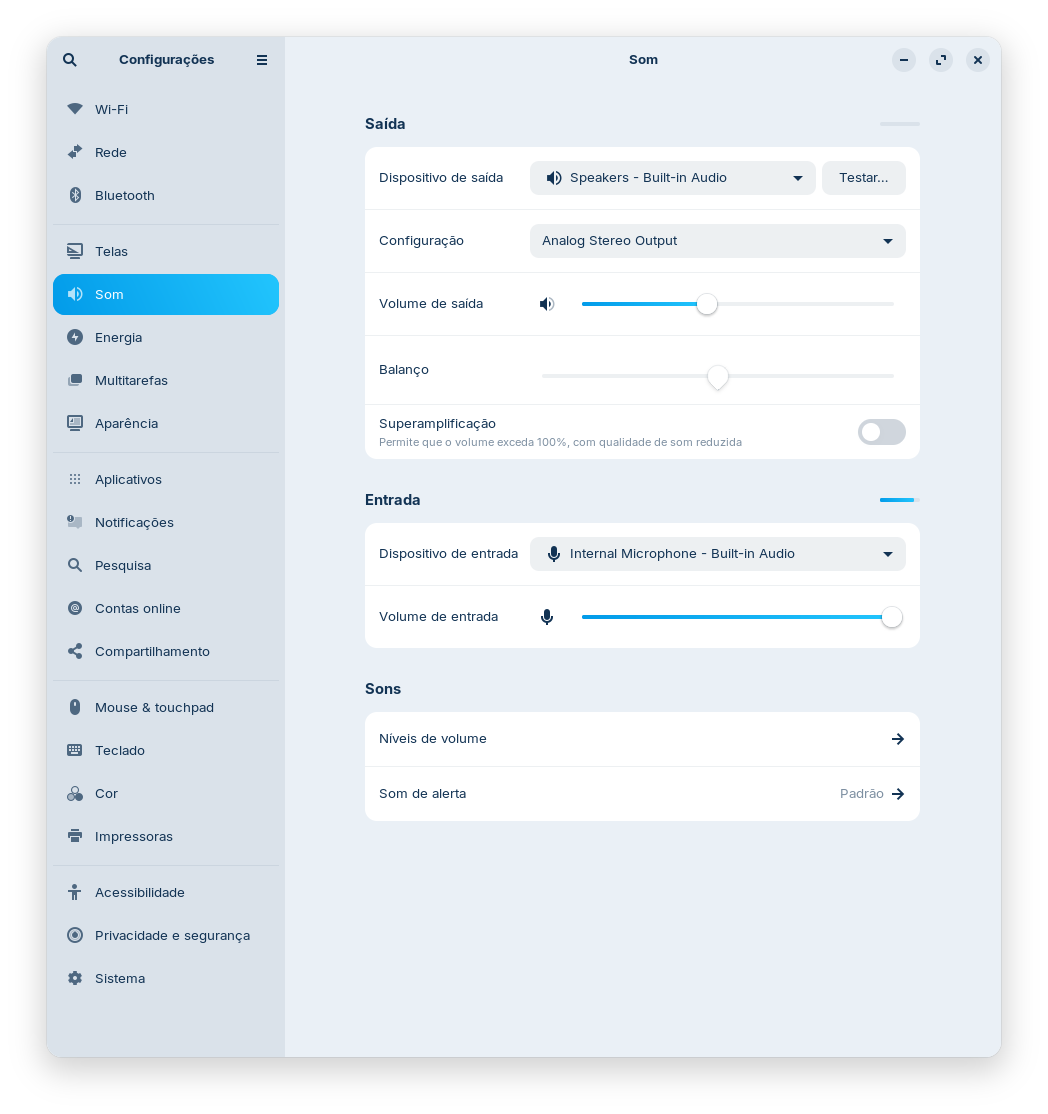
Sabe aquela sua observação final sobre as mensagens que aparecem na tela logo após voltar da suspensão? Você matou a charada! É exatamente aí que está o problema. O que está acontecendo não é que o seu som está quebrado, mas sim que o driver de áudio da Intel (snd_hda_intel) entra em estado de economia de energia profunda quando o laptop suspende, e na hora de “acordar”, o Kernel falha em reativar os pinos físicos da sua placa Realtek. Como o sistema não encontra a placa ativa no barramento PCI após o wake-up, ele joga o áudio para o “Dummy Output” (Saída Falsa) por segurança.
Como as soluções temporárias do suporte do Zorin funcionam mas somem quando reinicia, nós precisamos deixar a correção definitiva salva no sistema.
Separei os dois métodos mais eficazes no ecossistema Ubuntu/Zorin para resolver esse comportamento em notebooks Dell. Tente primeiro o Método 1, que é o mais certeiro:
 Método 1: Desativar a economia de energia do Driver de Áudio (Definitivo)
Vamos dizer ao Kernel para nunca desligar completamente o chip de áudio quando o sistema entrar em repouso. Isso impede que ele se perca ao voltar da suspensão.
-
Abra o seu Terminal (Ctrl + Alt + T) e copie e cole o comando abaixo para editar o arquivo de configuração do ALSA (ele vai pedir sua senha):
Bash
sudo nano /etc/modprobe.d/alsa-base.conf
-
Vá até o final do arquivo usando as setas do teclado e adicione estas duas linhas lá embaixo:
Plaintext
options snd-hda-intel power_save=0
options snd-hda-intel power_save_controller=N
-
Salve o arquivo apertando Ctrl + O e depois Enter. Saia do editor com Ctrl + X.
-
Reinicie o notebook para o Kernel aplicar a regra.
Isso costuma resolver em 90% dos notebooks Dell Inspiron que perdem o som pós-suspend.
Método 2: Forçar o reconhecimento do Codec da Dell
Se o Método 1 não segurar o som após o reboot, significa que o Zorin precisa de um empurrão extra para mapear as saídas de som da Dell corretamente.
-
Abra o terminal novamente:
Bash
sudo nano /etc/modprobe.d/alsa-base.conf
-
Remova as linhas do teste anterior se não funcionaram, e adicione esta aqui no final do arquivo:
Plaintext
options snd-hda-intel model=dell-headset-multi
-
Salve (Ctrl + O, Enter) e saia (Ctrl + X).
-
Reinicie o computador.
 Uma dica sobre o Servidor de Áudio atual (Zorin 17 / 18)
Nas versões mais recentes, o Zorin migrou o gerenciamento de som do antigo PulseAudio para o PipeWire (gerenciado pelo WirePlumber). Se o som sumir após a suspensão e você não quiser reiniciar o PC inteiro, em vez de usar os comandos antigos de PulseAudio, teste rodar esse comando simples no terminal do seu usuário:
Bash
systemctl --user restart pipewire wireplumber
Isso reinicia a camada de som moderna instantaneamente e costuma trazer o áudio de volta sem precisar dar reboot.
Tenta o Método 1 primeiro e me conta se ele manteve o som ativo mesmo após você suspender e reiniciar o laptop. Estamos aqui para fazer essa máquina rodar 100% no Linux! 

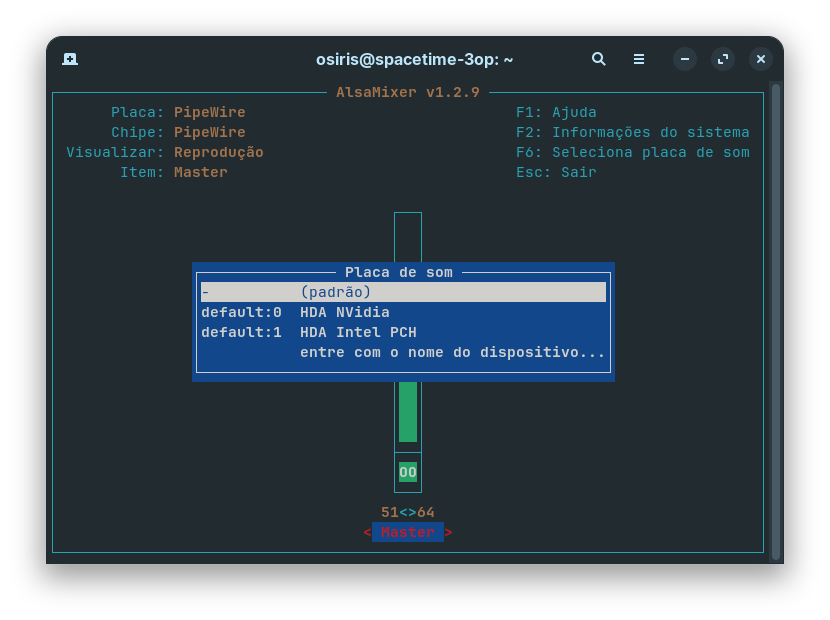
 Instalei o Pop! OS. O Zorin, pelo menos por enquanto, dançou, embora eu mantenha o direito de baixar o 18 versão Pro.