Multiplas entradas no grub

Bom dia ,Magníficos

Eu tenho múltiplas instalações de ubuntu em diferentes hd’s na maquina, e acho que estão causando conflitos e por isso quero apagar as antigas, mas não sei ao certo como fazê-lo.
Li alguns tópicos mas fiquei confuso…
Sou muito iniciante e desconhecedor do assunto então peço vossa ajuda.
Usei esses comando e o resultado foi:

uname -a
Linux Marbuntu 6.17.0-14-generic #14\~24.04.1-Ubuntu SMP PREEMPT_DYNAMIC Thu Jan 15 15:52:10 UTC 2 x86_64 x86_64 x86_64 GNU/Linux

dpkg --list | egrep -i --color ‘linux-image|linux-headers’
ii  linux-headers-6.17.0-14-generic               6.17.0-14.14\~24.04.1                     amd64        Linux kernel headers for version 6.17.0
ii  linux-headers-generic-hwe-24.04               6.17.0-14.14\~24.04.1                     amd64        Generic Linux kernel headers
ii  linux-image-6.17.0-14-generic                 6.17.0-14.14\~24.04.1                     amd64        Signed kernel image generic
ii  linux-image-generic-hwe-24.04                 6.17.0-14.14\~24.04.1                     amd64        Generic Linux kernel image

sudo efibootmgr
BootCurrent: 0009
Timeout: 0 seconds
BootOrder: 0009,0001,000A,000B,0007
Boot0001\* UEFI OS	VenHw(99e275e7-75a0-4b37-a2e6-c5385e6c00cb)
Boot0007\* Hard Drive 	BBS(HD,0x0)414d474f414d4e4f95000000010000006f0053005300440020003100320030004700420000000501090002000000007fff040002010c00d041030a0000000001010600001103120a000000ffff00007fff040001043e00ef47642dc93ba041ac194d51d01b4ce64100410030003000300030003000300030003000300030003000300030003000300030003000300000007fff0400414d424f414d4e4f9f0000000100000067005300540031003000300030004c004d003000340038002d0032004500370031003700320000000501090002000000007fff040002010c00d041030a000000000101060002120305060004007fff040001043a00ef47642dc93ba041ac194d51d01b4ce65300540031003000300030004c004d003000340038002d0032004500370031003700320000007fff0400414d424f414d4e4fa1000000000000006f00530041004d00530055004e00470020004800440032003500300048004a0000000501090002000000007fff040002010c00d041030a0000000001010600001103120a000300ffff00007fff040001043e00ef47642dc93ba041ac194d51d01b4ce6310053004700390035004a005100300032003700310037003800320020002000200020002000200000007fff0400414d424f414d4e4fa7000000000000006f0053005400310030003000300044004d003000310030002d0032004500500031003000320000000501090002000000007fff040002010c00d041030a0000000001010600001103120a000100ffff00007fff040001043e00ef47642dc93ba041ac194d51d01b4ce620002000200020002000200020002000200020002000200039005a0043004100390031004400300000007fff0400414d424f
Boot0009\* Ubuntu	HD(1,GPT,29bb0edb-ebcf-4a3f-854e-2c17d35033e6,0x800,0x219800)/File(\\EFI\\ubuntu\\shimx64.efi)
Boot000A *UEFI OS	HD(1,GPT,29bb0edb-ebcf-4a3f-854e-2c17d35033e6,0x800,0x219800)/File(\\EFI\\BOOT\\BOOTX64.EFI)
Boot000B ubuntu	HD(1,GPT,29bb0edb-ebcf-4a3f-854e-2c17d35033e6,0x800,0x219800)/File(EFI\\Ubuntu\\grubx64.efi)

O meu acho que é 009*
Agora não sei qual boot e como devo excluir as outras sem causar desastres.
Tentei seguir esses passo a passo mas ainda não me senti seguro.

https://phoenixnap-com.translate.goog/kb/ubuntu-remove-old-kernels?\_x_tr_sl=en&\_x_tr_tl=pt&\_x_tr_hl=pt&\_x_tr_pto=rq#:\~:text=Remover%20kernels%20no%20Ubuntu%20usando,para%20obter%20os%20mesmos%20resultados .

Alguma orientação?

Limpa pacotes não mais utilizados com autoremove.

sudo apt autoremove

E execute novamente o

sudo update-grub
1 curtida

Já tentei e não funcionou. As entradas ainda constam no grub

Grub não tem nada haver com efibootmgr.

efibootmgr é bios.
1 curtida

O que aparece no grub?

1 curtida

Várias instalações diferentes além da atual

Ok.

Senão quiser elas, apague pelo apt

sudo apt remove linux…..

Para ver os nomes

sudo apt list | grep linux-

Para apagar arquivos também de configuração

sudo apt purge linux-...
1 curtida

apt list | grep linux- apresenta uma lista gigantesca de infos que eu não sei como ler…rs
Nem sei se devo postar aqui.
No synaptic, também aparece uma serie enorme de informações sobre kernels que acabam confundindo a interpretação de novatos como eu.

Depois eu vejo no debian.

E passo o caminho

1 curtida

Grato pela ajuda!

Salve, @Mariano_Wess

Múltiplas instalações da mesma distro causam um embaralhamento das “entradas” na partição EFI.

O embaralhamento também acontece quando se instala Ubuntu / Linux Mint / KDE Neon. – Já me aconteceu de escolher o Mint, e carregar o KDE Neon – ou vice-versa.

A melhor solução que já encontrei, foi criar manualmente entradas EFI – com nomes bem diferenciados e bem claros.

Por exemplo, entre no seu “primeiro” Ubuntu, e execute um comando como esse:

grub-install --target=x86_64-efi --efi-directory=/boot/efi --bootloader-id=Ubuntu_A --recheck

Então, você terá uma entrada “Ubuntu_A”.

Entre em cada um dos outros Ubuntus que você tiver, e repita o comando, mudando os nomes para “Ubuntu_B”, “Ubuntu_C”, e assim por diante.

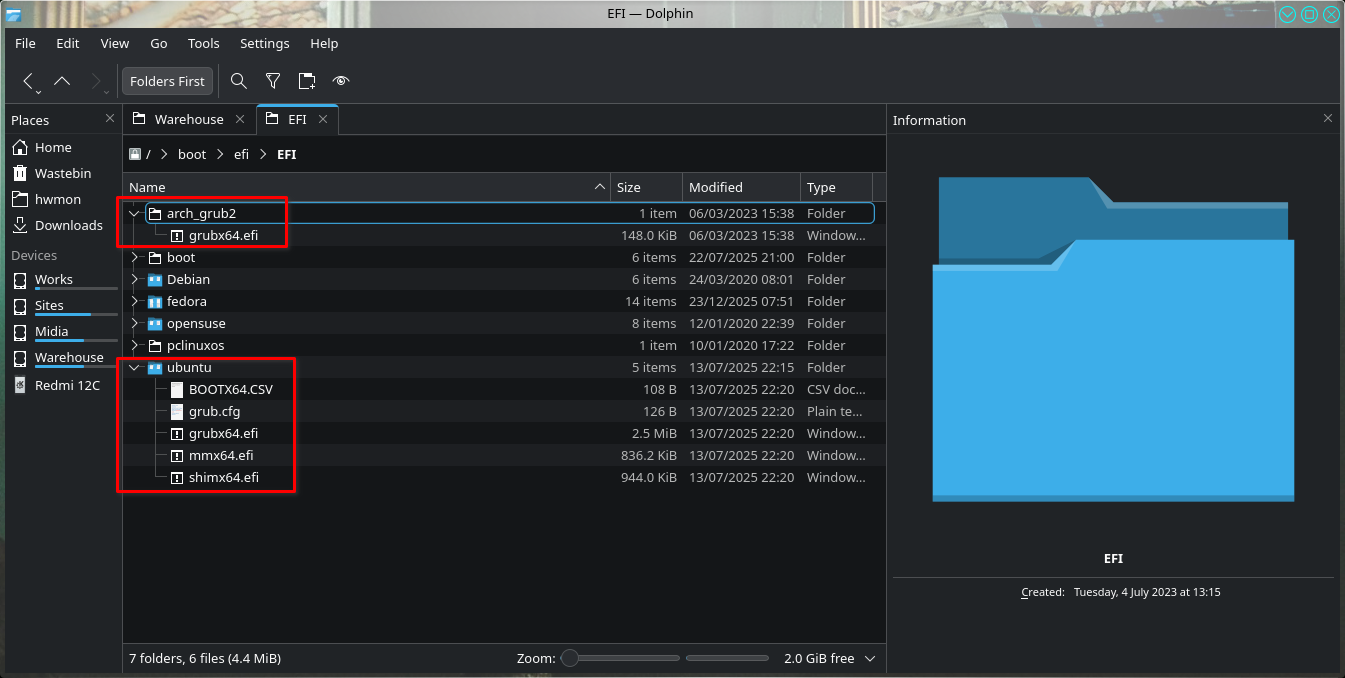
Isso irá criar entradas simples, contendo apenas 1 arquivo “grubx64.efi” – ao invés de entradas contendo vários arquivos, como no “ubuntu” da imagem, que na verdade é um Linux Mint:

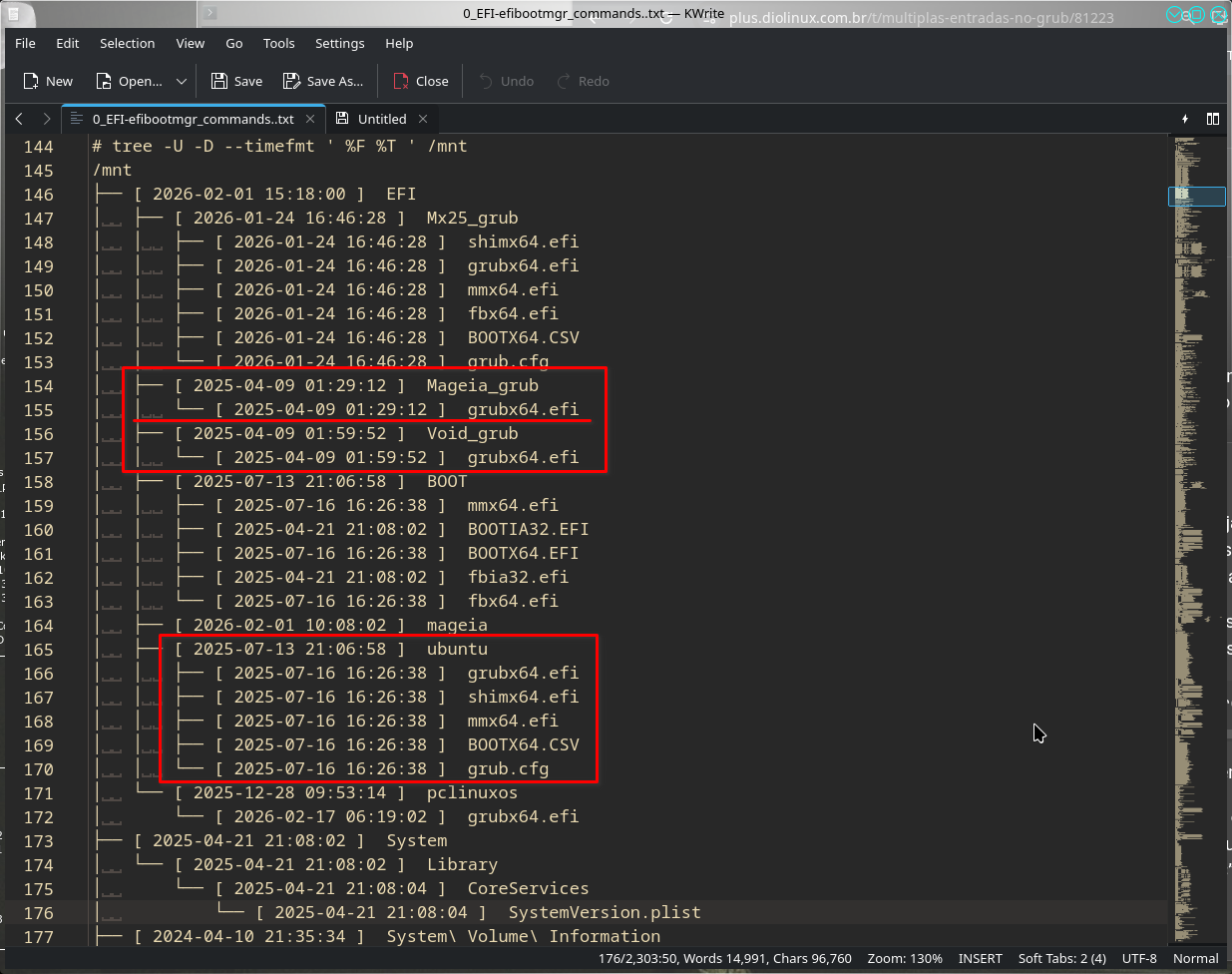
Abaixo - entradas simples que criei manualmente para Mageia, Void, contendo só 1 arquivo – comparando com a entrada “original” do Kubuntu, com vários arquivos:

Faço isso há uns 2 anos, e até hoje continuo satisfeito com essas entradas que criei manualmente.

Minha experiência pessoal (com alguns exemplos concretos) está nesses relatos:

  • Após instalar o MX25 – veja na seção entitulada “Limpando as partições EFI”.

  • No registro da minha transição para UEFI-GPT – veja a seção “Criando uma 2ª partição EFI”.

  • No registro sobre o Fedora 42 – veja a seção “Partições EFI e bootloaders”.

Resultado
~$ grub-install --target=x86_64-efi --efi-directory=/boot/efi --bootloader-id=Ubuntu_A --recheck
Instalando para a plataforma x86_64-efi.
grub-install: aviso: disco não existe, retornando ao dispositivo de partição /dev/sda1.
grub-install: erro: disco ‘hostdisk//dev/sda1’ não encontrado.

Vamos lá…

Execute o comando lsblk, e mostre para nós o resultado.

$ lsblk
NAME MAJ:MIN RM SIZE RO TYPE MOUNTPOINTS
loop0 7:0 0 74M 1 loop /snap/core22/2292
loop1 7:1 0 4K 1 loop /snap/bare/5
loop2 7:2 0 251,7M 1 loop /snap/firefox/7766
loop3 7:3 0 254,6M 1 loop /snap/firefox/7901
loop4 7:4 0 18,5M 1 loop /snap/firmware-updater/210
loop5 7:5 0 531,4M 1 loop /snap/gnome-42-2204/247
loop6 7:6 0 16,4M 1 loop /snap/firmware-updater/216
loop7 7:7 0 91,7M 1 loop /snap/gtk-common-themes/1535
loop8 7:8 0 48,1M 1 loop /snap/snapd/25935
loop9 7:9 0 10,8M 1 loop /snap/snap-store/1270
loop10 7:10 0 576K 1 loop /snap/snapd-desktop-integration/343
loop11 7:11 0 227M 1 loop /snap/thunderbird/1001
loop12 7:12 0 226,6M 1 loop /snap/thunderbird/959
sda 8:0 0 111,8G 0 disk
├─sda1 8:1 0 1G 0 part /boot/efi
└─sda2 8:2 0 110,7G 0 part /
sdb 8:16 0 931,5G 0 disk
└─sdb3 8:19 0 931G 0 part
sdc 8:32 0 232,9G 0 disk
├─sdc1 8:33 0 1K 0 part
└─sdc5 8:37 0 232,9G 0 part
sde 8:64 0 931,5G 0 disk
└─sde3 8:67 0 875,3G 0 part

Tem de executar esse comando como super-usuário – usando “sudo”

Usuário comum não tem permissão para rodar esse comando.

sudo grub-install
[sudo] senha para mar:
Instalando para a plataforma x86_64-efi.
Instalação finalizada. Nenhum erro foi relatado.

E o resto do comando…??

$ sudo grub-install --target=x86_64-efi --efi-directory=/boot/efi --bootloader-id=Ubuntu_A --recheck

Tinha dado antes

grub-install --target=x86_64-efi --efi-directory=/boot/efi --bootloader-id=Ubuntu_A --recheck
Instalando para a plataforma x86_64-efi.
grub-install: aviso: disco não existe, retornando ao dispositivo de partição /dev/sda1.
grub-install: erro: disco ‘hostdisk//dev/sda1’ não encontrado.

É simples! Para limpar entradas antigas EFI (Que creio que seja o que vc quer) e isso se acumula quando os usuários ficam instalando várias distros e esquecem de apagar. Vamos lá:

1 - Abra seu terminal e logue como root: sudo su

2 - liste as entradas EFI registradas: efibootmgr

3 - Veja quais vc quer limpar e execute o comando: efibootmgr -b x -B x (sendo x o numero da entrada) | Por exemplo efibootmgr -b 2 -B 2 (excluirá a entrada 2).

Observe bem para não excluir a entrada EFI que vc está usando. Exclua apenas as antigas remanescentes de instalações anteriores de Linux.

Acabei instalando o grub costumizer e ele resolveu o problema !!!
Consegui apagar as entradas do grub!!!
Agradeço á todos pela imensa ajuda
Fecharei o post!!!