Pelo que pude entender das suas mensagens, ao longo do tópico, você já descartou defeito do pendrive (as ISOs Linux carregam normalmente desse pendrive em outros computadores, certo?) e já mudou o tipo de criação do pendrive (Rufus, Ventoy) e tentou diferentes distros.
Modo Legacy na BIOS:
Não consegui identificar se já tentou o boot com o modo Legacy ativado, e com o modo de Legacy desativado na BIOS (lembrou de salvar a opção antes de sair da BIOS, certo?).
Testar Monitor Externo:
O seu notebook tem saída de vídeo para um monitor externo (saída HDMI ou VGA)? Caso tenha, experimente iniciar a instalação usando um monitor externo, apenas para descartar alguma questão relacionada à saída de vídeo, frequência do monitor, etc…
Definir exatamente o que está por trás do problema observado (“tela preta”):
Pelo que entendi o problema é que toda vez que inicia o instalador do Linux através de um LiveUSB “puro” ou Ventoy, após alguns segundos o “computador desliga”. Quando a tela apaga (fica preta) isso pode significar várias coisas:
- O computador realmente desligou → neste caso a ventoinha pára de girar, e os leds todos ficam permantentemente apagados. Acionar as teclas CAPS LOCK ou NUM LOCK não alternará o acendimento dos respectivos LEDs no seu notebook, caso existam.
- O computador entrou em standby / suspensão → aí vai ser bem parecido com o que ocorre na opção 1, mas pode haver algum sinal como um led piscando lentamente indicando que ainda flui energia no computador;
- O computador hibernou → bem difícil de diferenciar do item 1, mas isso é muito difícil de acontecer durante o boot, pois a hibernação envolve salvar o conteúdo da memória RAM para o HD ou SSD, o que é improvável nesta fase.
- O monitor ou a placa de vídeo desligou, mas o sistema operacional (CPU) continua funcionando, só que você não consegue mais ver nada na tela. Neste caso, se apertar CAPS LOCK ou NUM LOCK os LEDS vão ciclar (apagado → aceso → apagado), indicando que o sistema operacional está recebendo comandos do teclado normalmente. Aqui você pode tentar alternar para um TTY pressionando simultaneamente CTRL-ALT-F3 (se não funcionar, tente também com outras combinações, por exemplo CTRL-ALT-F2 ou CTRL-ALT-F1).
- A tela na verdade continua ligada, mas com brilho (“brightness”) muito baixo ou zerado. Solução neste caso: usar a tecla Fn+F7 ou Fn+F8 (procure a tecla com o ícone de aumentar o brilho!)
- Existe um defeito de hardware ou opção na BIOS que está impedindo o boot de continuar.
Pelos sintomas que descreve, pode ser uma questão do sinal de vídeo que é interrompido (por exemplo ao carregar o driver da placa de vídeo), como na opção 4 acima, ou o acionamento inadvertido de alguma opção de economia de energia / suspensão do sistema no momento errado (como no item 2 acima).
Selecionar as opções de compatibilidade ou gráficos básicos / seguros no Boot:
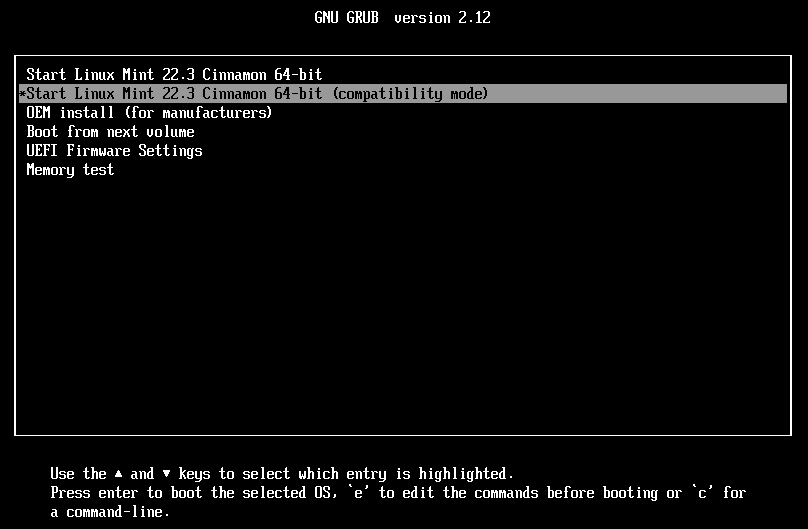
Para contornar as duas possibilidades ao mesmo tempo (desativar erros de ACPI ou interrupções, e incompatibilidade das configurações de vídeo ativadas por padrão pelo kernel numa fase posterior do boot) tente o modo de compatibilidade do Linux Mint, conforme a captura de tela a seguir:
Caso prefira testar isso com o Fedora, terá que seguir duas telas consecutivas no menu de boot, que são as seguintes:
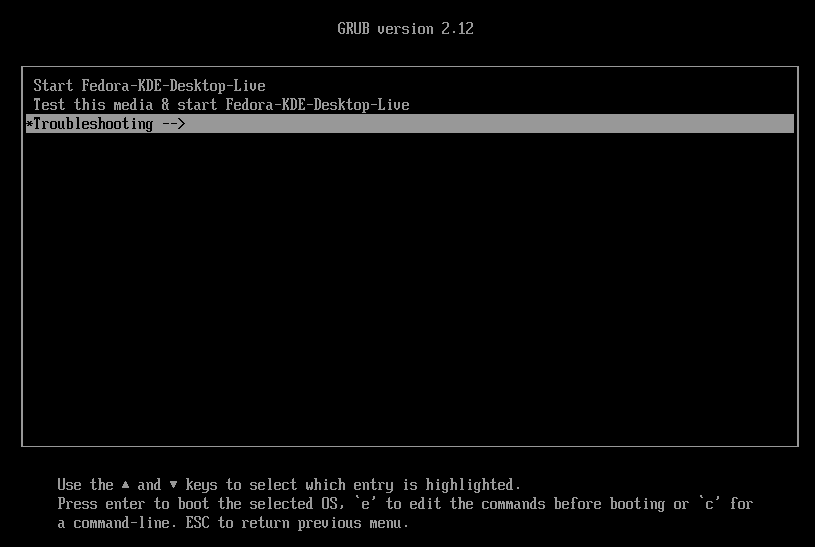
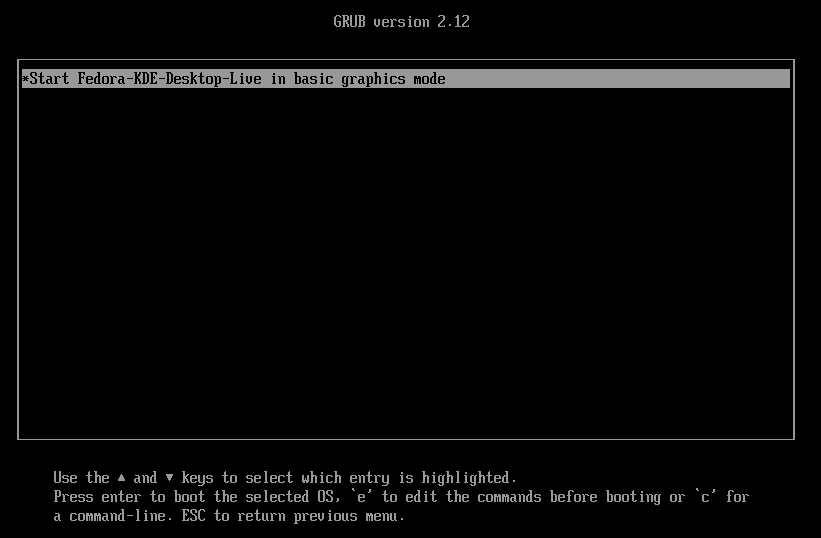
Outras distros também possuem essas alternativas de compatibilidade que podem ser selecionadas no menu (não clicar “enter” na primeira opção, selecione a outra opção usando as setas para baixo ou para cima).
No Linux Mint 22.3, a opção de compatibilidade não usa apenas a opção nomodeset, ela também inclui as opções “noapic noacpi nosplash irqpoll” que eliminam outras potenciais causas do problema que você está tendo, e desativam a tela de “splash” para que você possa ler alguma mensagem de erro na tela que possa ajudar o pessoal aqui do fórum a te ajudar.
Selecionar um terminal de texto (TTY) para interagir com o sistema operacional “sem imagem gráfica”:
Tente alternar para um TTY pressionando simultaneamente CTRL-ALT-F3 (se não funcionar, tente também com outras combinações, por exemplo CTRL-ALT-F2 ou CTRL-ALT-F1).
Depois nos conte se deu certo, ou repasse aqui a mensagem na tela, caso apareça ao desativar a tela de splash do Linux Mint.
Importante confirmar quais sugestões acima você já tentou, certifique-se de se não esqueceu de nenhuma.