nem tentei isso, sou iniciante no mundo linux
Procura na bios se tem algum recurso de segurança da HP e desativa.
Como é a bios dele? Pode ser que tenha algum recurso especial da HP bloqueando o boot, alguns fabricantes inventam algumas coisas assim, e como ele é da linha Probook, estou desconfiado que seja algo nesse sentido (configuração de bios).
Pesquisando aqui, encontrei as seguintes informações (que não posso confirmar por não ter acesso à máquina, portanto, vá com parcimônia):
Instalar o Linux no HP ProBook 645 G4 é simples, mas requer desativar o Secure Boot e usar o parâmetro
nomodesetna inicialização para evitar telas pretas ou travamentos devido ao vídeo integrado AMD. Você precisará de um pen drive (mínimo de 8 GB) com uma distribuição moderna, como o Linux Mint ou Ubuntu. [1, 2, 3]Siga o passo a passo abaixo:
1. Preparar o Pen Drive Bootável
Baixe a imagem ISO da distribuição Linux de sua preferência (ex: Linux Mint ou Ubuntu).
Baixe e instale um programa como o Rufus (Windows) ou o BalenaEtcher (Linux/Windows).
Abra o programa escolhido, selecione a ISO do Linux, escolha o seu pen drive e clique em “Iniciar” ou “Flash” para criar a mídia de instalação. [1, 2, 3]
2. Configurar a BIOS (HP ProBook)
Com o notebook desligado, insira o pen drive.
Ligue o computador e pressione repetidamente a tecla F10 para entrar na BIOS.
Na aba Advanced (Avançado) ou Security (Segurança), procure por Secure Boot e desative-o.
Verifique também se o Legacy Support (Suporte Legado) está ativado caso necessário, embora a maioria das distros modernas suporte UEFI nativamente.
Vá para a aba Boot Options, mude a ordem para que o pen drive fique em primeiro lugar.
3. Instalar o Sistema
Ao reiniciar, o notebook deve carregar a tela do instalador do Linux.
Se a tela ficar preta ou o sistema congelar, pressione E no menu do GRUB (o menu de inicialização do Linux).
Na linha que começa com
linuxoulinuxefi, adicionenomodesetao final, antes dequiet splash. Pressione Ctrl + X ou F10 para iniciar.Quando a área de trabalho do instalador carregar, clique duas vezes no ícone Install [Nome do Linux].
Siga as instruções na tela para escolher o idioma, fuso horário, layout do teclado e criar o seu usuário e senha.
Escolha a opção para apagar o disco e instalar o sistema (ou particione manualmente, se preferir).
Aguarde o processo finalizar e reinicie o computador, removendo o pen drive quando solicitado. [1, 2, 3]
Se você encontrar a tela preta persistente após a instalação definitiva no SSD/HD, repita o processo de adicionar
nomodesetna inicialização e, após entrar no sistema, atualize os drivers e o kernel pelas configurações do próprio sistema para corrigir a compatibilidade com a placa de vídeo integrada Radeon da AMD. [1, 2]
https://askubuntu.com/questions/1157285/unable-to-install-ubuntu-on-hp-probook-645-g4
tentei isso uma vez, vou tentar de novo a gora e volto com atualizações
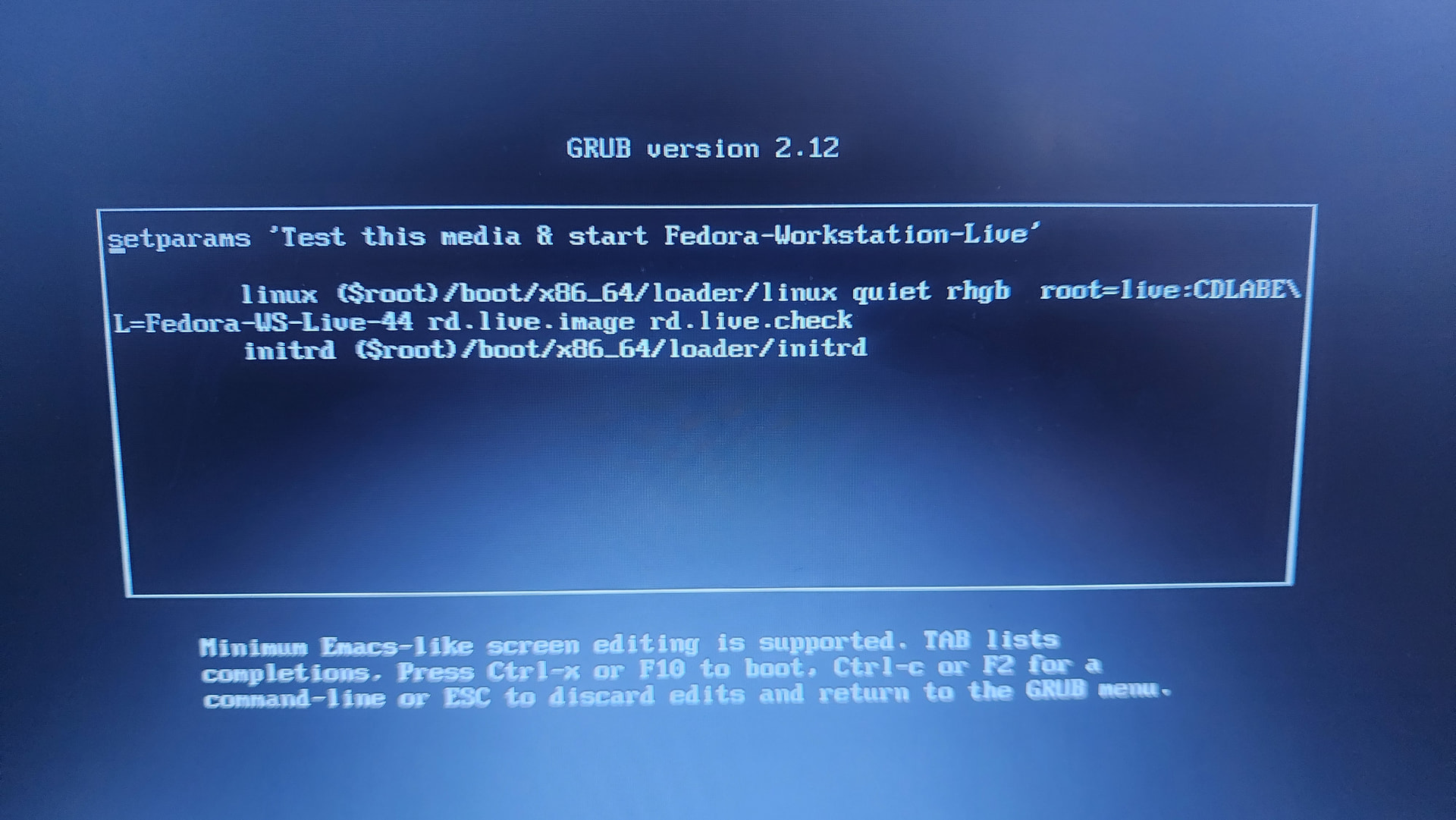
@Andre_Porto Boa noite!
Veja na sua Bios opções como:
Fast Boot (Inicialização Rápida)
Secure Boot (já deve estar desativado, mas confira)
TPM State ou Intel Platform Trust Technology (PTT) (coloque em Disabled temporariamente para testar)
Desative tudo isso.
Se ainda não funcionar, vale a pena mudar para legacy, ao invés de UEFI para fins de teste.
boa noite. Fiz isso e o problema persiste
Verifique se a configuração da sua BIOS tem uma opção chamada “Legacy Mode” ou similar. Ela deve estar na aba Advanced, selecionada em conjunto com a opção do Secure Boot. Caso o modo Legacy esteja ativado, desative ele (Veja o relatado aqui - foi o que resolveu para aquele usuário do Linux Mint com o mesmo problema e com o mesmo modelo de noteboot).
Se o Legacy Mode já estiver desativado, tenter fazer o contrário, ativá-lo. Depois de digitar o código de confirmação e de salvar as configurações na BIOS, entre novamente na BIOS para ativar o menu de boot Legacy (passo-a-passo neste vídeo sobre como ativar o menu de boot se o modo Legacy for ativado).
O Linux Mint, ou Ubuntu e outros derivados de Ubuntu suportam o Secure Boot ativado, então talvez valha a pena ativá-lo novamente e bootar um pendrive com uma destas distribuições Live.
Outra opção de inicialização do Linux com Secure Boot ativado e que funciona com qualquer distribuição (não restrito às citadas acima) é criar um pendrive bootável do Ventoy. Depois de criar o pendrive, copie e cole as ISOs que baixou das diferentes versões do Linux na partição principal (não na VTOYEFI), você poderá escolher qual Linux quer iniciar ao dar boot com as ISOs já salvar no pendrive. No primeiro boot é normal dar erro de Secure Boot, faça o procedimento de inscrição da chave na BIOS conforme o passo-a-passo no site do Ventoy https://www-ventoy-net.translate.goog/en/doc_secure.html?_x_tr_sl=en&_x_tr_tl=pt-BR&_x_tr_hl=pt-BR&_x_tr_pto=sc
Muitas distribuições Linux também tem, no menu de boot do LIve USB, a opção de “Gráficos Seguros” ou “Modo de Compatibilidade” (às vezes precisa primeiro selecionar “avançado” ou “mais opções” no menu de boot), selecioná-las tentará contornar problemas ligados à inicialização desativando certos componentes de hardware, permitindo superar uma possível incompatibilidade entre esse modelo de notebook lançado em 2018 e os sistemas Linux atuais.
Faz o procedimento em liveboot mesmo
Ja tentou BIG LINUX ??
Quando aparecer o logo do fedora tecle esc e veja o que aparece.
Se puder tire foto
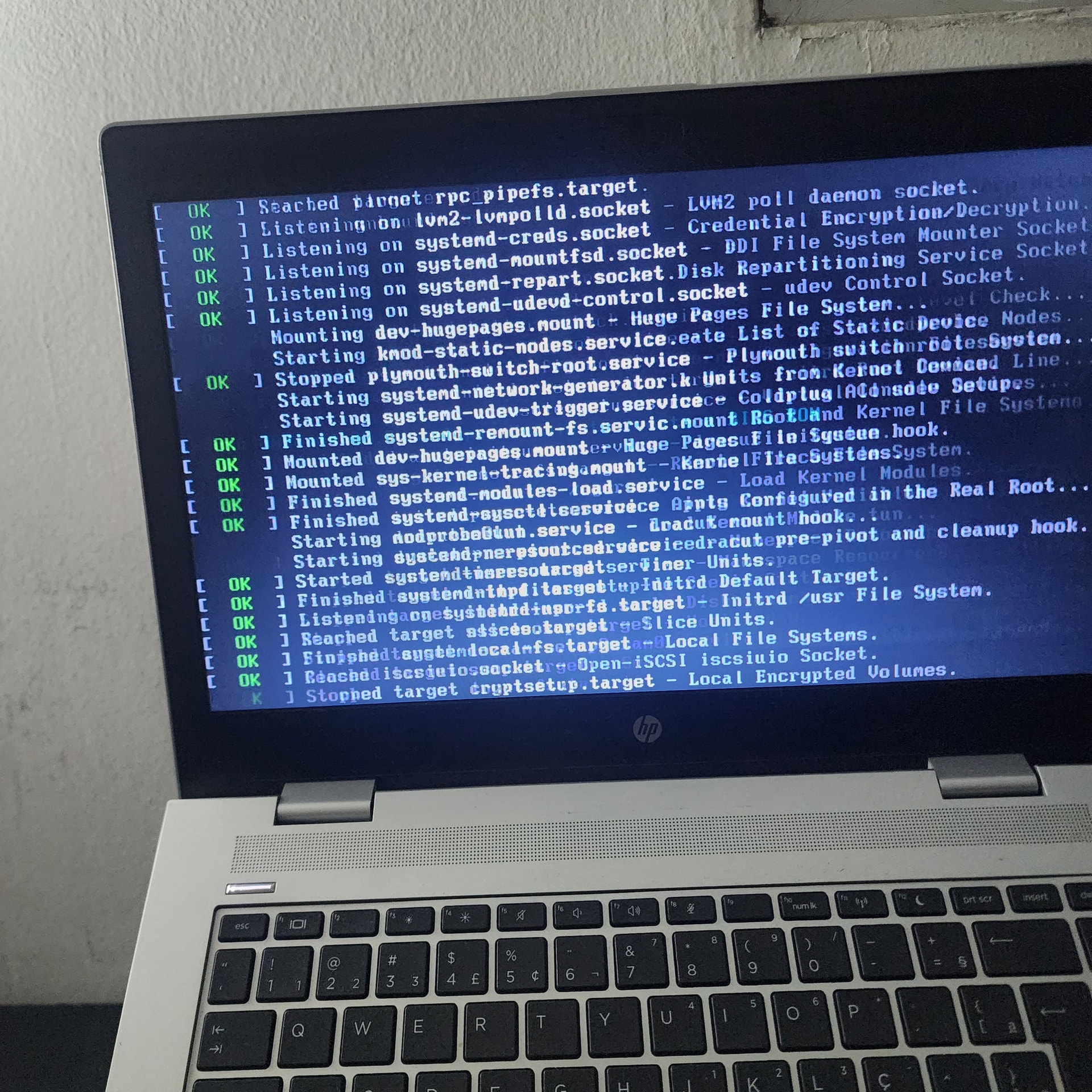

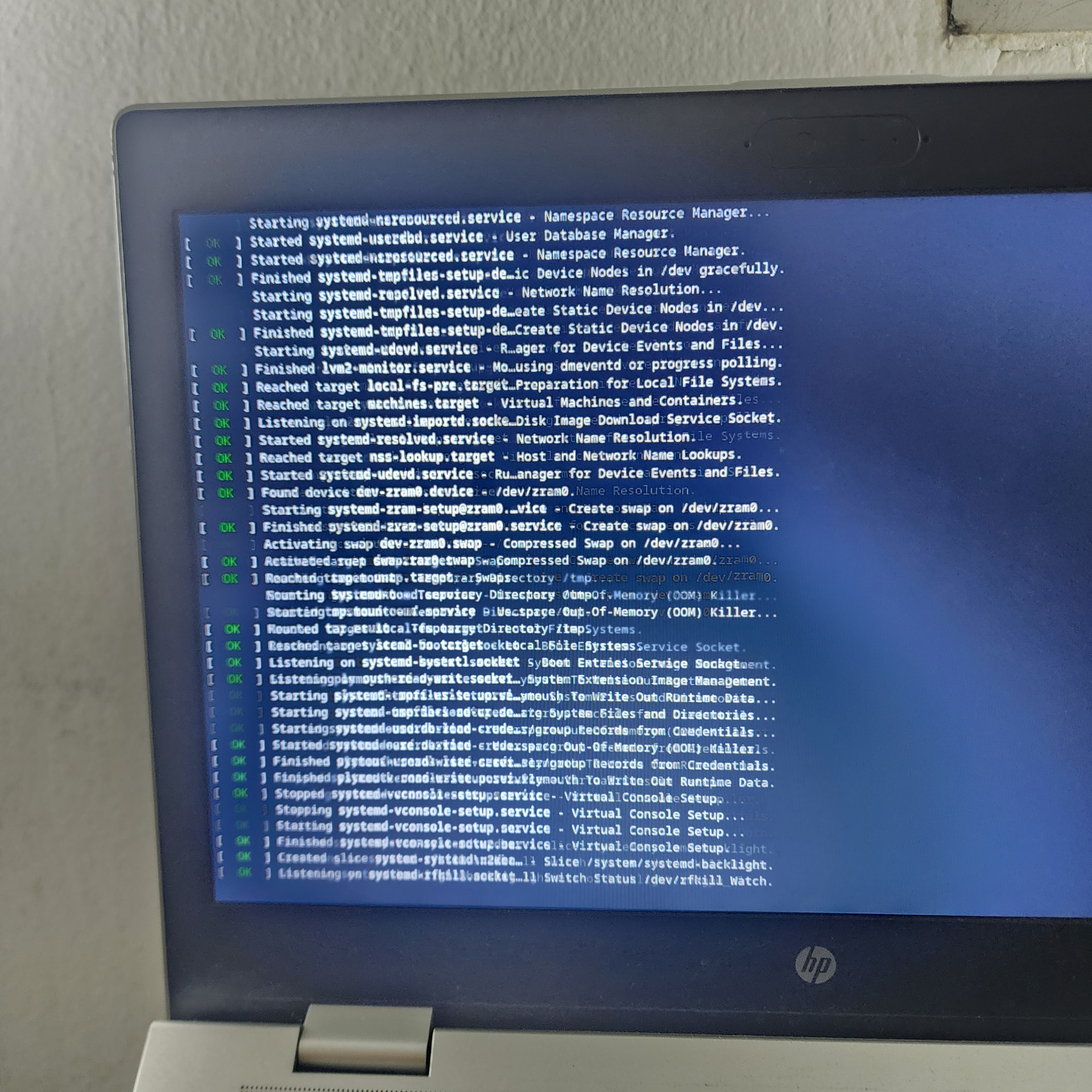
Consegue mostrar as opções que aparece na BIOS? Talvez conseguiremos ajudar vendo também. Eu procurei no Google e outras pessoas relataram esse mesmo problema em notebook HP.
Esta parecendo um problema gráfico. A HP não está bloqueando o boot, o kernel está carregando normalmente, e isso só ocorre após um boot bem sucedido. Por algum motivo a interface gráfica não está subindo.
Vc já tentou iniciar o sistema sem interface gráfica?
Tente pressionar Ctrl + Alt + F3 após ele travar na ultima tela.
Se ele exibir o TTY, use:
sudo systemctl set-default multi-user.target
Seguido de um reboot.
Se ele funcionar, avise, pois vc estará no Linux sem interface gráfica..
Conseguiu acessar o console?
Talvez seja necessário iniciar init=/usr/bin/bash
E analisar o log.
journalctl -xb -p3
Ou
journalctl -n 50
Já tentou instalar arch ou derivados?
como faço isso? nunca tentei arch
@Andre_Porto, Quando o note travar na última tela, pressione Ctrl + Alt + F3. Se o TTY estiver funcionando, vc deverá ver uma tela que pede seu login e senha.
Ele não trava na tela, ele desliga
ok..
tente o seguinte procedimento
ao iniciar o pendrive e entrar no menu de instalação do grub ou outro gerenciador de boot.
tecle a tecla e no menu que você vai iniciar.
adicione o seguinte parâmetro no nomodeset
e tecle F10 ou enter