Alguém com experiencia em Linux poderia me dar uma ajudinha?
Eu estou usando Ubuntu há 2 semanas, instalei numa partição nova criada em uma unidade M.2 que ja era usado para armazenamento. Mantive os dados antigos na partição que ja existia, muitas coisas de estudos. Essa partição é NTFS, meu problema é com ela e seu formato… o Linux tem uma ferramenta nativa que monta a partição NTFS e teoricamente deveria funcionar bem, mas é instável.
Eu trabalhei por 1 dia inteiro numa pasta nova criada usando o Ubuntu, pasta essa criada nessa partição antiga NTFS. Depois de um dia inteiro de trabalho e estudos, eu tinha salvo mais de 30 arquivos e alguns poucos gigas nessa pasta, tudo estava fluindo bem, APARENTEMENTE!
Hoje ao precisar acessar novamente essa pasta e seus arquivos, a mesma simplesmente sumiu. Inexiste, como se nunca tivesse sido criada. Tentei até mesmo recorrer ao Windows (que lida com NTFS nativamente) para ver no que dava, e nada, ZERO. Felizmente os dados de estudo eram arquivos do Obsidian e eu tinha backup em nuvem, outras coisas eram peças de design que já haviam sido enviadas em copia para o cliente.
Pesquisando descobri rapidamente que esse recurso no linux, quando nativo como no Ubuntu, pode sim aprensentar graves instabilidades.
Alguém tem experiência em usar alguma ferramenta que seja confiável para acessar e gravar partições/unidades inteiras NTFS no Linux?
Essa unidade tem 1 Tb e eu gostaria muito de usar o Linux para trabalahr nela, mas assim fica completamente inviável!!
Se algum(a) colega puder dar uma dica, mesmo que minima, algum link, etc… Obrigado!
Poderia mostrar qual ferramenta você usou para montar essa partição?
Depois quando tiver oportunidade e tiver com a partição montada rode o comandos e coloque a saída aqui para gente ver.
lsblk
df -h
mount
cat /etc/fstab
Já viu se está oculto?
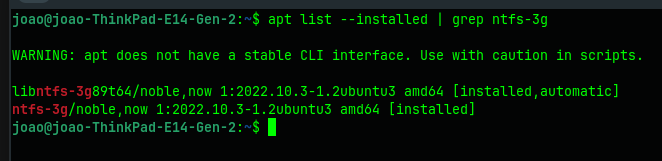
Sobre o pacote provavelmente está instalado.
ntfs-3g
Tenho uma partição compartilhada com Windows e nunca tive problema. O Linux lida bem com NTFS. Uso Ubuntu 25.10 e app Discos para montar automaticamente a partição.
Eu uso a ferramenta Discos que vem no ubuntu (Zorin 18). Não estava aceitando gravar ou criar pastas, nem apagar nada. Eu desmontei a partição pela ferramenta gráfica (Disks), executei o comando NTFSFIX no terminal e voltei a montar a partição. Depois disso consegui criar pastas e deletar arquivos, fazer tudo. Mas como dito no meu texto original, a pasta sumiu completamente no dia seguinte quando fui acessar novamente. Ainda não fiz o que vc pediu, irei fazer e enviar aqui a resposta! Obrigado!
Nao estava oculta, realmente ela sumiu juntamente com todos os arquivos. Creio que seja sim o NTFS-3G, deve ter vindo junto com o Ubuntu/Zorin.
Usei sim o app nativo Discos (Disks) para montar e demontar a partição. Tb executei o NTFSFIX no terminal, pois mesmo montada a partição nao aceitava gravações ou del. Estou gostando muito do contato com o Linux, apesar de instalar uma variante baseada em ubuntu (Zorin) altamente gráfica, eu estou usando muito o termianl para aprender, afinal o poder do Linux está no Terminal (shell). Você saberia me dizer se eu deveria manipular pastas (criar e deletar) apenas via comando no terminal? O uso do recurso nativo gráfico na janela para criar as pastas pode ter alguma correlação com o problema?
Veja se está instalado
apt list --installed | grep ntfs-3g
Executei seus comandos, e agora ao verificar a pasta reapareceu… nao entendi o que houve!!! Não sei se foi alguns dos comandos, talvez o mount!!??? nao analisei todos com calma, mas me parecem todos comandos de verificação, checagem de informações… nao sei se teve algo a ver com eles, mas a pasta agora esta no mesmo lugar de origem e com todo o conteúdo dentro.
Estou feliz em ter resolvido, mesmo que nao precise mais dos arquvios. Pois é um sinal de que não é um problema irreversível. Só me preocupa a possibilidade de algo estar instável.. nao é bom correr riscos com dados salvos, ainda mais trabalho, longas anotações e referencias de estudo…
O que vcs acham que pode ter ocorrido aqui? Alguma suspeita?
Obrigado!
Então são apenas de verificação mesmo 
Inclusive até o mount é para ver quais os parâmetros usados na montagem da partição.
Vc tem alguma teoria sobre o que pode estar ocorrendo? Voltarei aqui para notificar caso a pasta venha a sumir novamente ou caso haja ocorrencia com outra pasta.
Qual a saída?
cat /etc/fstab

Cara essas partições compartilhadas com Windows, tem alguns pontos que que devem der bastante atenção, principalmente pela a forma que o Windows lida com essas partições. Vou te passar 2 links que acredito que vão te esclarecer um pouco mais sobre isso.
Montagem de discos NTFS no Linux - Pop_OS! - Relato e Solução
Não, pode criar tanto com mkdir ou graficamente, não faz a menor diferença, é gosto e necessidade. Se você vai criar somente uma pastinha, faz graficamente. Se for criar um script bash para automatizar as coisas, aí você vai precisar de comandos.
ATUALIZAÇÃO COM NOVIDADES:
O problema voltou a ocorrer, pastas sumiram com arquivos e tb nao consigo editar nada na unidade. Apenas leitura.
Achei uma solução “meia sola” para o problema, mas requer 4 ações (1 sequencia de ações) sempre que o sistema for desligado ou reiniciado.
Eu só consigo ver e editar pastas e arquivos criadas antes (colar, criar, excluir) na unidade seguindo esses 4 passos:
1- Abrir o Disks e desmontar a unidade problemática.
2- Ainda no Disks, anotar ou copiar o caminho completo da unidade.
3- No Terminal, executar: sudo ntfsfix /dev/nvme1n1p1 //(CAMINHO DA MINHA UNIDADE)
4- Voltar ao Disks e remontar a unidade.
Depois disso as pastas e arquivos reaparecem e a unidade voltar a ser editável para criar, colar, deletar pastas e arquivos.
Se algum colega conseguir explicar o por que desse problema, ajudaria muito a todos. Pode ser algo pontual no meu caso pois fiz um reajuste das partições em uma unidade NVME que já era 100% usada em NFTS pelo Windows. Não sei se esta ligado a isso, e mesmo que esteja demonstraria uma limitação do ubuntu/Zorin em lidar com esse tipo de “situação”? Não é tão raro eu precisar fazer esse tipo de reajando, so nunca haiva feito no Linux.
Vou ficar utilizando assim a unidade, pq preciso muito do espaço e dos dados lá gravados que tb são compartilhados no Windows. Mas confesso que é um problema chato, mesmo semdo de fácil manobra para quem tiver um minimo de disposição.
Oi.
Acho que colocando o caminho completo no /etc/fstab isso acaba.
Monta direto ao iniciar
Qual a saída dos comandos a seguir após montar a partição NTFS no Linux?
mount
Esse comando acima mostrará como a partição foi montada, e com qual sistema de arquivos.
lsblk
Esse comando mostrará a hierarquia de discos e partições do sistema.
sudo cat /var/log/syslog | grep -i ntfs | tail
Esse comando mostrará mensagens do sistema quando fez a montagem ou desmontagem de quaisquer sistemas usando NTFS.
lsmod | grep -i ntfs
Esse comando não deve retornar nenhum dado. Caso retorne o módulo “ntfs3”, que é um módulo de um driver mais antigo que às vezes é compilado no kernel e desenvolvido por uma empresa diferente do driver ntfs-3g (este último funciona parcialmente no espaço do usuário, “FUSE”, e eu considero bem mais confiável que o ntfs3). Apesar do nome parecido, o ntfs3 e o ntfs-3g são drivers completamente diferentes. Se o módulo ntfs3 for carregado ao montar a partição, terá ter que fazer o blacklist dele (primeiro responda se ele está ou não carregando, se estiver lhe passo como fazer o blacklist).
Após copiar/salvar/criar arquivos na partição NTFS usando o Linux, quando você faz o reboot para o Windows, existe alguma mensagem de erro, por exemplo “o disco E: (letra da unidade NTFS compartilhada com o Linux) tem problemas, o windows precisa repará-la” ou algo similar? No caso do Windows também não enxergar os arquivos que você criou na partição NTFS usando o LInux, se você executar ou forçar a verificação de erros na unidade a partir do Windows resulta no reaparecimendo dos arquivos, como se estivessem escondidos?
Num sistema dual boot com Windows e Linux:
- Desative a inicialização rápida (“fast boot”) do Windows, pois só assim o WIndows deixará a partição NTFS “limpa” (sem o flag de “dirty”, ou ocupada) para acesso pelo Linux. Para desativar o fast boot no Windows, vá em opções de energia → configurações avançadas de energia → escolher a função do botão de energia → clique em “alterar configurações não disponíveis no momento” → desmarcar a opção de inicialização rápida. Outra forma de desativar o “fast boot” é através de um terminal de comando do windows ou Powershell, abertos como administrador, rodando o comando:
powercfg /H off
- Sempre que for alternar entre o Windows e o Linux, desligue completamente o Windows (desativar o “fast boot” através de uma das ações descritas acima resultará num desligamento pleno ao desligar o windows). Não hiberne e nem suspenda o windows para evitar problemas com a leitura/gravação de dados na partição NTFS compartilhada, pois o sistema de arquivos poderá ficar com operações pendentes e num estado inadequado para leitura e gravação por outro sistema operacional (Linux).
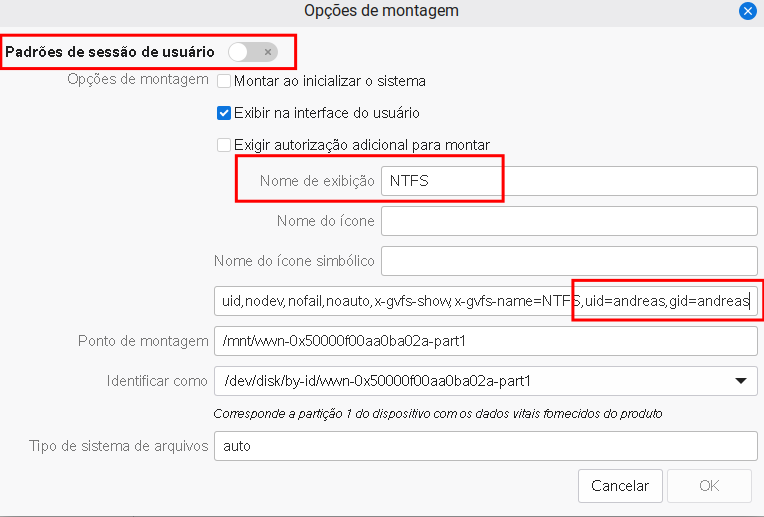
- Assegure-se de que a partição NTFS está sendo montada corretamente e de forma consistente no Linux. Na dúvida, pode valer a pena criar um ponto de montagem fixo no fstab (como já sugerido acima), preferencialmente usando “/dev/disk/by-uuid/uuid-da-partição” - substituir pela UUID correta - ao invés de “/dev/nvme1n1p1”. Isso assegura que seja sempre a mesma partição do mesmo disco que será montada, já que mudanças na ordem de boot dos discos locais na BIOS podem fazê-los receberem nomes diferentes no Linux (por exemplo nvme1 virar nvme2 e vice-versa). A UUID é única, um “RG” ou “CPF” da partição… Pode configurar esse ponto de montagem no FSTAB com auxílio do próprio programa Discos, primeiro selecionando com o mouse a partição NTFS em questão, clicando no botão “parar” para desmontá-la, depois na engrenagem → opções de montagem → digite o local da montagem (e marque ou desmarque a opção de “montar na inicialização do sistema”, como achar melhor, se usa a partição pelo Linux com frequência, melhor já montá-la na inicialização). No programa “Discos”, opções de montagem, se clicar no nome do dispositivo aparecerão diversas formas de se referir a ele, escolha uma que tenha o “dev/disk/by-uuid” ou “dev/disk/by-id”. Importante: acrescente nas opções de montagem, separando com vírgula das opções anteriores e entre si, as opções: “uid=seu_nome_de_usuário” e “gui=nome_do_seu_grupo” (substitua os valores de acordo com o seu usuário e grupo no Linux) para que tenha permissão de leitura e gravação na partição montada, caso não configure seu UID e GID ela será montada como “root” com acesso somente leitura para seu usuário normal. Não delete as demais opções que já estão na caixa de texto do Discos, elas são necessárias, apenas acrescente seu usuário e grupo. Não esqueça de desmontar e remontar novamente caso a partição esteja montada durante a edição das opções, para que entrem em vigor as novas configurações. Ver capturas de tela abaixo. Para uma segurança adicional, antes de desligar o Linux, faça um teste → crie arquivos na partição, desmonte ela, remonte e cheque se os arquivos continuam lá ou se desaparecem mesmo sem ter saído do Linux e nem executado o Windows entre um uso e outro uso do Linux.
Caso o problema não seja resolvido com estes passos, eu sugeriria → forçar a checagem da integridade e erros no sistema de arquivo usando as ferramentas do Windows (Computador → clique do botão direito do mouse na letra da partição → ferramentas → verificar erros). Caso não encontre erros, desconfiar de falhas do hardware ou outro tipo de corrupção do sistema de arquivos que por alguma razão não está sendo detectado pelas ferramentas usuais, considerar fazer um backup de todos os dados, formatar a partição (pelo Windows) e restaurar os dados do backup de volta para a partição re-formatada.
Eu já utilizei bastante partições NTFS a partir do Linux (Mageia, Mint 22, LiveUSBs de diferentes Distros) e nunca ocorreu o desaparecimento de dados. O que já me aconteceu foi pensar que estava salvando os dados na partição, quando na verdade ela não estava montada e eu estava salvando eles na “pasta” que serve de ponto de montagem, no sistema de arquivos do Linux.
Na página de perguntas frequentes dos desenvolvedores do driver NTFS-3G (https://github.com/tuxera/ntfs-3g/wiki/NTFS-3G-FAQ) consta um esclarecimento sobre possíveis motivos para certos arquivos desaparecerem em determinadas circunstãncias em certos sistemas operacionais, mas nenhuma destas situações parecem estar ligadas ao contexto que você descreveu, exceto pela possibilidade de boots intermitentes no Windows seguidos de shutdown híbrido (hibernação parcial do sistema de arquivos, “fast boot” ativado).