Conexão Wifi não funciona no ASUS TUF Gaming F16 com Debian

Comprei um notebook ASUS TUF Gaming F16. Após instalar o Debian, há coisa de 3 dias, meu wi-fi parou de funcionar. Pensei que fosse algum problema de driver, mas quando dou o comando nmcli radio wifi no terminal, mostra que o driver está habilitado. O mais estranho é que é o único dispositivo da casa que não consigo conectar a nenhuma rede sem fio, e só consigo usar a internet nesse notebook via cabo.

Se alguém souber como posso proceder, agradeço.

2 curtidas

Olá @lucasaplima!

Primeira sugestão que faço, como não tenho informações sobre sua placa de rede, é instalar alguns pacotes de firmware non-free. Se quiser tentar, roda o comando:

sudo apt install firmware-linux-nonfree firmware-iwlwifi firmware-realtek firmware-b43-installer

Mas para termos certeza, é melhor fornecer mais informações sobre seu computador. Siga as instruções do tópico Como fornecer boas informações.

1 curtida

Tentei instalar o pacote, mas o notebook para de reconhecer o driver inesperadamente, e retorna também do nada. segue o resultado do inxi -F --filter:

System:
  Kernel: 6.12.74+deb13+1-amd64 arch: x86_64 bits: 64
  Desktop: GNOME v: 48.7 Distro: Debian GNU/Linux 13 (trixie)
Machine:
  Type: Laptop System: ASUSTeK product: ASUS TUF Gaming F16 FX607VJ_FX607VJ
    v: 1.0 serial: <superuser required>
  Mobo: ASUSTeK model: FX607VJ v: 1.0 serial: <superuser required>
    UEFI: American Megatrends LLC. v: FX607VJ.337 date: 07/18/2025
Battery:
  ID-1: BAT0 charge: 56.1 Wh (98.9%) condition: 56.7/56.0 Wh (101.2%)
CPU:
  Info: 8-core (4-mt/4-st) model: Intel Core 5 210H bits: 64 type: MST AMCP
    cache: L2: 7 MiB
  Speed (MHz): avg: 641 min/max: 400/4800:3600 cores: 1: 641 2: 641 3: 641
    4: 641 5: 641 6: 641 7: 641 8: 641 9: 641 10: 641 11: 641 12: 641
Graphics:
  Device-1: Intel Raptor Lake-P [Intel Graphics] driver: i915 v: kernel
  Device-2: NVIDIA GA107BM / GN20-P0-R-K2 [GeForce RTX 3050 6GB Laptop GPU]
    driver: nouveau v: kernel
  Device-3: Shine-optics USB2.0 HD UVC WebCam driver: uvcvideo type: USB
  Display: wayland server: X.Org v: 24.1.6 with: Xwayland v: 24.1.6
    compositor: gnome-shell driver: dri: iris gpu: i915
    resolution: 1920x1200~144Hz
  API: EGL v: 1.5 drivers: iris,nouveau,swrast
    platforms: gbm,wayland,x11,surfaceless,device
  API: OpenGL v: 4.6 compat-v: 4.3 vendor: intel mesa v: 25.0.7-2
    renderer: Mesa Intel Graphics (RPL-P)
  Info: Tools: api: eglinfo,glxinfo x11: xdriinfo, xdpyinfo, xprop, xrandr
Audio:
  Device-1: Intel Raptor Lake-P/U/H cAVS driver: snd_hda_intel
  Device-2: NVIDIA GA107 High Definition Audio driver: snd_hda_intel
  API: ALSA v: k6.12.74+deb13+1-amd64 status: kernel-api
  Server-1: PipeWire v: 1.4.2 status: active
Network:
  Device-1: Realtek RTL8111/8168/8211/8411 PCI Express Gigabit Ethernet
    driver: r8169
  IF: enp2s0 state: down mac: <filter>
  Device-2: Realtek RTL8852BE PCIe 802.11ax Wireless Network
    driver: rtw89_8852be
  IF: wlp3s0 state: up mac: <filter>
Bluetooth:
  Device-1: IMC Networks Bluetooth Radio driver: btusb type: USB
  Report: hciconfig ID: hci0 rfk-id: 0 state: down
    bt-service: enabled,running rfk-block: hardware: no software: yes
    address: <filter>
RAID:
  Hardware-1: Intel Volume Management Device NVMe RAID Controller Intel
    driver: vmd
Drives:
  Local Storage: total: 476.94 GiB used: 78.15 GiB (16.4%)
  ID-1: /dev/nvme0n1 vendor: Foresee model: XP2000F512G size: 476.94 GiB
Partition:
  ID-1: / size: 31.17 GiB used: 13.63 GiB (43.7%) fs: ext4 dev: /dev/nvme0n1p2
  ID-2: /boot/efi size: 974.1 MiB used: 8.8 MiB (0.9%) fs: vfat
    dev: /dev/nvme0n1p1
  ID-3: /home size: 420.72 GiB used: 64.5 GiB (15.3%) fs: ext4
    dev: /dev/nvme0n1p4
Swap:
  ID-1: swap-1 type: partition size: 15.63 GiB used: 0 KiB (0.0%)
    dev: /dev/nvme0n1p3
Sensors:
  System Temperatures: cpu: 42.0 C mobo: N/A
  Fan Speeds (rpm): cpu: 0
Info:
  Memory: total: 16 GiB note: est. available: 15.25 GiB used: 4.73 GiB (31.0%)
  Processes: 309 Uptime: 6m Shell: Bash inxi: 3.3.38
1 curtida

@lucasaplima, verifiquei seu inxi -F --filter e a sua placa Wi-Fi é Realtek RTL8852BE. Em tese, você precisaria apenas do pacote firmware-realtek para fazê-lo funcionar, e a sua placa Ethernet também é Realtek.

Pesquisando na internet parece que outros usuários também tiveram problemas com essa placa, porém não encontrei nenhuma solução conclusiva para resolver o problema:

https://www.reddit.com/r/debian/comments/1gy6jgd/i_have_recently_set_up_my_debian_with_everything/?show=original

https://unix.stackexchange.com/questions/720367/realtek-8852be-wlan-adapter-not-detected

Porém, nesses tópicos o Debian 13 ainda não havia sido lançado, e visto como a versão do kernel e do firmware é mais recente, era de se esperar que o problema tivesse sido corrigido (se é que a causa do problema é realmente driver/firmware). Mas ainda há versões mais recentes do kernel e do firmware que você pode instalar no seu computador, vou explicar mais adiante.

Outra coisa que pode acontecer, quando você instala o Debian, ele aparentemente gerencia as interfaces de rede pelo arquivo /etc/network/interfaces, o que pode causar conflito com o NetworkManager. Verifique esse arquivo e comente ou remova a linha referente a sua placa de rede Wi-Fi. Depois reinicie o computador e teste.

Por fim, se quiser tentar instalar versões mais recentes do firmware e do kernel:

  1. Adicione o repositório backports, para isso edite o arquivo /etc/apt/sources.list e adicione a linha abaixo (se não existir):
    deb http://deb.debian.org/debian trixie-backports main non-free-firmware
    
  2. Atualize os repositórios:
    sudo apt update
    
  3. Instale o firmware-realtek do repositório backports:
    sudo apt install -t trixie-backports firmware-realtek
    
  4. Se necessário instale também o kernel mais recente do backports:
    sudo apt install -t trixie-backports linux-image-amd64
    

Outra sugestão, dada pela IA, é desativar recursos de economia de energia do driver rtw89. Você pode testar com os comandos abaixo:

sudo modprobe -r rtw89_8852be rtw89pci rtw89core
sudo modprobe rtw89_8852be disable_aspm=1 disable_ps_mode=1

Se funcionar, aplique de forma permantente:

echo "options rtw89pci disable_aspm=1" | sudo tee -a /etc/modprobe.d/rtw89.conf
echo "options rtw89core disable_ps_mode=1" | sudo tee -a /etc/modprobe.d/rtw89.conf

Se nada disso resolver, eu sugiro que tente com outra distro como o Ubuntu 26.04 (ainda em beta no momento), Fedora, Arch Linux, etc.
1 curtida

Fala, @lucasaplima! Espero que esteja tudo bem.

Cara, tive um problema similar com meu Pop!_OS e infelizmente a única solução que eu achei completa para meu problema foi formatar a máquina: Wifi não funciona no Pop!_OS 22.04 após upgrade de memória RAM.

Mas antes de fazer isso, eu consegui solucionar a parte de conexão através dos seguintes comandos:

# instala o iwd
sudo apt install iwd

# desabilita o wpa_supplicant
sudo systemctl disable --now wpa_supplicant.service

Não foi suficiente para meu caso, pois acabou me impedindo de usar a ferramenta Wi Hotspot (que na época eu usava para meu trabalho), mas talvez possa resolver para você.

1 curtida

/etc/modprobe.d/20-wifi.con

options rtw89_pci disable_aspm_l1ss=y disable_aspm_l1=y
options rtw89_core disable_ps_mode=y

E veja se o pacote está instalado

firmware-realtek

1 curtida

sempre que dei esses comandos, apareceu a mesma msg de erro: Aviso: O alvo DEP-11-icons-small (non-free-firmware/dep11/icons-48x48.tar) está configurado várias vezes em /etc/apt/sources.list:13 e /etc/apt/sources.list:22

1 curtida

Isso não é um erro crítico, mas indica que há repositórios duplicados no seu sources.list.

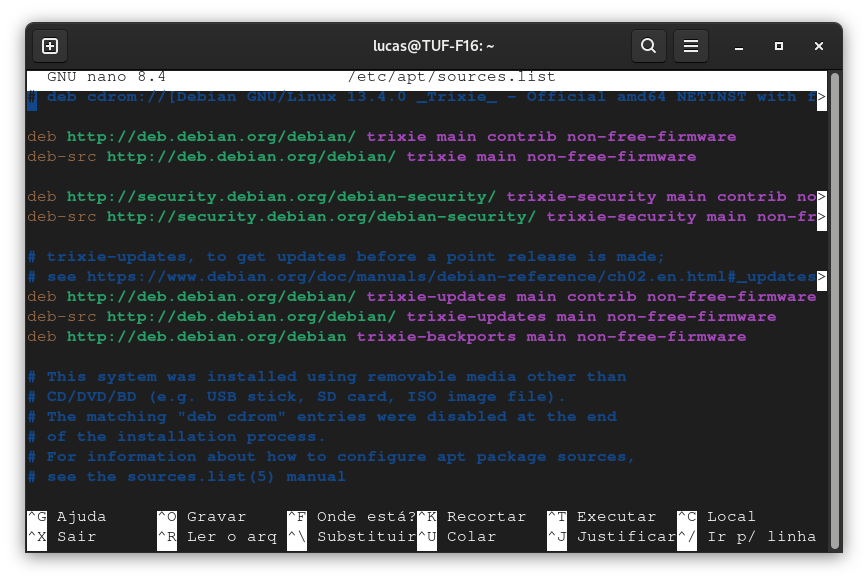
Note que eu sugeri adicionar a linha apenas se ela não existir no sources.list. Para resolver, basta remover a linha duplicada. Na dúvida, poste aqui o conteúdo do arquivo /etc/apt/sources.list.

1 curtida

aqui está:


deb http://deb.debian.org/debian/ trixie main contrib non-free-firmware
deb-src http://deb.debian.org/debian/ trixie main non-free-firmware

deb http://security.debian.org/debian-security/ trixie-security main contrib no>
deb-src http://security.debian.org/debian-security/ trixie-security main non-fr>

trixie-updates, to get updates before a point release is made;

see https://www.debian.org/doc/manuals/debian-reference/ch02.en.html#_updates>

deb http://deb.debian.org/debian/ trixie-updates main contrib non-free-firmware
deb-src http://deb.debian.org/debian/ trixie-updates main non-free-firmware
deb http://deb.debian.org/debian trixie-backports main non-free-firmware

This system was installed using removable media other than

CD/DVD/BD (e.g. USB stick, SD card, ISO image file).

The matching “deb cdrom” entries were disabled at the end

of the installation process.

For information about how to configure apt package sources,

see the sources.list(5) manual


o estranho é que não está duplicado o repositório

1 curtida

Essas linhas de comentários (que não começam com deb) deveriam ter um # no início. Comente com um # ou remova todas as linhas que não começam com deb.

1 curtida

1 curtida

quando roda o comando qual o resultado:

nmcli device

E como esta o conteúdo do arquivo:

cat /etc/network/interfaces
1 curtida

Veja aqui

1 curtida

segui o que indica nesse GitGub. agora surgiu outro problema: o wifi só funciona quando estou com o cabo de rede conectado ao aparelho.

1 curtida
  1. Abra o terminal.
  2. Edite o arquivo de configuração do NetworkManager:
    sudo nano /etc/NetworkManager/conf.d/default-wifi-powersave-on.conf
  3. Mude o valor de 3 para 2:
    wifi.powersave = 2
  4. Salve (Ctrl+O, Enter) e saia (Ctrl+X).
  5. Reinicie o serviço: sudo systemctl restart NetworkManager.

Veja se já funciona.
Senão faça também o procedimento abaixo.

[image]Linux Mint +1

  1. Desabilitar ASPM (Falso “apenas com cabo”)

O gerenciamento de energia do PCI Express (ASPM) pode causar conflitos na inicialização do driver, fazendo parecer que ele só funciona quando o sistema está com carga máxima (como quando está no cabo).

  1. Crie um arquivo de configuração para o driver:
    sudo nano /etc/modprobe.d/50-rtw89.conf
  2. Adicione a seguinte linha:
    options rtw89pci disable_aspm_l1=y disable_aspm_l1ss=y
  3. Salve, saia e reinicie o computador.

[image]GitHub +1

Se for core

options rtw89_core disable_ps_mode=y
1 curtida

S[ para informação

Tem repositório

sudo add-apt-repository ppa:kelebek333/kablosuz
sudo apt-get update
sudo apt install rtw89-dkms

1 curtida

sem alteração

Ok.

Você está com fast boot habilitado?

Estou tentando ver erros

1 curtida

Boa sorte

Aqui estão os projetos

1 curtida

não. foi a primeira coisa que fiz antes mesmo de colocar o debian no meu SSD

1 curtida