Vi um outro post aqui em que outro usuário, teve problema com a resolução no ubuntu e conseguiu resolver desativando o secure boot, fiz isso e mesmo assim o bazzite não reconhece a resolução do monitor, oq posso fazer?
No caso então, ele está dando tela e só a resolução que nas configurações não estão de acordo com a que é o do seu monitor ?
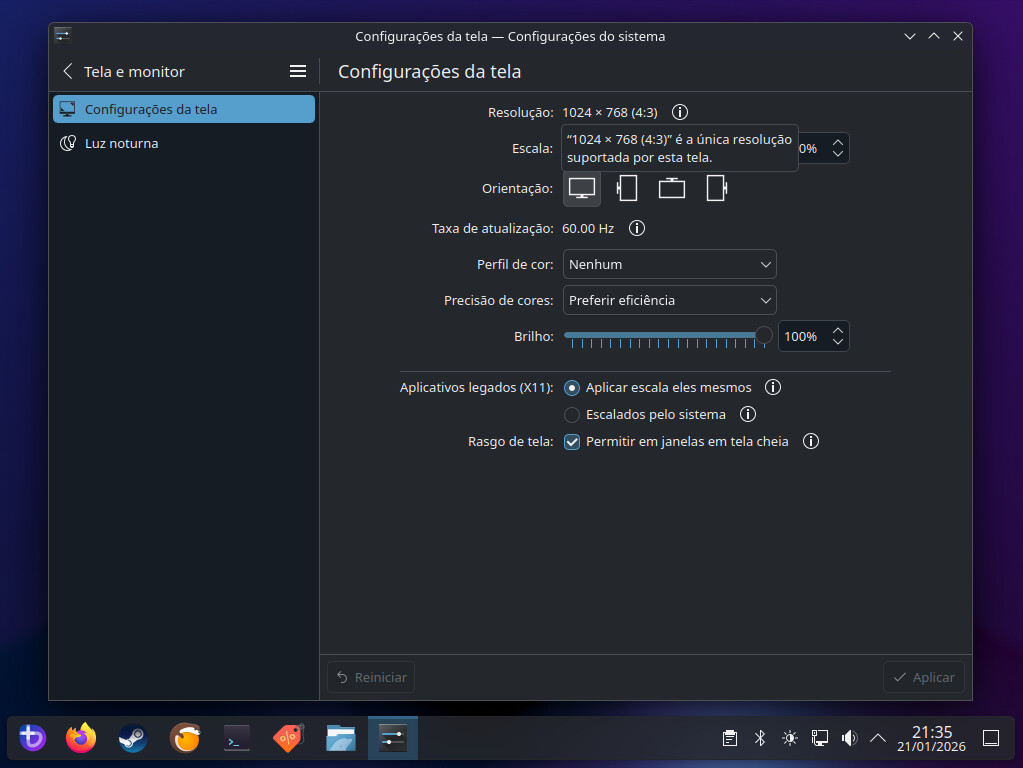
Bom, isso pode ser alterando usando o comando xrandr
Primeiro você vai digitar esse comando no terminal para mostrar qual o nome do seu output ( vga, HDMI ou dvi ), vai aparecer certinho. Por exemplo HDMI-1.
Depois você vai criar a sua resolução com o cvt. Por exemplo na minha resolução eu coloco cvt 1360 768 60 ( Altere de acordo com a sua resolução e hertz )
Vai aparecer uma saída de acordo com o que você colocou, então você vai adicionar o xrandr um modo novo de entrada. No meu fica : xrandr --newmode “1360x768_60.00” 84.75 1360 1432 1568 1776 768 771 781 798 -hsync +vsync ( altere o seu a partir do newmode )
Você então vai adicionar o modo para o seu monitor. Exemplo : xrandr --addmode HDMI-A-0 “1360x768_60.00” ( use o nome do seu tipo de entrada e também o começo da saída do cvt )
Se você seguiu tudo certo, só adicionar por fim o comando de saída. Exemplo : xrandr --output HDMI-A-0 --mode “1360x768_60.00” ( do comando anterior você pode só trocar o addmode para output para agilizar )
Se tudo der certo for feito correto, a resolução mudará. Porém, ela só muda na sessão que estiver utilizando. Então você pode criar um script ou adicionar a entrada no seu autostart da sessão
Exemplo que fiz no meu, via terminal:
sudo nano ~/.config/autostart/resolucao.desktop
Cole essa comando abaixo, claro você pode mudar o nome em name, comentário e principalmente, só mudar a partir do ‘aspas’ no meu exemplo, com os comandos que você utilizou de acordo com o nome do seu tipo de entrada e resolução
[Desktop Entry]
Type=Application
Name=Fix Resolution
Comment=Fix HDMI resolution on startup
Exec=bash -c ‘xrandr --newmode “1360x768_60.00” 84.75 1360 1432 1568 1776 768 771 781 798 -hsync +vsync; xrandr --addmode HDMI-A-0 “1360x768_60.00”; xrandr --output HDMI-A-0 --mode “1360x768_60.00”’
Terminal=false
X-GNOME-Autostart-enabled=true
Salve com ctrl-O, enter, ctrl-x
E pronto
O xrandr não vai funcionar se ele estiver usando Wayland.
@Law_Mateus Abre o terminal e executa inxi -F --filter e posta a saída aqui.
Bom, no meu zorin os com wayland funcionou o comando. Claro minha gpu é amd
Tem certeza que não está na sessão xorg? O xrandr só funciona com o X11. Se ele estiver usando xorg, isso resolve o problema da resolução – mas não o que está causando – se ele preferir usar Wayland, vai ter que usar o kscreen-doctor do Plasma, que é bem mais complicado.
pelo que testei o xrandr tá funcionando sim, agora quando tento usar o cvt, já não pega fala que o comando não foi encontrado. e o monitor aparece como Unknown-1
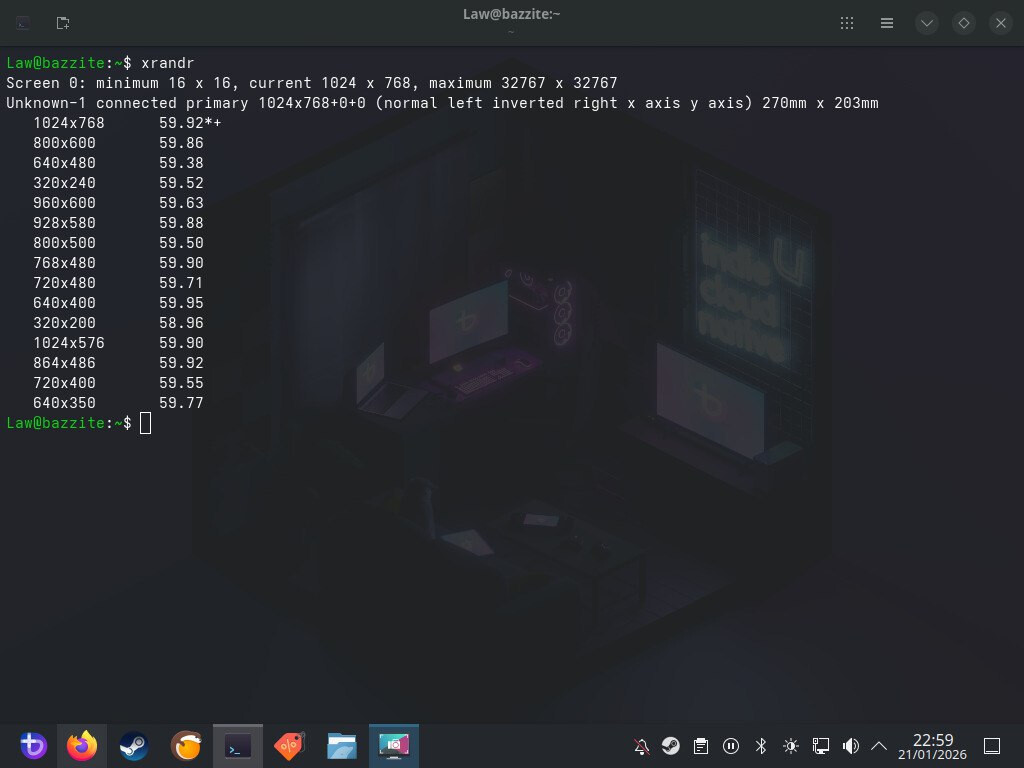
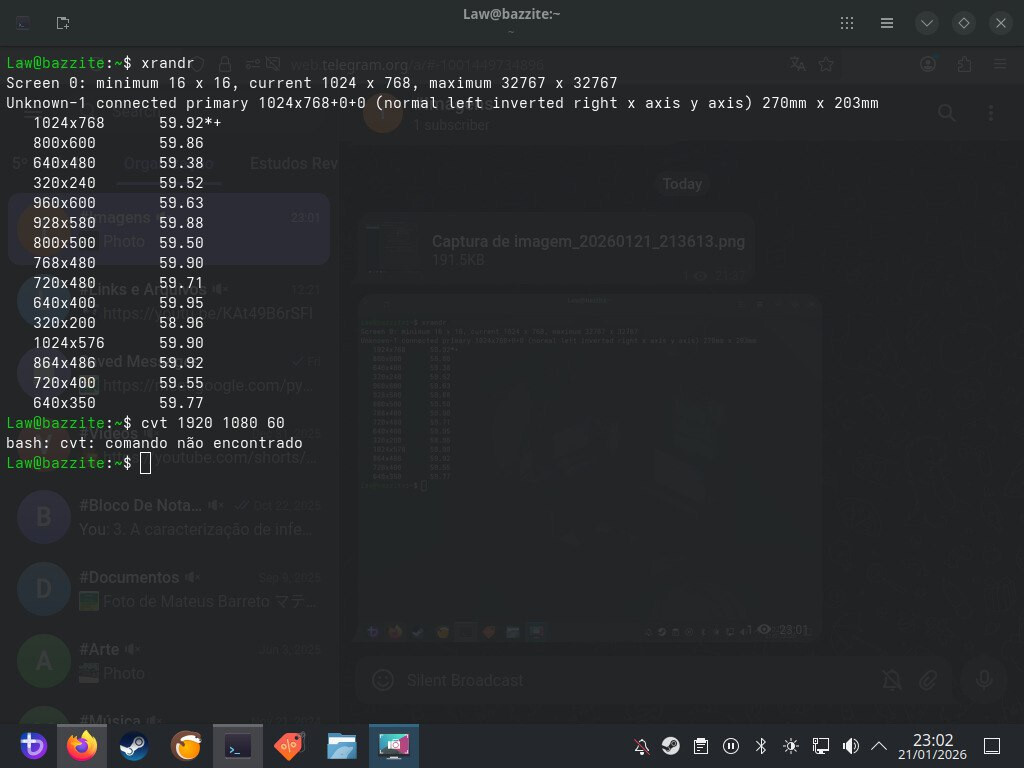
Humm, uma dúvida sua placa é amd ou nvidia ? Porque no caso aparece que sua placa não deve estar com o driver de vídeo carregado. Coloca o comando inxi -G para sair as informações de vídeo por favor. E dois, você utilizou algum comando para dar vídeo na sua placa de vídeo na hora do boot ?
É acredito que era isso mesmo, o driver não estava carregado, tentei rodar alguns comandos pre-setados do ujust que vem no bazzite, relacionados a nvidia, mas agora o pc nem da tela no bazzite, agora o ideal seria reinstalar o sistema não é? Pra mim não é um problema, só não sei como faz para remover um sistema, para instala-lo novamente. Ainda não cheguei nessa parte kkkkk
Uma dúvida, na hora que o sistema liga ele aparece a tela do grub ? Ou só fica a tela preta inteiramente ?
Abre o tty (CTRL + ALT + F1, F2 ou F3) e digita:
rpm-ostree rebase ostree-unverified-registry:ghcr.io/ublue-os/bazzite-nvidia-open:stable