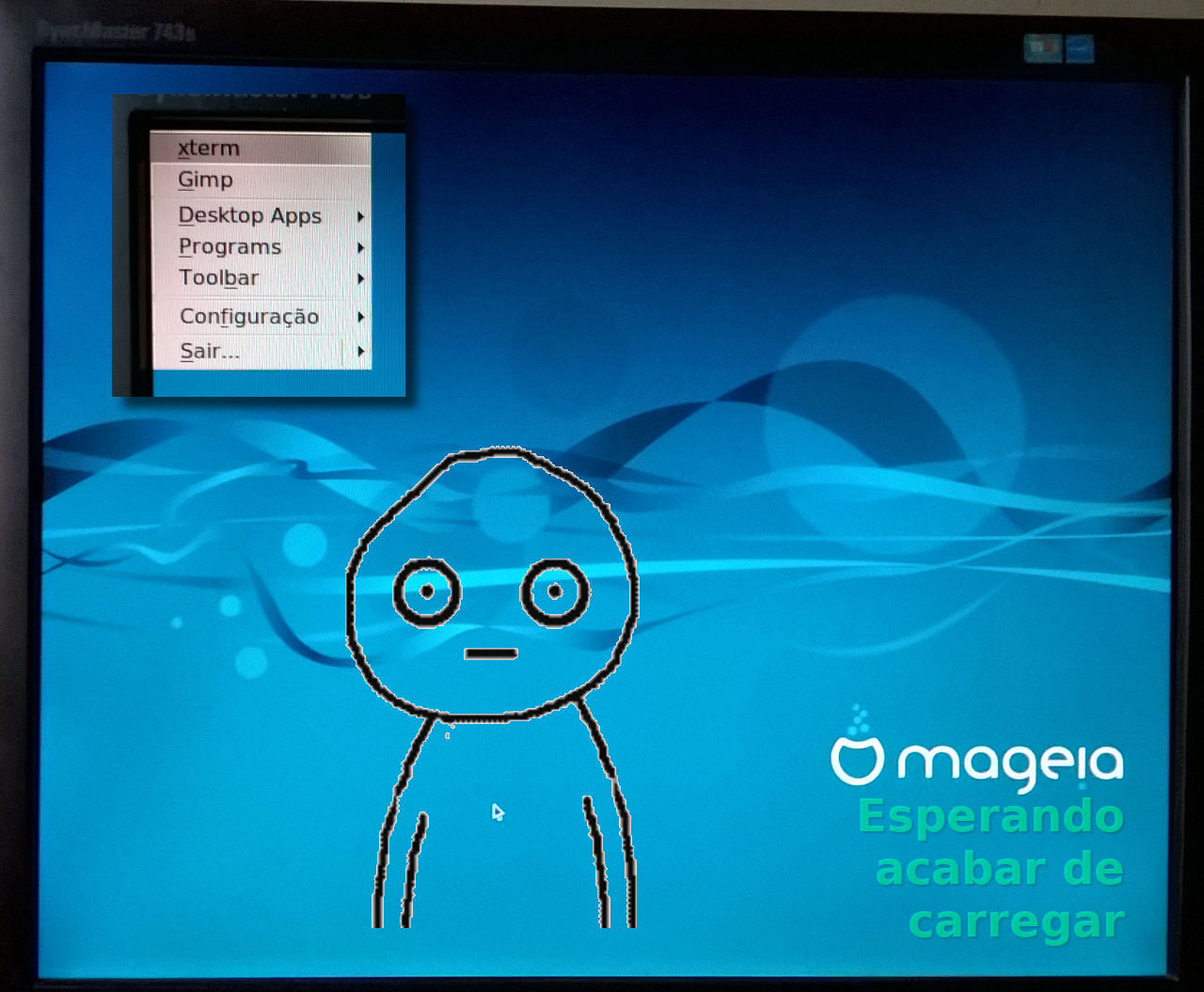
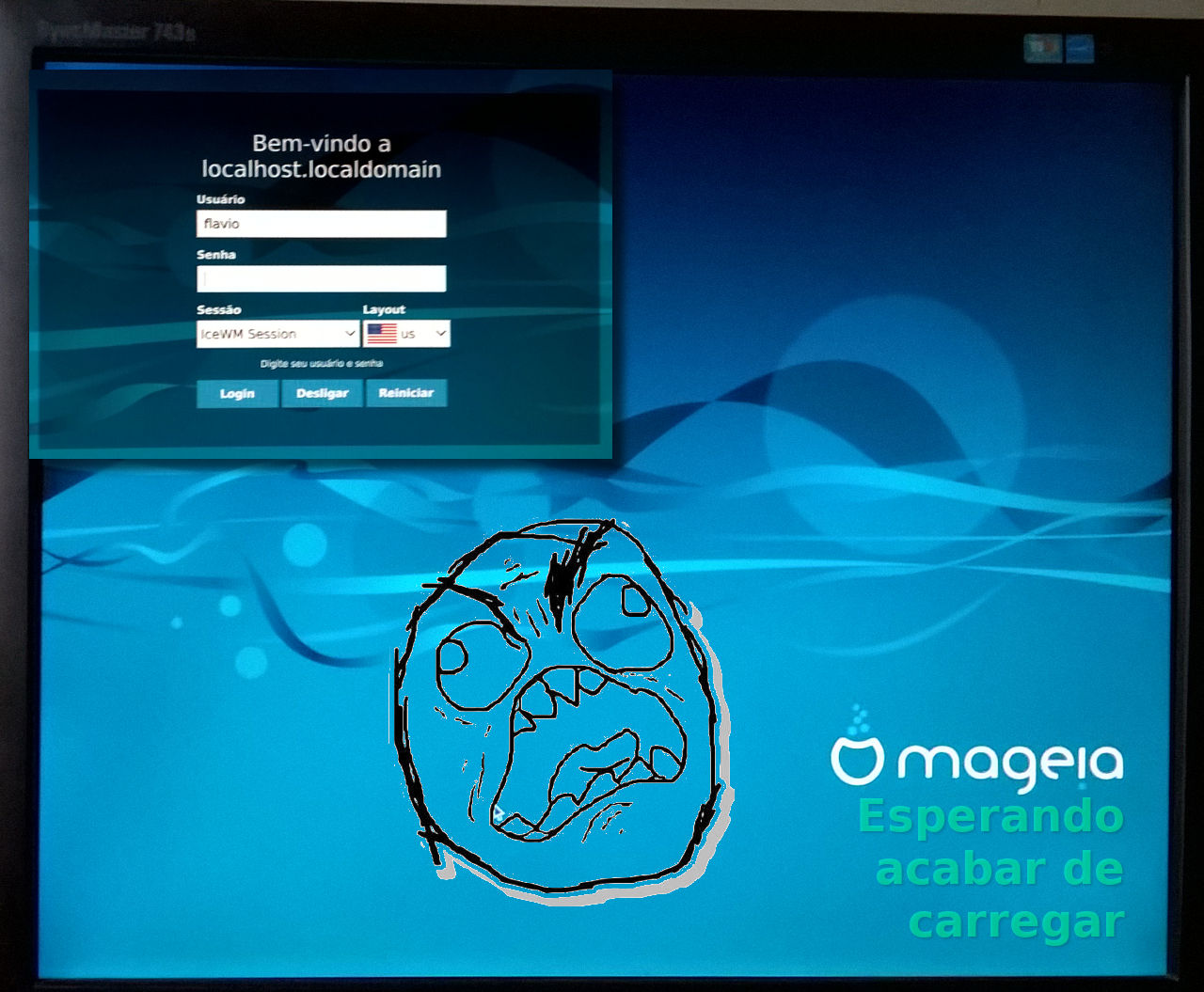
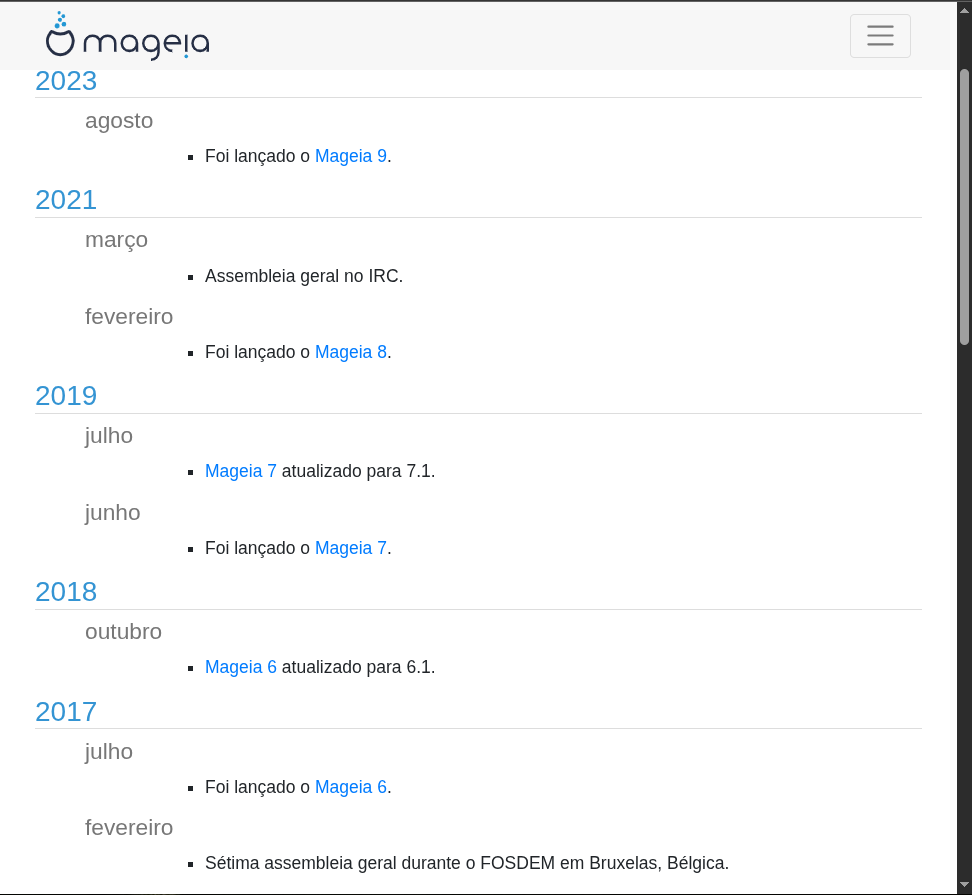
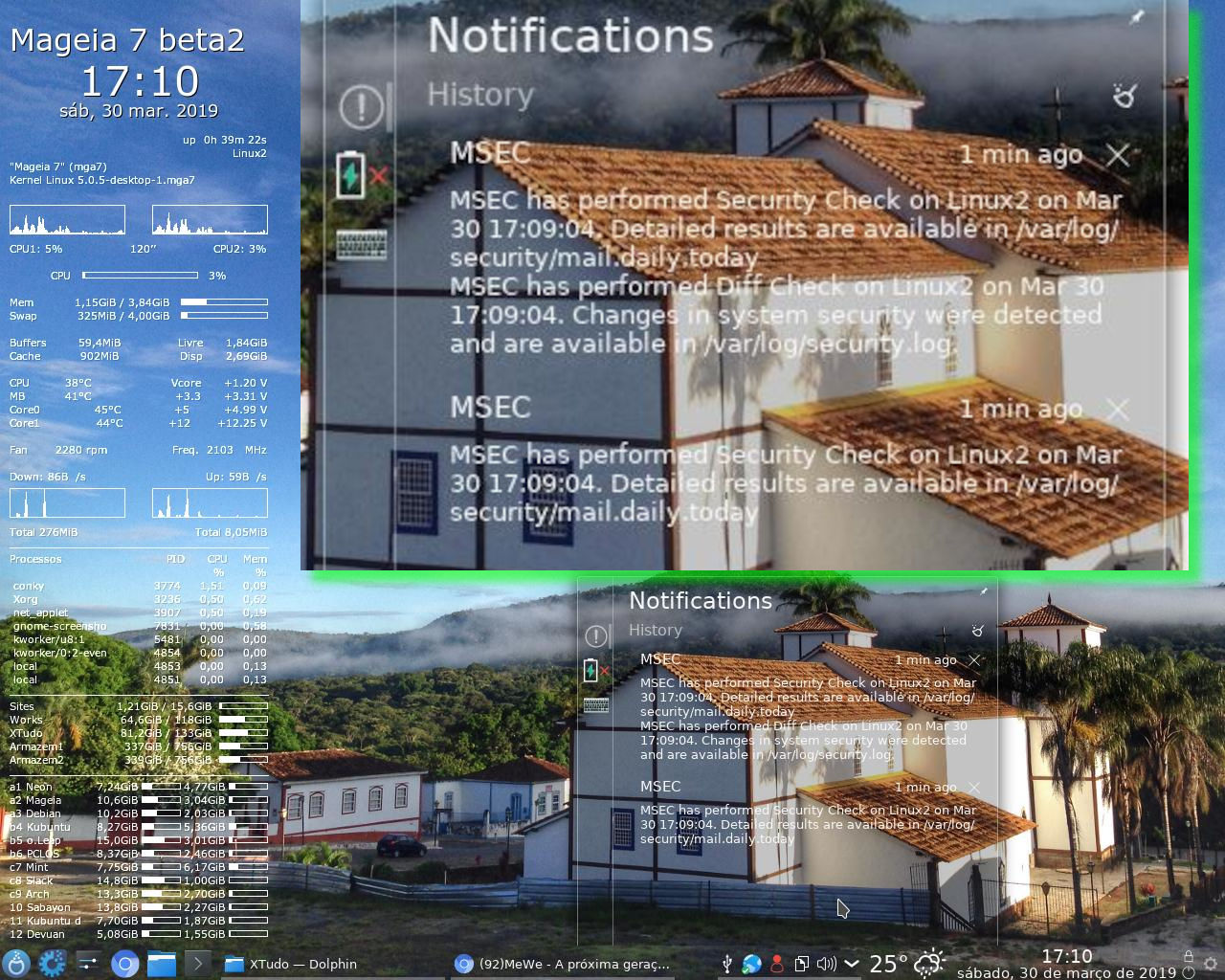
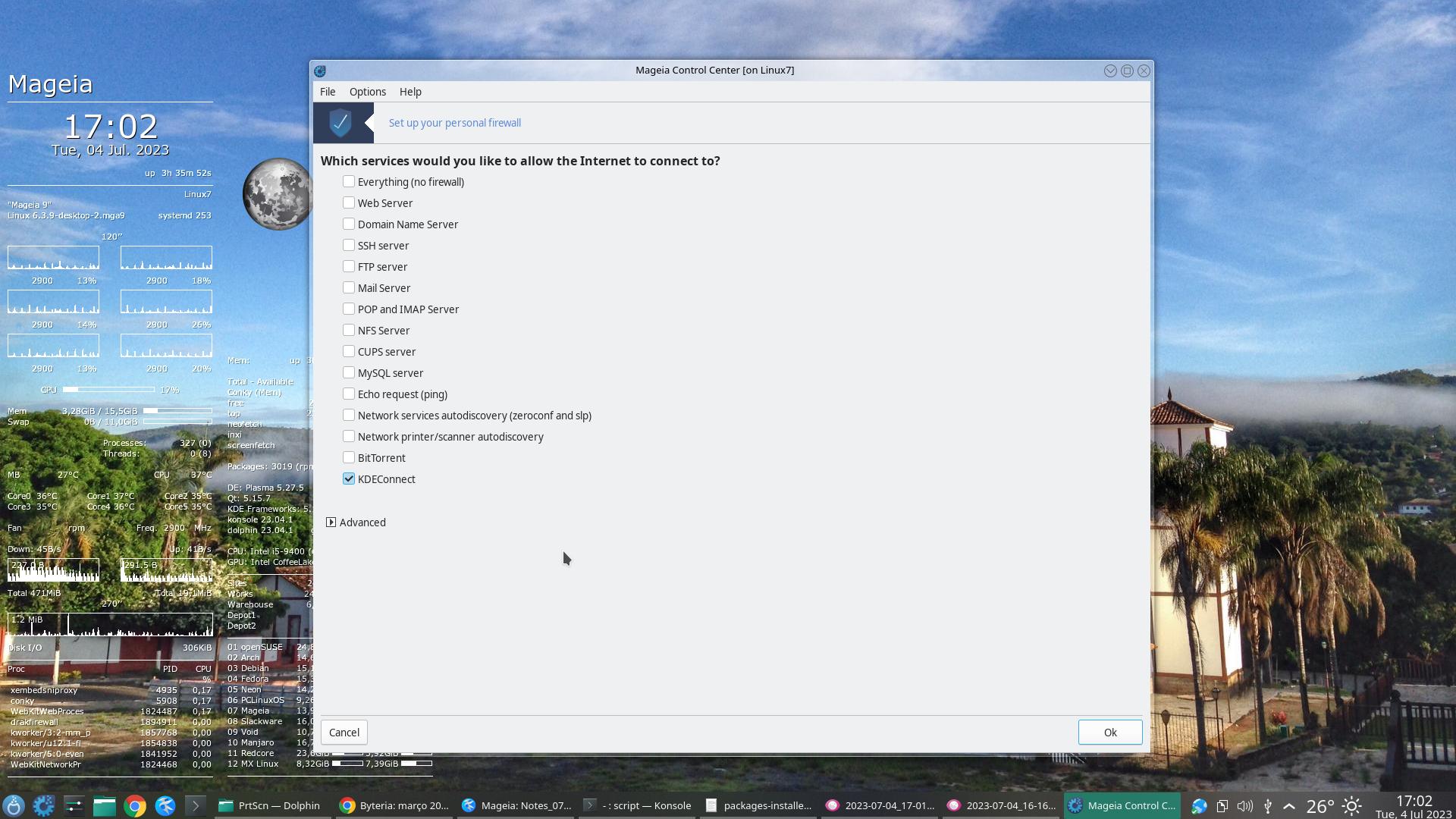
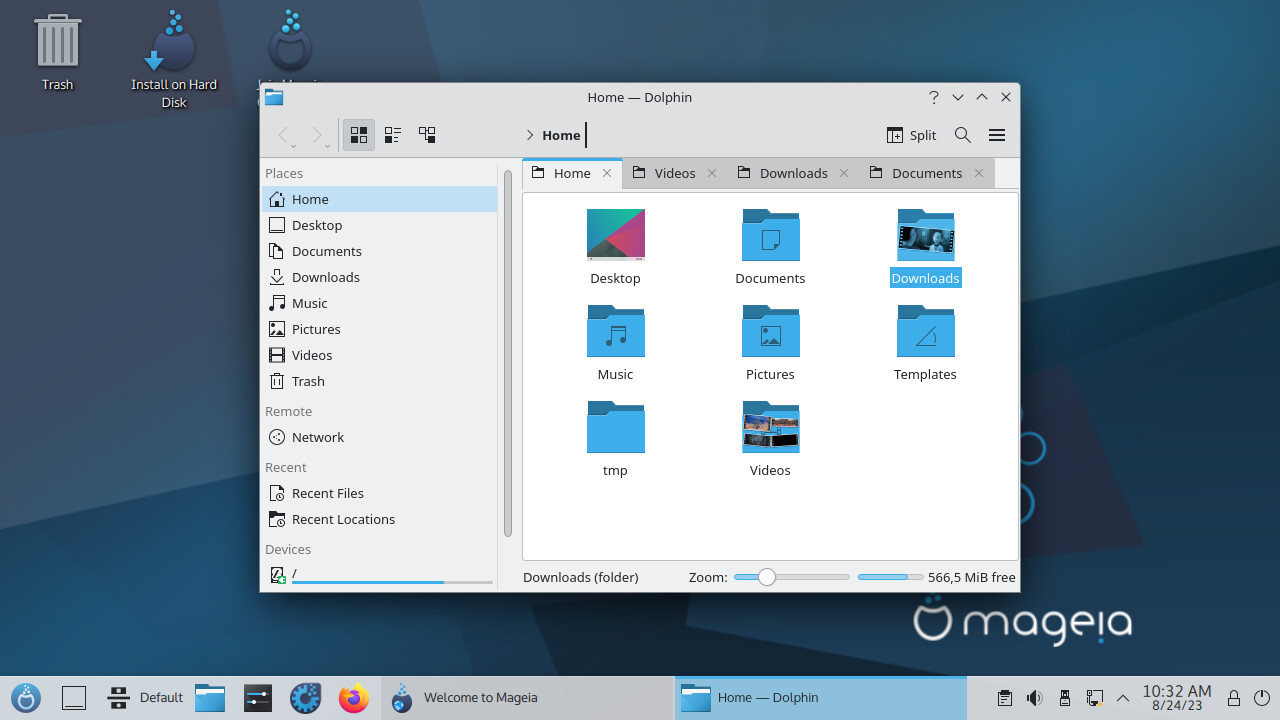
Olá amigos! Gostaria de apresentar a distribuição Mageia e algumas otimizações na versão KDE, que deixam o sistema mais responsivo, acredito que tanto para PCs antigos quanto novos. Assim como o Lubuntu, essa distribuição funcionou muito bem em meu PC legado, mesmo com KDE.
1. A Alma do Mageia: Comunidade e Independência
Diferente do Ubuntu (da Canonical) ou do Fedora (da Red Hat), o Mageia não é de uma empresa. Ele nasceu de um “fork” do antigo Mandriva Linux em 2010, quando os desenvolvedores e usuários se uniram para garantir que o sistema continuasse vivo e totalmente comunitário.
-
Pessoas reais: Quando dizem que a comunidade é grande, referem-se a uma rede global de voluntários que cuidam desde a tradução até o empacotamento de softwares.
-
Foco no Usuário: O objetivo principal é ser um sistema operacional estável, seguro e fácil de configurar.
2. O Centro de Controle Mageia (MCC)
O Mageia possui uma ferramenta exclusiva chamada Mageia Control Center.
-
Atualização sem Terminal: O Mageia é famoso por suas ferramentas gráficas (
drakconf). Você pode gerenciar discos, usuários e, principalmente, atualizar a versão do sistema (ex: da 9 para a 10 no futuro) com apenas alguns cliques, sem tocar no terminal. -
Facilidade: Ele centraliza tudo. Se você quer configurar uma impressora ou mudar o repositório de software, o MCC resolve de forma visual.
Por que é uma boa escolha?
-
Independência e Estabilidade: O Mageia não segue “modas” de empresas. Ele é feito para durar. É muito estável e não vai quebrar seu sistema com atualizações experimentais.
-
O “Santo Graal” Gráfico (MCC): Para quem deseja não usar o terminal, não existe nada melhor que o Centro de Controle Mageia. Ele é mais completo que os painéis do Ubuntu ou Mint, permitindo configurar boot, rede e discos visualmente.
-
KDE “Puro”: O Mageia entrega uma das implementações mais limpas do KDE Plasma, o que facilita na hora de desativar o que não precisa para ganhar velocidade.
OPCIONAL: Otimizando o Mageia (sem usar o terminal)
1. Desativar a Indexação de Arquivos
O serviço “Baloo” do KDE indexa cada arquivo para busca rápida, mas ele “castiga” HDs mecânicos, deixando o sistema lento. Na minha instalação ele já veio desativado, mas recomendo verificar:
-
Vá em Configurações do Sistema → Pesquisa de Arquivos.
-
Desmarque a opção “Habilitar a Pesquisa de Arquivos”.
-
Clique em Aplicar.
2. Aliviar os Efeitos Visuais
O KDE é bonito, mas as animações podem pesar, dependendo do seu computador.
-
Vá em Configurações do Sistema → Comportamento da Área de Trabalho → Efeitos de Tela.
-
Desative itens como: Desfoque (Blur), Lâmpada mágica e Animações de janelas.
-
Mantenha apenas o essencial para a usabilidade.
3. Desativar o Compositor
Se sentir “atraso” (lag) ao arrastar janelas:
-
Vá em Configurações do Sistema → Tela e monitor → Compositor.
-
Em “Composição”, desmarque a opção “Habilitar na inicialização” e clique em Aplicar.
4. Ajuste do Menu de Inicialização (GRUB)
Por padrão, o Mageia espera 5 ou 10 segundos no menu inicial antes de carregar. Vamos reduzir para 2 segundos.
-
Abra o Centro de Controle Mageia (MCC).
-
Vá em Inicialização → Configurar a inicialização do sistema.
-
No campo “Atraso antes de iniciar a imagem padrão”, mude para 2.
-
Clique em “Próximo” e “Finalizar”.
5. Desativar Serviços Desnecessários
Muitos serviços tentam ler o disco ao mesmo tempo. Vamos desativar o que você não vai usar.
-
No MCC, vá em Sistema → Gerenciar serviços do sistema.
-
Procure e DESATIVE (desmarque “Iniciar na inicialização” e clique em “Parar”):
-
Bluetooth: Se o seu computador não usa teclado/mouse sem fio.
-
Cups: Se você não tem impressora.
-
Avahi-daemon: Se você não precisa descobrir dispositivos Apple na rede local.
-
6. Simplificar o Login
O KDE Plasma carrega muitos módulos no login.
-
Vá em Configurações do Sistema → Inicialização e Desligamento → Sessão da Área de Trabalho.
-
Em “Ao fazer o logon”, selecione a opção “Iniciar com uma sessão vazia”.
-
Isso impede que o KDE tente reabrir todas as abas do navegador e janelas que você deixou abertas antes de desligar, o que economiza muita leitura de disco no início.
7. Desativar a “Splash Screen” (Tela de Carregamento)
Aquela imagem bonita que aparece enquanto o sistema carrega consome recursos.
-
Vá em Configurações do Sistema → Aparência → Tela de apresentação.
-
Selecione “Nenhum” e clique em Aplicar. O sistema passará direto do carregamento para o desktop.
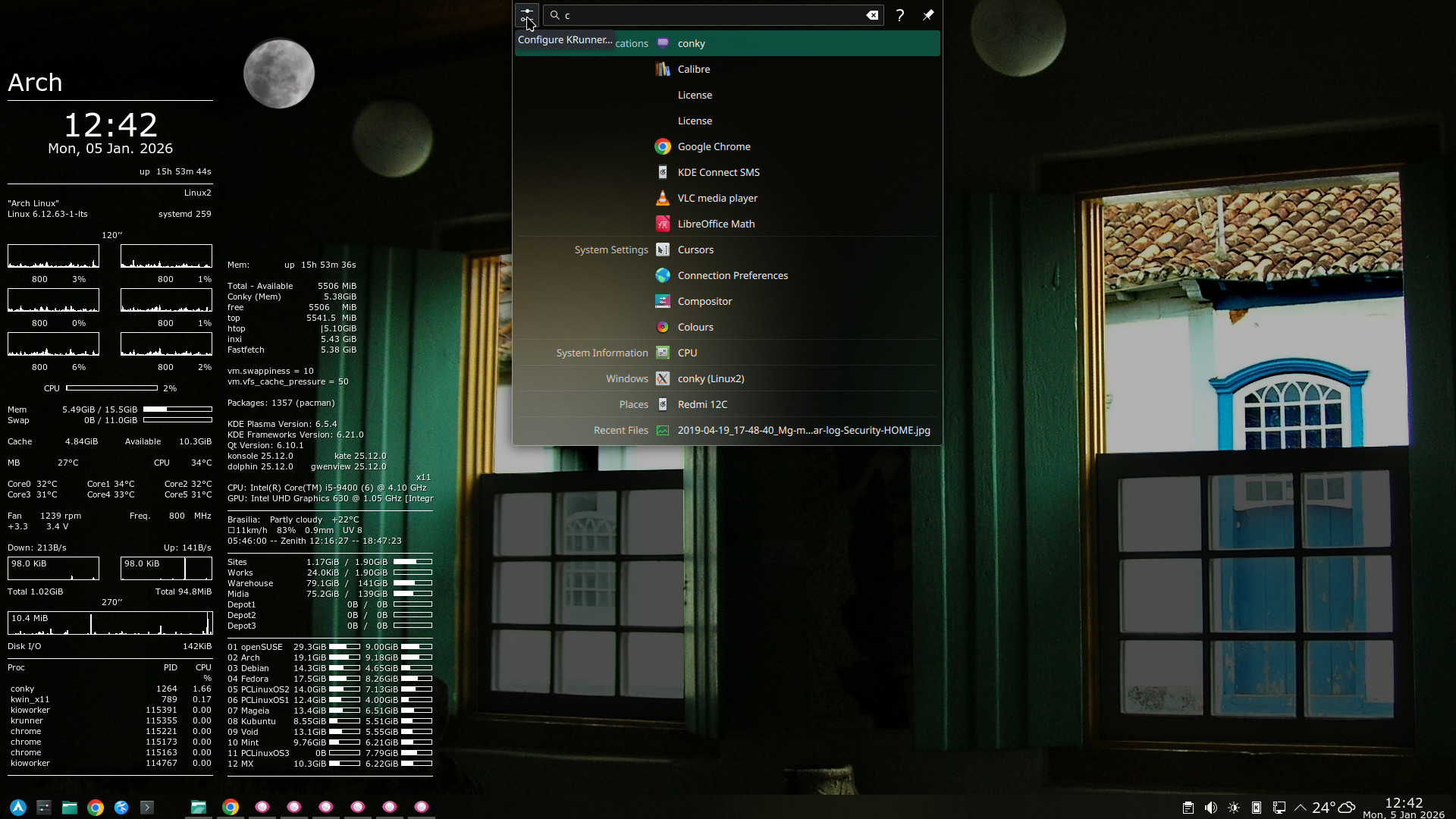
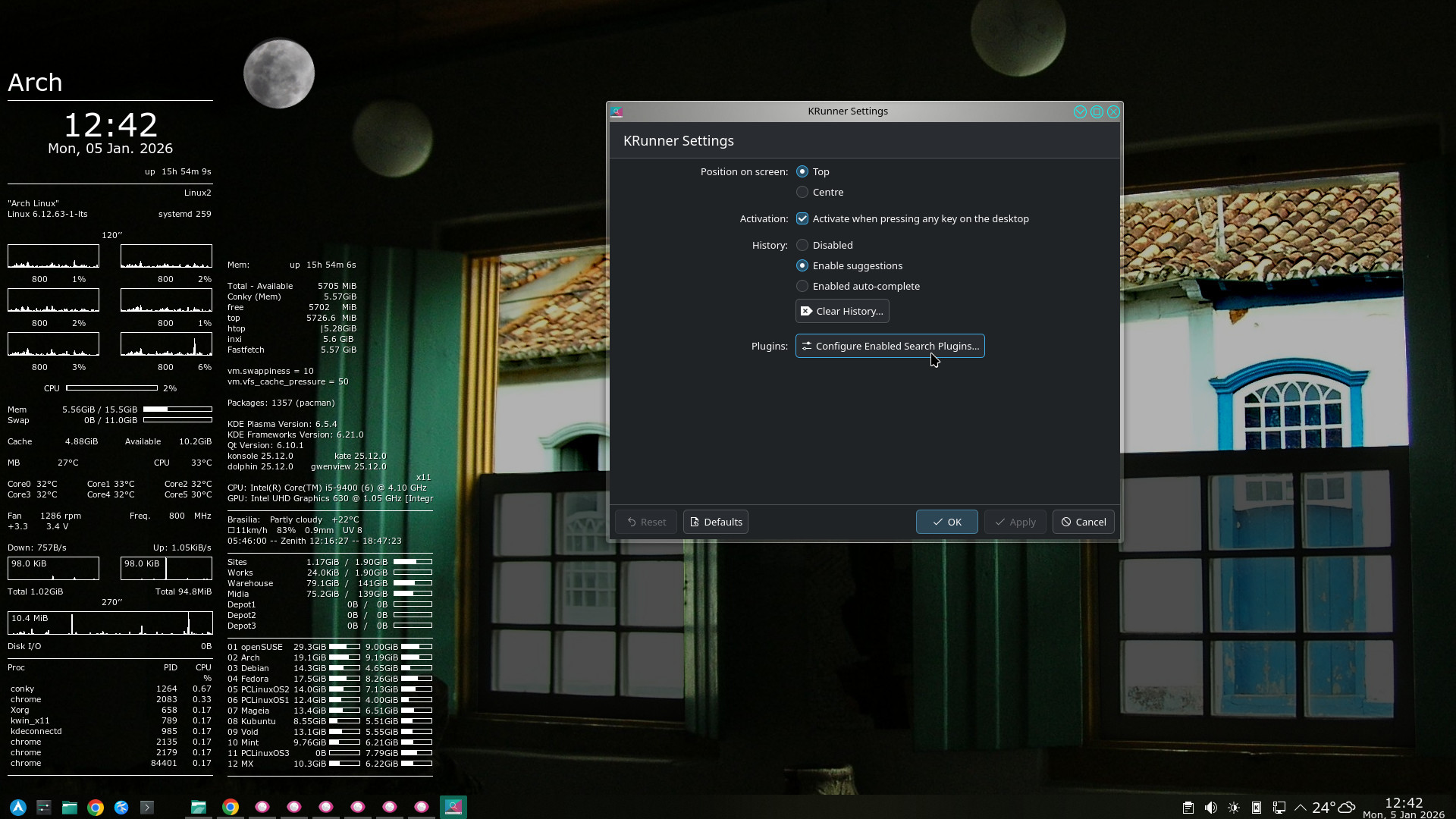
8. Otimizar o “Krunner”
O Krunner (o buscador do KDE) tenta indexar plugins no boot.
-
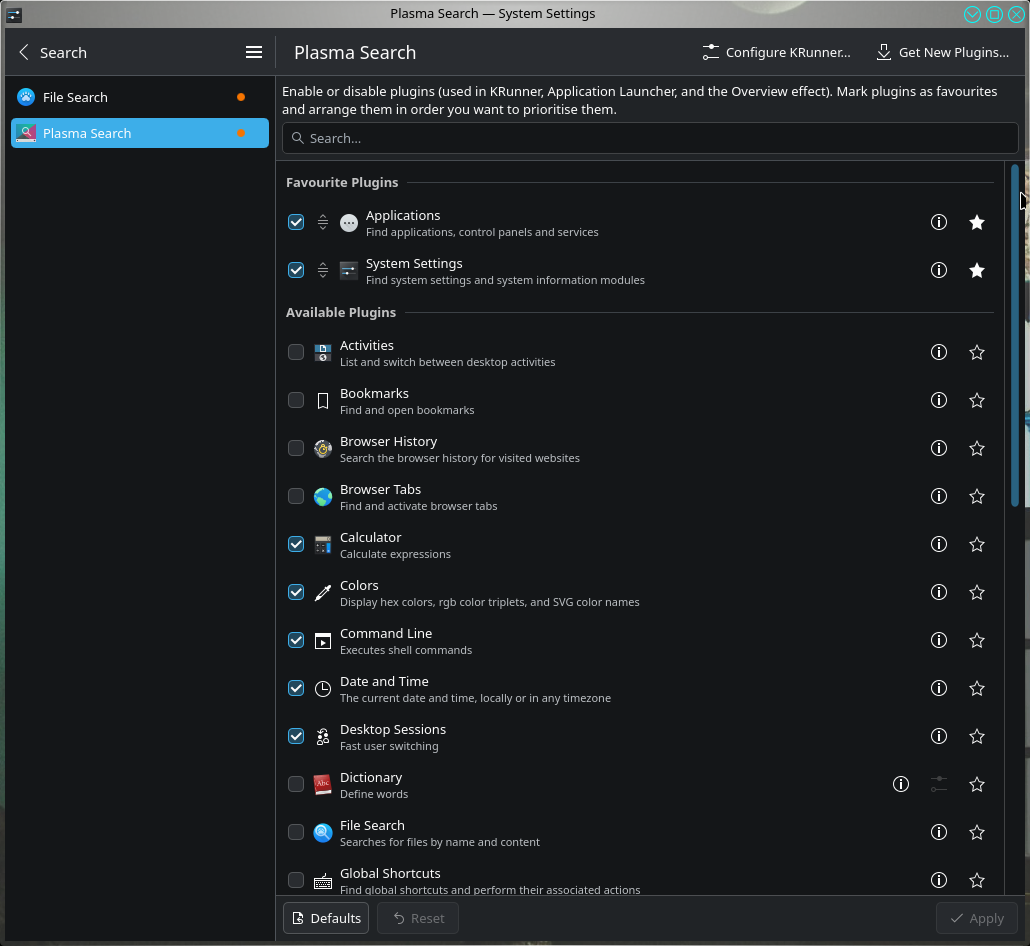
Pressione
Alt + F2. -
Clique no ícone de engrenagem.
-
Desmarque tudo e deixe apenas “Aplicativos”.
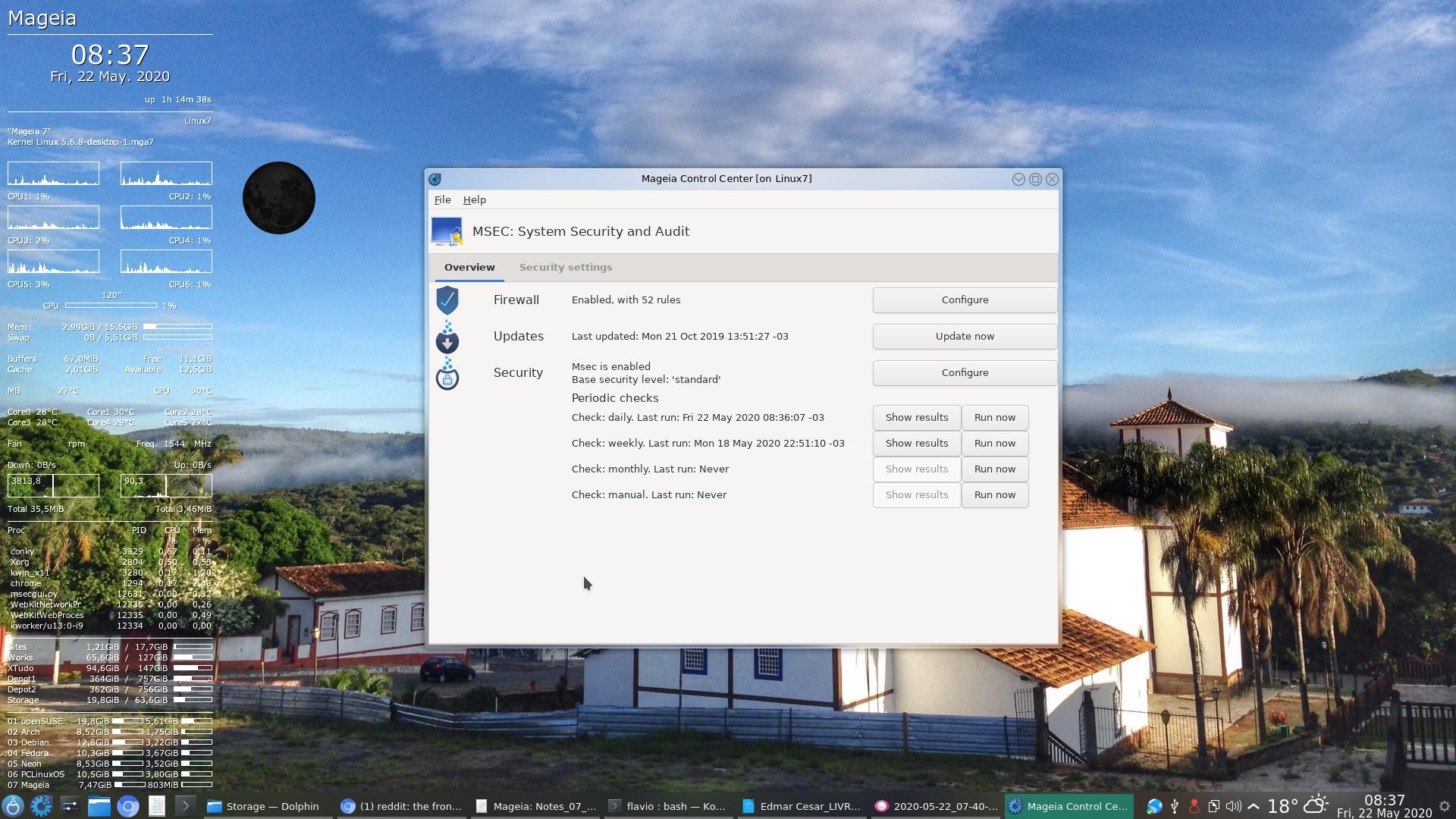
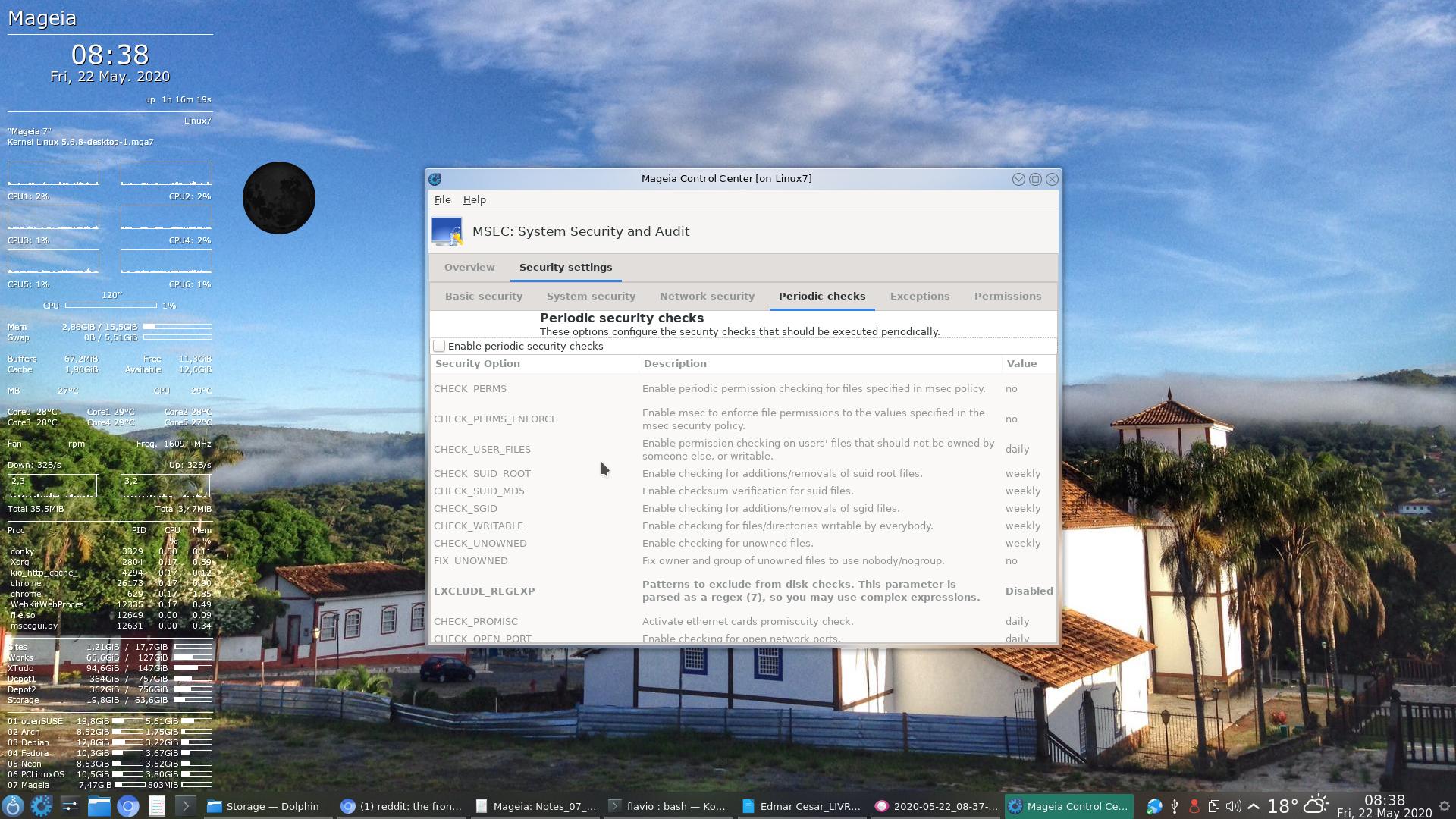
9. Desative as checagens periódicas de segurança
-
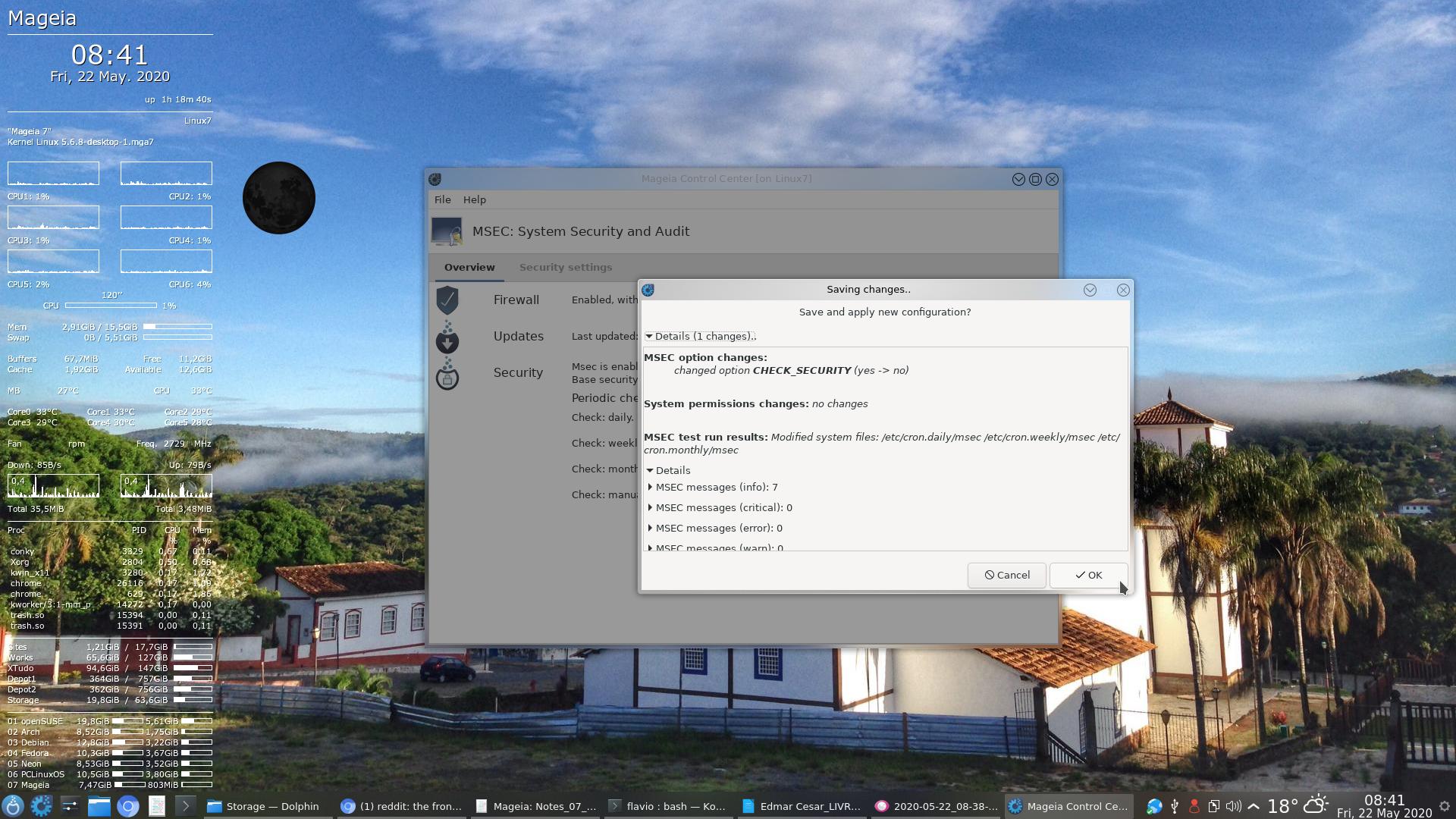
Vá em Configurações do Sistema → Configure a Segurança do Sistema, Permissões e Auditoria → Configurações de segurança → Verificações periódicas.
-
Em “Checagem Periódica de segurança”, desmarque a opção “Ativar checagens periódicas de segurança” e confirme ao sair.
-
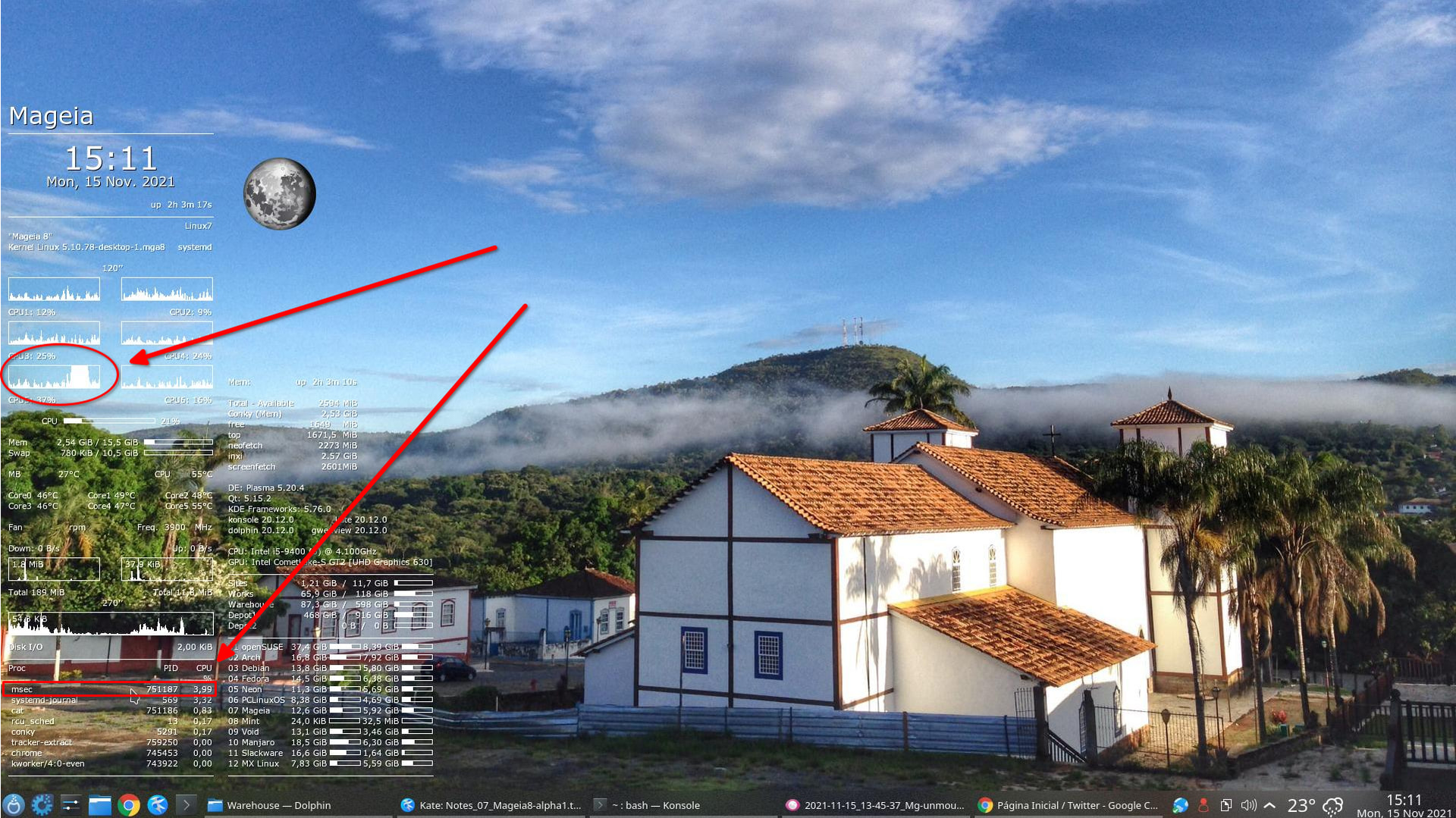
Desativar as checagens de segurança periódicas podem aliviar a leitura do disco rígido pelo sistema. Mas não se preocupe, a segurança básica do sistema continua ativa.
Dica de Ouro: Navegador de Internet
- Instale uma extensão de bloqueio de anúncios (como o uBlock Origin). Isso impede que scripts pesados de propaganda consumam seu processador e RAM.
Fiquei impressionado com o Mageia, pois possui uma comunidade internacional considerável e bom suporte nos canais oficiais para vários idiomas, inclusive o Português, ainda que pouco citada e lembrada aqui no Brasil. Por isso gostaria de saber a opinião de vocês sobre ela!
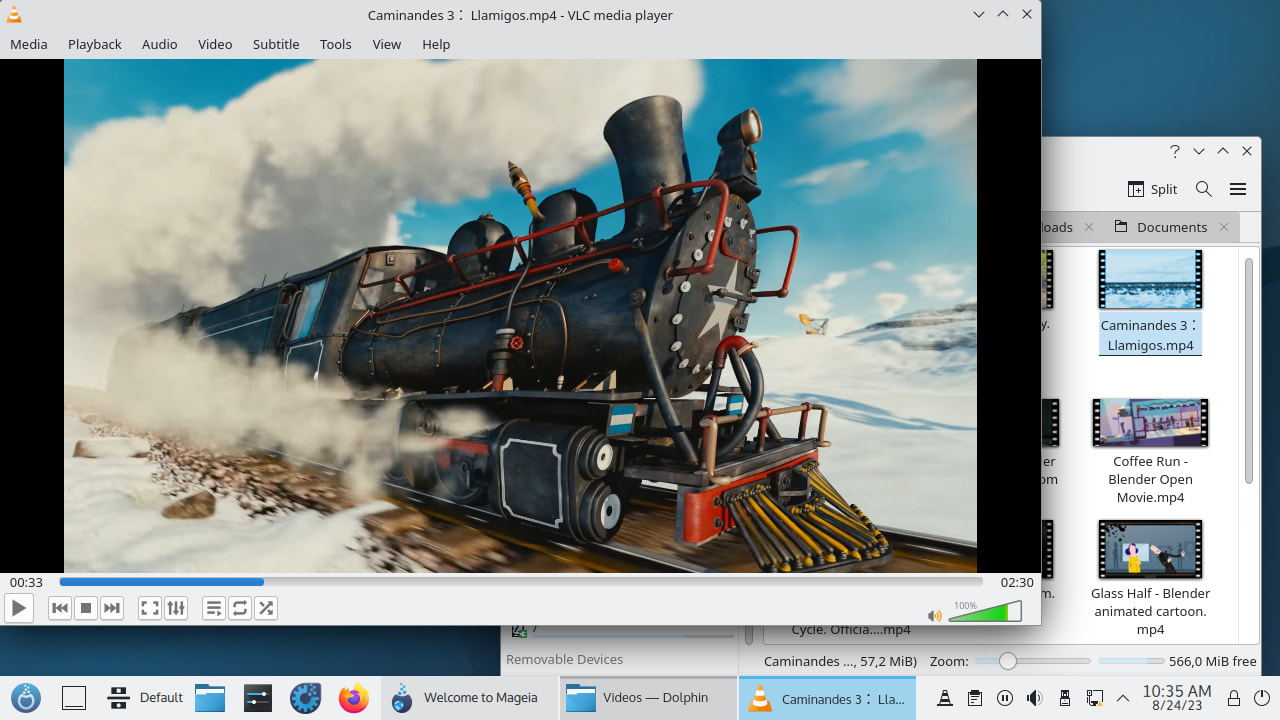
Todos os procedimentos foram testados em meu Lenovo Tinkcentre M76 AMD Phenon II X2 B57 com 4 GB de RAM e HD mecânico de 500 GB. As informações foram retiradas do Google Gemini e adaptadas ao tópico por Marcos Marcelino em 05/01/2026.