Como forma de ajudar quem esteja passando pelo mesmo problema decidi fazer um tutorial de como instalar o certificado token A3 da GD no Fedora.
Achar formas de instalar certificados no linux é um custo, tendo que garimpar muita coisa na internet e pra facilitar a vida de quem usa o Fedora (e a minha caso eu formate meu PC kk) decidi reunir tudo que achei e descobri para rodar de forma nativa, sem ter que criar distrobox ou precisar de dual boot, como eu precisei por um tempo.
Neste tutorial vou colocar informações de como:
a) instalar o certificado (GD burti)
b) instalar o PJEOffice
c) integrar o certificado ao firefox para usar com EPROC, GOV.BR e outros sistemas que só precisam do certificado integrado ao navegador
d) assinar documentos em PDF com o certificado
OBSERVAÇÕES:
OBS1: Não sei se os certificados usados por todas as OABs são iguais, meu certificado é vinculado à OAB/MG, da marca Giesecke & Devrient (GD Burti) acredito que grande parte da advocacia utiliza esse certificado, e esse tutorial é para esse certificado em específico.
OBS2: Esse tutorial é específico para quem usa Fedora ou alguma distro baseada nele (RHEL, Cent Os Stream, Alma, Rocky, Nobara, Ultramarine etc.) não sei se funciona em outras distros que usa o RPM como pacote, como OpenSuse. Muita coisa já vem pré configurada no Fedora em relação às distros baseadas debian/ubuntu, pelo que percebi ao longo dessa busca na internet, então não sei se as demais distros que não sejam baseadas no Fedora, mas que usam o RPM já venham pré configuradas também, mas de qualquer forma, sintam-se à vontade para testar.
OBS3: Adendo para as versões imutáveis do Fedora, Knoite, Silverblue ou distros como Bazzite, Aurora e Bluefin, pois não sei das peculiaridades de como instalar pacotes RPM nessas distros, já que são imutáveis e usam o flatpak como padrão, embora acredite que seja possível, não saberei como orientar, se for seu caso procure nos fóruns ou no GPT/DeepSeek como instalar os pacotes de forma apropriada.
OBS4: Uso a versão Workstation (gnome) do Fedora então vou demostrar com base nessa versão, se você usa a KDE ou outra interface, o processo é o mesmo com adaptações conforme a interface gráfica do seu desktop.
PASSO A PASSO:
1. Instalar o .rpm do “TokenAdmin” .
Primeira coisa a se fazer é instalar o pacote que encontra-se nos seguintes links:(vou deixar dois links, ambos tem o mesmo pacote, caso um não funcione, só baixar pelo outro)
Nesse link, baixe a versão para Red Hat 9.3 que é a última versão 4.2
Caso não consiga baixar no link acima, baixe neste, já é a versão própria do Fedora e derivados.
Após baixar, basta descompactar clicar e abrir no gerenciador e instalar. Assim que finalizar aparecerá o programa “TokenAdmin”, que será o responsável por reconhecer o Token A3 e fazer a integração com o seu navegador.
2. Testar o Token A3 da GD.
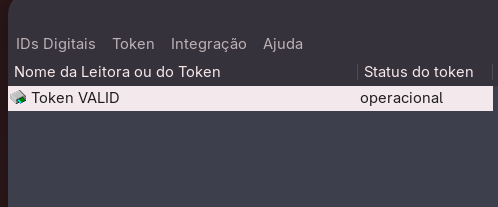
Após instalar conecte seu Token USB e abra o “tokenAdmin”, espere alguns segundos e veja se ele reconhece o token, se aparecer seu token listado, deu tudo certo.
3.Instalar o PJEOffice.
Caso você utilize o PJE, já que aqui em Minas ele está sendo abandonado, acesse o site oficial do PJEOffice e baixe a versão para Linux do PJE PRO (verifique qual a versão é apropriada):
Descompacte a pasta e deixe ela em algum lugar que você não vá excluir ou esquecer, pois o arquivo do PJE PRO é executável, assim toda vez que for utilizar, você vai precisar entrar nessa pasta e executar o PJE PRO. Eu deixo dentro de uma pasta com nome “executáveis” dentro da HOME. Após colocar a pasta num lugar seguro, entre dentro dela e faça o seguinte:
- A) Passos (sem o terminal):
Clique com o botão direito (ou clique com dois dedos no touchpad) no arquivo “pjeoffice-pro.sh” que está dentro da pasta que baixou, vá em propriedades e na última opção habilite a execução como programa.
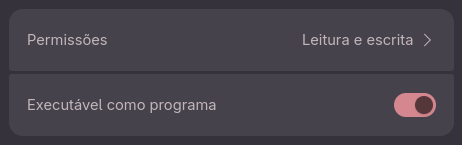
Após isso basta clicar com botão direito no arquivo “pjeoffice-pro.sh” executar como programa.
Caso dê erro ou não abra, siga os passos com o terminal:
- B) Passo (com terminal):
Dentro da pasta que tá o arquivo “pjeoffice-pro.sh”, abra o terminal clicando com botão direito (ou clique com dois dedos no touchpad) em qualquer área dentro da pasta e clicando em “abrir no console” atribua permissão de execução ao script pjeoffice-pro.sh copiando o seguinte comando no terminal:
sudo chmod +x pjeoffice-pro.sh
Agora execute o seguinte comando para abrir:
sudo ./pjeoffice-pro.sh
Após isso, toda vez que for usar o PJE, basta executar o aquivo “pjeoffice-pro.sh” clicando com o botão direito (clique com dois dedos no touchpad). Caso queira criar um ícone como se fosse um aplicativo para ficar mais prático, e caso esteja usando o Fedora Workstation/gnome, faça o seguinte:
- 3.1. Adicionar ícone do PJE na bandeja de aplicativos (opcional)
Baixe o aplicativo “Menu Principal” do gnome que está disponível na loja de aplicativos (não sei qual equivalente do KDE e outras spins).
Para criar o ícone, basta:
A) Clicar nos 3 pontos superiores do Aplicativo “Menu Principal”,
B) Criar novo lançador,
C) Clicar na pasta na seção “Execução” achar o arquivo “pjeoffice-pro.sh” onde você salvou a pasta do PJEOffice,
D) Colocar o nome de PJE PRO (ou qualquer nome que te lembre ser o executável do PJE)
E) Escolher um ícone de sua preferência.
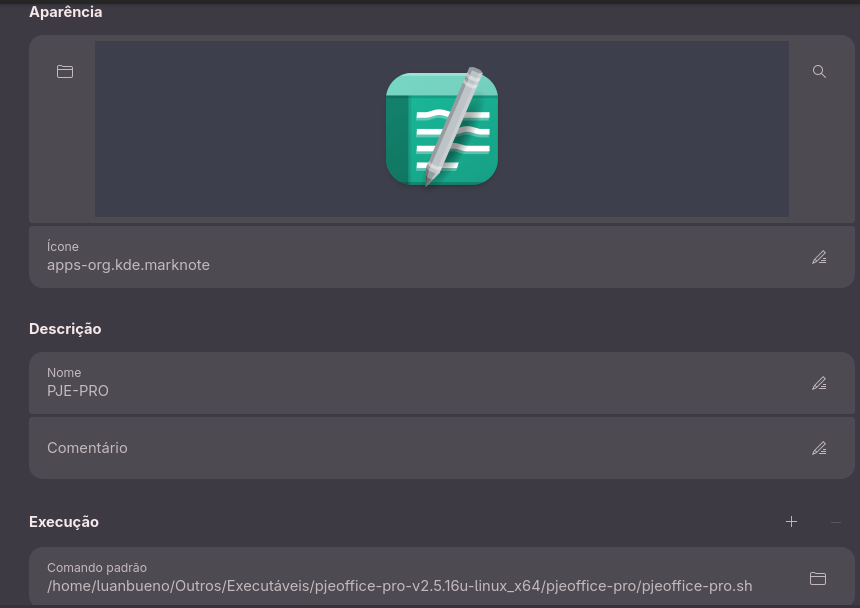
Pronto, só abri o PJEOffice clicando no ícone que vai aparece junto aos outros aplicativos, entrar no site do PJE e colocar seu Token na entrada USB e o site irá reconhecer e conseguirá fazer login.
4. Integrar o Token A3 (DG) ao Firefox, EPROC e GOV.BR
Abra o aplicativo “tokenAdmin”, clique na aba “integração” e “instalar safesign no firefox”, escolha o firefox e clique em instalar. Acredito que não funcione em outros navegadores, apenas firefox.
Após isso, basta entrar em qualquer site que exija certificado pelo próprio navegador que o firefox irá reconhecer. Assim você conhece entrar não só no EPROC, como nos sites do governo (Gov, Meu INSS etc.) e qualquer outro que exija o token USB sem nenhum outro software adicional. Única observação que faço é que pode demorar um pouco para reconhecer o Token, mas funciona.
5. Assinar documentos em PDF.
Caso queira assinar documentos com o certificado, sugiro usar o “Papers” software do próprio gnome (no meu funciona com Okular, que é o aplicativo de pdf da KDE, mas acabei fazendo outros procedimentos, e não sei se funciona de imediato como no Papers).
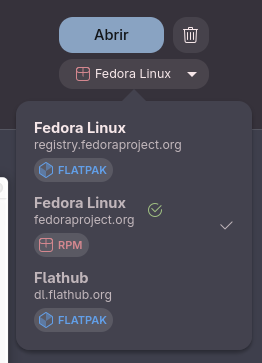
Obs: NÃO INSTALE A VERSÃO FLATPAK, apenas as versões em RPM do contrário seu token não será reconhecido. Caso você use alguma versão imutável do fedora e não queira instalar RPM, pode tentar conceder permissão para que o app do Papers ou do Okular tenha acesso à dispositivo de entrada e ao token dando permissão com o aplicativo Flatseal, mas não testei.
Para certificar que está instalando a versão RPM do Papers, antes de instalar só clicar na seta abaixo do botão de instalar na loja de aplicativos do Gnome e escolher o RPM.
Após instalar o Papers, só abrir o arquivo em PDF, clicar no 3 pontos, e assinar digitalmente, vai pedir a senha do seu certificado, você seleciona a área em que vai ficar a assinatura, (tem que clicar e arrastar formando um retângulo do tamanho que queira a assinatura, e no lugar onde quer que ela fique, não só clicar) pronto, espere alguns segundos, não feche o Papers de imediato, ele demora um pouco para gerar o PDF assinado, vai salvar o arquivo no mesmo local de origem do arquivo original.
6. ESAJ e outros sistemas judiciais
Não sei das peculiaridades dos demais sistemas, no caso do ESAJ acredito que vai funcionar perfeitamente, uma vez que para usar o certificado lá tem que que instalar plugin no navegador (recomendo usar o firefox uma vez que o sertisign só tem integração com ele) e assim que instala ele já dá um arquivo linux para baixar, como aqui se trata de Fedora, só baixar a versão RPM que o próprio plugin do navegador irá fornecer.
Como não uso o sistema de São Paulo, não testei, mas como já disse, acredito funcionar, já que o próprio fornece pacote em RPM, só faço adendo de que use o firefox, já que é o único que tem integração com o aplicativo do token.
Caso você utilize outro sistema, se ele for como o EPROC, que não precisa usar outro aplicativo além do navegador, provavelmente vai funcionar perfeitamente, agora se é algum sistema que precisa de aplicativo específico, como o PJE e o ESAJ, vai ter que ver se tem versão para linux.
Ficou um pouco mais longo do que esperava, mas tentei explicar da forma mais didática possível.
Qualquer outra dúvida, fico á disposição para ajudar no que puder.