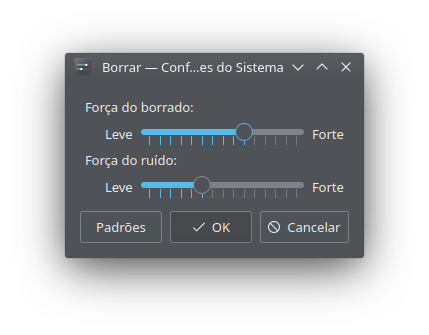
Como o @jeffinshadow mencionou, o script Force Blur força o efeito Blur em janelas transparentes no Plasma, porém seguindo o tutorial acima, baixando, instalando e “teoricamente” ativando o script ao clicar no check up box, o mesmo não é ativado e por isso não forçará Blur em nenhuma janela!
Para ativá-lo você deve usar os seguintes comandos no terminal:
mkdir -p ~/.local/share/kservices5/

cp ~/.local/share/kwin/scripts/forceblur/metadata.desktop ~/.local/share/kservices5/forceblur.desktop
Veja que agora foi criado um botão de configuração para o script!
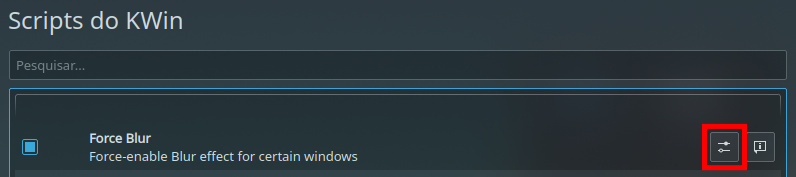
Ao clicar no botão de configuração, você tem duas opções para definir em quais janelas o Blur será aplicado.

Blur matching: Você entra com o nome das janelas que deseja aplicar o Blur.
Blur all except matching: Você entra com o nome das janelas que não deseja que tenha o Blur.
Lembrando que deve ser utilizado um nome de janela por linha!
Para descobrir o nome da janela, você pode usar o comando XPROP no terminal e em seguida clicar sobre a janela da aplicação que deseja descobrir o nome.
A informação se encontra em WM_CLASS(STRING), você pode sempre utilizar o segundo nome entre aspas.
Se vocẽ utiliza um tema transparente no Plasma, ao reiniciar o Blur será aplicado nessas transparências.
Agora se você utiliza um tema sem transparência (opaco) ou transparência parcial (algumas janelas), você pode forçar a transparência em todo o sistema ou em janelas específicas, usando Regras das Janelas.
Acesse essa opção em Configuração do Sistema => Gerenciamento de Janelas => Regras das Janelas.
Para criar uma regra você deve clicar em Novo, definir um nome para a regra no campo Descrição, em seguida para aplicar a transparência em todo o sistema (todas as janelas), ir em Classe da janela (aplicativo) e no menu drop-down você deve seleciona a opção Expressão regular e no campo a frente, coloque apenas um asterisco *, volte ao menu drop-down e selecione a opção Sem importância.

Agora na aba Aparência e correções, marque as opções Opacidade ativa e Opacidade inativa, nos menus drop-down selecione a opção Forçar e no campo a frente defina 85% ou um valor de sua preferencia, para finalizar clique em OK e em seguida em Aplicar (lembrando que o Blur só será aplicado sobre a transparência, após a reinicialização do sistema).
Agora se você quer forçar a transparência em uma janela/aplicação específica na aba Correspondência da janela vocẽ deve clicar no botão Detectar propriedades da janela e em seguida clicar sobre a janela da aplicação desejada e depois em OK.
Agora se você deseja criar uma regra de exceção (onde o Blur não será aplicado), siga os mesmos passos acima e na aba Aparência e correções, marque as opções Opacidade ativa e Opacidade inativa, nos menus drop-down selecione a opção Forçar e no campo a frente defina 100%, para finalizar clique em OK e em seguida em Aplicar.
Para customizar o Blur ao seu gosto, você deve fazer isso nas configurações do efeito Borrar, que se encontra em Configuração do Sistema => Comportamento da Área de Trabalho => Efeitos da área de trabalho.