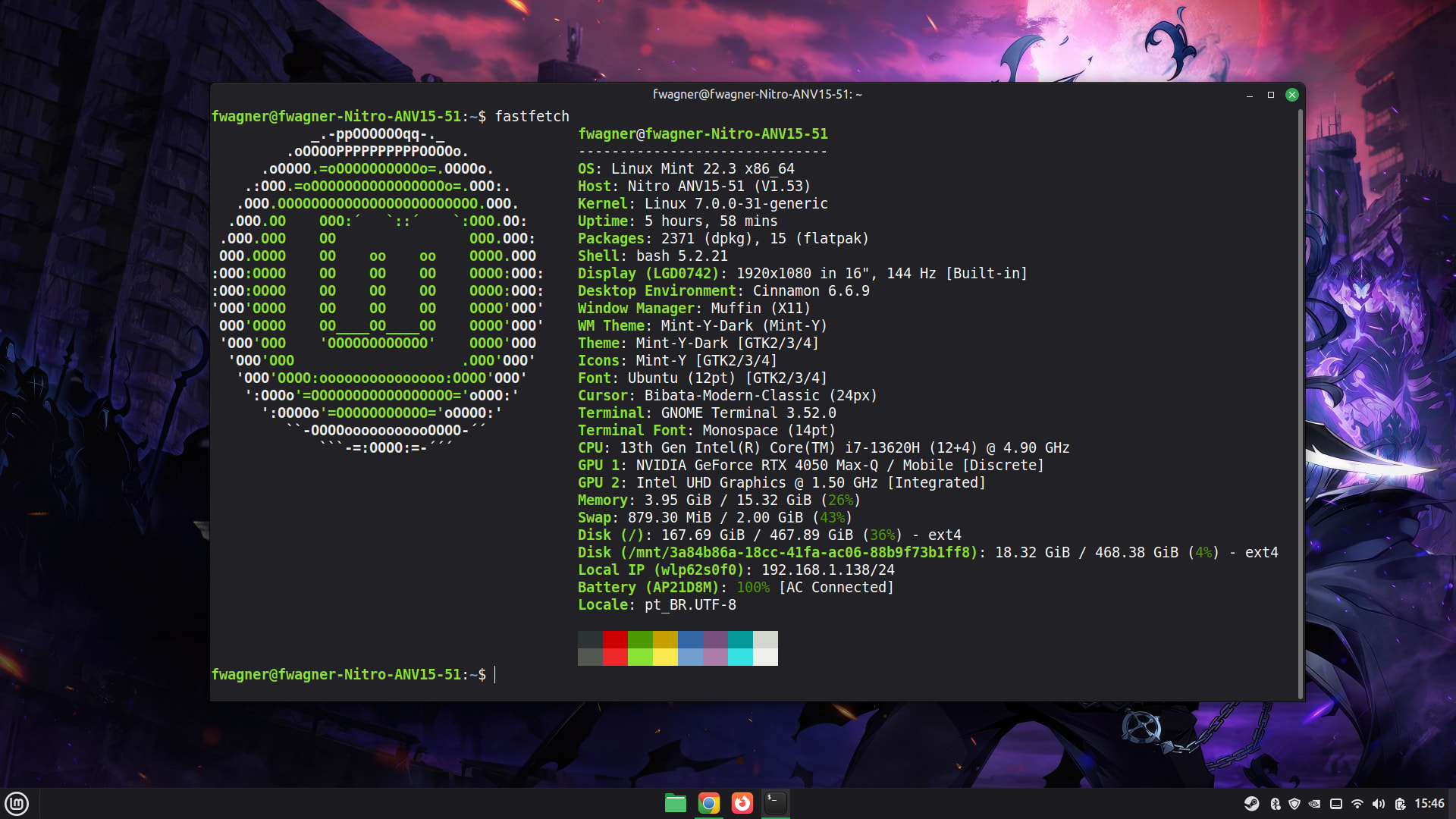
Fala, pessoal!
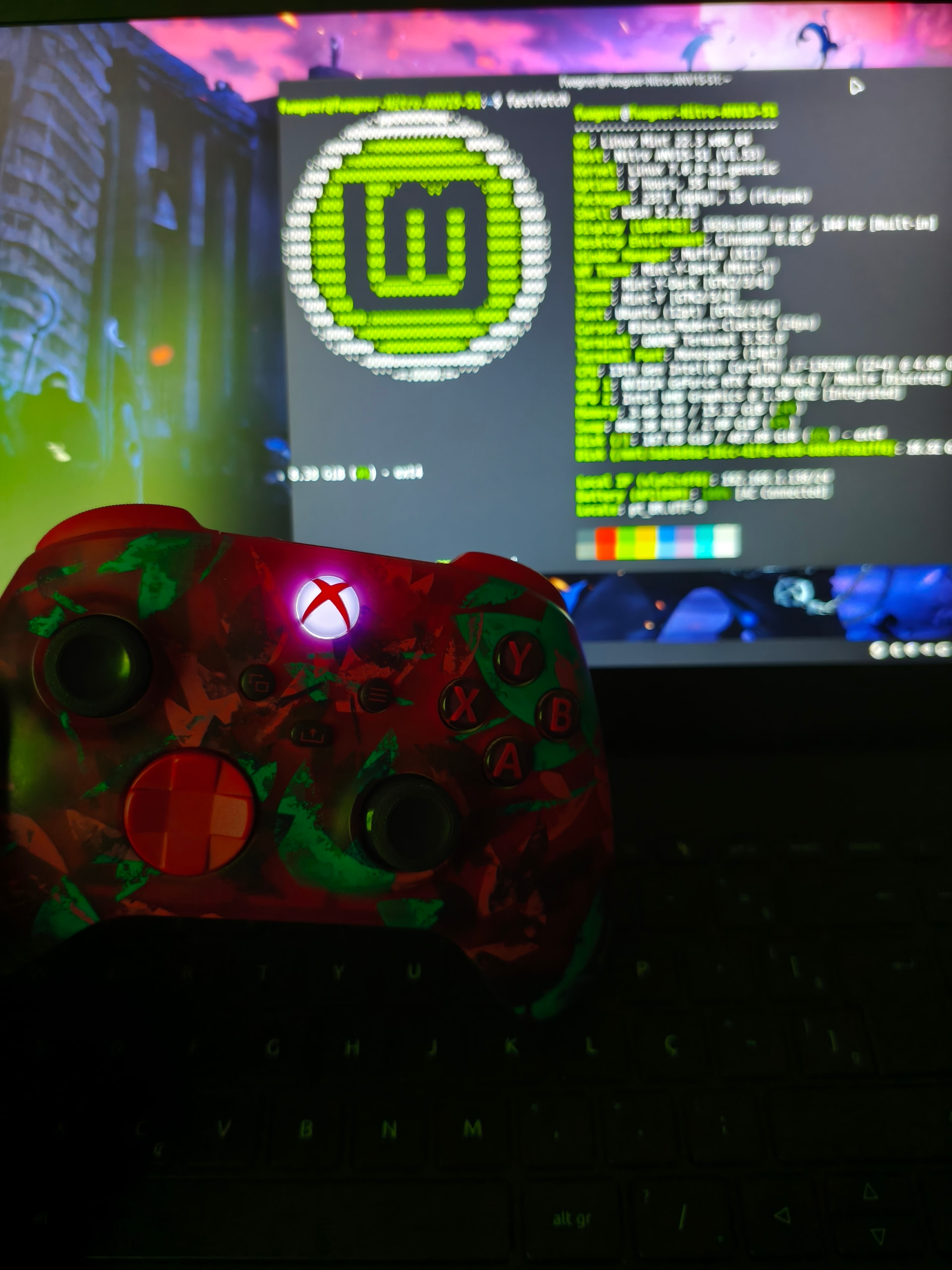
Comprei um controle sem fio do Xbox Series e tive um problema clássico ao tentar conectar via Bluetooth no Linux Mint: o controle pareava, mas ficava piscando rapidamente e desconectando em loop logo em seguida.
Isso acontece porque o driver nativo do kernel (xpad) tem limitações com o modo de reconexão aprimorada (ERTM) dos controles mais recentes da Microsoft.
Consegui resolver de forma definitiva e deixo o passo a passo de como resolver direto no Linux Mint!
 1. Instalar as dependências e o driver
xpadneo
O xpadneo é um driver de kernel mantido pela comunidade que corrige o mapeamento, ativa a vibração completa e gerencia a conexão Bluetooth do controle do Xbox.
Abra o terminal (Ctrl + Alt + T) e rode os comandos:
Bash
# 1. Atualizar repositórios e instalar cabeçalhos do kernel
sudo apt update
sudo apt install -y dkms git linux-headers-$(uname -r)
# 2. Baixar e instalar o xpadneo
git clone https://github.com/atar-axis/xpadneo.git
cd xpadneo
sudo ./install.sh
(Após a instalação ser concluída, a pasta xpadneo que ficou na sua Home pode ser apagada sem problemas).
 2. Desativar o ERTM e definir carregamento no boot
Execute os comandos abaixo para criar as regras permanentes no sistema:
Bash
# Desativa a verificação ERTM no módulo do Bluetooth
echo "options bluetooth disable_ertm=1" | sudo tee /etc/modprobe.d/xbox-ertm.conf

# Carrega o driver xpadneo automaticamente ao ligar o PC
echo "hid_xpadneo" | sudo tee /etc/modules-load.d/xpadneo.conf

# Carrega o módulo imediatamente na sessão atual
sudo modprobe hid_xpadneo
 3. Ajustar o perfil do Bluetooth
Edite a configuração geral do Bluetooth do sistema:
Bash
sudo nano /etc/bluetooth/main.conf
Procure a seção [General] e adicione ou ajuste as seguintes linhas:
Ini, TOML
[General]
Privacy = device
JustWorksRepairing = always
Class = 0x000100
AutoEnable = true
(Para salvar no nano: pressione Ctrl + O, tecle Enter e saia com Ctrl + X).
 4. Pareamento no Gerenciador de Bluetooth do Mint
-
Vá em Menu → Configurações do Sistema → Bluetooth (ou clique no ícone do Bluetooth ao lado do relógio).
-
Se o controle já estiver listado, clique nele e escolha Remover / Esquecer Dispositivo.
-
Ligue o controle do Xbox e segure o botão superior de sincronização por 3 segundos até a luz do símbolo do Xbox piscar muito rápido.
-
No painel de Bluetooth do Mint, clique no Controle Sem Fio Xbox para conectar.
 Resultado
O LED do botão Xbox fica aceso e fixo imediatamente. Nas próximas vezes que for jogar, basta pressionar o botão Xbox por 1 segundo que ele reconecta automaticamente no Linux Mint, mesmo após reiniciar o computador!