O que seria o modo shell? 
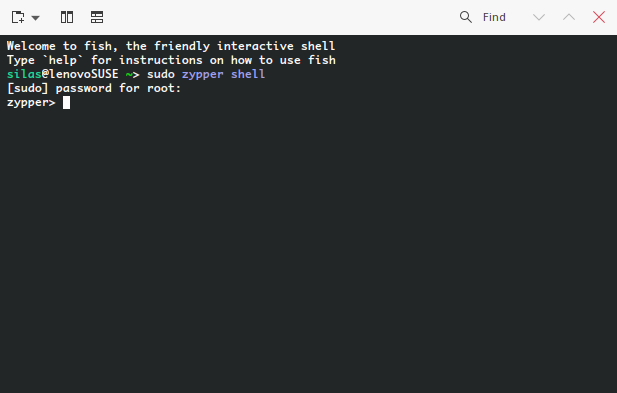
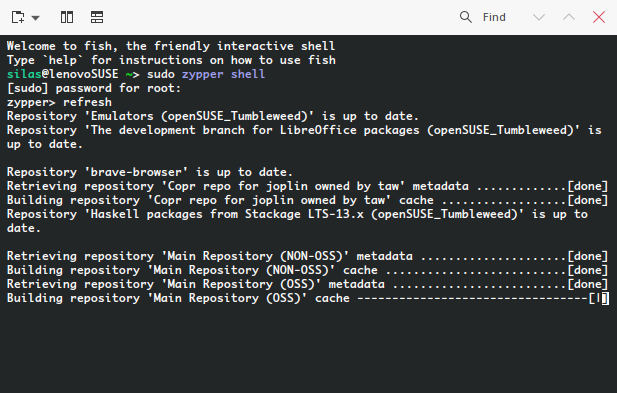
Fui saber que existia um modo shell quando encontrei uma tabela de comandos para vários gerenciadores de pacotes. Só o zypper estava listado.
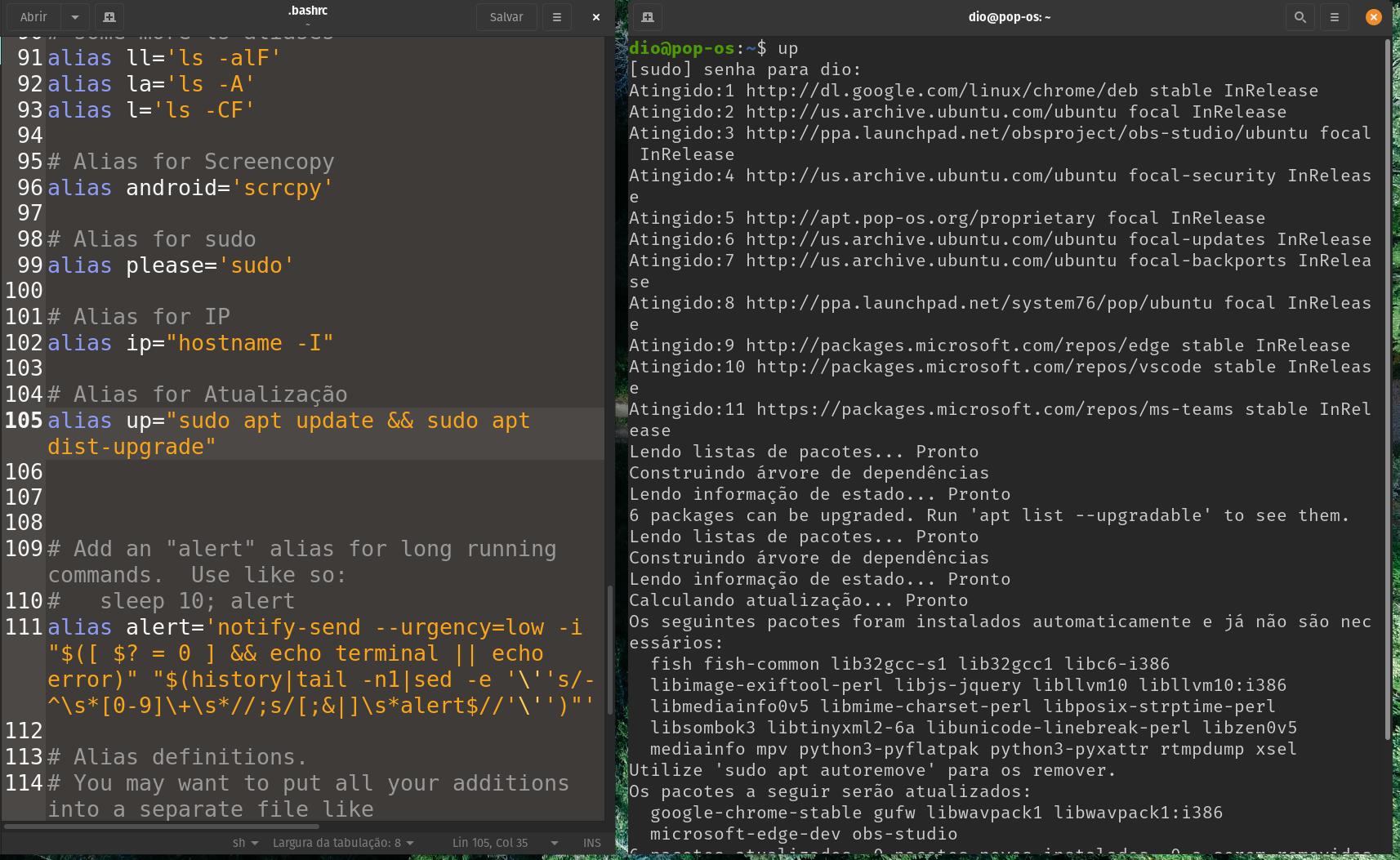
Tecnicamente não é isso, mas na prática é como se fosse. Supondo que você use o Bash, que geralmente vem por padrão nas distros, dentro da sua home há um arquivo oculto chamado “.bashrc” dentro dele há uma sessão de ‘alias’, que são “apelidos” para os comandos, e é bem simples configurar.

Na imagem você pode ver alguns que eu mesmo fiz, funciona assim:
alias comando_que_você_quer_dar=“comando_que_ele_vai_representar”
Exemplo para o comando “up” atualizar o repositório e o sistema:
Como você pode salvar os seus aliases de forma simples, é só usar a criatividade.
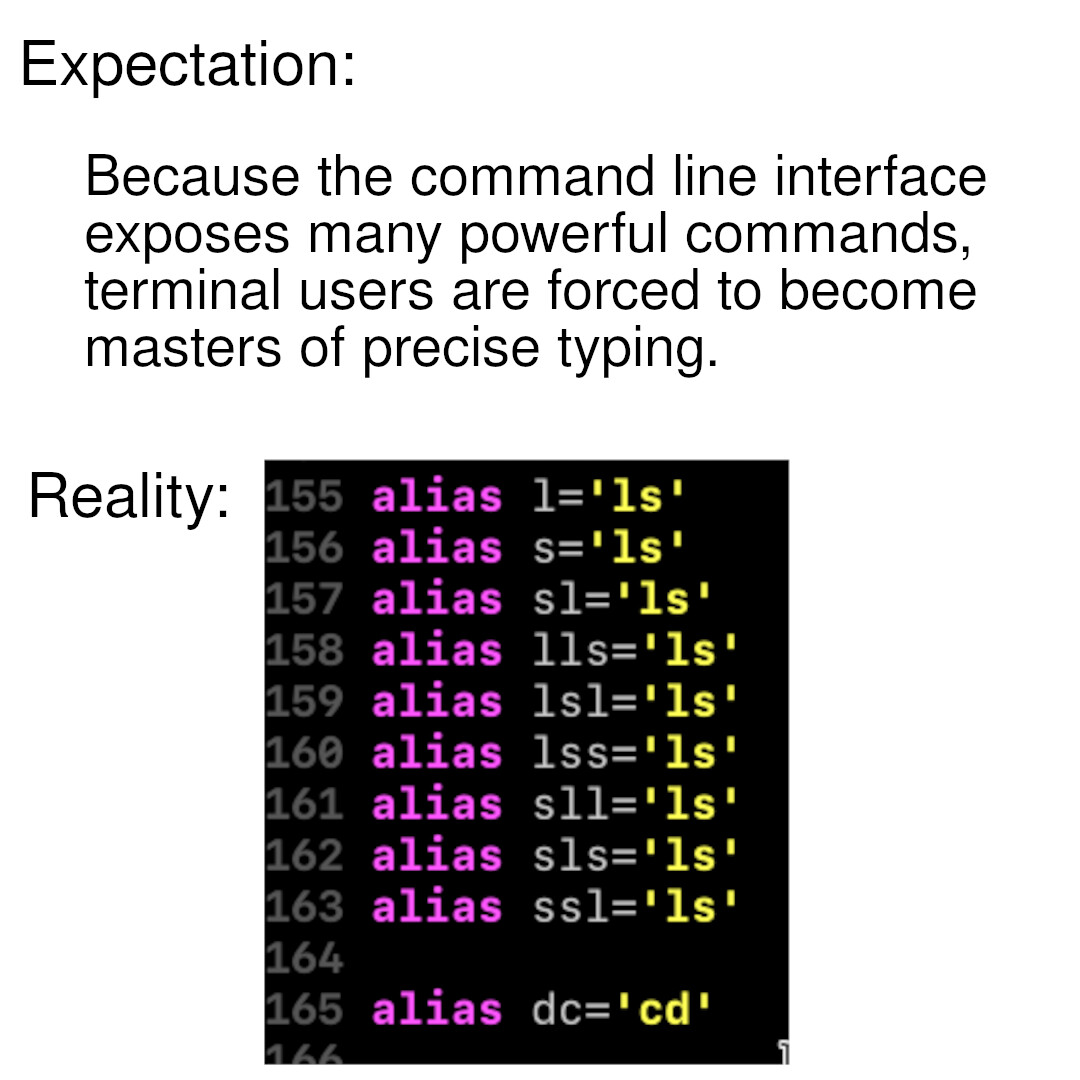
Funciona viu haha
Você fala sobre não alterar o fornecedor (repositório que provê o pacote) por padrão? Eu acho que esse cuidado do zypper é a melhor parte dele. E não só pelo cuidado, mas pela facilidade em travar/destravar pacotes, ligar/desligar repositórios e alterar fornecedores conforme a necessidade. Eu raramente vejo esse recurso aparecendo nas ferramentas similares de outras distribuições (talvez não possuam?).
Por isso que apesar de usar (e considerar bom) o Pacman do Arch, sem dúvida o Zypper é o melhor gerenciador de pacotes que eu já usei.
O significado interno é:
Sincronizar com os repositórios remotos
y → atualizar lista de pacotes (equivalente do apt update)
upgrade do sistema onde possível (equivalente do apt upgrade)
Se você é um mestre da digitação como o @anon8037863, o equivalente longo é:
pacman --sync --refresh --sysupgrade
O y é bem aleatório (não tem a ver com --refresh, o equivalente longo), não duvido que escolheram justamente para ficar memorável.
Cara que legal… Isso acabou de abrir um novo mundo pra mim. Show demais…
Legal, nuca busquei saber se existia um, gostei tanto que fiz um pro APT kkkkk
#!/usr/bin/env bash

cat <<\EOF
Bem-vindo(a) ao shell do APT - Tô com preguiça de descrever

EOF

unset mode
unset simulated
unset assume

while true;do
  read -p "apt> " cmdline
  cmdline=$(echo "${cmdline}" | sed 's/^[[:space:]]*//g')

  [ "${cmdline}" = "exit" ]        && break
  [ "${cmdline}" = "simulated" ]   && { simulated="-s" ; unset cmdline ;}
  [ "${cmdline}" = "real" ]        && { simulated=""   ; unset cmdline ;}
  [ "${cmdline}" = "assume-yes" ]  && { assume="-y"    ; unset cmdline ;}
  [ "${cmdline}" = "assume-no" ]   && { assume="-n"    ; unset cmdline ;}
  [ "${cmdline}" = "assume-none" ] && { assume=""      ; unset cmdline ;}
  [ "${cmdline}" = "print-mode" ]  && { mode="echo"    ; unset cmdline ;}
  [ "${cmdline}" = "run-mode" ]    && { mode=""        ; unset cmdline ;}
  [ "${cmdline}" = "update" ]      && { simulated=""   ;}

  [[ "${cmdline}" = "reinstall"* ]] && cmdline="install --${cmdline}"
  [[ "${cmdline}" = "download"* ]]  && cmdline=" -o Debug::NoLocking=1 ${cmdline}"


  [ ! "${cmdline}" = "" ] && ${mode} sudo apt ${simulated} ${assume} ${cmdline}
done
Vc precisa ver o conceito de função Wrapper, vc vai amar
Fico entre apt e dnf…
Ao editar, é possível deixar a sintaxe colorida e/ou em negrito?
Esse inclue os comandos do apt-cache como o search?
Vai ter, não implementei ainda
Faz uns anos eu fiz esse script, ele recebe texto em marcação e cospe codigos de escape:
#!/usr/bin/env bash

text="${@}"
echo "${text}" | grep -qE '*|_|;|/|-' && {
  # Tag de abertura
  text=$(echo  -E "${text}" | sed 's/*/\\e[1m/;s/_/\\e[4m/;s/\;/\\e[5m/;s/\//\\e[7m/;s/\-/\\e[8m/')
  # Tag de fechamento
  text=$(echo -E  "${text}"  | sed 's/*/\\e[21m/;s/_/\\e[24m/;s/\;/\\e[25m/;s/\//\\e[27m/;s/-/\\e[28m/')
}
echo -E "\e[0m${text}\e[0m" | sed 's/bg:/\\e[48;5;/g;s/:bg /m/g;s/:bg/m/g;s/fg:/\\e[38;5;/g;s/:fg /m/g;s/:fg/m/g'
Formatação:
- Coloque o texto entre
*e ele fica em negrito - Coloque o texto entre
_e ele fica sublinhado - Coloque o texto entre
;e ele fica piscando (não funciona em todos os VTEs) - Coloque o texto entre
/e ele fica troca a cor do texto com a cor do fundo - Coloque o texto entre
-e ele fica oculto (não funciona em todos os VTEs) - Pra definir a cor do fundo coloque um número entre
bg:e:bg(se tiver um espaço depois ele some com ele) - Pra definir a cor do texto coloque um número entre
bg:e:bg(se tiver um espaço depois ele some com ele)
Exemplo, se eu digitar:
formatText 'Meu Nome é _Natanael_ eu gosto de *programar*'
Sai:
Meu Nome é \e[4mNatanael\e[24m eu gosto de \e[1mprogramar\e[21m\e[0m
Que rondando via echo -e sai:
Meu Nome é Natanael eu gosto de programar
Se vc quiser fazer um teste mais interessante use:
echo -e $(formatText ' bg:255:bg fg:27:fg Gfg:196:fgofg:208:fgofg:27:fggfg:28:fg lfg:196:fge ')
Quando terminar, bota no github que aposto que vai ter mais gente interessada
Será que tem como deixar a saída do APT parecida com a do Pacman ou do DNF? Eu acho o visual do APT um pouco bagunçado kk
Respondendo o tópico eu usei muito o APT e hoje uso o Pacman, acho o Pacman mais agil.
@Thiago12 Tem sim, mas da um trabalhinho… Este vídeo é para o Bash, tentei achar para APT, talvez o vídeo possa orientar.
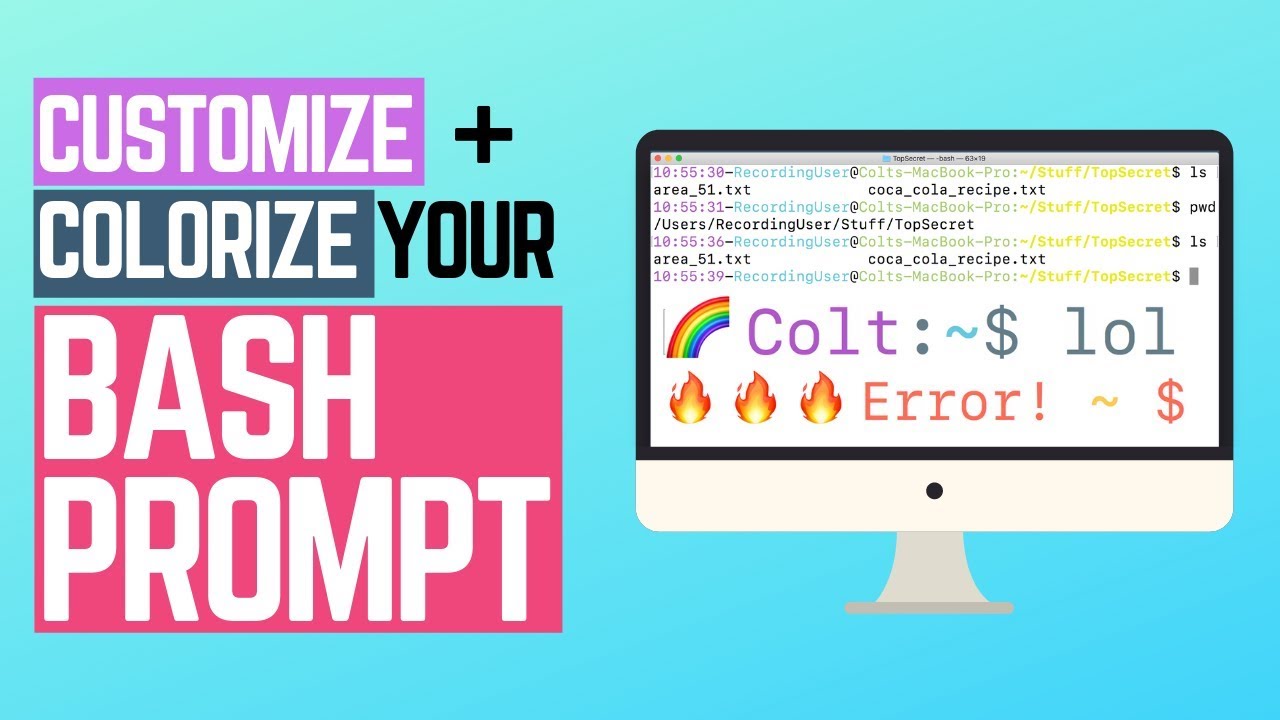
Udemy Teacher
Obs.: Colt Steele é um dos meus professores pela Udemy de Web Developer, ensina super bem 

É uma das coisas que mais anseio poder fazer… Deixar o APT com cara de Pacman ou pelo menos modificar o APT para algo do meu gosto.
EOPKG 