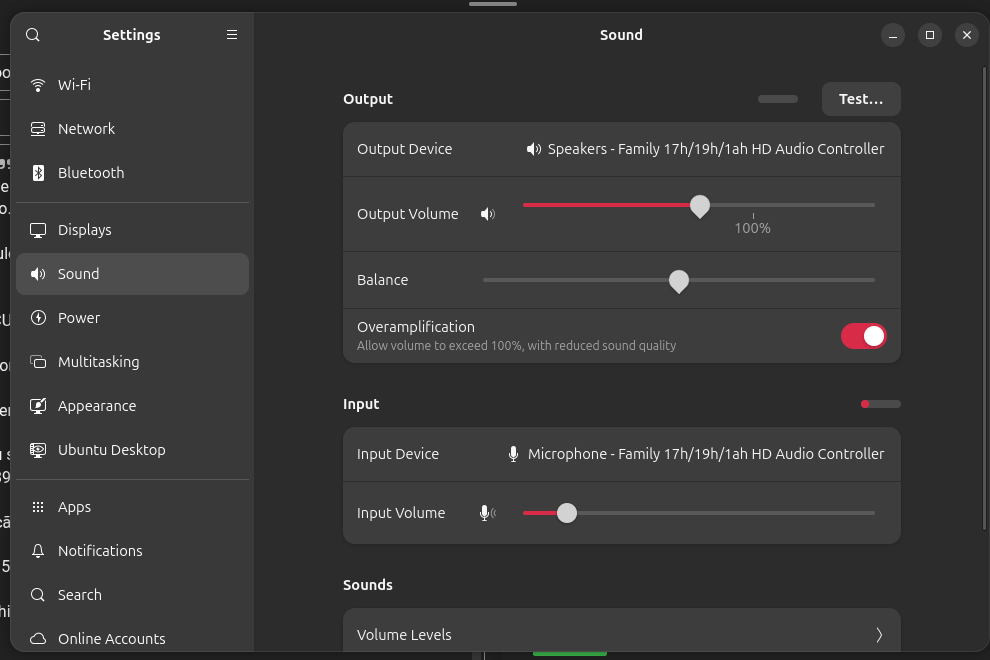
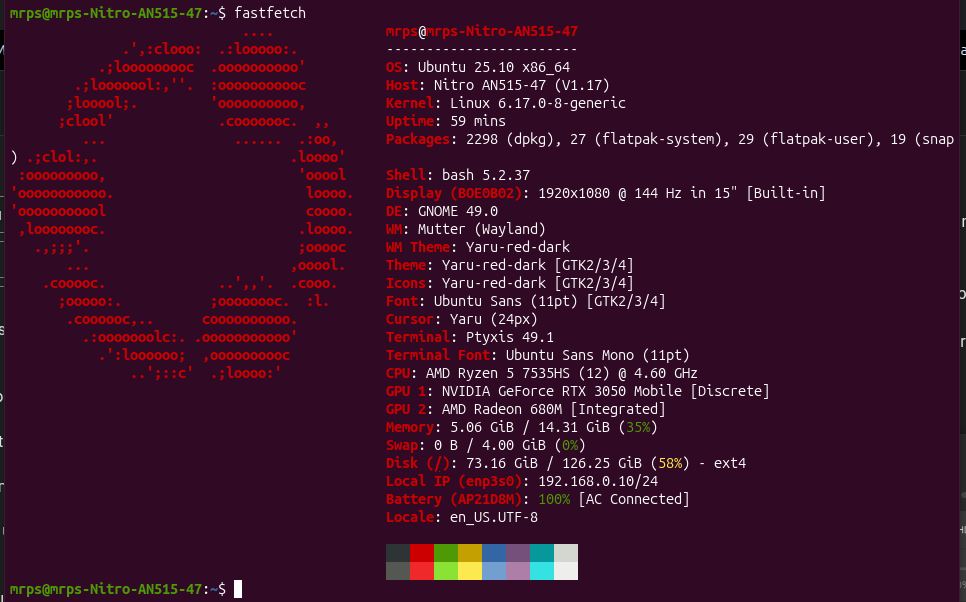
Bom, o microfone do meu Nitro 5 não funciona direito com oubuntu, no W11 ele funciona perfeitamente.
O que acontece é que fica um chiado muito mais alto que minha voz, e ele não capta todas as frequencias do que eu falo.
o que já tentei:
1-EasyEfect: O redutor de ruido funciona quando estou calado, mas quando eu falo o ruido vem junto.
2-ALSAmixer: Já rodei todas as opções, para eliminar o ruido tem que zerar as entradas e o bost de microfone. Ainda assim dá pra ouvir chiados de fundo
3-todas as combinações do “ubuntu audio configuration”
4- Testar com o note sem nada conectado, mouse teclado fonte etc.
Algem já passou por esse problema? Pode ser por causa do dualboot no mesmo ssd?Pq não aparece realtekaudio nos devices?
Esses são os questionamento que passsam pela minha mente agora, desde já obigado!
Fala @Marllon_Rangel
Peguei um Acer Nitro com esse mesmo problema. O que acontece não é defeito do Linux, é como o hardware da Acer funciona: o microfone desse note tem um ruído elétrico natural (noise floor) altíssimo. No Windows, o driver aplica uma IA pesada que esconde isso. No Linux, você está ouvindo o som “real” dele.
O ‘EasyEffects’ falhou porque você provavelmente usou o filtro de redução de ruído padrão. Para esse note, precisamos de duas etapas:
1. Arrumar o Ganho (O Vilão do Chiado) O Linux costuma jogar o “Mic Boost” (amplificação elétrica) no máximo, o que aumenta o chiado em 500%. Precisamos aumentar a captura digital e diminuir a elétrica.
-
Abra o terminal: alsamixer
-
Aperte F6 e selecione a placa HD-Audio Generic (ou a que não for a da Nvidia).
-
Procure por Internal Mic Boost. Zere isso ou deixe no máximo em 10-20%.
-
Procure por Capture (ou Digital Capture). Esse você pode deixar em 80% ou 100%.
- A mágica: Capture alto + Boost baixo = Voz limpa com pouco chiado de fundo.
2. A Solução Definitiva (RNNoise) O redutor de ruído comum corta sua voz. Você precisa da IA (igual ao Windows).
-
No EasyEffects, remova o ‘Redutor de Ruído’ que você colocou.
-
Adicione o efeito Isolamento de Voz (Speech Isolation) ou procure por um preset que use RNNoise.
-
Isso usa uma rede neural para separar voz de chiado, em vez de cortar frequências. É da água pro vinho no Nitro 5.
Se mesmo assim o som estiver baixo, instale o Pavucontrol, vá na aba Configuração e mude o Perfil de Áudio para Pro Audio. Às vezes o perfil padrão soma os dois microfones estéreo de forma errada (cancelamento de fase), o Pro Audio separa os canais.
Cara, não funcioou, até diminuiu o volume, mas tem horas que o efeito erra ao isolar a voz
Tem alguma disto que lide melhor com esse hardware?
Mais tarde vou tentar dnv de qualquer forma
Sendo bem direto pra te poupar tempo: Trocar de distro não vai resolver.
O problema é que o microfone desse modelo capta muita interferência elétrica da própria placa-mãe. No Windows, existe um software proprietário rodando “escondido” que limpa isso. No Linux, o som é entregue “cru”.
O EasyEffects baixou seu volume porque ele subtrai o ruído da onda sonora (e se tem muito ruído, sobra pouco som).
Tente essas duas soluções finais. Se a primeira não funcionar, só a segunda resolve:
1. NoiseTorch (Mais simples que o EasyEffects) O EasyEffects é um estúdio completo e difícil de configurar. O NoiseTorch é uma ferramenta focada apenas em criar um microfone virtual com cancelamento de ruído IA. Ele costuma funcionar melhor “out of the box” para gamers.
-
Baixe no GitHub (ou via Flatpak), selecione seu microfone, ajuste a barra de ‘Threshold’ (Limiar) até sua voz ficar clara e ative.
-
Dica: Ele cria um novo dispositivo de entrada. Lembre de selecionar o “NoiseTorch Microphone” no Discord/Jogos, e não o Realtek.
2. A Solução de R$ 20,00 (Definitiva) Se via software a voz fica robótica ou baixa demais, é porque o ruído físico é mais alto que a sua voz. A única forma de limpar isso é sair do circuito da placa-mãe. Compre uma daquelas Placas de Som USB baratinhas (tipo dongle).
- Ao plugar o fone/mic nela, você elimina 100% da interferência elétrica interna do notebook. O som fica cristalino e alto sem precisar de nenhum filtro ou configuração extra.
Bom, vou fazer essas 2 ultimas opções e ver no que dá. Em todo caso, obrigado!