Estou com uma dúvida aqui no mint, acontece que se eu tiver com o gestor de arquivos aberto e clicar com o botão direito para abrir o menu de opções como “Criar novo arquivo” / “Abrir no terminal” enfim, e ai tentar tirar uma print onde quero mostrar esse menu aberto o PrtScr nao funciona, acabei instalando o flameshot pois gosto das opções que ele tem, e reparei que com ele também não funciona. Alguem mais percebeu isso? Sabem como arrumar?
Use o “temporizador” – tanto faz, ser o ksnip, ou o gnome-screenshot, ou o kde-spectacle, ou qualquer outro “capturador de tela”:
Isso porque, em sessão X11, a maioria dos DEs “antigos” – como o Cinnamon, mas também o KDE até recentemente – ao abrir um menu pop-up (ou coisas parecidas), a captura deixa de funcionar.
O Mint costumava usar o gnome-screenshot (não sei se ainda usa), que dava só uma “piscadinha” na tela, para confirmar que a captura tinha sido feita e gravada automaticamente – ao contrário de outros capturadores que conheci, como o antigo “KSnapshot”, ou o atual “KDE Spectacle”, que abrem uma janela de diálogo, e acabam exigindo vários cliques, opções etc.
Certa vez, vi um usuário arrancando os cabelos (no Mint), porque o filho dele vivia teclando “PrtScn”, e entupia o disco com zilhões de capturas de tela. – Sim, o gnome-screenshot (no Mint, pelo menos) era tão “silencioso”, que demorei muito tempo, até perceber que ele existia!
Quando percebi isso, “adotei” o gnome-screenshot também no KDE, no Xfce etc.
Havia (ou ainda há?), no Mint, uma combinação de teclas para fazer a captura com retardo (delay), mas agora não lembro mais.
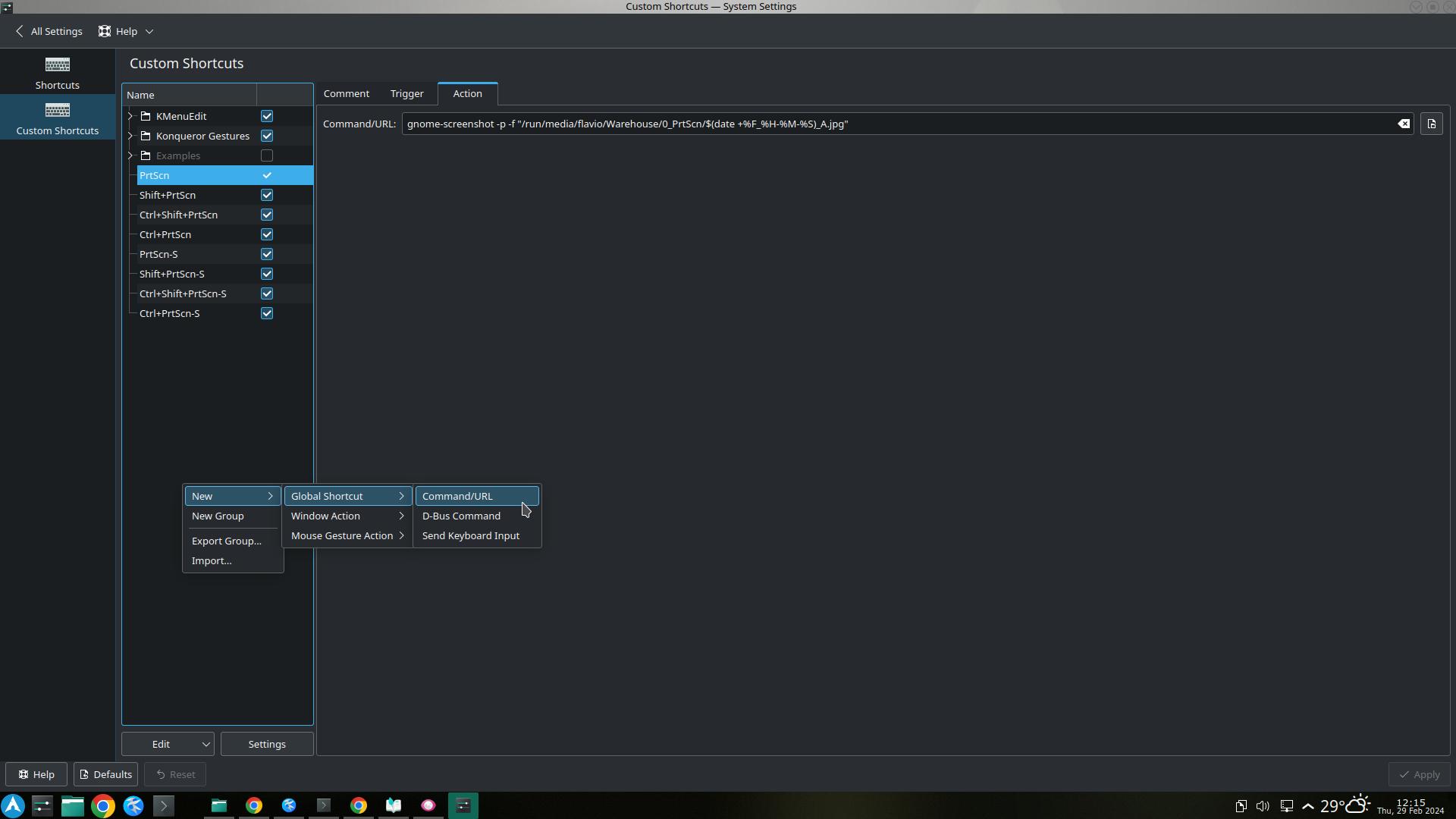
Acabei adotando atalhos personalizados – iguais em todas as minhas distros (com KDE):
--------------------------
gnome-screenshot --- em sessão X11
--------------------------
PrtScn            ----- Capture and save full screen
gnome-screenshot -p -f /PATH/$(date +%F_%H-%M-%S)_Xxx.jpg

Shift+PrtScn      ----- Capture and save full screen after 7 seconds
gnome-screenshot -p -d 7 -f /PATH/$(date +%F_%H-%M-%S)_Xxx.jpg

CTRL+Shift+PrtScn ----- Capture and save active window
gnome-screenshot -w -p -f /PATH/$(date +%F_%H-%M-%S)_Xxx.jpg

CTRL+PrtScn       ----- Capture and save active window after 7 seconds
gnome-screenshot -w -p -d 7 -f /PATH/$(date +%F_%H-%M-%S)_Xxx.jpg
(Essa criação de atalhos personalizados não é mais possível no Plasma 6 + Wayland)
O “PATH” varia, pois algumas distros usam /media/$USER/ – enquanto outras usam /run/media/$USER/
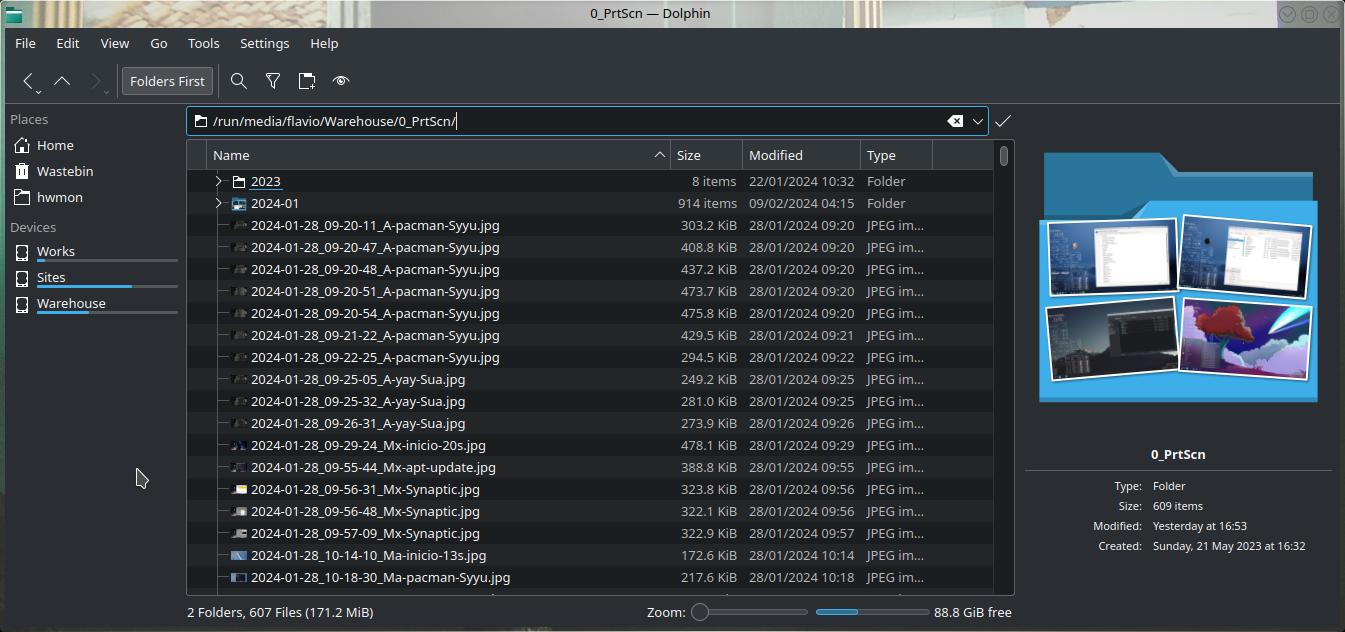
Isso gera arquivos organizados por Data + Hora + sufixo indicativo da distro (Arch, MX Linux, Manjaro etc.) – e depois, basta eu acrescentar algum detalhe para identificar o “assunto” capturado, para encontrar com facilidade.
Agora que o KDE Plasma 6 caminha para usar, de preferência, sessão Wayland, o gnome-screenshot já não serve, pois só funciona em sessão X11. – Por isso, criei atalhos personalizados para usar o KDE Spectacle:
---------------------------
KDE Spectacle --- em sessão Wayland
---------------------------
PrtScn              --- capturar a tela inteira
spectacle -p -b -o /PATH/$(date +%F_%H-%M-%S)_Xxx.jpg

Shift+PrtScn        --- capturar a tela inteira após 7 segundos
spectacle -p -d 7000 -b -o /PATH/$(date +%F_%H-%M-%S)_Xxx.jpg

CTRL+Shift+PrtScn   --- capturar a Janela ativa
spectacle -p -a -e -b -o /PATH/$(date +%F_%H-%M-%S)_Xxx.jpg

CTRL+PrtScn         -- capturar a Janela ativa após 7 segundos
spectacle -p -d 7000 -a -e -b -o /PATH/$(date +%F_%H-%M-%S)_Xxx.jpg
--------------------------------------
Isso poderá ser útil no futuro, pois o Cinnamon, Xfce etc. já começam a se preparar para usar sessão Wayland em vez de X11, dentro de alguns anos.
Em KDE Plasma 6 + Wayland, já notei que o PrtScn / KDE Spectacle captura telas, janelas etc., mesmo quando você está com algum menu pop-up aberto. – Isso facilita a vida.
Anotei minha experiência anterior, em um post antigo, aqui.
Exato. Ao sugerir o uso do temporizador, não foi com a intenção de dizer que era exclusivo do ksnip.
Bem interessante os atalhos. Busco identificar, também, imagens e organizar certas coisas em arquivos textos, assim como você faz. Claro, não com o mesmo nível de organização, mas, geralmente, consigo encontrar facilmente o que quero.