Salve, @iceness
Não tenho 1 motivo “único” – e em algumas distros estou usando o KDE Spectacle.
Eu só pesquiso soluções quando tenho um problema – e depois que soluciono, não procuro mais. – Por isso, muitas coisas que faço são “heranças” de algum momento, em que encontrei determinada solução (e que pode até não ser a melhor).
O que eu preciso, é apenas capturar a tela (ou uma janela) – inclusive o ponteiro do mouse – com ou sem um retardo de 7 segundos (para abrir algum menu ou “camada”) – e salvar automaticamente (sem ficar fazendo perguntas), sempre na mesma pasta, com nome-de-arquivo no padrão “2025-05-28_15-25-58_A.jpg” (onde “_A” = Arch; e para outras distros pode ser “_F”, “_D”, “_oSU”, “_F”, “_Pc”, “_Mg”, “_V”, “_Mx”).
O salvamento automático é fundamental, pois às vezes preciso fazer várias capturas seguidas, e não tem condições de ficar interagindo com uma janela de diálogo.
A centralização em 1 pasta (PATH) é fundamental, para manter reunidas as capturas de todas as distros.
O padrão de nome é fundamental – primeiro, porque a data + hora + distro (e JPG, em vez de PNG) são indispensáveis, para registro – e também para mesclar e reordenar listagens de Capturas, Fotos, Comandos (history), sempre com o mesmo padrão:
2025-04-22_10-20-56_A-inicio.jpg
2025-04-22_15-17-47_F42-inicio.jpg
2025-04-22_15-19-58          $  crontab -l
2025-04-22_15-20-02          $  crontab -e
2025-04-22_15-20-14_F42-crontab-nano.jpg
Aconteceu que, um belo dia, consegui tudo isso, usando o gnome-screenshot – passei a usar em todas as distros – e já vai fazer 10 anos que replico essa fórmula:
PrtScn            ----- Capture and save full screen
gnome-screenshot -p -f /PATH/$(date +%F_%H-%M-%S)_Xxx.jpg

Shift+PrtScn      ----- Capture and save full screen after 7 seconds
gnome-screenshot -p -d 7 -f /PATH/$(date +%F_%H-%M-%S)_Xxx.jpg

CTRL+Shift+PrtScn ----- Capture and save active window
gnome-screenshot -w -p -f /PATH/$(date +%F_%H-%M-%S)_Xxx.jpg

CTRL+PrtScn       ----- Capture and save active window after 7 seconds
gnome-screenshot -w -p -d 7 -f /PATH/$(date +%F_%H-%M-%S)_Xxx.jpg
Já tem uns 2 anos que resolvi usar Wayland (só) no Fedora, e colegas aqui no Fórum cantaram a pedra, de como fazer a mesma coisa, usando o Spectacle:
PrtScn              --- capturar a tela inteira
spectacle -p -b

Shift+PrtScn        --- capturar a tela inteira após 7 segundos
spectacle -p -d 7000 -b

CTRL+Shift+PrtScn   --- capturar a Janela ativa
spectacle -p -a -e -b

CTRL+PrtScn         -- capturar a Janela ativa após 7 segundos
spectacle -p -d 7000 -a -e -b
(Note que não preciso indicar a pasta, nem o padrão de nome-de-arquivo, pois basta configurar isso no próprio Spectacle).
É provável que eu pudesse fazer isso com Flameshot, Scrot, KSnip, Shutter, ou outros aplicativos – mas por enquanto estou satisfeito com o gnome-screenshot e o KDE Spectacle – então, não vou procurar sarna pra me coçar.
Se quiser ver meu histórico de percalços nessa área, fiz um relato “Padronizando PrintScreen no Linux e Windows com Shutter e Gadwin” em Março 2016 – e depois outro, “De volta ao Gnome-screenshot”, em Outubro daquele ano. – Dá para ver que eu não sabia de muitas coisas, naquela época; e que continuo não sabendo muitas coisas, até hoje.
A dica do @xterminator, aqui. – E também recebi outra dica, que não estou encontrando agora.
Às vezes, penso em criar +2 atalhos, para capturar áreas específicas da tela, com ou sem retardo. – É claro que, neste caso, é necessária uma interação, para indicar a área:
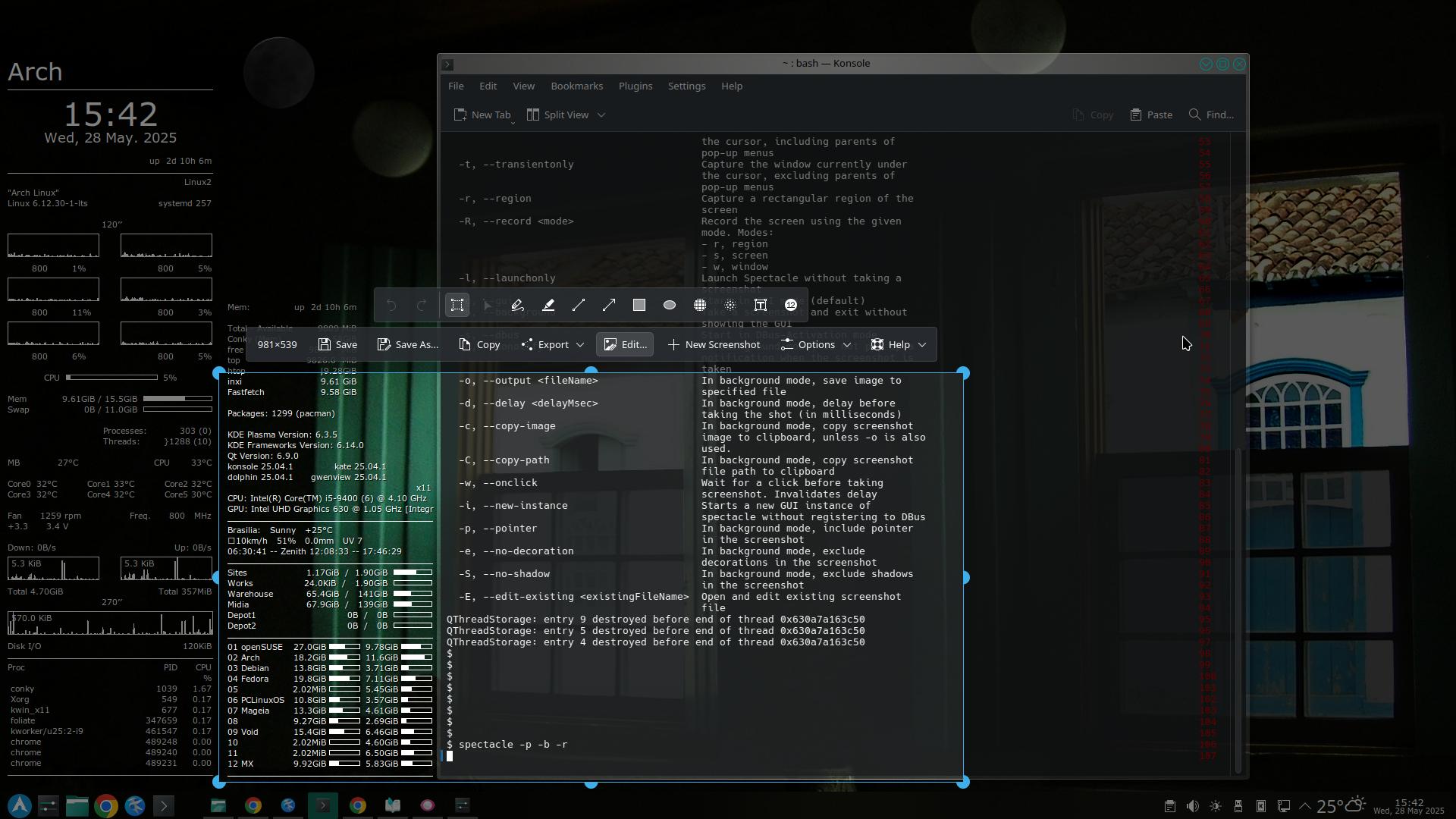
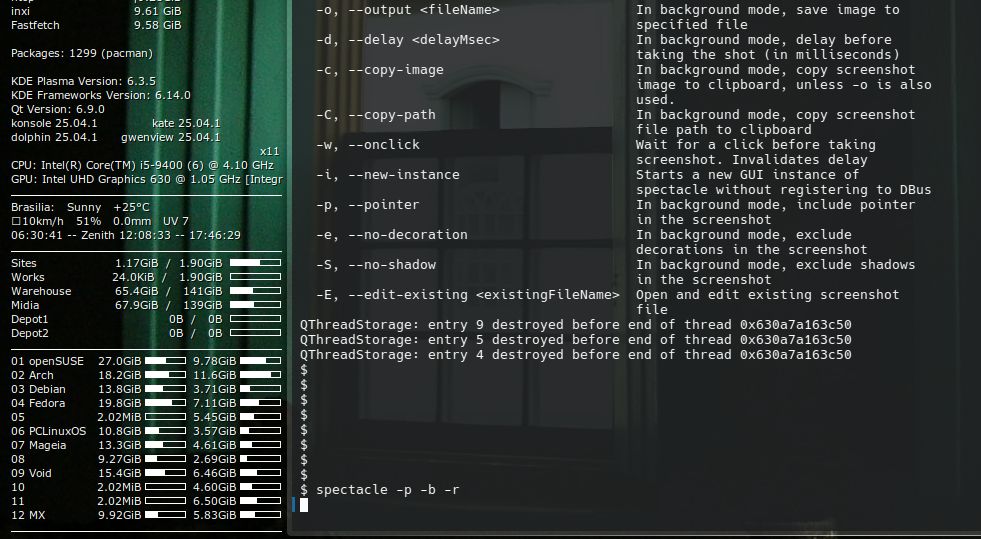
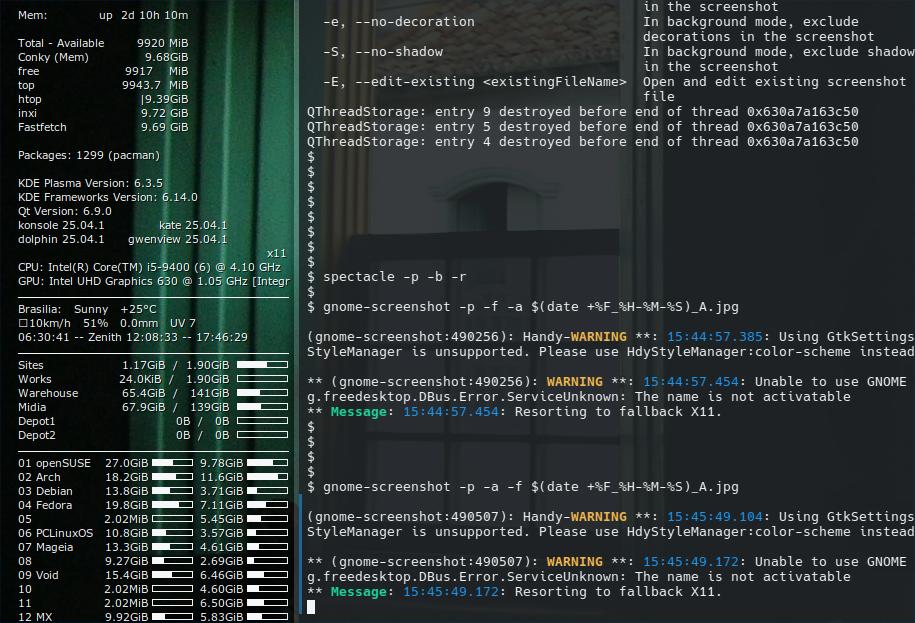
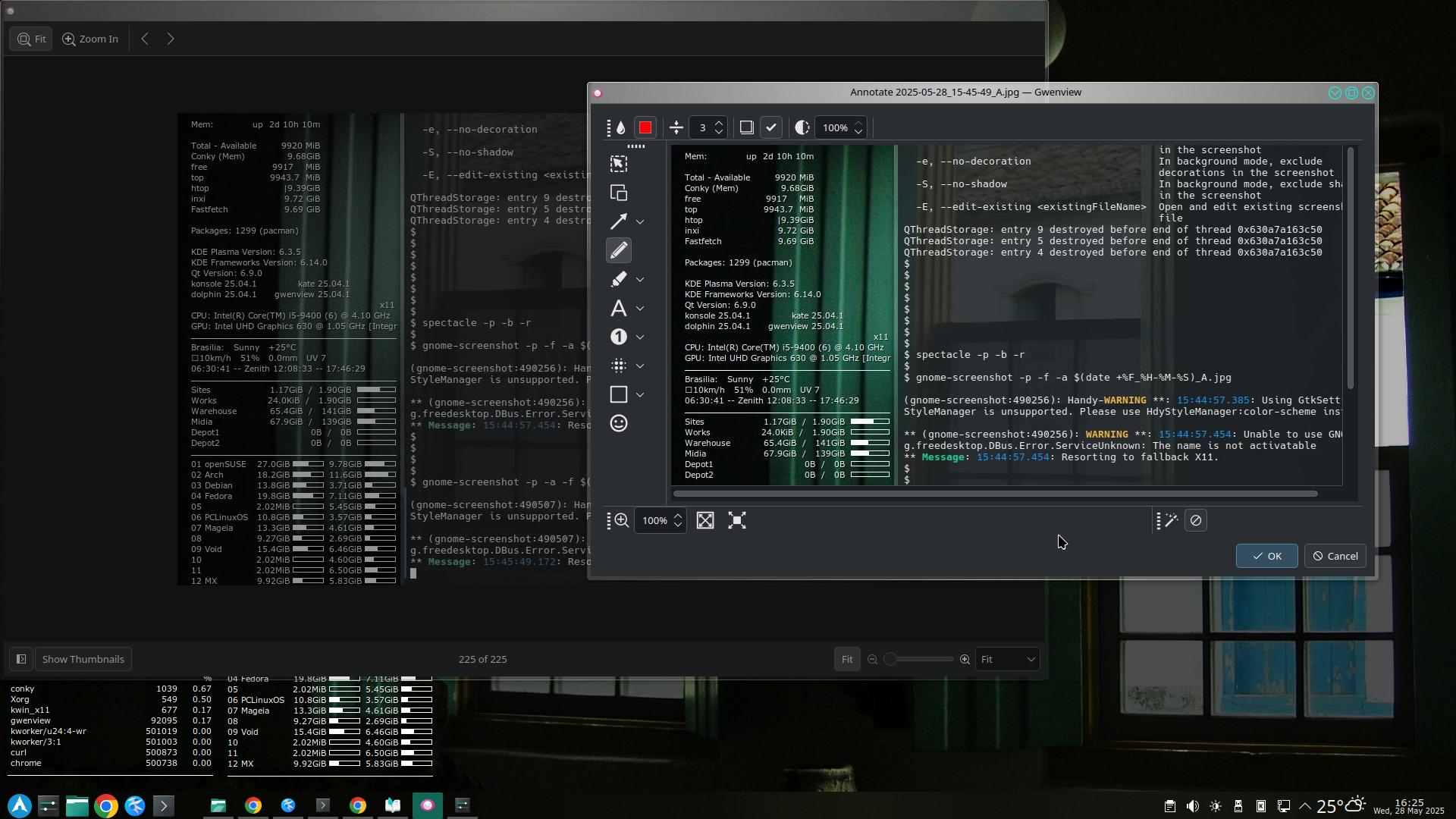
Não uso “upload”, nem “anotações”. – Prefiro fazer anotações no Gwenview (Shift+A):