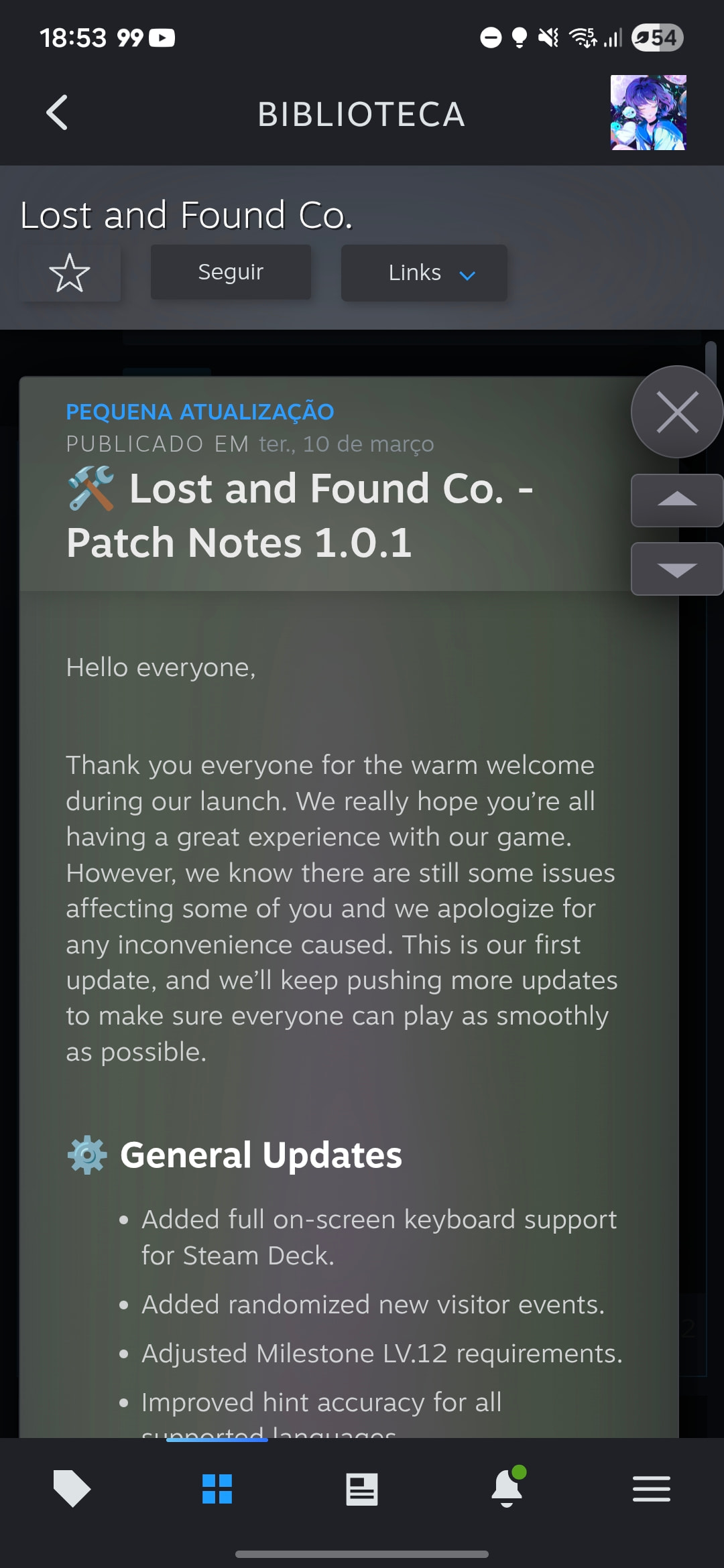
Três dias atrás (08/03), eu comprei um jogo recentemente lançado na Steam que se chama “Lost and Found Co”. Eu verifiquei que ele era jogável através do ProtonDb e não enfrentei nenhum problema ao jogá-lo durante o fim de semana. Estava funcionando normalmente com o Proton Hotfix, apesar da lentidão na tela de início e durante fases do jogo.
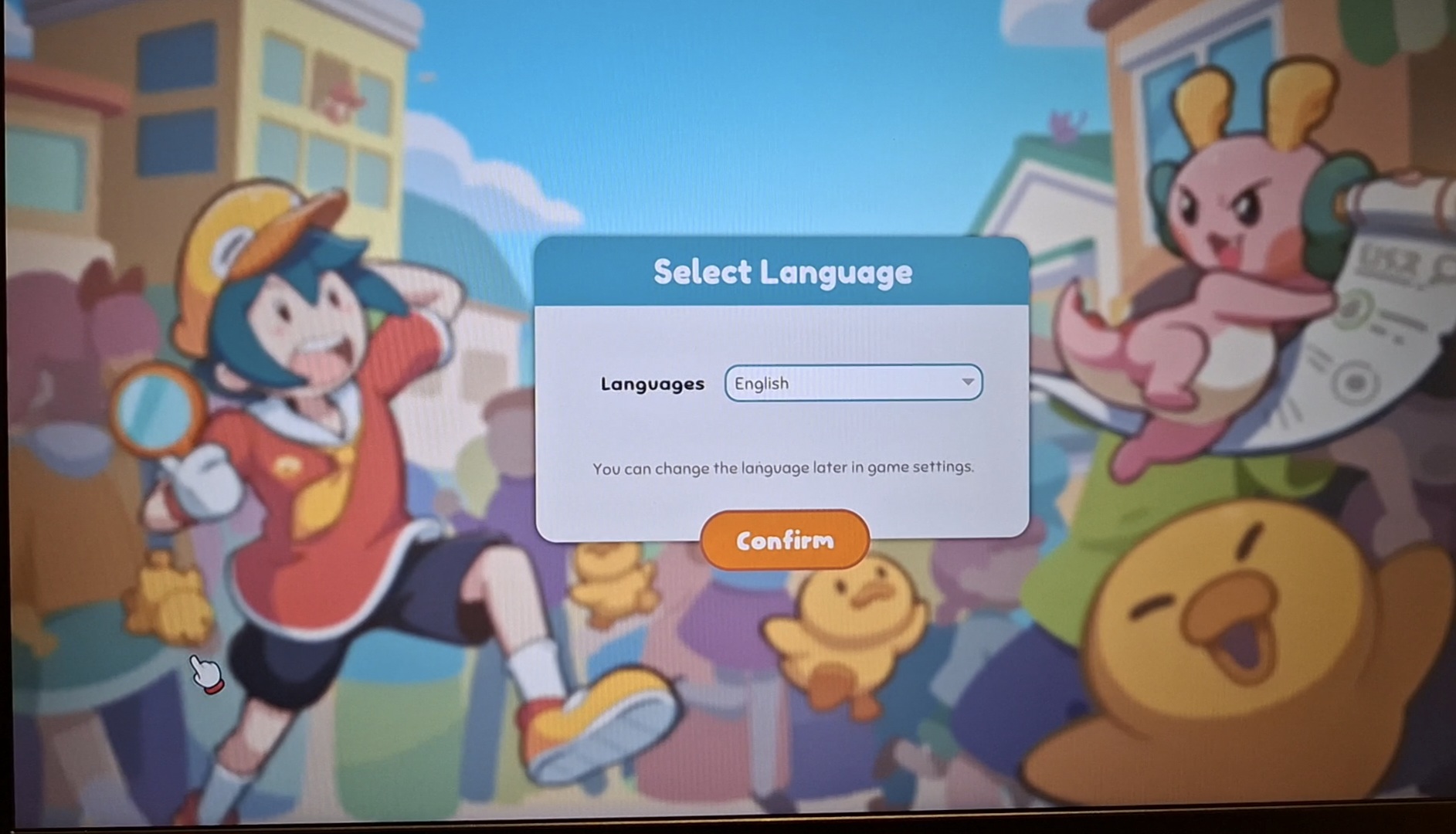
Porém, nesta segunda feira, o jogo não funcionava. Ele abria a tela de início, mas as ‘opções’ de configuração, sair e jogar simplesmente sumiram.
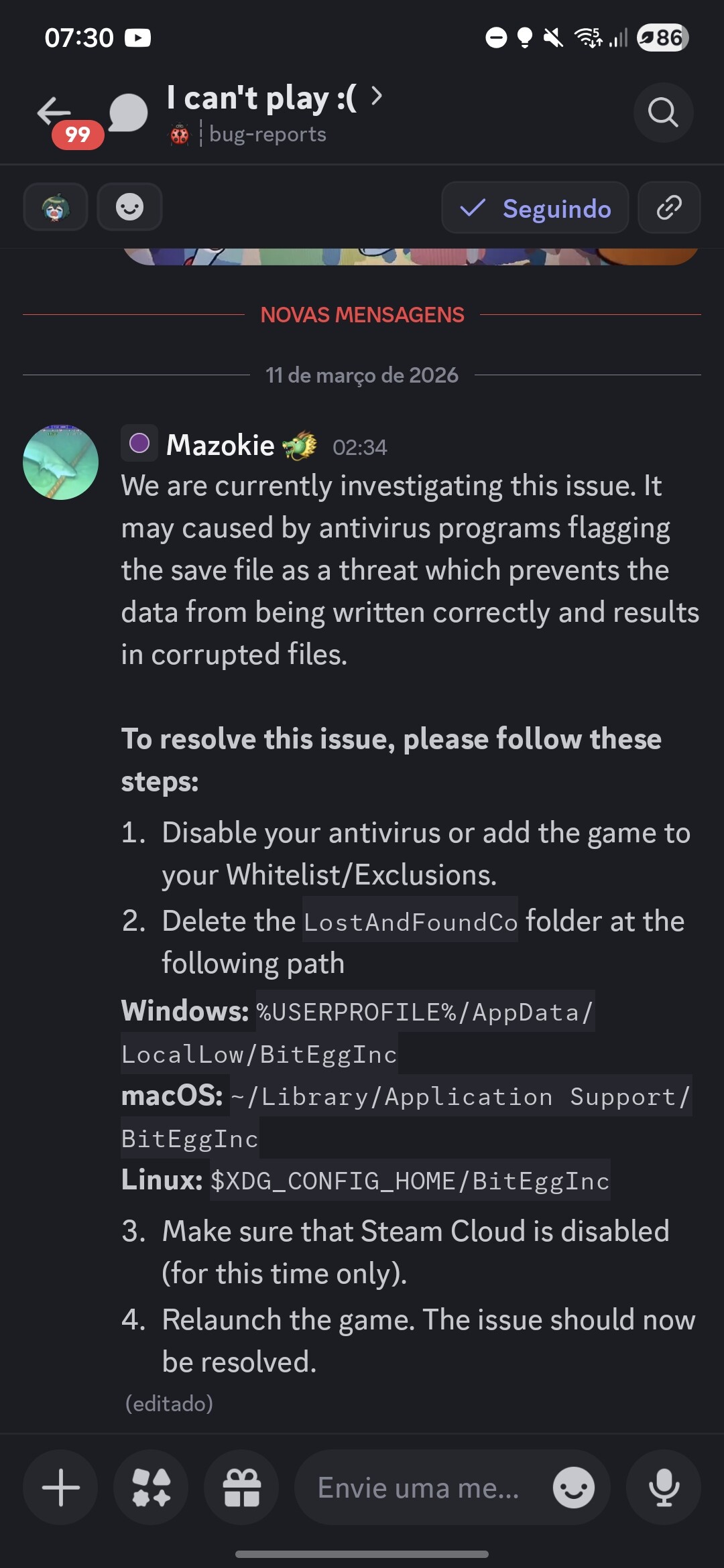
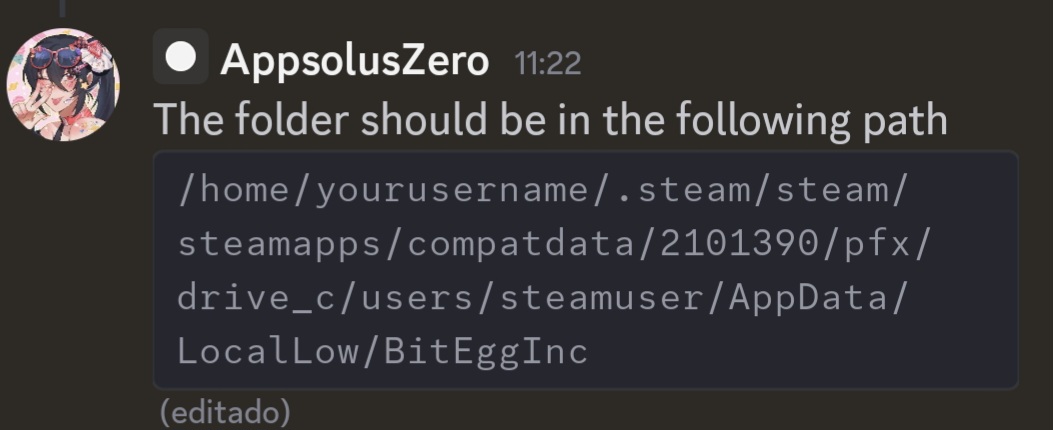
Eu relatei o meu problema no discord oficial deles e, pelo que entendi, um deles acredita que um antivírus tenha impedido do jogo funcionar. Eu não instalei nenhum antivírus no meu computador, então não sei o que poderia estar causando problema. Eu tentei seguir o conselho dele, mas não tenho nenhum conhecimento sobre “Whitelist” e não sei como realizar a primeira etapa. Se alguém puder me ajudar, por favor.
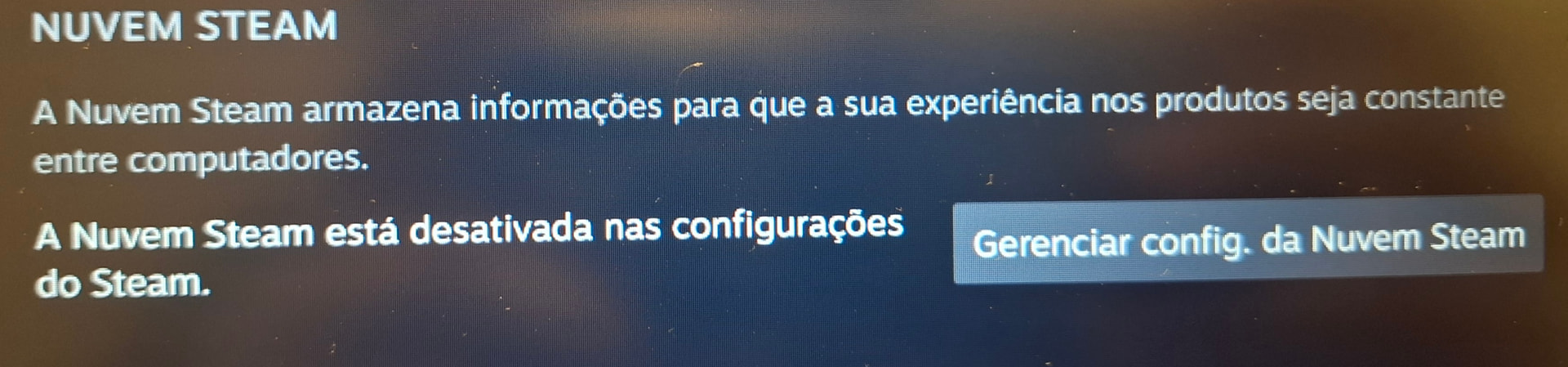
No contexto do chat do Discord que você passou na screenshot, whitelist se refere ao mecanismo de exceções dos antivírus. Como afirmaste que não possui um desses instalado no seu sistema, podes prosseguir ao segundo passo. Se refere a apagar o diretório ~/.config/BitEggInc/LostAndFoundCo. Depois, desative o Steam Cloud nas preferências do seu jogo e reinicie-o.
Confirmando a descrição, é isso mesmo.
Se blacklist é proibição, whitelist é um passe livre.
O whitelist geralmente é usado quando tudo é bloqueado, e apenas o que é autorizado(whitelist) abre, isso é uma medida de segurança proativa.
Como você não tem antivirus, também espero que seja fácil de resolver, então boa sorte!
Eu tentei usar o comando que você e o desenvolvedor escreveram, mas nenhum deles deu certo. Eu recebi a mesma mensagem “Arquivo ou diretório inexistente”.
Talvez tenha sido minha culpa, já que não mencionei que meu jogo estava salvo em Ssd externo.
Então, pelo relato que você deu - de estar utilizando o Proton - o caminho correto é seguir o guia do Windows e não do Linux.
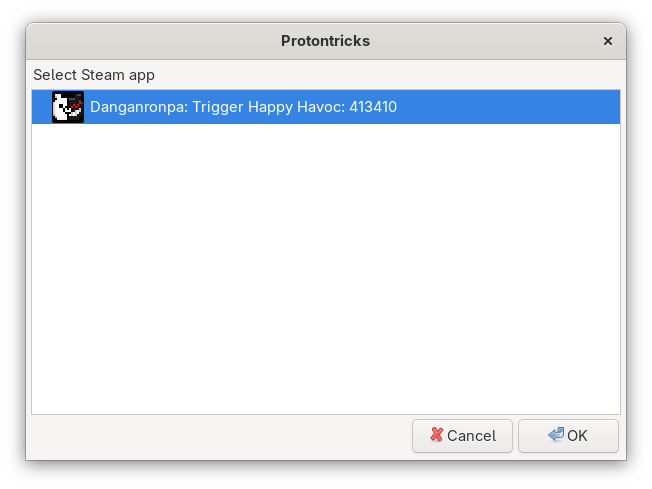
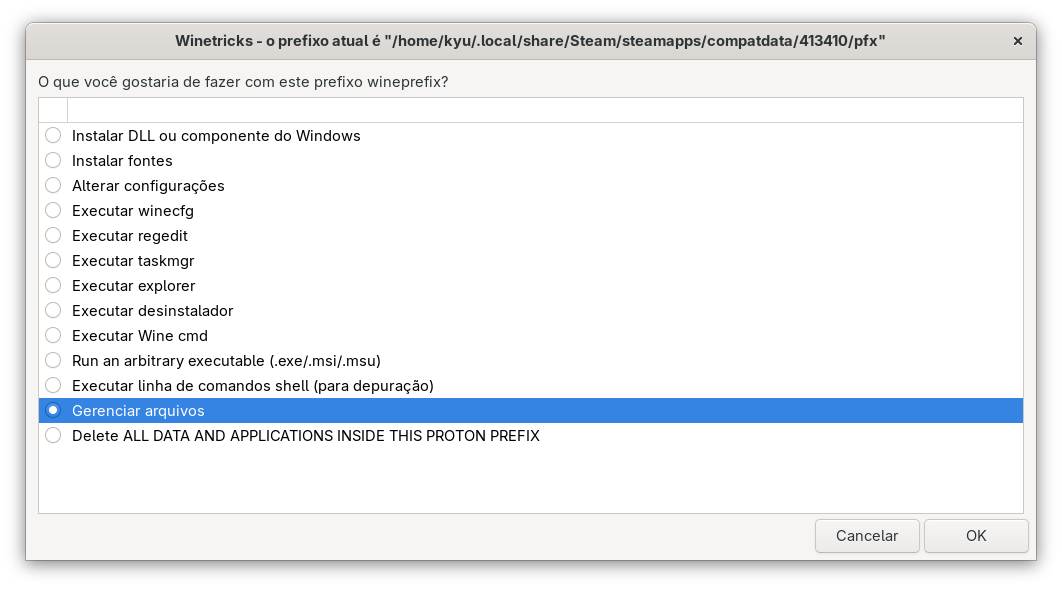
Pra isso você precisa entrar dentro do Prefix do jogo, pra facilitar eu recomendo utilizar o Protontricks pra achar ela com mais facilidade, e então excluir o arquivo recomendado.
Eu segui o seu guia, baixei o ProntoTricks, consegui pegar o local onde o jogo está… E mesmo assim não foi reconhecido. Estou pesando em apagar o jogo e tentar novamente, porque isso é desanimador. Eu erro mesmo seguindo os tutoriais rsrs
Tenta localizar o arquivo pelo gerenciador de arquivos. Procura por “LostAndFoundCo“ na sua pasta home. Deve ter uma lupinha no seu gerenciador de arquivos aonde vc consegue pesquisar.
Alias no seu hd externo… agora que vi… “jogo estava salvo em Ssd externo”
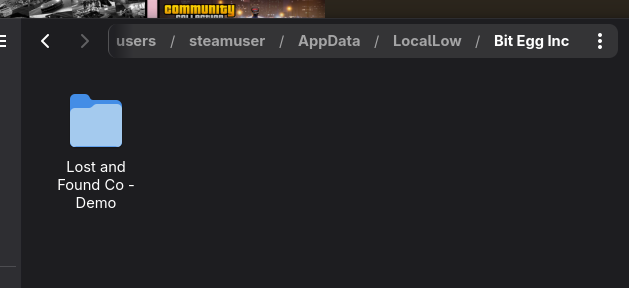
Instalei o jogo no meu computador pra checar essa pasta, e o nome tá errado. As pastas contém espaços no nome, e no comando você está executando tudo junto.
Inclusive, seria melhor só ter apagado pelo gerenciador de arquivos quando o Protontricks tinha aberto ele.
Eu estava seguindo pelos exemplos em que ambos os desenvolvedores mostraram. Eles só utilizavam ‘BitEggInc’ ao invés do nome do jogo.
E desculpa por todo esse trabalho, estou aprendendo a usar Linux graças à ajuda de vocês. Se não for incômodo, como eu posso apagar o arquivo através do gerenciador? Ou eu também posso apagar através do protontricks?
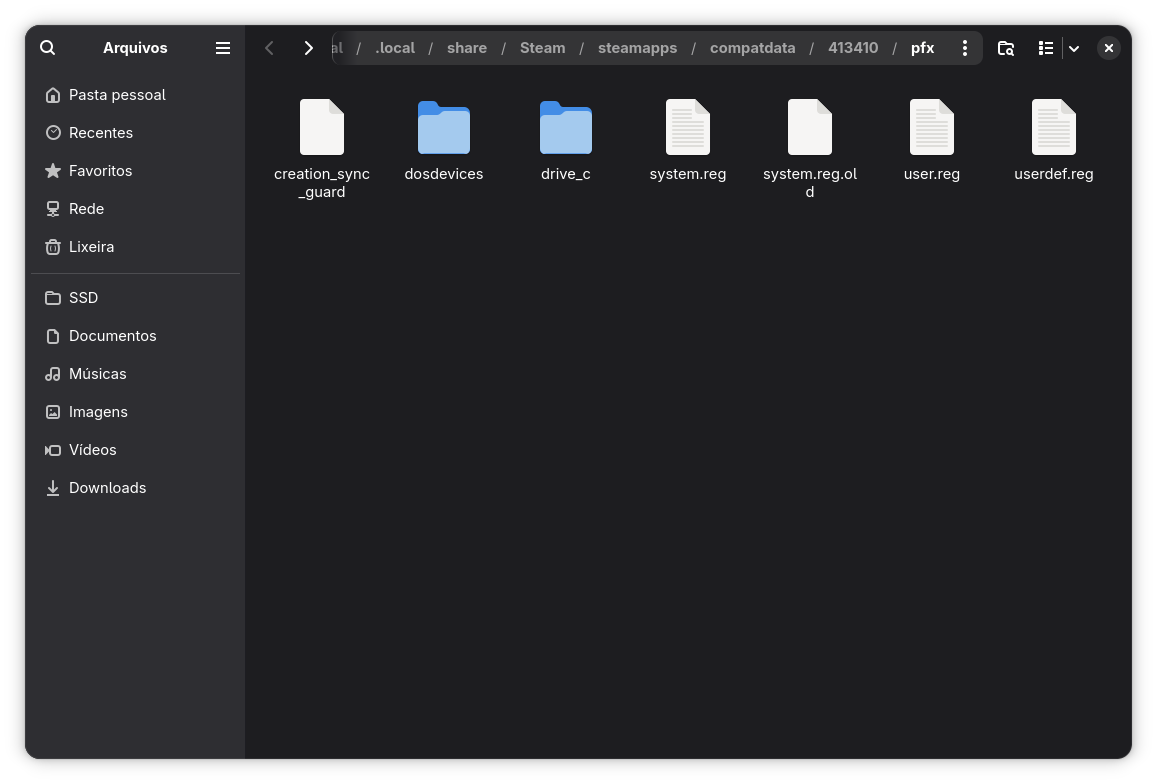
Você conseguiu acessar a pasta do prefix pelo tutorial que eu falei ali em cima? Se sim, é só seguir o caminho dentro dele: “drive_c > users > steamuser > AppData > LocalLow”.
Naquele guia que eu falei, era pra ter aberto o seu gerenciador de arquivos na pasta do prefix do jogo.
Eu tirei tudo que tinha o título "BitEggInc”, com ou sem espaço, e aparentemente isso não resolveu o problema. Por mais que tenha aparecido a opção de escolher o idioma, voltava para aquela tela sem opção de jogar e com figuras que se moviam no plano de fundo. Infelizmente é um bug que os desenvolvedores têm que resolver. Apesar dessa dor de cabeça, ainda espero voltar a jogar um dia.
Obrigada por terem paciência comigo e pela ferramenta ProtonTricks! :’)
Eu entrei em contato com eles assim que deu esse erro, mas no fim me pediram para instalar o jogo no laptop ao invés de continuar no SSD Externo. Espero que dê certo.