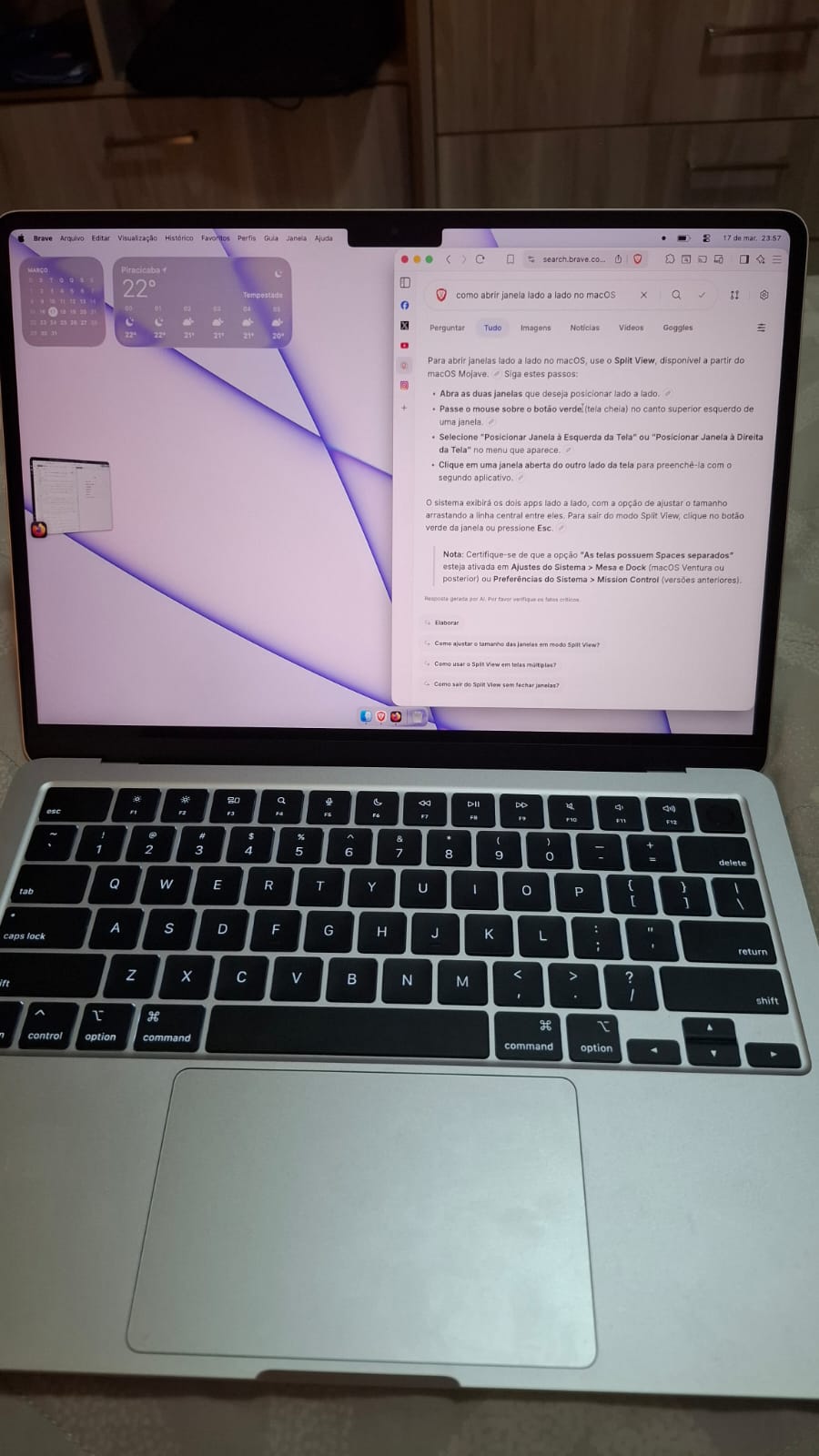
Estava precisando de um notebook leve, bom e com bastante bateria, ai peguei um M4.
Entretanto, estou apanhando para entender o funcionamento das janelas. No Pop, eu tenho atalho para tudo, mover para outro espaço, mover para a lateral, etc…
Ficam umas perguntas:
É possível configurar esses atalhos no Mac? (mover para outra Mesa)
Não sei o que fiz, mas não consigo abrir duas janelas uma ao lado da outra. Por exemplo, o Mozilla ao lado do Brave.
Não lembro o que fiz, mas apareceu essa barra na esquerda (foto abaixo), queria saber da onde ela vem. (instalei o dockdoor e o ice, pelo o que me lembre)
Tem como eu minimizar o app do Whatsapp na bandeja? (barra de menu)
Tem como eu remover as pastas Movies e Music? (elas estavam em portugues, removi com o sudo rm -rf. ai quando reiniciei, elas apareceram de novo em inglês)
Enfim, estou apanhando com fechar janela / fechar aplicativo, ta difícil acostumar.
1 - Não existe um atalho nativo para mover uma janela para outro space, mas existem algumas alternativas:
Arrastar a janela até um lado da tela e aguardar 1 ou 2 segundos. O Mac avançará para o outro space
(o que acho mais fácil) - clica e segura a barra superior da janela que quer mover para outro space e aperta CTRL + NUMERO DO SPACE. Por exemplo, CRTL+2, CTRL+3, etc.
Também é possível deslizar 4 dedos para cima no trackpad para ativar o Mission Control e arrastar a janela par ao space desejado.
O Mission Control pode ser ativado através dos Cantos da tela também. Vá em CONFIG → MESA & DOCK → No final da tela vai ver CANTOS DE ACESSO RÁPIDO
2 - Se você parar a seta do mouse no botão verde (maximizar) de qualquer janela, aparecerão opções para organizar as janelas
3 - Provavelmente, você ativou o ORGANIZADOR VISUAL (Config → Mesa & Dock → Organizador Visual)
4 - Se você instalou o WhatsApp pela Apple Store, é padrão, ao fechar, ele ficar na Bandeja. Talvez você precise “forçar” o minimizar para o ícone do aplicativo, ao invés de ficar no lado direito da Dock. Vá no mesmo caminho anterior e ative MINIMIZAR JANELAS AO ÍCONE DO APLICATIVO
5 - Evite de toda forma usar o terminal do MacOS. Sim, ele tem a maioria dos comandos BASH, mas funcionam em áreas diferentes dos sistemas Linux.
“estou apanhando com fechar janela / fechar aplicativo” - O MacOS usa uma filosofia de não “fechar” os aplicativos. Assim como no iOS ou no Android. Se você clicar no botão vermelho para fechar uma aplicação, ela continuará aberta, apenas sendo minimizada para a Dock. Veja um pontinho abaixo do ícone dela na Dock. Para encerrá-la por completo, precisa fechar com CMD+Q.
Se inscreva no canal do VlogTech (https://www.youtube.com/@VlogTechYT). Ele dá muita dica para iniciantes no MAC.
Era isso mesmo! Não sabia nem como pesquisar por isso haha valeu!
Sim, baixei pela Apple Store. Mas ainda não consegui deixar na bandeja. Ele só fica na dock
Entendido! haha
Siim, mas me incomoda muito ver ela na dock ou quando uso cmd+tab
haha gosto de ver o mínimo possível. Até por isso gostaria de por o Whatsapp na barra de menus.
Mas observe que o comportamento é o mesmo. Ele vai avisar se chegar mensagem. Se você não fechá-lo com o CMD+Q, ele ficará minimizado e avisando de novas mensagens.
Possívelmente o badgeify vai resolver isso para você. E talvez também te interesse o altTab (não mostrar apps ocultos no alt+tab, dentre outras coisas).
A maioria destas pastas é usada por algum app do sistema, o app Musica e o Apple TV, por exemplo, então o sistema pode acabar recriando elas em algum momento. Se te incomoda que elas estejam visíveis, eu acho que seria uma abordagem melhor torná-las ocultas:
chflags hidden ~/Movies ~/Music
E se você quer que volte a aparecer no seu idioma:
touch ~/Movies/.localized ~/Music/.localized
Sobre O Terminal
Você pode usar o terminal do mac tranquilamente, eu só evitaria usar indiscriminadamente, as coisas são um pouco diferentes, e como em qualquer OS, o terminal pode detonar o sistema espetacularmente.
Por exemplo, não é uma ideia muito boa usar sudo rm -rf nas coisas que estão na pasta do seu usuário, e no mac em geral, não é uma boa tentar deletar arquivos que você não tem permissão sem ter certeza do efeito que isso vai ter.
Por mais que seja um sistema UNIX-like, seria uma boa ideia primeiro dar uma investigada se alguma coisa que você planeja fazer é a melhor abordagem. Linux e Mac tem semelhanças, mas ainda são bastante diferentes em muitos aspectos formais do sistema operacional por baixo dos panos.
Eu também daria uma pesquisada para entender como o Mac organiza o sistema de arquivos.
Outro ponto relevante, se você ainda não percebeu…
Apps E Utilitários De Terceiros São Fenomenais
E embora exista uma cultura forte de apps pagos, ha muita coisa free absolutamente fantástica, e muita coisa paga com plano vitalício para versão vigente.
Só uma dica @rxtheodoro, eu não sou usuário mac, mas companho o desenvolvimento desse app aqui: https://coffeebreak.software/one-menu/
Talvez valha a pena dar uma olhada, pra dar um up na produtividade
Que bom , sugeri o altTab pois sei que ele permite ignorar apps ocultos, por exemplo se você ocultar o whatsapp clicando no botão fechar ou usando cmd+w.
Espero que consiga se adaptar ao longo do tempo, da para customizar muito o comportamento do Mac, bem mais do que a maioria imagina.