Pessoal eu tenho o Cachy OS, com KDE Plasma, instalado nos dois notebooks que possuo. Sendo um Dell e um HP, ambos antigos. O HP é o mais antigo dos dois. Eu publiquei aqui no Diolinux Plus detalhando sobre isso. Como foi o processo de instalação e como ficou o uso do Cachy OS nessas máquinas.
Pois bem, outro dia apareceu como sugestão no YouTube, um vídeo do canal do Professor Juliano Ramos, onde ele mostra como transformar o visual do Cachy OS por completo. No caso a DE (desktop) é o KDE Plasma. Então resolvi fazer isso nos dois notebooks.
Confiram ai o resultado:
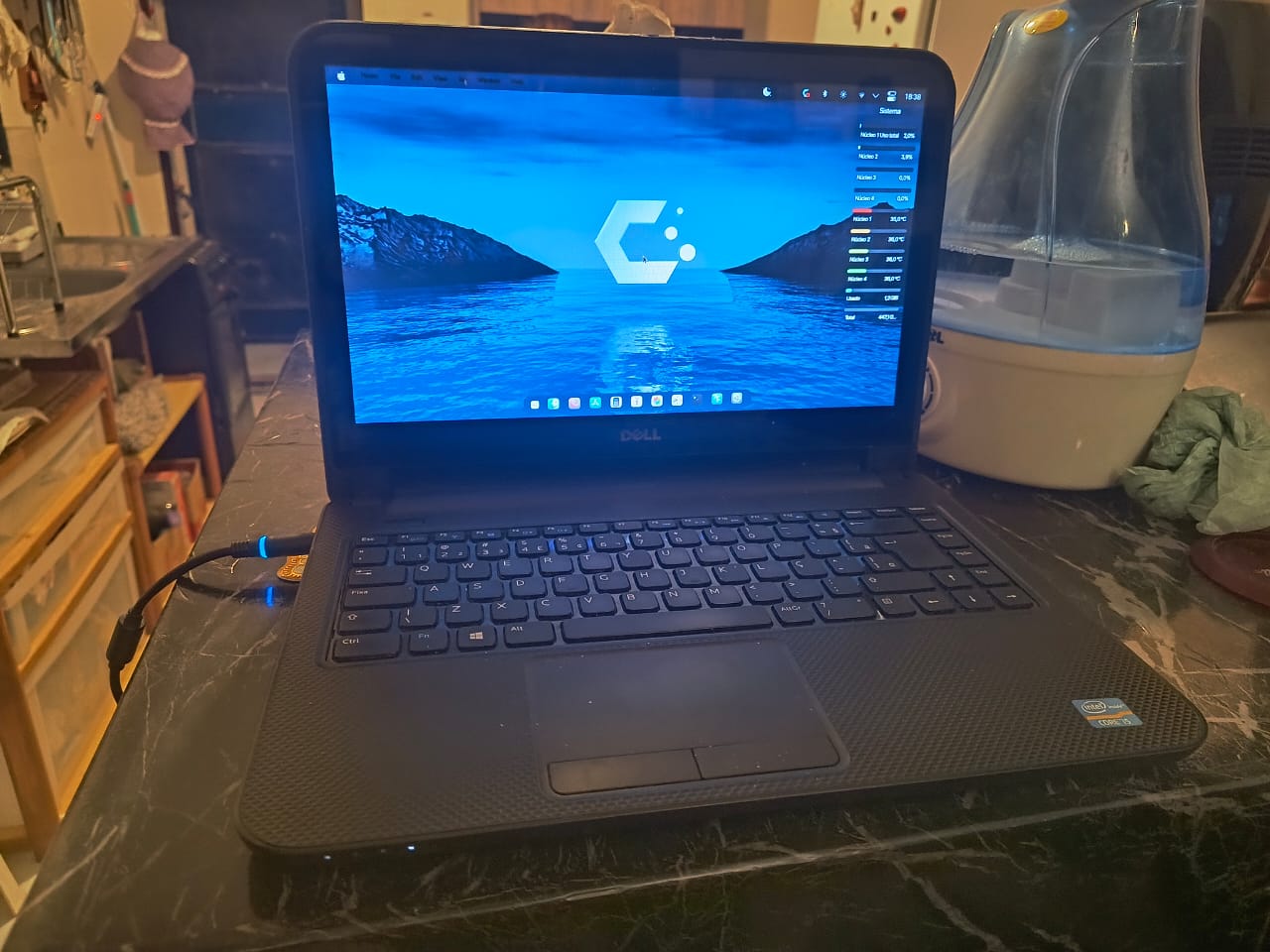
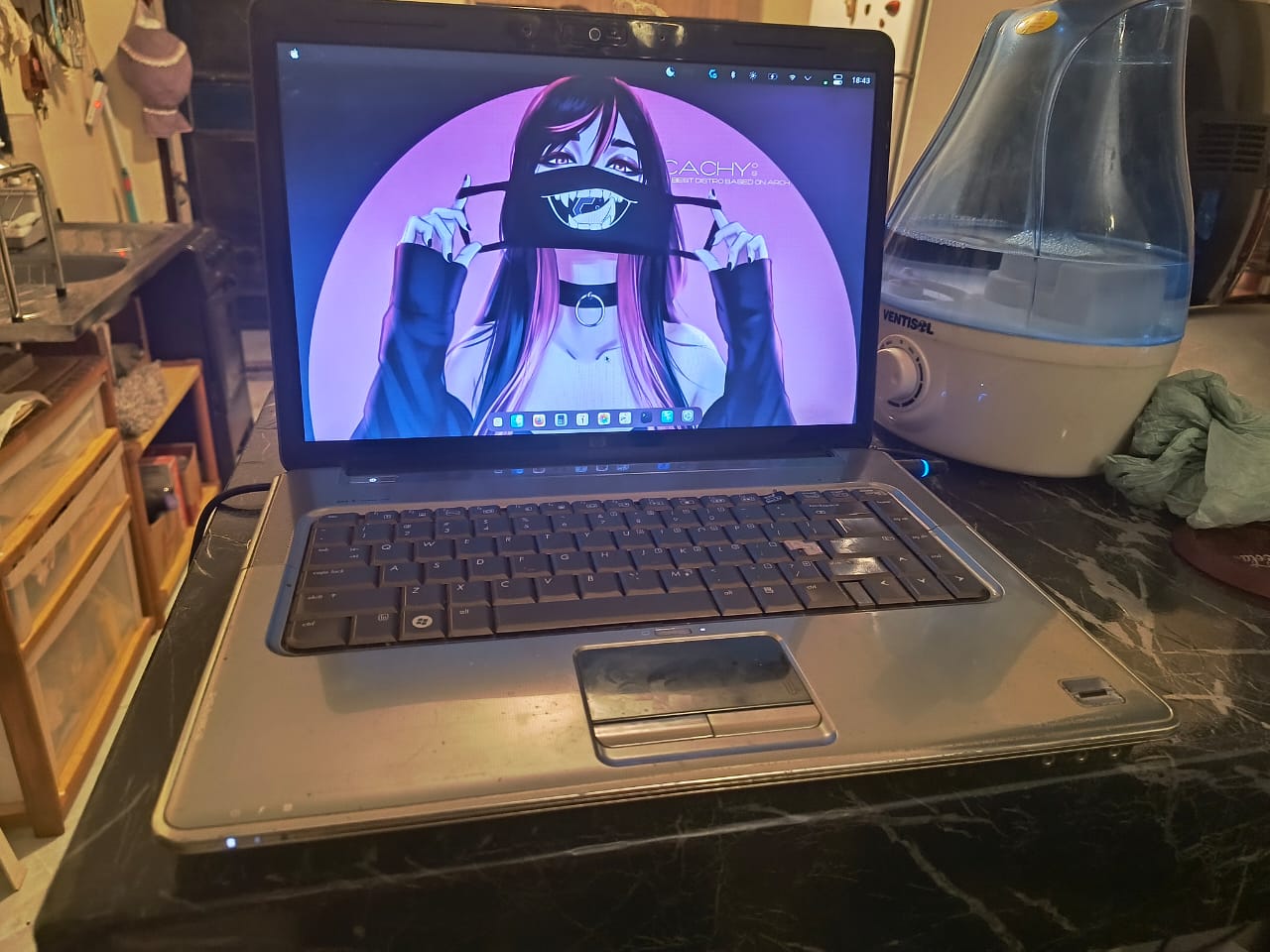
O tutorial é bem simples. Segue o passo a passo:
- Baixe o arquivo compactado aqui!
- Descompacte o arquivo baixado.
- Acesse a pasta com os arquivos.
- Clique com o botão direito do mouse em Install.sh e escolha a opção, Executar no Konsole
- Ao abrir a tela do terminal, Konsole, confirme o início do processo pressionando a tecla Y (yes)
- Em seguida será solicitado a sua senha, digite a senha e pressione Enter
- O processo de instalação e configuração será continuado. No decorrer do mesmo será pedido algumas confirmações
- Confirme, apertando a tecla Y (yes), todas as vezes que for solicitado
- Dependendo da velocidade do seu computador este processo poderá demorar, como foi o caso do meu note da HP. Já no Dell foi bem mais rápido. Vá confirmando a execução de todo o processo.
- Ao final a tela irá mudar e aparecerá um último pedido de confirmação para você concluir o processo. Ao confirmar positivamente, Y, a sessão será encerrada e reiniciada.
- Pronto o novo visual do seu Cachy OS com KDE está ativo.
Alguns ajustes que eu fiz a posteriori pra ficar com um resultado ainda melhor:
- Diminui a barra inferrior (dock). Para isso faça o seguinte:
- Na área de trabalho clique com o botão direito do mouse e escolha a opção, Entrar no modo de edição
- Feito isso, clique na barra inferior (dock). Vá diminuindo o tamanho dos ícones até encontrar um que fique harmonicamente bom. No Dell que tem resolução de tela em 720p (HD) eu coloquei o tamanho 42. No HP que tem resolução de tela 1366x768, eu coloquei o tamanho 44.
- Coloquei no modo escuro (dark). Nesse caso faça o seguinte:
- Abara as Configurações
- Vá em Temas Globais
- Escolha o tema MacSequoia Dark . Tenha cuidado com o que aplicar. Na primeira caixa que aparece deixe marcado apenas a primeira opção. Em seguida clique em Escolha o que aplicar. Na próxima tela desmarque as duas ultimas opções. Só ai clique em Aplicar
- Aguarde o processo ser concluído e pronto.
- Mudei os papeis de parede.
- Mudei o esquema de cor do HP
- Mudei os ícones do HP
- Desativei a Tela de Apresentação
- Mudei o cursor do mouse para o Rzor Chroma dark - tamanho M
- Mudei a imagem da tela de login
- Mudei a Tela de Inicialização
- No HP eu adicionei o widget Monitor de Recursos na barra superior, ao lado do relógio. Nele eu coloquei pra mostra o seguinte, uso de CPU, uso da memória e uso do disco
- No Dell o widget de Recursos está na área de trabalho.
- Tanto o Dell quanto o HP estão com um widget de tempo na barra superior.
Bem isso é tudo. No fim o resultado de ambos ficou muito interessante. Eu gostei demais e espero que gostem.
Meu agradecimento ao Professor Juliano Ramos, que foi que disponibilizou esse pack de customização.