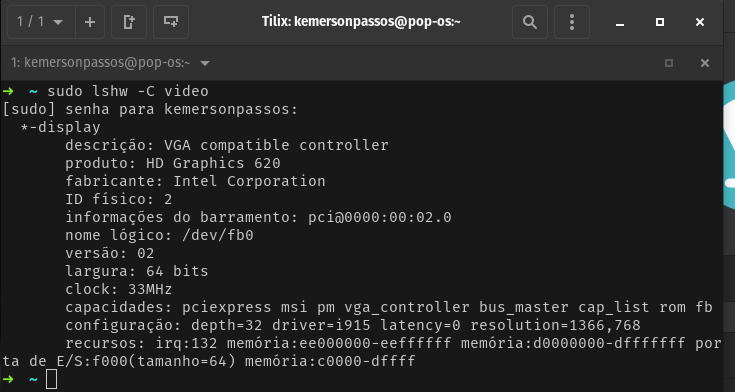
Então, instalei o PopOs no meu notebook e quando uso duas telas uma delas sempre fica piscando preto (se assemelha a piscada humana mesmo), e não consigo resolver. já verifiquei as atualizações e não consegui.
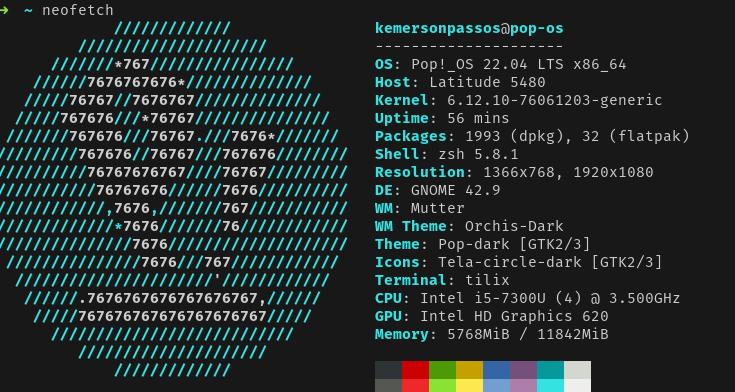
Indique a saída de inxi -F --filter.
System:
  Kernel: 6.12.10-76061203-generic x86_64 bits: 64 Desktop: GNOME 42.9
    Distro: Pop!_OS 22.04 LTS
Machine:
  Type: Laptop System: Dell product: Latitude 5480 v: N/A
    serial: <superuser required>
  Mobo: Dell model: 0R7WM9 v: A02 serial: <superuser required> UEFI: Dell
    v: 1.39.0 date: 11/06/2024
Battery:
  ID-1: BAT0 charge: 25.0 Wh (95.4%) condition: 26.2/33.3 Wh (78.5%)
CPU:
  Info: dual core model: Intel Core i5-7300U bits: 64 type: MT MCP cache:
    L2: 512 KiB
  Speed (MHz): avg: 3189 min/max: 400/3500 cores: 1: 3200 2: 3199 3: 3157
    4: 3200
Graphics:
  Device-1: Intel HD Graphics 620 driver: i915 v: kernel
  Device-2: Realtek Integrated Webcam HD type: USB driver: uvcvideo
  Display: x11 server: X.Org v: 1.21.1.4 driver: X: loaded: intel gpu: i915
    resolution: 1: 1920x1080~60Hz 2: 1366x768~60Hz
  OpenGL: renderer: Mesa Intel HD Graphics 620 (KBL GT2)
    v: 4.6 Mesa 24.2.8-1~bpo12+1pop1~1744225826~22.04~b077665
Audio:
  Device-1: Intel Sunrise Point-LP HD Audio driver: snd_hda_intel
  Sound Server-1: ALSA v: k6.12.10-76061203-generic running: yes
  Sound Server-2: PipeWire v: 1.0.3 running: yes
Network:
  Device-1: Intel Ethernet I219-LM driver: e1000e
  IF: enp0s31f6 state: down mac: <filter>
  Device-2: Qualcomm Atheros QCA6174 802.11ac Wireless Network Adapter
    driver: ath10k_pci
  IF: wlp2s0 state: up mac: <filter>
  IF-ID-1: docker0 state: down mac: <filter>
Bluetooth:
  Device-1: Qualcomm Atheros type: USB driver: btusb
  Report: hciconfig ID: hci0 state: up address: <filter> bt-v: 2.1
RAID:
  Hardware-1: Intel 82801 Mobile SATA Controller [RAID mode] driver: ahci
Drives:
  Local Storage: total: 238.47 GiB used: 38.84 GiB (16.3%)
  ID-1: /dev/sda vendor: LITE-ON model: CV3-8D256-11 SATA 256GB
    size: 238.47 GiB
Partition:
  ID-1: / size: 224.79 GiB used: 35.65 GiB (15.9%) fs: ext4 dev: /dev/dm-1
  ID-2: /boot/efi size: 1020 MiB used: 209.6 MiB (20.6%) fs: vfat
    dev: /dev/sda1
Swap:
  ID-1: swap-1 type: partition size: 4 GiB used: 0 KiB (0.0%) dev: /dev/dm-2
  ID-2: swap-2 type: zram size: 11.56 GiB used: 0 KiB (0.0%)
    dev: /dev/zram0
Sensors:
  System Temperatures: cpu: 0.0 C pch: 45.0 C mobo: 38.0 C
  Fan Speeds (RPM): cpu: 0
Info:
  Processes: 315 Uptime: 1h 3m Memory: 11.56 GiB used: 6.86 GiB (59.3%)
  Shell: Zsh inxi: 3.3.13
O problema parece estar relacionado à sessão X11, em que o servidor de display tem dificuldade em lidar com duas telas com taxas de atualização distintas (uma com 75hz e outra com 60hz, por exemplo).
Minha impressão é a seguinte: o compositor, por padrão, força a taxa de atualização de uma das telas para a menor das duas. O monitor, por não possuir suporte (ou algum outro motivo) a essa atualização indicada pelo compositor, volta ao padrão anterior, o que gera esse efeito de piscar.
Há diversas soluções para esse problema: ajustar manualmente para uma taxa de atualização idêntica que seja suportada pelos dois monitores parece ser um bom início.
Outros usuários aqui do fórum são mais proficientes em X11, particularmente uso a sessão Wayland há alguns anos, que permite utilizar as duas telas no máximo de taxa de atualização de cada sem maiores problemas.
fiz uma pesquisa profunda no gemini com os prints daqui e também mais algumas infos, segue abaixo o que solucionou o problema
OBS: è um texto enorme, mas vale a pena pra tentar resolver esse problema.
Diagnóstico e Resolução de Cintilação em Monitor Duplo no Pop!_OS com Gráficos Intel HD 620
Introdução
O usuário relata um problema persistente de cintilação em uma das telas ao utilizar uma configuração de monitor duplo no Pop!_OS 22.04. Este inconveniente afeta significativamente a usabilidade e a produtividade, indicando uma questão fundamental na pipeline de exibição gráfica do sistema.
A configuração atual do sistema consiste em um laptop Dell Latitude 5480 executando o Pop!_OS 22.04 LTS com GNOME 42.9, que utiliza gráficos integrados Intel HD Graphics 620. A configuração de exibição envolve o display integrado do laptop e um monitor externo LG de 22 polegadas. As saídas fornecidas pelo usuário de neofetch e lshw, juntamente com as capturas de tela da configuração de exibição, oferecem dados diagnósticos valiosos para a análise.
O objetivo deste relatório é fornecer uma análise abrangente do problema, utilizando as informações do sistema e o material de pesquisa disponível, para oferecer soluções práticas e passo a passo que visem alcançar uma experiência estável com monitor duplo. A investigação aprofundará as complexidades do X11, Wayland e gráficos integrados para propor uma resolução robusta.
Análise Detalhada da Configuração do Sistema e do Display
Visão Geral do Hardware
O sistema em questão é um laptop Dell Latitude 5480. Este modelo é reconhecido por sua robustez e é tipicamente utilizado em ambientes corporativos, onde a saída de vídeo é gerenciada pela placa gráfica integrada.
A unidade de processamento gráfico (GPU) é uma Intel HD Graphics 620 (Kaby Lake GT2). Sendo uma GPU integrada, ela compartilha a memória RAM do sistema e depende fortemente de drivers de nível de kernel, especificamente o driver i915. A saída do comando inxi confirma a utilização deste driver de kernel para os gráficos.
O monitor externo é um LG Electronics de 22 polegadas [Image 1, Image 2]. Embora o número de modelo específico não tenha sido fornecido pelo usuário, a pesquisa indica que monitores LG de 22 polegadas com resolução Full HD (1920x1080) podem suportar taxas de atualização mais elevadas, como 100Hz ou 75Hz.1
Ambiente de Software
O sistema operacional em uso é o Pop!_OS 22.04 LTS, uma distribuição popular baseada no Ubuntu, conhecida por sua ênfase na experiência do usuário e otimização para hardware System76.
O kernel Linux em execução é a versão 6.12.10-76061203-generic. Esta é uma versão de kernel relativamente recente, o que geralmente implica bom suporte de hardware e drivers atualizados.
O ambiente de desktop é o GNOME 42.9, com o Mutter atuando como gerenciador de janelas e compositor. O Mutter desempenha um papel crucial na forma como as janelas e a saída do display são renderizadas e sincronizadas.
O servidor de exibição em uso é o X.Org v: 1.21.1.4. Esta informação confirma explicitamente que o sistema está operando atualmente sob o servidor de exibição X11, que é o padrão para o Pop!_OS 22.04, especialmente em sistemas com gráficos integrados Intel.
Configurações Atuais de Exibição (com base nos dados do usuário)
- Display Integrado do Laptop (identificado como Monitor 2 nas imagens):
- Resolução Reportada: 1366x768. Esta resolução é consistente em todas as fontes fornecidas pelo usuário.
- Taxa de Atualização Reportada: Aproximadamente 60Hz (a saída
inximostra 1366x768~60Hz).
- Monitor Externo LG (identificado como Monitor 1 nas imagens):
- Resolução Reportada: 1920x1080. Embora a Image 1 inicialmente mostrasse 1366x768 para o monitor externo, a Image 2 e a saída
inxiconfirmam que ele está configurado para sua resolução nativa Full HD de 1920x1080. - Taxa de Atualização Reportada: Aproximadamente 60Hz (60.00 Hz na Image 2, ~60Hz na saída
inxi).
- Resolução Reportada: 1920x1080. Embora a Image 1 inicialmente mostrasse 1366x768 para o monitor externo, a Image 2 e a saída
Tabela: Configuração Atual do Display vs. Capacidades Nativas
A tabela a seguir é fundamental para uma comparação clara e lado a lado do que o sistema está atualmente produzindo versus o que o hardware é projetado para suportar. Esta comparação pode destacar imediatamente quaisquer incompatibilidades ou subutilização, que podem ser causas-raiz de instabilidade.
| Nome do Display | Resolução Reportada (dados do usuário) | Taxa de Atualização Reportada (dados do usuário) | Resolução Nativa/Máxima (pesquisa) | Taxa de Atualização Nativa/Máxima (pesquisa) |
|---|---|---|---|---|
| Display Integrado do Laptop | 1366x768 | ~60Hz | 1366x768 3 | 60Hz 3 |
| Monitor Externo LG 22-inch | 1920x1080 | ~60Hz | 1920x1080 1 | 100Hz 1 ou 75Hz 2 |
Análise de Discrepâncias e Primeiras Constatações
A sugestão inicial do amigo do usuário atribuiu a cintilação a uma incompatibilidade de taxa de atualização (75Hz/60Hz). No entanto, a saída inxi e a Image 2 mostram claramente que ambos os displays estão operando atualmente a aproximadamente 60Hz (1366x768@60Hz para o display interno e 1920x1080@60Hz para o monitor externo LG).
Uma análise mais aprofundada revela que, embora as taxas de atualização atuais estejam nominalmente correspondentes em 60Hz, o monitor externo LG é comprovadamente capaz de taxas de atualização mais elevadas (100Hz conforme 1, ou 75Hz conforme 2). A cintilação, portanto, pode decorrer de questões mais profundas, mesmo com taxas aparentemente correspondentes. Pode ser que o compositor X11 (Mutter) esteja enfrentando dificuldades com a combinação de duas resoluções distintas (1366x768 e 1920x1080) e seus respectivos
pixel clocks, levando a dificuldades de sincronização. Alternativamente, o sistema pode estar tentando negociar uma taxa de atualização mais alta para o monitor externo (dadas suas capacidades) e falhando, fazendo com que ele reverta e pisque, mesmo que a interface gráfica reporte 60Hz. A hipótese do amigo sobre o X11 ter dificuldades com taxas de atualização distintas é conceitualmente válida, e o problema subjacente está provavelmente enraizado nas limitações de manipulação de múltiplos monitores do X11.
Compreendendo a Cintilação do Display: X11, Taxas de Atualização e Gráficos Integrados
Explicação das Limitações do X11 em Configurações Multi-Monitor
O X Window System (X11), um componente fundamental dos ambientes gráficos Linux, foi projetado há décadas em uma era dominada por configurações de monitor único. Sua arquitetura trata todos os displays conectados como parte de uma única e grande tela virtual unificada. Esse design pode levar a complexidades ao lidar com configurações multi-monitor modernas, especialmente aquelas que apresentam resoluções, orientações ou taxas de atualização variadas.
Quando as taxas de atualização diferem, ou mesmo quando as resoluções são significativamente diferentes, exigindo diferentes temporizações de pixel, o servidor de exibição X11 e seu compositor frequentemente lutam para sincronizar a saída em todos os displays de forma eficiente. Isso pode exigir compromissos, como forçar todos os displays à menor taxa de atualização comum, ou realizar ajustes complexos de escala e temporização que introduzem latência, tearing, stuttering ou, em casos graves, a cintilação observada pelo usuário.
Como as Incompatibilidades de Taxa de Atualização (e Disparidades de Resolução) se Manifestam
Mesmo que o sistema relate uma taxa de 60Hz correspondente para ambos os displays, um problema subjacente na forma como o X11 gerencia o tempo entre displays fisicamente distintos (especialmente com diferentes pixel clocks necessários para as resoluções de 1366x768 e 1920x1080) pode causar instabilidade. A descrição do amigo do usuário sobre o “compositor forçando a menor taxa” e o “monitor voltando ao padrão” [User Query] é um sintoma clássico da dificuldade do X11 com a sincronização dinâmica do display. Embora as taxas atuais sejam de 60Hz, o sistema pode estar lutando internamente para manter isso em dois displays de resolução diferente devido às restrições arquitetônicas do X11.
Papel do Driver Intel HD Graphics 620 (i915) e do Compositor GNOME (Mutter)
- Intel HD Graphics 620 (driver
i915): O driver de kerneli915é o componente de software principal responsável pela comunicação com a GPU integrada Intel. Sua estabilidade, desempenho e eficiência são primordiais para a saída do display. No Linux, os drivers gráficos Intel são tipicamente integrados diretamente ao kernel e à pilha Mesa (implementação OpenGL/Vulkan), o que significa que as atualizações são entregues por meio de atualizações padrão do sistema, e não por downloads de drivers proprietários separados do site da Intel.5 - GNOME/Mutter: O Mutter é o compositor padrão para o ambiente de desktop GNOME [Image 3]. Ele gerencia o desenho de janelas, efeitos visuais e, crucialmente, a sincronização do display. Se houver um bug ou ineficiência na interação do Mutter com o driver
i915especificamente sob o servidor de exibição X11, particularmente com layouts multi-monitor complexos envolvendo diferentes resoluções, a cintilação pode ocorrer.
A combinação específica da iGPU Intel (HD Graphics 620), Pop!_OS 22.04 (que utiliza uma versão específica do GNOME 42.9) e o servidor de exibição X11 é uma área conhecida por potenciais problemas de sincronização de display. Embora as iGPUs Intel geralmente tenham suporte robusto no Linux, seu desempenho sob X11 com configurações multi-monitor complexas pode ser menos estável em comparação com GPUs dedicadas que possuem implementações de driver X11 mais maduras. A cintilação observada provavelmente não é uma simples má configuração, mas um problema de interação mais profundo entre o servidor de exibição, o compositor e o tratamento de múltiplos e distintos tempos de exibição pelo driver gráfico integrado. Essa compreensão eleva o Wayland de uma mera alternativa a uma melhoria arquitetônica fundamental altamente recomendada para resolver este problema específico, pois o design do Wayland aborda inerentemente esses desafios de sincronização multi-monitor de forma mais eficaz.
Fase 1: Manutenção Essencial do Sistema e Verificações Iniciais
Garantindo Atualizações do Sistema e do Driver
Antes de tentar configurações de exibição mais complexas ou alterações no sistema, garantir que o sistema operacional e todos os seus componentes estejam totalmente atualizados é um primeiro passo crítico. As atualizações do kernel frequentemente incluem melhorias e correções de bugs para o driver gráfico i915, e as atualizações do Mesa aprimoram o desempenho e a estabilidade do OpenGL/Vulkan, o que impacta diretamente a renderização do display.
- Guia passo a passo:
- Abra um aplicativo de terminal (por exemplo, Tilix, como visto na Image 3).
- Execute o seguinte comando para atualizar seu sistema:
Bashsudo apt update && sudo apt upgrade -y && flatpak update
sudo apt update: Este comando atualiza a lista de pacotes disponíveis dos repositórios do Pop!_OS.sudo apt upgrade -y: Este comando então atualiza todos os pacotes atualmente instalados para suas versões mais recentes. Isso inclui o kernel Linux, os componentes do driveri915, as bibliotecas Mesa e as atualizações do GNOME/Mutter. A flag-yconfirma automaticamente quaisquer prompts durante o processo de atualização.6flatpak update: Isso garante que todos os aplicativos Flatpak instalados em seu sistema também sejam atualizados, pois alguns aplicativos podem ter suas próprias dependências relacionadas à exibição.6
- Após a conclusão do processo de atualização, é crucial reiniciar o sistema para garantir que todas as alterações, especialmente as atualizações de kernel e driver, sejam totalmente aplicadas:
Bashsudo reboot
Mesmo que a saída neofetch do usuário mostre um kernel relativamente recente (6.12.10), o Pop!_OS, como outras distribuições com características de rolling release, frequentemente incorpora correções críticas e melhorias de desempenho em suas versões estáveis. Uma atualização completa (apt upgrade) pode trazer uma correção específica para o driver i915 ou para o compositor Mutter que aborda diretamente o problema de cintilação sem exigir intervenção complexa adicional. Essa abordagem é de baixo risco e muitas vezes surpreendentemente eficaz, fornecendo uma base limpa e estável antes de um diagnóstico mais aprofundado.
Conexões Físicas
Problemas de hardware podem frequentemente mimetizar problemas de software. A inspeção minuciosa das conexões físicas é uma etapa fundamental de solução de problemas que não deve ser negligenciada.
- Passos:
- Verificar a Integridade do Cabo: Certifique-se de que o cabo de exibição que conecta o monitor externo LG ao seu Dell Latitude 5480 esteja firmemente conectado tanto à porta do laptop quanto à entrada do monitor. Um cabo solto ou parcialmente conectado pode causar perda intermitente de sinal, levando a cintilação ou interrupções na exibição.
- Tentar um Cabo Diferente: Se possível, substitua o cabo de exibição atual (por exemplo, HDMI) por um cabo de boa qualidade e comprovadamente funcional. Cabos podem se degradar com o tempo ou apresentar defeitos de fabricação, especialmente se forem longos ou tiverem sido dobrados/tensionados.
- Testar Portas Diferentes: Seu Dell Latitude 5480 provavelmente possui várias opções de saída de vídeo (por exemplo, HDMI, USB-C com DisplayPort Alt Mode, VGA conforme listado em 3). Se estiver usando HDMI, tente uma porta HDMI diferente no laptop, se disponível, ou considere usar um tipo diferente de porta e um adaptador/cabo correspondente, se viável. Isso ajuda a descartar uma porta defeituosa no próprio laptop.
Esta etapa é um diagnóstico básico, mas crucial. Ela ajuda a isolar a fonte do problema: se a cintilação for resolvida com um cabo ou porta diferente, a questão é relacionada ao hardware (cabo ou porta), e não ao software. Isso evita o desperdício de tempo em depuração de software complexa quando a causa raiz é uma simples conectividade física.
Fase 2: Otimizando Taxas de Atualização no X11
Identificando as Verdadeiras Capacidades do Monitor
Compreender as capacidades nativas de seus monitores é fundamental para configurar modos de exibição estáveis.
- Monitor Externo LG: A pesquisa indica que monitores LG de 22 polegadas FHD (1920x1080) podem suportar taxas de atualização mais altas. Especificamente, o modelo LG 22MR410-B suporta 100Hz 1, e outro modelo LG similar de 22 polegadas (22M38H) suporta até 75Hz.2 Embora seu monitor esteja atualmente configurado para 60Hz, seu hardware é provavelmente capaz de mais.
- Display Integrado Dell Latitude 5480: O display interno do laptop é confirmado como 1366x768 3 e é tipicamente avaliado para 60Hz.3
Considerando que o display interno está fixado em 60Hz, a abordagem mais direta para harmonizar as taxas de atualização no X11 é garantir que o monitor externo LG também esteja operando estavelmente a 60Hz. No entanto, se a cintilação persistir a 60Hz, pode valer a pena experimentar as taxas de atualização nativas mais altas do LG (75Hz ou 100Hz), se disponíveis, pois alguns monitores podem ter um desempenho melhor em suas taxas de atualização pretendidas, mesmo que o outro display esteja a 60Hz (embora o X11 ainda possa ter dificuldades com a incompatibilidade).
Ajustando as Taxas de Atualização via GUI do Pop!_OS
Este é o método mais simples e amigável para modificar as configurações de exibição e deve ser tentado primeiro.
- Instruções passo a passo:
- Acessar Configurações de Exibição: Clique na visão geral de “Atividades” (canto superior esquerdo) ou pressione a tecla
Super(tecla Windows), digite “Configurações” e abra o aplicativo. Navegue até a seção “Monitores” na barra lateral. - Selecionar o Monitor Externo LG: Na representação gráfica de seus monitores, clique no monitor externo LG (tipicamente rotulado “1” ou “LG Electronics 22” como visto em suas imagens).
- Ajustar Taxa de Atualização: Procure o menu suspenso “Taxa de Atualização” nas configurações desse monitor (similar ao conceito descrito em 7, embora esse trecho se refira ao Windows, o princípio da GUI é o mesmo no GNOME).
- Experimentar Opções:
- Opção A (Priorizar Estabilidade a 60Hz): Se você vir várias opções de 60Hz (por exemplo, 59.94 Hz, 60.00 Hz, 60.11 Hz), tente selecionar explicitamente “60.00 Hz” para garantir uma taxa comum precisa.
- Opção B (Explorar Taxas Nativas Mais Altas para LG): Se opções como “75 Hz” ou “100 Hz” estiverem disponíveis (refletindo 1), tente selecionar uma delas para o monitor LG. Isso testaria se o monitor é mais estável em sua taxa nativa mais alta, mesmo que isso introduza uma incompatibilidade de taxa de atualização com o display interno, que o Wayland está mais bem equipado para lidar posteriormente.
- Selecionar o Display Integrado do Laptop: Agora, clique no display integrado do seu laptop (tipicamente rotulado “2”).
- Confirmar Taxa de Atualização: Certifique-se de que sua “Taxa de Atualização” esteja definida como “60.00 Hz” (que é sua taxa nativa).
- Aplicar Alterações: Clique no botão “Aplicar” para salvar suas alterações. A tela pode piscar ou ficar preta momentaneamente enquanto o servidor de exibição se reconfigura.
- Observar: Monitore o display externo para quaisquer sinais de cintilação após aplicar as novas configurações.
- Acessar Configurações de Exibição: Clique na visão geral de “Atividades” (canto superior esquerdo) ou pressione a tecla
Embora suas configurações atuais já reportem 60Hz para ambos os displays, selecionar e aplicar explicitamente “60.00 Hz” via GUI pode, por vezes, forçar o servidor de exibição X11 a reinicializar o modo de exibição de forma mais limpa. Isso atua como um “reset suave” para os parâmetros de tempo do display, potencialmente resolvendo problemas sutis de sincronização ou estados de configuração de modo corrompidos que podem não ser aparentes apenas lendo a configuração atual. É uma técnica comum e eficaz para problemas de exibição, mesmo quando os valores parecem corretos.
Técnicas Avançadas de xrandr para Modos Personalizados (se as opções da GUI forem insuficientes)
Se a GUI do Pop!_OS não oferecer as taxas de atualização desejadas (por exemplo, um 60.00Hz preciso, ou as taxas nativas mais altas para o monitor LG), ou se a cintilação persistir, o xrandr fornece uma poderosa interface de linha de comando para controle granular sobre os modos de exibição.
- Passos:
- Identificar Nomes dos Displays: Abra um terminal e execute
xrandr. Este comando listará todas as saídas de exibição detectadas (por exemplo,eDP-1para o display interno do laptop,HDMI-1para o monitor externo). Anote esses nomes cuidadosamente. Com base na sua saídainxi, o monitor externo é o display1(1920x1080) e o interno é o display2(1366x768). - Gerar um Modeline (se necessário): Se você precisar de uma taxa de atualização personalizada não oferecida por padrão, use o utilitário
cvtpara gerar um modeline. Por exemplo, para tentar um 60Hz preciso para um display 1920x1080:Bashcvt 1920 1080 60Isso produzirá uma linha semelhante a:# 1920x1080 59.96 Hz (CVT 2.07M9) hsync: 67.16 kHz; pclk: 172.80 MHz Modeline "1920x1080_60.00" 172.80 1920 2072 2264 2576 1080 1083 1088 1120 -hsync +vsync.8 - Adicionar o Novo Modo: Copie a parte da saída após
Modeline(incluindo as aspas para o nome do modo) e adicione-a como um novo modo usandoxrandr:Bashsudo xrandr --newmode "1920x1080_60.00" 172.80 1920 2072 2264 2576 1080 1083 1088 1120 -hsync +vsync - Adicionar Modo à Saída: Associe este novo modo à saída do seu monitor externo (por exemplo,
HDMI-1):Bashsudo xrandr --addmode HDMI-1 "1920x1080_60.00" - Aplicar o Modo: Defina o monitor externo para usar este novo modo:
Bashsudo xrandr --output HDMI-1 --mode "1920x1080_60.00" - Configurar Ambos os Displays: Você pode então configurar ambos os displays em um único comando, por exemplo:
Bashsudo xrandr --output eDP-1 --mode 1366x768 --rate 60 --output HDMI-1 --mode 1920x1080 --rate 60 --right-of eDP-1(SubstituaeDP-1eHDMI-1pelos seus nomes de saída reais e ajuste--right-ofconforme o layout desejado.)
- Identificar Nomes dos Displays: Abra um terminal e execute
O xrandr oferece um nível mais profundo de controle do que a GUI, permitindo aos usuários definir explicitamente os parâmetros de tempo precisos (pixel clock, polaridades de sincronização, intervalos de blanking) que a GPU envia ao monitor. Um problema de cintilação, mesmo a uma taxa de 60Hz reportada, pode ser devido a imprecisões sutis nos tempos dos modos padrão fornecidos pelo sistema. Ao usar xrandr para criar e aplicar modelines personalizados, o usuário pode experimentar parâmetros ligeiramente ajustados ou tempos VESA conhecidos e funcionais, potencialmente encontrando um “ponto ideal” estável que a GUI não expõe. Esta é uma medida diagnóstica e corretiva mais avançada para problemas persistentes de exibição no X11.
Recomendação: Comece garantindo que ambos os displays estejam explicitamente configurados para 60Hz via GUI. Se a cintilação persistir, considere se a taxa de atualização nativa mais alta do monitor LG (75Hz ou 100Hz, conforme 1) pode ser mais estável para ele. Se essas opções não estiverem disponíveis na GUI ou se 60Hz permanecer instável, use
xrandr para definir e aplicar modos precisos de 60Hz para ambos, ou experimente as taxas nativas mais altas do LG enquanto mantém o display interno em 60Hz.
Fase 3: Transição para Wayland para Maior Estabilidade
Benefícios do Wayland para Configurações Multi-Monitor
Wayland é um protocolo de servidor de exibição moderno, projetado desde o início para abordar muitas das limitações inerentes à arquitetura mais antiga do X11. Para configurações multi-monitor, ele oferece vantagens arquitetônicas significativas que mitigam diretamente problemas como cintilação e tearing.
- Melhor Manuseio de Taxas de Atualização Mistas: Ao contrário do X11, os compositores Wayland (como o Mutter, quando executado no modo Wayland) gerenciam cada display independentemente. Isso permite diferentes taxas de atualização em monitores distintos sem os complexos problemas de sincronização, tearing ou cintilação que frequentemente afligem configurações X11 com características de exibição mistas.9 Cada monitor pode operar em sua taxa de atualização ideal sem afetar os outros.
- Redução de Tearing: O design do Wayland impõe um modelo de “scanout direto” onde cada quadro é completamente renderizado antes de ser apresentado ao display. Isso elimina fundamentalmente o tearing da tela, um artefato visual comum no X11, especialmente quando as taxas de atualização são incompatíveis ou o V-sync não é perfeitamente gerenciado.
- Melhor Escalonamento: O Wayland oferece um manuseio mais robusto e flexível de escalonamento fracionário e diferentes configurações de DPI em vários monitores. Isso é particularmente benéfico ao usar displays com tamanhos físicos e resoluções diferentes (como sua tela de laptop de 1366x768 e o monitor externo de 1920x1080), garantindo clareza visual consistente sem desfoque ou elementos desproporcionais.
- Específico para Gráficos Intel: O Wayland é geralmente muito estável e tem um desempenho excepcionalmente bom com gráficos integrados Intel (driver
i915). É crucial notar que o aviso comum sobre a cintilação do Wayland com gráficos NVIDIA no Pop!_OS 22.04 (devido à falta de suporte a sincronização explícita, conforme mencionado em 9) não se aplica ao seu sistema, que usa Intel HD Graphics 620. Isso torna o Wayland uma solução muito mais segura e eficaz para o seu hardware específico.
Considerando os sintomas persistentes de cintilação sob X11, mesmo com taxas de atualização nominalmente correspondentes, e as vantagens arquitetônicas do Wayland no manuseio de configurações multi-monitor modernas, a transição para o Wayland não é apenas uma etapa alternativa de solução de problemas, mas uma solução de longo prazo altamente recomendada. A mudança estratégica do Pop!_OS para tornar o Wayland o padrão em sua próxima versão 24.04 9 valida ainda mais essa direção, indicando que é o caminho mais preparado para o futuro em termos de estabilidade de exibição.
Passos Detalhados para Habilitar o Wayland no Pop!_OS 22.04 (para GPUs Intel)
O Pop!_OS 22.04 usa o GDM (GNOME Display Manager) como seu gerenciador de login. Por padrão, o Wayland pode estar desabilitado ou não ser facilmente selecionável, particularmente se o sistema já detectou uma GPU NVIDIA ou se regras específicas estão em vigor.
- Instruções passo a passo:
- Editar
gdm3/custom.conf: Este arquivo controla o comportamento central do GDM.
- Abra o arquivo para edição usando
nano(um editor de texto simples):Bashsudo nano /etc/gdm3/custom.conf9 - Localize a seção
[daemon]dentro do arquivo. - Encontre a linha que diz
WaylandEnable=false(ela também pode estar comentada com um#no início, como#WaylandEnable=false). - Altere esta linha para
WaylandEnable=true. Se estava comentada, certifique-se de remover o símbolo#. - Exemplo:`Ini, TOML[daemon]
- Editar
continua…
Descomente a linha abaixo para forçar a tela de login a usar Xorg
WaylandEnable=true9 * Salve o arquivo: Pressione Ctrl+X, depois Ypara confirmar o salvamento, depoisEnterpara confirmar o nome do arquivo. 2. **Editarudev/rules.d/61-gdm.rules (Opcional, mas Recomendado para Consistência):** Este arquivo contém regras que podem explicitamente forçar o Xorg ou desabilitar o Wayland, especialmente se o sistema já teve drivers NVIDIA instalados ou se é um padrão geral do Pop!_OS para certas configurações de hardware. * Abra o arquivo para edição:Bashsudo nano /usr/lib/udev/rules.d/61-gdm.rules10 * Role até o final do arquivo e procure por linhas que explicitamente preferem Xorg ou desabilitam Wayland. Estas geralmente se parecem com:LABEL=“gdm_prefer_xorg”
RUN+=“/usr/libexec/gdm-runtime-config set daemon PreferredDisplayServer xorg”
GOTO=“gdm_end”
LABEL=“gdm_disable_wayland”
RUN+=“/usr/libexec/gdm-runtime-config set daemon WaylandEnable false”
GOTO=“gdm_end” * Comente as linhasRUN+que preferem Xorg ou desabilitam Wayland adicionando um#no início dessas linhas específicas. Isso impede que o GDM sobrescreva sua configuração emcustom.conf. * Exemplo de linhas modificadas:LABEL=“gdm_prefer_xorg”
#RUN+=“/usr/libexec/gdm-runtime-config set daemon PreferredDisplayServer xorg”
GOTO=“gdm_end”
LABEL=“gdm_disable_wayland”
#RUN+=“/usr/libexec/gdm-runtime-config set daemon WaylandEnable false”
GOTO="gdm_end"10 * Salve o arquivo: Pressione Ctrl+X, depois Ypara confirmar o salvamento, depoisEnter para confirmar o nome do arquivo. 3. **Reiniciar o GDM:** Para aplicar as alterações feitas na configuração do GDM, é necessário reiniciar o gerenciador de exibição. Isso o desconectará da sua sessão atual.Bashsudo systemctl restart gdm.service11 4. **Selecionar Wayland no Login:** * Após o reinício do GDM, a tela de login será apresentada. * Clique no seu nome de usuário (não digite sua senha ainda). * No canto inferior direito da tela, um pequeno ícone de engrenagem deve aparecer.9 * Clique neste ícone de engrenagem. Um menu pop-up aparecerá, oferecendo diferentes tipos de sessão. Selecione "Pop on Wayland" (ou "GNOME on Wayland", dependendo da configuração exata do sistema). * Agora, digite sua senha e faça login. 5. **Verificar a Sessão Wayland:** Para confirmar que você está de fato executando uma sessão Wayland: * Abra um terminal. * Execute o comando:Bashecho $XDG_SESSION_TYPE * A saída deve serwayland. Se ainda mostrar x11ouxorg`, o Wayland não está ativo e pode ser necessário verificar novamente as etapas de configuração ou investigar mais a fundo.
Considerações para Wayland no Pop!_OS 22.04 (específico para gráficos Intel)
Embora o Wayland geralmente ofereça uma experiência multi-monitor superior, especialmente com gráficos integrados Intel, é importante estar ciente de potenciais problemas menores de compatibilidade com alguns aplicativos mais antigos ou de nicho que dependem fortemente de recursos específicos do X11 (por exemplo, certas ferramentas de gravação de tela, alguns jogos legados). No entanto, para uso geral de desktop, navegação na web e aplicativos modernos, o Wayland deve ser altamente estável e performático.
Conforme reiterado, os problemas conhecidos de cintilação com Wayland no Pop!_OS 22.04 estão principalmente associados a drivers proprietários da NVIDIA.9 Seu Intel HD Graphics 620 possui excelente suporte de driver de código aberto sob Wayland, tornando esta transição uma solução robusta e recomendada para o seu hardware específico.
Etapas de Diagnóstico Adicionais (Se o Problema Persistir)
Analisando Registros do Sistema (dmesg, journalctl)
Se o problema de cintilação persistir teimosamente mesmo após aplicar atualizações do sistema, otimizar as configurações do X11 e tentar a transição para o Wayland, uma análise mais profunda dos registros do sistema torna-se essencial. Os registros podem frequentemente revelar erros de hardware de baixo nível, falhas de driver ou falhas do compositor que não são imediatamente aparentes.
- Passos:
- Mensagens do Kernel (
dmesg): Abra um terminal e execute o seguinte comando para filtrar mensagens do kernel relacionadas a gráficos e exibição:Bashdmesg -T | grep -i "drm\|i915\|display\|error\|warn\|flicker"
-Texibe timestamps legíveis por humanos.grep -irealiza uma busca que não diferencia maiúsculas de minúsculas por palavras-chave como “drm” (Direct Rendering Manager, subsistema gráfico central), “i915” (seu driver Intel), “display”, “error”, “warn” ou “flicker”.- Procure por quaisquer mensagens com timestamps próximos ao momento em que a cintilação ocorre.
- Registro do Sistema (
journalctl): Este comando fornece acesso ao journal do systemd, que registra eventos de vários serviços, incluindo o gerenciador de exibição e as sessões do usuário.Bashjournalctl -b -u gdm3 -u user@$(id -u) --since "1 hour ago" | grep -i "display\|gpu\|error\|warn\|flicker"
-bmostra mensagens da inicialização atual.-u gdm3filtra os logs do gerenciador de exibição GDM.-u user@$(id -u)filtra os logs da sua sessão de usuário atual.--since "1 hour ago"limita a saída à última hora, facilitando a identificação de eventos recentes.grep -inovamente filtra por palavras-chave relevantes.
- Mensagens do Kernel (
A análise de logs é uma etapa crucial que vai além do tratamento sintomático para a identificação da causa raiz. Mensagens do kernel do driver i915 podem revelar problemas de hardware de baixo nível ou específicos do driver (por exemplo, falhas no carregamento de firmware, problemas de alocação de memória). Por outro lado, os logs do GDM e da sessão do usuário (journalctl) podem destacar problemas dentro do servidor de exibição (X.Org ou compositor Wayland) ou do próprio ambiente de desktop GNOME. Este exame forense dos eventos do sistema é essencial para depurar problemas complexos e persistentes que desafiam correções de configuração mais simples.
Testando com um Ambiente Live USB
Inicializar seu Dell Latitude 5480 a partir de um ambiente Live USB do Pop!_OS 22.04 (ou até mesmo de uma versão beta mais recente do 24.04) é uma técnica de diagnóstico poderosa. Ela permite testar seu hardware com uma instalação impecável e padrão do sistema operacional, contornando quaisquer problemas potenciais com a configuração do sistema instalado, arquivos corrompidos ou software de terceiros.
- Passos:
- Crie uma unidade USB inicializável do Pop!_OS Live.
- Inicialize seu laptop a partir desta unidade USB (pode ser necessário ajustar a ordem de inicialização do BIOS/UEFI).
- Não instale o sistema operacional; escolha “Experimentar Pop!_OS”.
- Conecte seu monitor externo LG e configure a configuração de display duplo dentro do ambiente Live.
- Observe se o problema de cintilação ocorre neste ambiente limpo.
- Interpretação do Resultado:
- Se a cintilação não ocorrer no ambiente Live: Isso indica fortemente que o problema é específico da configuração do sistema instalado, de arquivos corrompidos ou de conflitos com software específico que você instalou. Neste caso, uma reinstalação limpa do Pop!_OS pode ser uma solução viável, ou um processo meticuloso de reversão de alterações recentes.
- Se a cintilação ocorrer no ambiente Live: Isso sugere um problema mais fundamental, como um problema de compatibilidade de hardware entre seu Dell Latitude 5480 e a Intel HD Graphics 620 no Pop!_OS, ou um bug genérico no driver
i915ou no GNOME/Mutter que afeta até mesmo uma instalação limpa do sistema operacional. Isso indicaria a necessidade de aguardar futuras atualizações de kernel/driver ou considerar distribuições Linux alternativas.
O teste com Live USB serve como um “experimento de controle” diagnóstico crucial. Ele ajuda a isolar rapidamente a origem do problema: está localizado no estado específico e potencialmente personalizado do sistema instalado do usuário, ou é um problema sistêmico com a combinação de hardware/Pop!_OS 22.04 em si? Essa distinção é vital para guiar os esforços subsequentes de solução de problemas, seja por meio de alterações profundas de configuração, uma reinstalação do sistema ou uma consideração mais ampla da compatibilidade de hardware/software.
Breve nota sobre as configurações gráficas do BIOS/UEFI:
Embora seu sistema utilize principalmente gráficos integrados Intel, alguns modelos Dell Latitude podem ter configurações de BIOS/UEFI que influenciam a saída do display, o gerenciamento de energia para gráficos ou até mesmo opções relacionadas a gráficos híbridos (mesmo que o inxi não mostre uma GPU discreta, a opção pode existir).
Revisar as configurações de BIOS/UEFI do seu laptop (geralmente acessadas pressionando F2 ou F12 durante a inicialização) para quaisquer opções relacionadas a gráficos pode ser um último recurso. Procure por configurações como “Memória de Vídeo”, “Display Primário” ou “Modo Gráfico”. No entanto, tenha cautela ao alterar as configurações do BIOS.
Conclusão e Recomendações Priorizadas
A persistência da cintilação em sua configuração de monitor duplo, embora inicialmente suspeita de ser uma simples incompatibilidade de taxa de atualização, parece ser um desafio mais complexo de sincronização de exibição dentro do ambiente X11, particularmente exacerbado pela combinação de resoluções diferentes em gráficos integrados Intel.
A análise sugere que, embora o X11 possa ser configurado para funcionar, suas limitações arquitetônicas inerentes o tornam propenso a tais problemas em configurações multi-monitor modernas.
Recomendações Priorizadas:
- Manutenção Essencial do Sistema (Fase 1): Sempre comece garantindo que seu sistema Pop!_OS esteja totalmente atualizado (
sudo apt update && sudo apt upgrade -y && flatpak update). Esta é a etapa mais simples e de menor risco que muitas vezes pode resolver bugs subjacentes de driver ou compositor sem intervenção adicional. Além disso, verifique minuciosamente todos os cabos e conexões físicas do display. - Otimizar Taxas de Atualização no X11 (Fase 2): Se as atualizações não resolverem o problema, definir explicitamente ambos os displays para um 60Hz estável via GUI do Pop!_OS é o próximo passo lógico. O ato de reaplicar as configurações pode frequentemente resolver problemas sutis de temporização. Se a cintilação persistir, considere experimentar as taxas de atualização nativas mais altas do monitor LG externo (75Hz ou 100Hz) usando a GUI ou comandos avançados do
xrandr, pois alguns monitores são mais estáveis em suas taxas de atualização pretendidas. - Transição para Wayland (Fase 3 - Recomendação Mais Forte): Para uma solução estável e de longo prazo no Pop!_OS 22.04 com gráficos Intel, a transição para o Wayland é altamente recomendada. A arquitetura moderna do Wayland é especificamente projetada para lidar com configurações multi-monitor com características variadas de forma mais robusta e eficiente do que o X11. Crucialmente, os problemas conhecidos de cintilação do Wayland no Pop!_OS 22.04 são específicos para GPUs NVIDIA e não se aplicam à sua Intel HD Graphics 620, que possui excelente suporte Wayland. Siga os passos detalhados fornecidos para habilitar o Wayland via arquivos de configuração do GDM.
Ênfase no Wayland como a Solução Recomendada a Longo Prazo:
O Wayland representa o futuro dos servidores de exibição Linux, oferecendo desempenho, estabilidade e conjuntos de recursos superiores para ambientes gráficos modernos. Sua adoção pelo Pop!_OS em versões futuras (o 24.04 terá o Wayland como padrão com o COSMIC) ressalta seus benefícios e confiabilidade. Para usuários com gráficos integrados Intel, o Wayland proporciona uma experiência de exibição mais moderna, estável e performática, especialmente para configurações multi-monitor complexas como a sua. É altamente provável que ele resolva o problema de cintilação ao abordar as limitações arquitetônicas fundamentais do X11, proporcionando uma experiência de desktop mais suave e confiável.
O Gemini fala muita balela, acho até prejudicial tanta informação no tópico, pois prejudica o sistema de buscas.
Resumindo as alternativas que ele deu, poderia dizer qual das opções que resolveu o problema?
a) Verificar ligação de hardware (cabos/portas hdmi).
b) Configurar taxa de atualização do monitor nas configurações do Pop OS.
c) Configurar taxa de atualização do monitor “na raça” com o xrandr (ou arandr em muitas outras distribuições, que além do mais possui interface gráfica).
d) Passar a usar o servidor gráfico Wayland.
pra mim foi wayland, maaasssss pra outro pode ser outro problema
Este tópico foi fechado automaticamente 3 dias depois da última resposta. Novas respostas não são mais permitidas.