boa noite, meu relato de um problema , foi quando eu tentei click no icone (Intalll linux mint ) , ele abre e depois fecha … quando eu apertei o botao direito do mause em cima do icone e fui em (editar launcher) apareceu o comando, copie e colei o comando no terminal
comando
(sudo sh -c ‘ubiquity gtk_ui’) deu esse erro
Opa, xará!
Pode ser que a sua ISO esteja corrompida.
Em qual SO você baixou a ISO e criou a mídia de instalação?
Se foi em algum Linux, recomendo seguir as recomendações do site do Mint para verificar a integridade da ISO: https://linuxmint.com/verify.php
Basicamente, basta baixar o arquivo sha256sum.txt (Esse é o link para o do Mint XFCE 19.3), colocá-lo no mesmo diretório onde está a ISO e depois executar o comando: sha256sum --ignore-missing -c sha256sum.txt
Se tiver algum problema com a ISO vai aparecer uma mensagem de erro.
Caso não tenha, pode ser um problema no processo de criação da mídia.
Opa, ufa apareceu um companheiro do mundo linux pra mim salvar, kskksks , é eu acredito que seja mesmo a ISO Corrompida. Eu estou tentando instalar o Linux mint 18.4 xfce e fiz o boot no yumi. tem alguma programa tu recomenda pra fzr pendrive butavel ou método pra isso não acontecer.
Na verdade é só pra saber se você está no Windows ou em alguma distro Linux, não preciso saber qual. Se não souber dizer, tire uma foto da sua tela usando a tecla “PrtScn” e anexa a imagem aqui. Ou com o celular mesmo, da forma que você conseguir.
Então faça o seguinte, assumindo que você está tentando instalar o Mint XFCE 18.3 (porque não existe o 18.4).
Baixe esse arquivo: linuxmint/stable/18.3/sha256sum.txt
E coloque no mesmo diretório onde está a ISO. Provavelmente no diretório “Downloads”.
Depois, abra um terminal, navegue até o diretório com o comando cd caminho/para/diretório.
Ex. assumindo que está em Downloads: cd Downloads
E finalmente execute o comando para verificar a integridade da ISO: sha256sum --ignore-missing -c sha256sum.txt
Ou, caso o comando reclame dos parâmetros, use o comando a seguir e compare o código que vai gerar com o que está no arquivo “sha256sum.txt” ao lado do nome do arquivo da ISO: sha256sum -b *.iso
Se o comando retornar uma falha (Failed) significa que a sua ISO está corrompida. Nesse caso a única solução é baixar a ISO novamente: Linux Mint 18.3 "Sylvia" - Linux Mint
Faça primeiro essa verificação antes de entrarmos em detalhe sobre criação da mídia de instalação, pois muito provalmente você criou a mídia corretamente, uma vez que a sessão Live bootou corretamente.
Esse mesmo. Para baixá-lo, clique com o botão direito do mouse e depois em “Salvar página como…”, e escolha o diretório onde está a ISO.
Então se você baixou o arquivo “linuxmint-19.3-xfce-64bit.iso”, o resultado do comando segundo comando “sha256sum” que eu citei deve ser “30c509…e4ef”.
Veja o que aparece no meu terminal, executando os comandos que falei:
Ok. O problema é saber se esse pendrive está corrompido ou não. Foi você que criou ele? Ou alguém te emprestou ele?
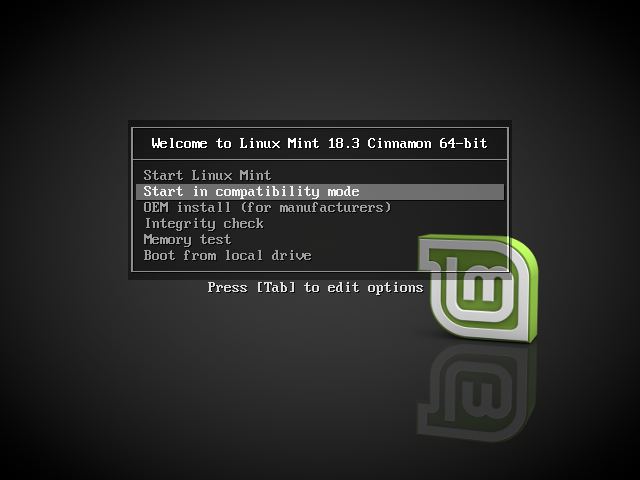
Eu lembrei que você pode verificar a integridade usando a opção “Integrity check” que aparece na primeira tela, assim que você faz o boot do pendrive. A tela será muito parecida com essa:
Então reinicie o PC, entre nessa tela e ao invés de selecionar a primeira opção, selecione a opção “Integrity check” e depois clique no Enter.
Ok. Como você criou? Usou o Windows? Algum outro Linux instalado em outro Pc?
Não, o máximo que você vai ter fazer é recriar esse pendrive, baixando a ISO novamente e depois refazer o processo de criação do pendrive.
Sobre a tela, basta você reiniciar o computador para que ela apareça novamente. Se não aparecer é porque tem algo errado.
No fim, a minha sugestão é você tentar recriar o pendrive de uma vez, usando uma ISO nova (baixar novamente).