Quase não utilizo o Hyprland, porém estes dias loguei na sessão do Hyprland e vi que algumas coisas mudaram.
Agora o pacote waybar da suporte para hyprland/workspaces, não sendo necessário usar o pacote waybar-hyprland.
Me parece que o arranjo dos workspaces no hyprland+waybar é diferente do Qtile para uso 2 monitores ou mais.
Diferença nas sessões do workspaces:
- Qtile: tem apenas 1 sessão por workspaces, não podendo ser exibido nos 2 monitores ao mesmo tempo.
- Hyprland: tem sessões diferentes para o mesmo workspaces nos 2 monitores.
Com isso acabei separando os workspaces por monitor, acrescentando a funcionalidade persistent, porém gostaria de configurar o css para exibir uma cor diferente quando o workspaces estiver com alguma janela aberta, porém não estiver ativo no momento.
Atualmente esta assim:
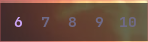
O workspace 6 esta na janela ativa, e os outros estão persistentes, porém não tem diferenciação se o workspaces esta vazio ou não.
Segue as configs do waybar:
Modulo:
"hyprland/workspaces": {
"format": "{name}",
"format-icons": {
"active": "",
"default": "",
"persistent": "",
},
"on-scroll-up": "hyprctl dispatch workspace e+1",
"on-scroll-down": "hyprctl dispatch workspace e-1",
"all-outputs": false,
"persistent_workspaces": {
//"*": 10,
"1": ["eDP-1"],
"2": ["eDP-1"],
"3": ["eDP-1"],
"4": ["eDP-1"],
"5": ["eDP-1"],
"6": ["HDMI-A-2"],
"7": ["HDMI-A-2"],
"8": ["HDMI-A-2"],
"9": ["HDMI-A-2"],
"10": ["HDMI-A-2"]
},
},
style.css
window#waybar {
    background: rgba(0, 0, 0, 0.6);
    /*border-bottom: 1px solid @unfocused_borders;*/
    /*border-radius: 10px;*/
    /*color: #cba6f7;*/
    /*border: 1px solid #cba6f7;*/
}

window#waybar.hidden {
    opacity: 0.5;
}

tooltip {
    background: rgba(0, 0, 0, 0.6);
    border-radius: 10px;
    /*border: 1px solid #cba6f7;*/
}

tooltip label {
    color: #cba6f7;
    margin-right: 2px;
    margin-left: 2px;
}

/*-----module groups----*/
/* .modules-right { */
/*     background-color: rgba(0, 0, 0, 0.6); */
/*     border: 0px solid #b4befe; */
/*     border-radius: 10px; */
/* } */
/**/
/* .modules-center { */
/*     background-color: rgba(0, 0, 0, 0.6); */
/*     border: 0px solid #b4befe; */
/*     border-radius: 10px; */
/* } */
/**/
/* .modules-left { */
/*     background-color: rgba(0, 0, 0, 0.6); */
/*     border: 0px solid #b4befe; */
/*     border-radius: 10px; */
/**/
/* } */

#workspaces button {
    padding: 2px;
    color: #6E6A86;
    margin-right: 5px;
}

#workspaces button.active {
    color: #cba6f7;
    border-radius: 15px 15px 15px 15px;
}

#workspaces button.focused {
    color: #d8dee9;
}

#workspaces button.urgent {
    color: #11111b;
    border-radius: 10px;
}

#workspaces button:hover {
    color: #9CCFD8;
    border-radius: 15px;
}

#workspaces button.empty {
  color: #000000;
}
OBS: Não configurei do zero, peguei um dotfiles pronto e apenas retirei os módulos, portanto não faço a menor ideia se é possível e como fazer isso.