HDs secundários não aparecem montados quando Inicia o Sistema, e sem permissão de uso!

Sou iniciante e recentemente instalei o ZorinOS, tenho dois HDs comuns no meu Computador, junto ao Sata M.2 que está instalado o Zorin, e toda vez que ligo o PC esses HDs aparecem desmontados.
E tenho que clicar neles para montar!
Além de monta-los não consigo ter acesso neles para instalação de programas, como alguns jogos, por que eles aparecem como bloqueados para fazer qualquer coisa neles, não consigo mover arquivos para dentro deles ou para fora deles, mas consigo visualizar e abrir o que está dentro deles, ambos estão como EXT4.

Como faço para que o sistema inicie e eles já sejam montados, e como dou permissão de acesso a eles para que consiga instalar algumas coisas, e faça uso dele para salvar arquivos, deletar e mover o que está dentro deles!

Ok.

Estão montados no /etc/fstab?

Caso não tem que montar.

Você pode fazer isso através do gnome-disks

  1. Abra o GNOME Disks

Abra o menu de aplicativos do seu sistema e pesquise por Discos ou Gnome Disk. [1, 2]

  1. Selecione a unidade e partição

No painel à esquerda, selecione o disco desejado e, em seguida, clique na partição específica que você quer montar automaticamente. [1, 2]

  1. Acesse as opções de montagem
  • Abaixo do volume, clique no ícone de engrenagens (ou nos três pontinhos, dependendo da versão).
  • Selecione a opção “Editar opções de montagem…”. [1, 2, 3]
  1. Configure os parâmetros

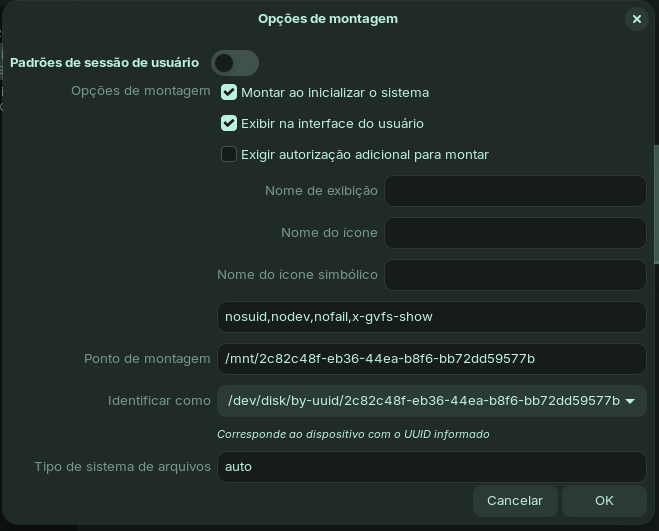
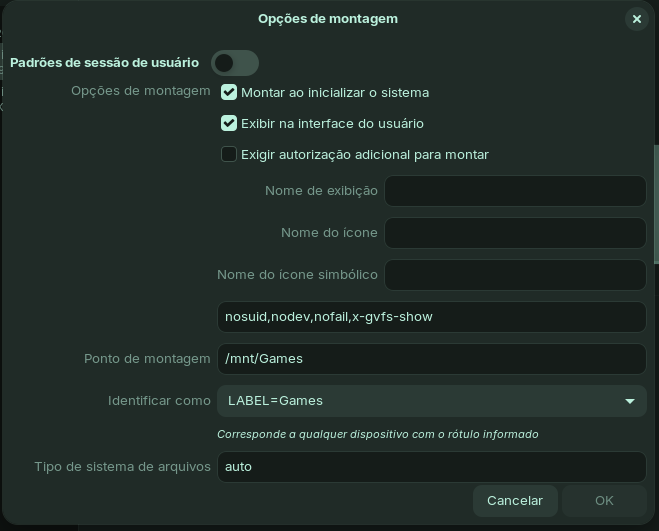
Na nova janela que se abrir, faça os seguintes ajustes:

  1. Desative a chave “Padrões da sessão” (User Defaults) para liberar as opções manuais.

  2. Ative a opção “Montar na inicialização” (Mount at startup).

  3. Ponto de montagem (Mount Point): Defina onde a pasta será acessível (ex: /mnt/meudisco ou /media/usuario/meudisco).

  4. Tipo de Sistema de Arquivos (File System Type): Geralmente, o próprio programa detecta (ext4, ntfs, btrfs, etc.). Mantenha o que está preenchido.

  5. Identificar como (Identify As): Recomenda-se marcar “UUID” ou “Rótulo” (Label). Isso evita que o disco perca o caminho caso a porta USB ou o barramento SATA mude. [1, 2, 3, 4, 5, 6, 7, 8]

  6. Salve e reinicie

Clique em “OK”, digite a senha do seu usuário quando solicitado para confirmar as permissões administrativas e reinicie o computador para testar se a partição foi montada automaticamente. [1, 2, 3]

Existem várias maneiras:

Uma maneira, é pelo /etc/fstab, como disse @swatquest – mas ultimamente prefiro montar por “Label” (rótulo), em vez de UUID – porque é mais fácil re-aplicar a mesma Label, quando alguma partição é formatada, do que procurar o novo UUID:

# <file system>             <mount point>  <type>  <options>  <dump>  <pass>
UUID=7A0B-66EE                             /boot/efi  vfat    defaults,noatime               0  2
UUID=fc576ba0-2fd4-483b-b090-55d295f1dccf  /          ext4    defaults,noatime,discard       0  1
UUID=1eb92b4b-f8d8-4620-8aaf-df815197143a  /home	  ext4    defaults,noatime               0  2
UUID=a6bc03e6-ae71-4504-a8f5-c7bc79021e96  none	      swap    sw                             0  0
tmpfs                                      /tmp           tmpfs   defaults,noatime,mode=1777 0  0
LABEL=Warehouse  /media/Warehouse   ext4        defaults,user    0   2
LABEL=Midia      /media/Midia       ext4        defaults,user    0   2
# LABEL=Depot1     /media/Depot1      ext4        defaults,user    0   2
LABEL=Sites      /media/Sites       ext4        defaults,user    0   0
LABEL=Works      /media/Works       ext4        defaults,user    0   0
LABEL=Linux1     /media/Linux1      btrfs       defaults,user    0   0
LABEL=Linux2     /media/Linux2      ext4        defaults,user    0   0
# LABEL=Linux3     /media/Linux3      ext4        defaults,user    0   0
LABEL=Linux4     /media/Linux4      ext4        defaults,user    0   0
LABEL=Linux5     /media/Linux5      ext4        defaults,user    0   0
LABEL=Linux6     /media/Linux6      ext4        defaults,user    0   0
LABEL=Linux7     /media/Linux7      ext4        defaults,user    0   0
LABEL=Linux8     /media/Linux8      ext4        defaults,user    0   0
LABEL=Linux9     /media/Linux9      ext4        defaults,user    0   0
LABEL=Linux10    /media/Linux10     ext4        defaults,user    0   0
LABEL=Linux11    /media/Linux11     ext4        defaults,user    0   0
LABEL=Linux12    /media/Linux12     ext4        defaults,user    0   0
LABEL=Home1      /media/Home1       xfs         defaults,user    0   0
LABEL=Home2      /media/Home2       xfs         defaults,user    0   0
# LABEL=Home3      /media/Home3       ext4        defaults,user    0   0
LABEL=Home4      /media/Home4       ext4        defaults,user    0   0
LABEL=Home5      /media/Home5       xfs         defaults,user    0   0
LABEL=Home6      /media/Home6       ext4        defaults,user    0   0
LABEL=Home7      /media/Home7       ext4        defaults,user    0   0
LABEL=Home8      /media/Home8       ext4        defaults,user    0   0
LABEL=Home9      /media/Home9       ext4        defaults,user    0   0
LABEL=Home10     /media/Home10      ext4        defaults,user    0   0
LABEL=Home11     /media/Home11      ext4        defaults,user    0   0
LABEL=Home12     /media/Home12      ext4        defaults,user    0   0

Outra maneira, pelo gnome-disks – que “edita” o fstab, por meio de alguns cliques numa interface gráfica.

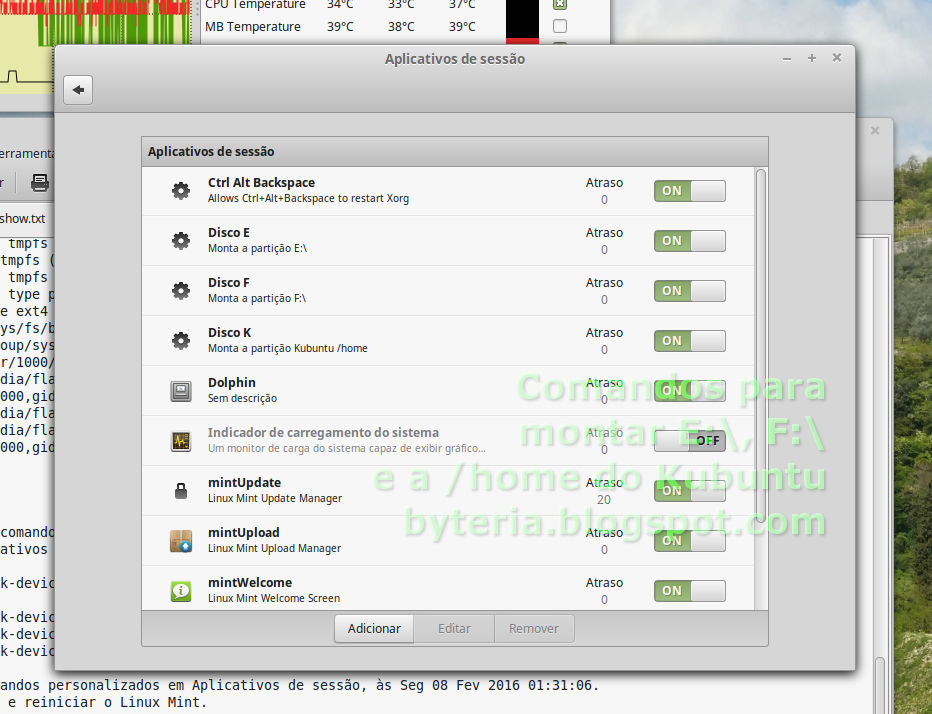
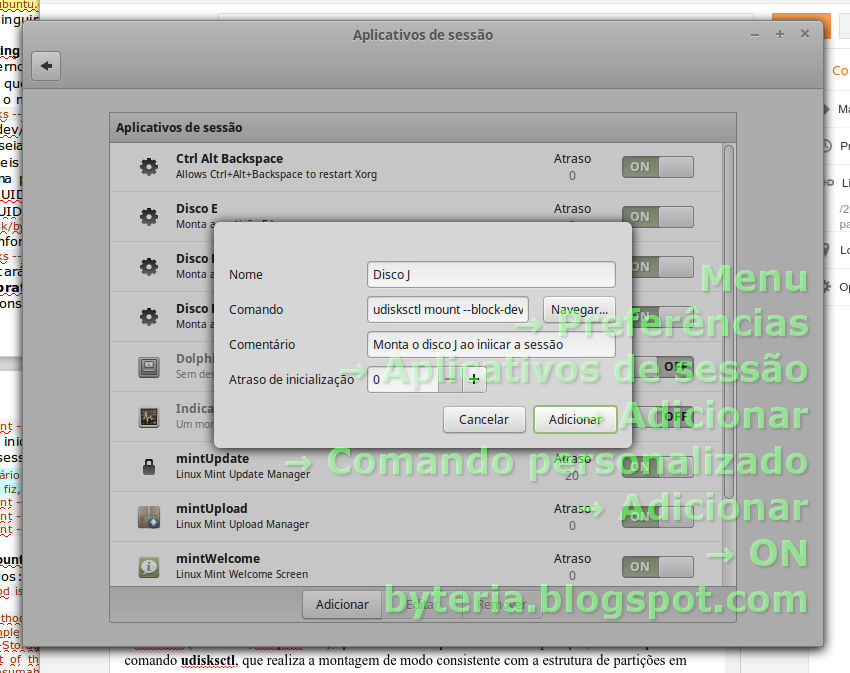
Quando eu usava o Mint Cinnamon, eu colocava o comando de montagem no “Aplicativos de Sessão” – para montar 2 unidades no início de cada sessão:

udisksctl mount --block-device /dev/disk/by-uuid/<uuid>

Detalhes, aqui.

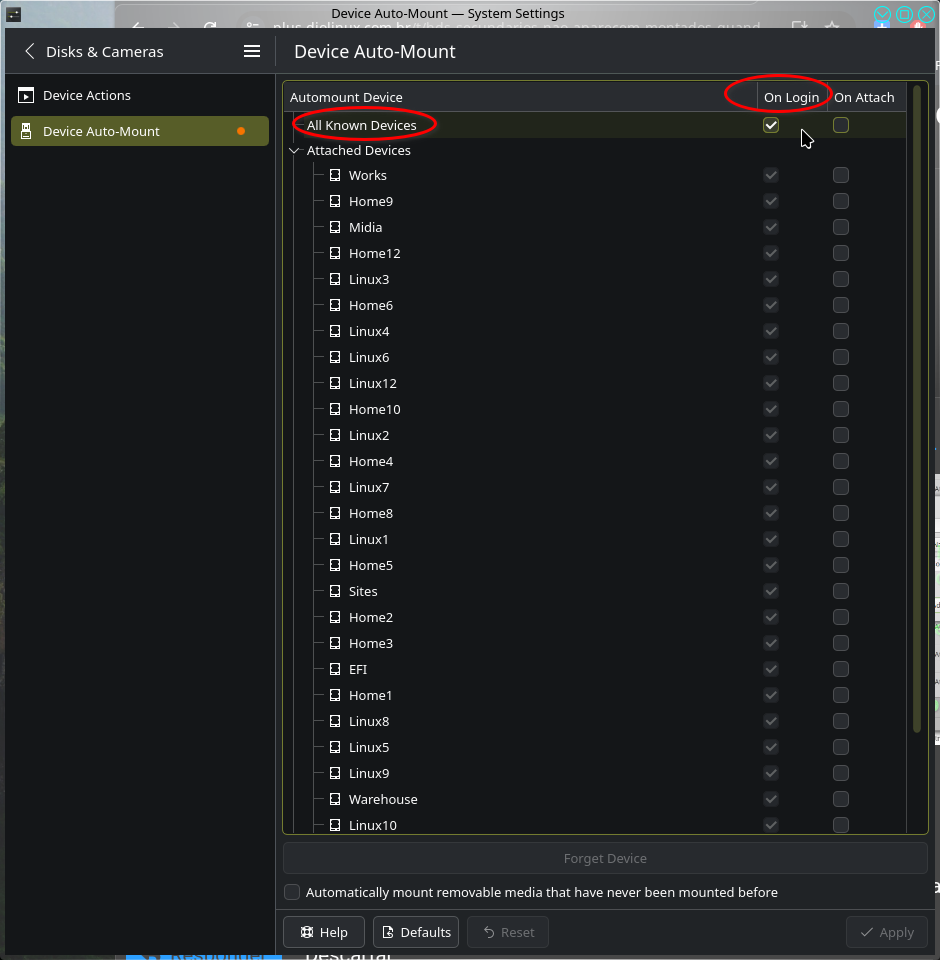
Nas distros com KDE Plasma, eu adotei o recurso de Auto-Mount do KDE System Settings:

Esse Auto-Mount funciona bem nos Buntus – mas outras distros às vezes precisam de “autorização” para montar “sem privilégios” – ou seja, pelo usuário comum, sem usar senha.

Criar um arquivo:

/etc/polkit-1/rules.d/99-udisks2.rules

... com este conteúdo:

// Allow udisks2 to mount devices without authentication
polkit.addRule(function(action, subject) {
if (action.id == "org.freedesktop.udisks2.filesystem-mount-system" || action.id == "org.freedesktop.udisks2.filesystem-mount" || action.id == "org.freedesktop.udisks2.filesystem-mount-system-internal") { return polkit.Result.YES; } });

Anotações, aqui.

eles aparecem montados em /media/

Outra duvida, tenho que formatar esses HDs para fazer as alterações?
Ou se não tiver a necessidade de formata-los, corro o risco de perder meus arquivos com essas alterações?
Como está no /etc/fstab?

Veja se em opções tem noauto

Se tiver tire e coloque rw

Estava assim.

Agora ficou assim!

Voce falou ext4

Tente deixar assim

rw,defaults,noatime

E sistema de arquivo coloque o usado , exemplo ext4 . E não auto.