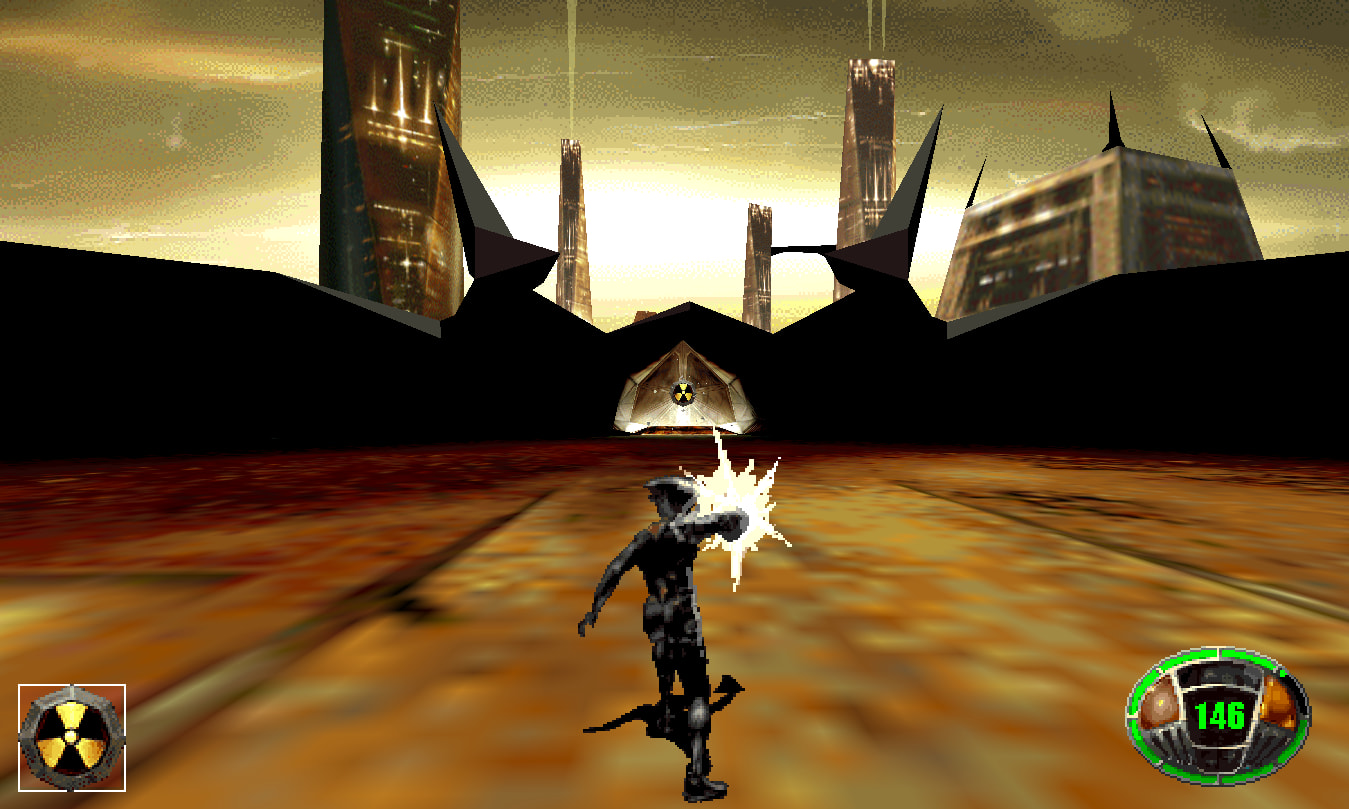
MDK é um clássico absoluto de tiro em terceira pessoa e plataforma 3D. Lançado em 1997 pela lendária Shiny Entertainment (mesmo estúdio de Earthworm Jim), o jogo continua impressionando pelo design surrealista, humor ácido e mecânicas de sniper que eram anos à frente de seu tempo.
 Onde Comprar (MDK Combo por R$ 27,99)
Se você ainda não tem o jogo, a melhor forma de adquirir é pelo pacote MDK Combo.
- Preço do Combo: R$ 27,99 (Inclui MDK 1 + MDK 2)
- Comparação: Comprar os dois separados custaria R$ 119,98.
- Vantagem: Você paga menos da metade de um jogo e leva os dois (Economia de R$ 91,99).
 Página do Pacote na Steam: MDK Combo
 Compatibilidade Total: Todas as modificações apresentadas neste guia (incluindo o arquivo MDK.CFG e o Mod de Trilha Sonora) são 100% compatíveis tanto com a versão da Steam quanto com a da GOG. O procedimento de instalação é o mesmo, mudando apenas o diretório raiz onde o jogo foi instalado.
 Passo 1: Configuração de Compatibilidade (Proton)
Para que o MDK rode com performance “Platinum” no Linux, a escolha da versão do Proton e os parâmetros de inicialização são o alicerce de tudo. Após testes exaustivos, identifiquei as duas melhores rotas:
- Proton 5.13-6 (Estabilidade Comprovada): Foi a versão que utilizei para zerar o jogo do início ao fim. É a escolha mais sólida para evitar crashes e garantir que o modo Glide funcione sem surpresas.
- Proton-GE 10 ou superior (Experiência Completa): Apresenta desempenho excelente e possui os codecs necessários para reproduzir o videoclipe final (restaurado pelo Alyxx Patch, que detalharei adiante no Passo 6).
 Configurando as Opções de Inicialização (O Segredo do Alt+Tab)
Para evitar que o jogo trave ou feche inesperadamente ao alternar janelas, use o comando abaixo. Nas propriedades do jogo na Steam, em Geral > Opções de Inicialização, cole exatamente isto:
PROTON_USE_WINED3D=1 %command%
Por que usar este comando? O motor de 1997 não lida bem com a troca de janelas em APIs modernas. Forçar o
WINED3Dfaz com que o Proton utilize uma camada de tradução mais compatível com títulos dessa época, permitindo que você use o Alt+Tab livremente sem quebrar a janela do jogo.
 Dica Bônus: Use Gamescope!
Se você tem o Gamescope instalado (essencial no Steam Deck ou distros como Bazzite), esta é a melhor forma de rodar MDK. Ela combina a compatibilidade do Proton-GE 10+ com o controle total de janela.
Vantagens: O cursor não “foge” da tela, o jogo escala perfeitamente para 1080p/4K e o Alt+Tab é estável.
O que colar nas Opções de Inicialização:
gamescope -W 1920 -H 1080 -r 144 -f --force-grab-cursor -- %command%
Entendendo os parâmetros para ajustar ao seu PC:
-We-H(Width e Height): Aqui você deve colocar a resolução nativa do seu monitor. Se o seu monitor é Full HD, use1920e1080. Se for 4K, use3840e2160. O Gamescope vai esticar o jogo (que é de baixa resolução) para preencher sua tela sem perder a proporção.-r(Refresh Rate): É a taxa de atualização (Hz) do seu monitor. Se o seu monitor é 60Hz, mude para-r 60. Se for gamer (144Hz, 240Hz), coloque o valor correspondente para uma fluidez total.-f: Força o modo tela cheia (Fullscreen).--force-grab-cursor: Garante que o mouse fique “preso” dentro do jogo, evitando que ele saia para o segundo monitor ou clique na barra de tarefas por erro.
Por que usar isso com o Proton-GE 10?
Enquanto o PROTON_USE_WINED3D=1 é a solução mais compatível para qualquer sistema, o Gamescope + Proton-GE 10 é superior porque o GE já traz correções de vídeo (codecs) que o MDK precisa para reproduzir a cena final do jogo, e o Gamescope resolve a parte visual que motores de 1997 não entendem bem em monitores modernos.
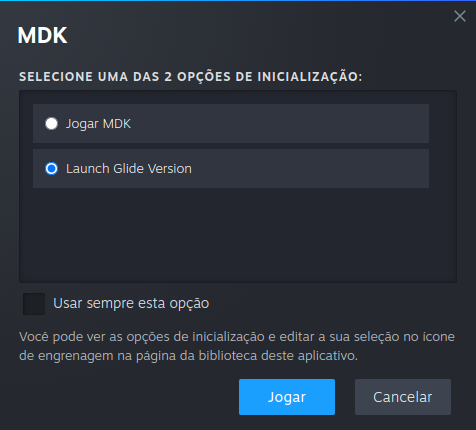
Para finalizar: Em Compatibilidade, force a versão escolhida e, ao clicar em Jogar, selecione sempre “Launch Glide Version”.
Passo 2: Gráficos em Alta Definição (nGlide)
O nGlide é o que permite ao jogo rodar em 1080p ou 4K. No Linux, configuramos isso via Protontricks:
- Localize o
nglide_config.exena pasta do jogo. - Use o Protontricks Launcher para executá-lo no prefixo do MDK.
- Ajuste a resolução e o Aspect Ratio (Proporção) desejados.
 Passo 3: Controles Modernos (WASD + Mouse)
O MDK original tem controles datados. Para habilitar o padrão moderno, localize o arquivo MDK.CFG na pasta do jogo, apague o conteúdo original e cole o seguinte código:
; MDK Configuration file - Modern WASD Setup
cddata = .\
hddata = .\
hduse = 6
MouseWAxesMap = A0G
MouseWButtMapB = 2
MouseWButtMapC = 32
KeyUp = 17
KeyDown = 31
KeyJump = 57
KeySniper = 44
KeyLookUp = 19
KeyLookDown = 46
KeyZoomIn = 19
KeyZoomOut = 46
KeyItemNext = 18
KeyItemPrev = 16
KeyItemUse = 33
KeySideL = 30
KeySideR = 32
Brightness = 1
ForcePCorrect = TRUE
D3DOptions = -2147352475
 Como ficarão seus comandos:
- WASD: Movimentação;
- Shift: Correr / Espaço: Pular;
- Mouse Esquerdo: Atirar / Direito: Sniper;
- Q / E: Alternar itens e munições;
- F: Usar itens (Granadas, etc).
Nota sobre o Voo: Durante a queda livre, o motor do jogo utiliza uma lógica de comandos diferente: enquanto o eixo vertical responde ao W/S, o deslocamento lateral fica fixo nas Setas do Teclado. Essa é uma característica do código original que separa o voo da movimentação a pé, mas não se preocupe: a transição é simples e você se acostuma rápido!
Fonte: Modern controlling scheme with mouse and keyboard
 Passo 4: Sistema de Salvamento
O MDK permite salvar a qualquer momento, gerando arquivos individuais com nomes personalizados que aparecem na lista de Load Game.
- F2: Abrir menu de Save;
- F3: Abrir menu de Load.
 Passo 5: Mod de Som (Qualidade PS1)
Existe um mod essencial que traz as músicas de alta qualidade do PlayStation 1 e suporte a controles via Xidi.
- Download: MDK High Quality Soundtrack Mod
- Instalação: Extraia na raiz do jogo e substitua tudo.
Atenção: O mod traz seu próprio
MDK.CFG. Se você quer jogar no Teclado/Mouse, use o código que postei acima. Se quer jogar no Controle, mantenha o arquivo que vem no MOD.
 Passo 6: Conteúdo Restaurado (Cinemáticas e Extras)
As versões da Steam e GOG vieram “capadas” por questões de direitos autorais. Este patch (Alyxx Patch) devolve ao jogo os elementos que o tornaram icônico em 1997:
 Slideshow do Menu: Restaura a apresentação de fotos e créditos que rodava originalmente no menu principal.
 Final Completo: Adiciona as cinemáticas de Kurt e Bones escapando após a vitória.
 Videoclipe de “Billy Ze Kick”: Recupera o lendário videoclipe musical que toca nos créditos.
Como instalar:
- Download: MDK Alyxx Patch
- Extração: Extraia o conteúdo na pasta raiz do jogo, substituindo os arquivos.
- Teste: Fique parado no menu principal; o slideshow deve começar a rodar.
Dica de Ouro para o Final (Proton-GE): Embora o Proton 5.13-6 seja o mais estável para o gameplay, ele não possui os codecs necessários para reproduzir o videoclipe musical no final do jogo. Se você faz questão de assistir ao vídeo de encerramento, recomendo trocar a versão de compatibilidade para o Proton-GE 10 (ou superior) antes de enfrentar o chefe final. Isso garantirá que o vídeo carregue perfeitamente sem travar o jogo.
 Estabilidade e “Pulo do Gato”
Como alguém que zerou o jogo do início ao fim no Linux, aqui vai a dica de ouro para não passar raiva com bugs técnicos:
 Tela Preta no Minerador: Se, após saltar da nave, a tela ficar preta no momento em que Kurt entra no minerador, não entre em pânico. Isso é um erro de script comum no motor original; basta pressionar a tecla ESC que a fase carregará normalmente, permitindo que você siga com a missão.
Veredito: Vale a pena?
Com certeza! MDK continua sendo uma pérola da criatividade. E para nós brasileiros, o bônus é impagável: é hilário ouvir os alienígenas gritarem palavrões em bom português brasileiro no meio da confusão. É um jogo com alma e muita comédia! 