Eu fiz a instalação do Debian 12 pelo netisnt, fiz as configurações/instalações de acordo com o video do youtube… E agora quero sair do Debian, Faço o pendrive bootavel, ja tentei (deepin, pop, ubuntu) com os programas, Ventoy, popsicle e Balena Etcher, tentei varias vezes, mas quando reinicio o sistema e Aperto F2 para entrar na BIOS e selecionar a Ordem de boot percebo 2 coisas, Debian está em primeiro, eu seleciono o pendrive como primeira opção, só que antes quando eu selecionava o pendrive ( antes da instalação do Debian) o sistema que eu estava usando ficava em 3º Sendo em primeiro o pendrive Sandinsk e outro que agr nem me lembro mas tinha algo com OS Uefi, enfim, salvo e reinicio o PC e ele simplesmente não salva a ordem de boot, ele só ignora e vai para o inicializador do Debian
Como posso resolver isso?
Será alguma dependencia dentro do SO?
Será que deu algum problema durante a instalação e eu perdi o grub?
É só usar o LMDE, Debian e facilidade
Não me parece ser “culpa” do Debian.
Parece ser bug da BIOS.
Nesse caso, é melhor ir para o menu de Boot. Normalmente é o F12 e por lá você consegue iniciar em qualquer dispositivo que você selecionar independentemente da ordem de Boot.
Seja bem-vindo @Edgar_Hegor
- Antes de mais nada, peço ao @Diolinux ou aos demais moderadores para dividir esse tópico, pois agora se trata de outro assunto: – Gravação de Pendrive “bootável” e / ou configuração de prioridade de boot em UEFI Bios.
É possível que o Pendrive não esteja gravado corretamente – e ficou sem boot – e por isso o UEFI Bios vai para a opção seguinte: – o carregador do Debian.
Infelizmente, nunca usei Ventoy, Balena Etcher etc.
A última vez que fiz isso, foi em 2016. – O Mint tinha um programinha para gravar ISO em Pendrive (e ficar “bootável”). Deu certo várias vezes. – Mas com algumas ISO, não tinha jeito, e eu tinha de usar o comando dd para o Pendrive ficar “bootável”.
Se não me engano, eram imagens ISO do Debian que davam problema.
Mês passado, tentei usar o “KDE ISO Image Writer” e também não deu certo. – Depois, vi que outros também tiveram problemas com ele.
Então, fiz o seguinte – para gravar uma imagem ISO do Redcore Linux:
a) Primeiro de tudo: – Verifiquei a integridade da imagem ISO baixada, pelo comando sha256sum:
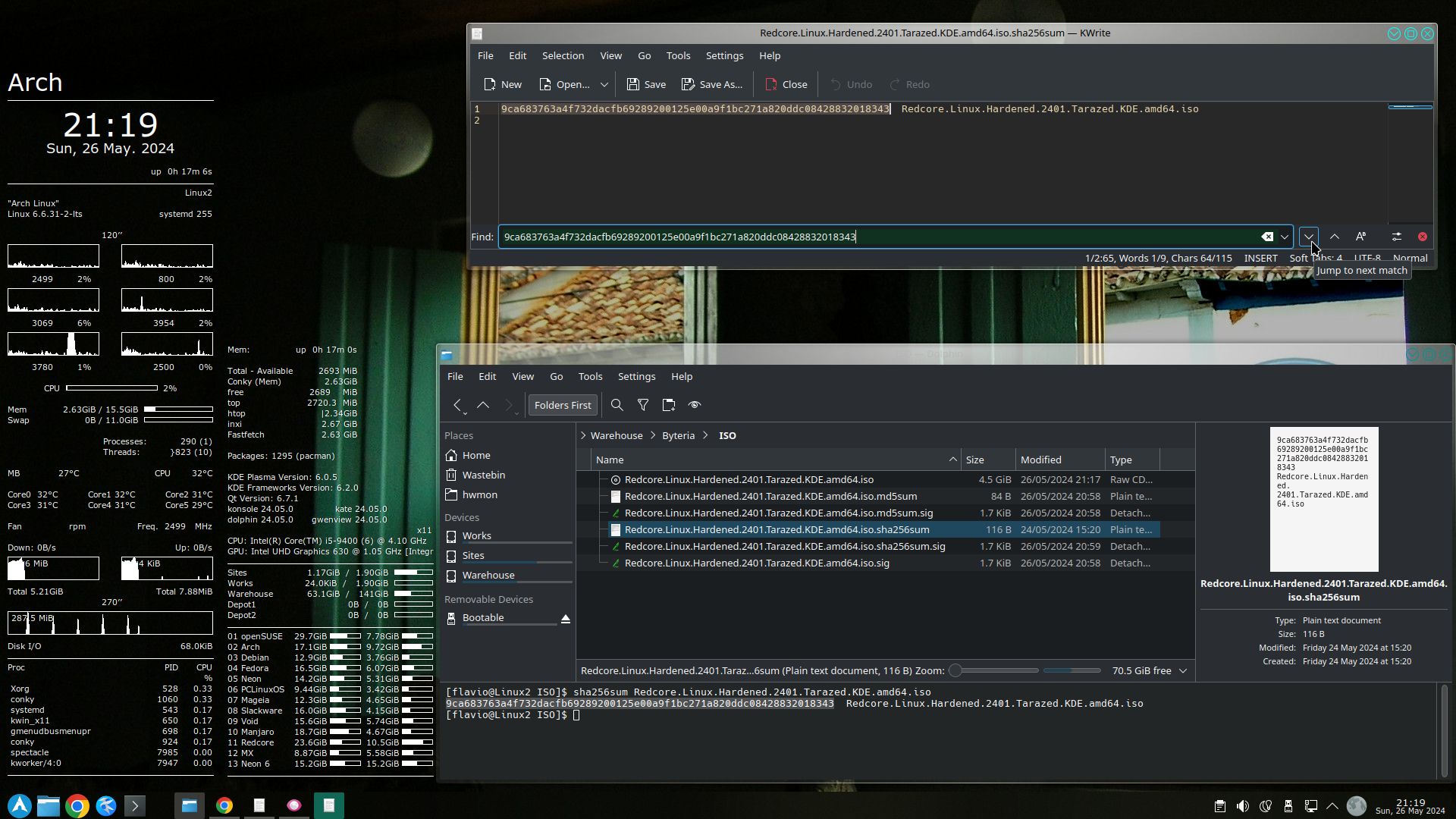
a.1) Antes de gravar no Pendrive, recriei a “Tabela de Particionamento” do Pendrive. – CUIDADO!!! – Isso apaga o Pendrive inteiro! – Escolhi “GPT”, para ver se ia dar certo. – (Sim, no final, tudo deu certo… mas eu ainda não sabia).
a.2) Criei uma partição “sdX1” (no meu caso: “sdc1”), com sistema de arquivos “ext4”, ocupando o Pendrive inteiro:
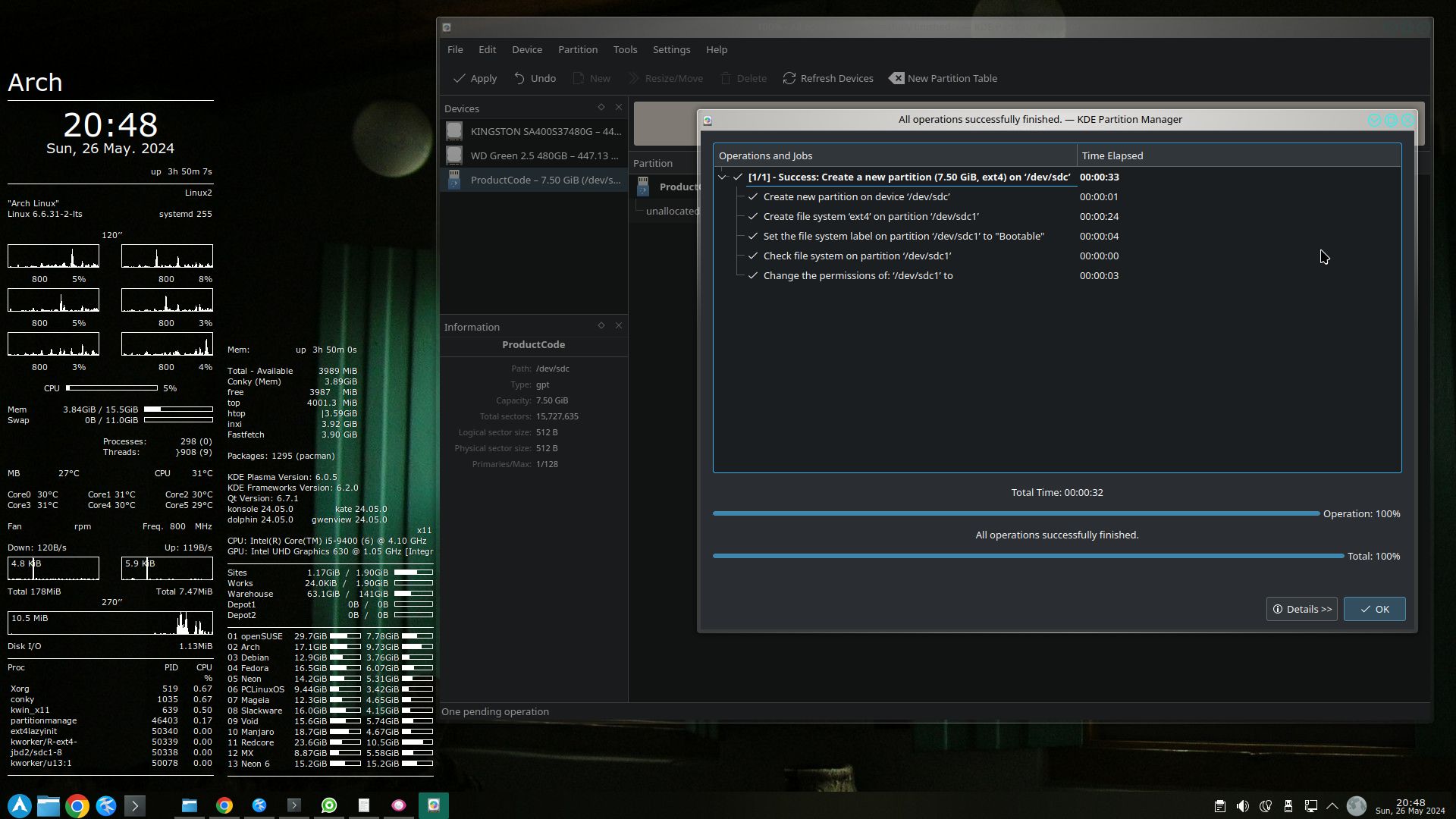
a.3) Coloquei um rótulo (label) na partição, para ficar fácil de identificar: – “Bootable”. – Mas podia ter batizado de “Bodega”, ou qualquer outro nome. É só um nome, nada mais.
Verifiquei o resultado pelo comando lsblk:
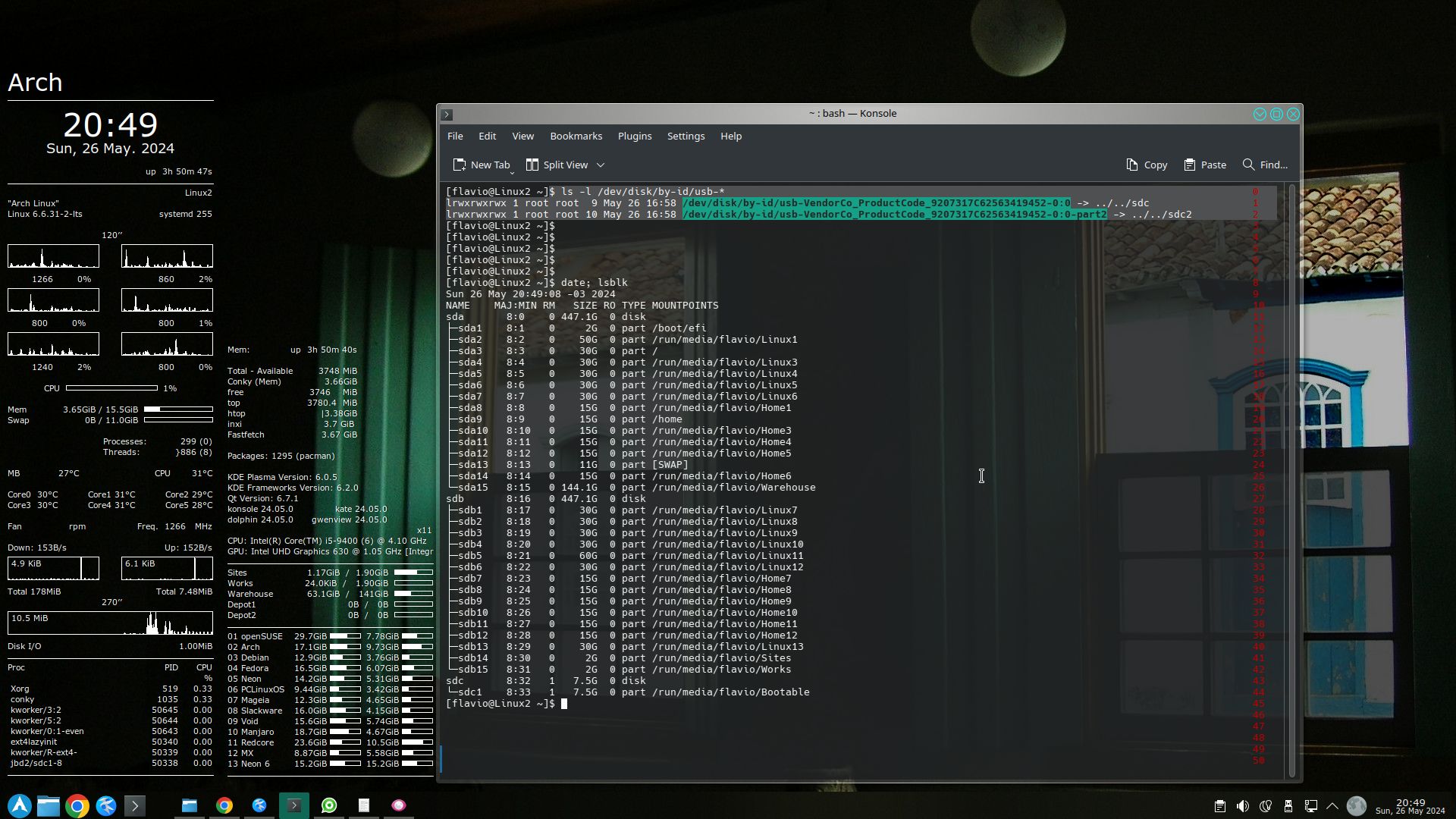
Note que fiz a primeira parte pelo KDE Partition Manager. (Podia ter feito pelo GParted). – Eu fujo de tentar fazer uma coisa dessas por meio de comandos. Para mim, isso seria um “vôo cego”. – Comandos, só depois, para verificar.
Observe que, no meu caso, calhou de o Pendrive ser “sdc” (porque eu tenho 2 SSD: sda e sdb). – Anotei esse “sdc” num papel bem grande e colei na parede, para não errar. Qualquer erro poderia causar um desastre.
b) Mantive o Pendrive montado. – Se eu desmontasse, o comando dd não encontrava:
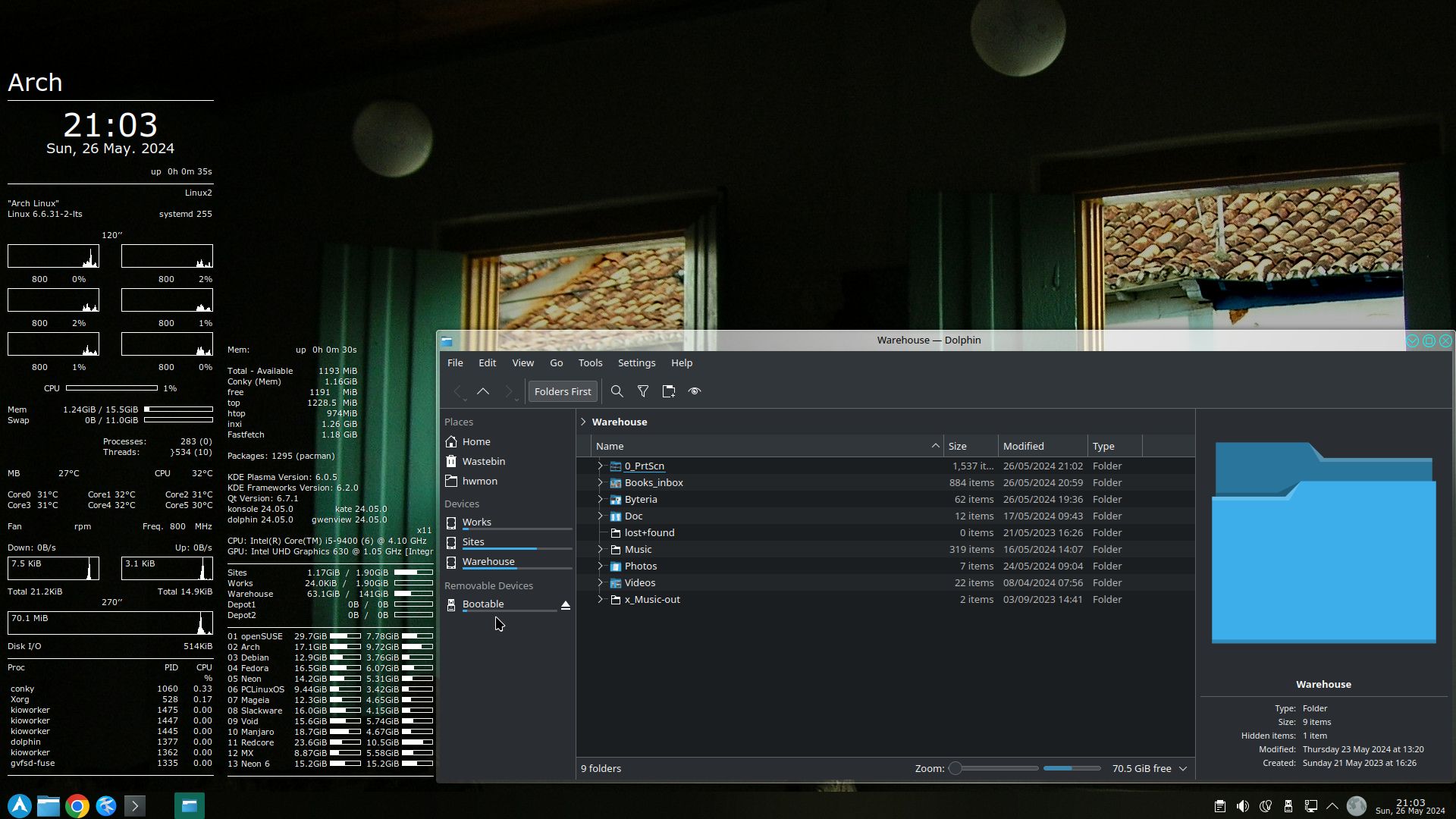
c) Usei su para me logar como super-usuário, no Terminal (Konsole).
d) Executei o comando dd – após confirmar novamente que o Pendrive continuava sendo “sdc”:
# dd bs=4M if=/run/media/flavio/Warehouse/Byteria/ISO/Redcore.Linux.Hardened.2401.Tarazed.KDE.amd64.iso of=/dev/sdc status=progress oflag=sync
4802478080 bytes (4.8 GB, 4.5 GiB) copied, 507 s, 9.5 MB/s
1145+1 records in
1145+1 records out
4806119424 bytes (4.8 GB, 4.5 GiB) copied, 507.677 s, 9.5 MB/s
Vamos eliminar os detalhes pessoais do meu computador e da minha ISO. – Fica assim:
# dd bs=4M if=/PATH/IMAGEM.iso of=/dev/sdX status=progress oflag=sync
4802478080 bytes (4.8 GB, 4.5 GiB) copied, 507 s, 9.5 MB/s
1145+1 records in
1145+1 records out
4806119424 bytes (4.8 GB, 4.5 GiB) copied, 507.677 s, 9.5 MB/s
Substitua “PATH” pelo caminho para a pasta onde está a imagem ISO.
Substitua “IMAGEM” pelo nome da imagem ISO que você vai usar.
Substitua “sdX” pelo seu Pendrive. – CUIDADO!!! – Se você se enganar na última letrinha, pode apagar algum HDD ou SSD.
Se não tiver su, acrescente sudo antes do comando:
$ sudo dd bs=4M if=/PATH.... (etc.)
A imagem ISO tinha 4,5 GiB. – A gravação começou às 21:28 e terminou às 21:36. – Portanto, demorou 8 minutos:

Observações:
e) Criei a partição “sdc1”, para que o Pendrive pudesse ser detectado e montado. – Sem isso, não funcionava para mim. – E o fato de eu ter escolhido “ext4” também não quer dizer nada. Poderia ter escolhido outro tipo.
f) Apontei o comando dd para “sdc”, que representava meu Pendrive – e não para “sdc1”, que representava uma partição dentro dele.
g) O comando dd obedeceu ao que a imagem ISO contém: – Criou 4 partições. – Mostro isso depois.
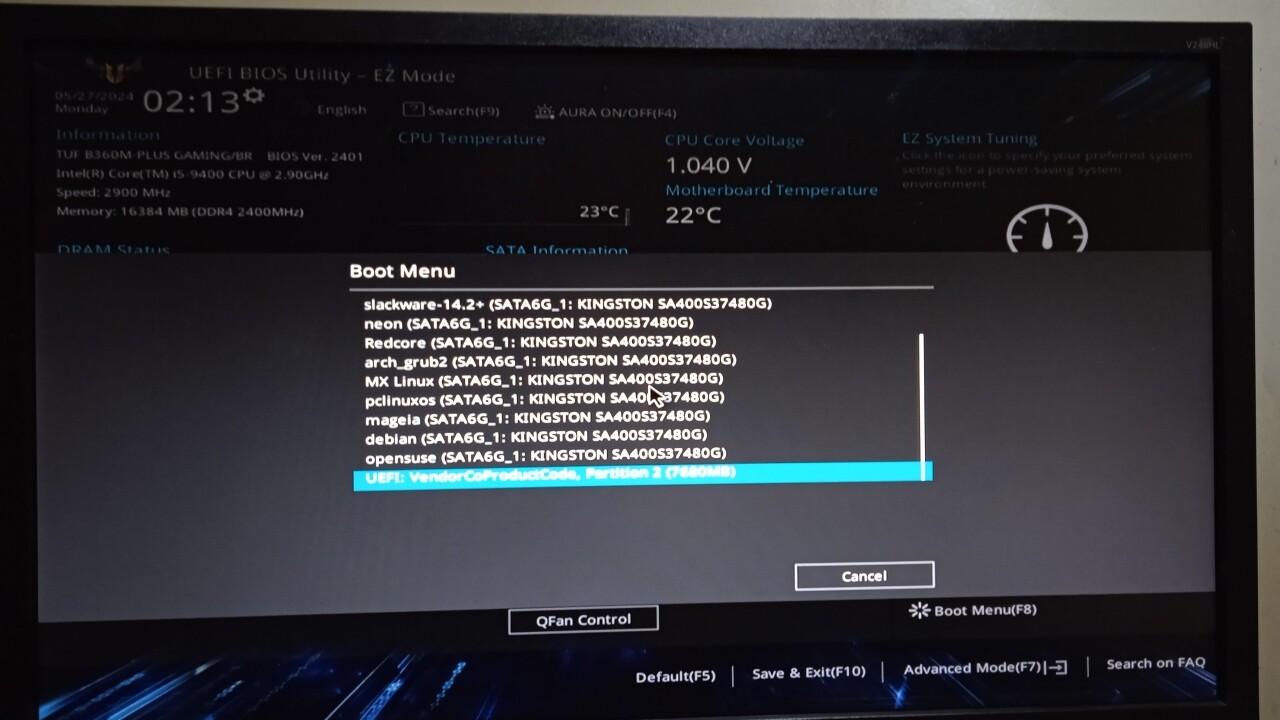
h) Fui jantar, voltei, reiniciei a máquina, apertei DEL para entrar no “UEFI Bios Utility”. – Na minha placa-mãe, basta teclar F8 para ir direto ao menu de prioridades.
i) Selecionei o Pendrive, que apareceu como “VendorCoProductCode” – e o “boot” foi encontrado na “Partição 2”, dentro dele:
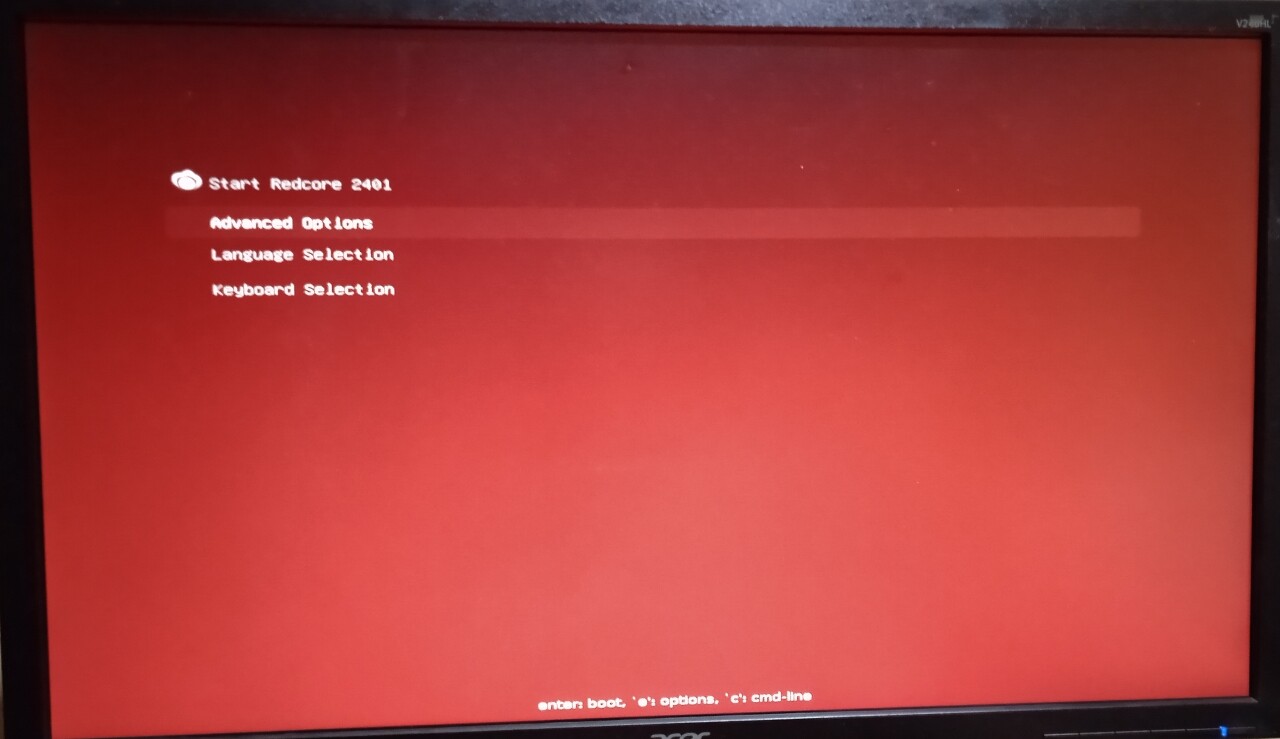
j) Apareceu o Grub do Redcore Linux:
Agora, fiquei curioso para “ver” o que o comando dd fez – obedecendo ao conteúdo da imagem ISO.
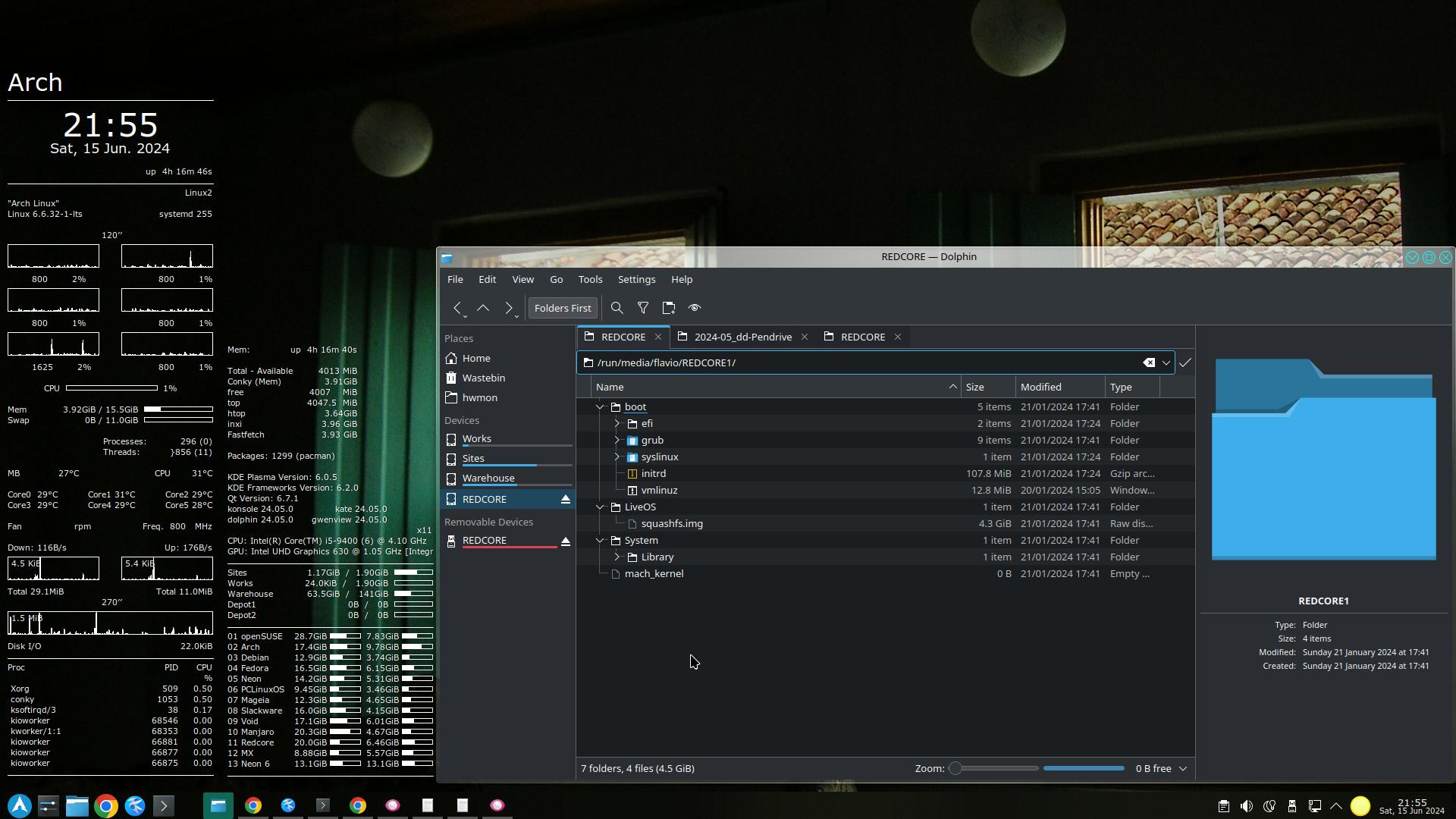
Pluguei o Pendrive, recebi a notificação do sistema, mandei montar. – O gerenciador de arquivos encontrou “REDCORE” – e dentro ele, encontrou 4 pastas:
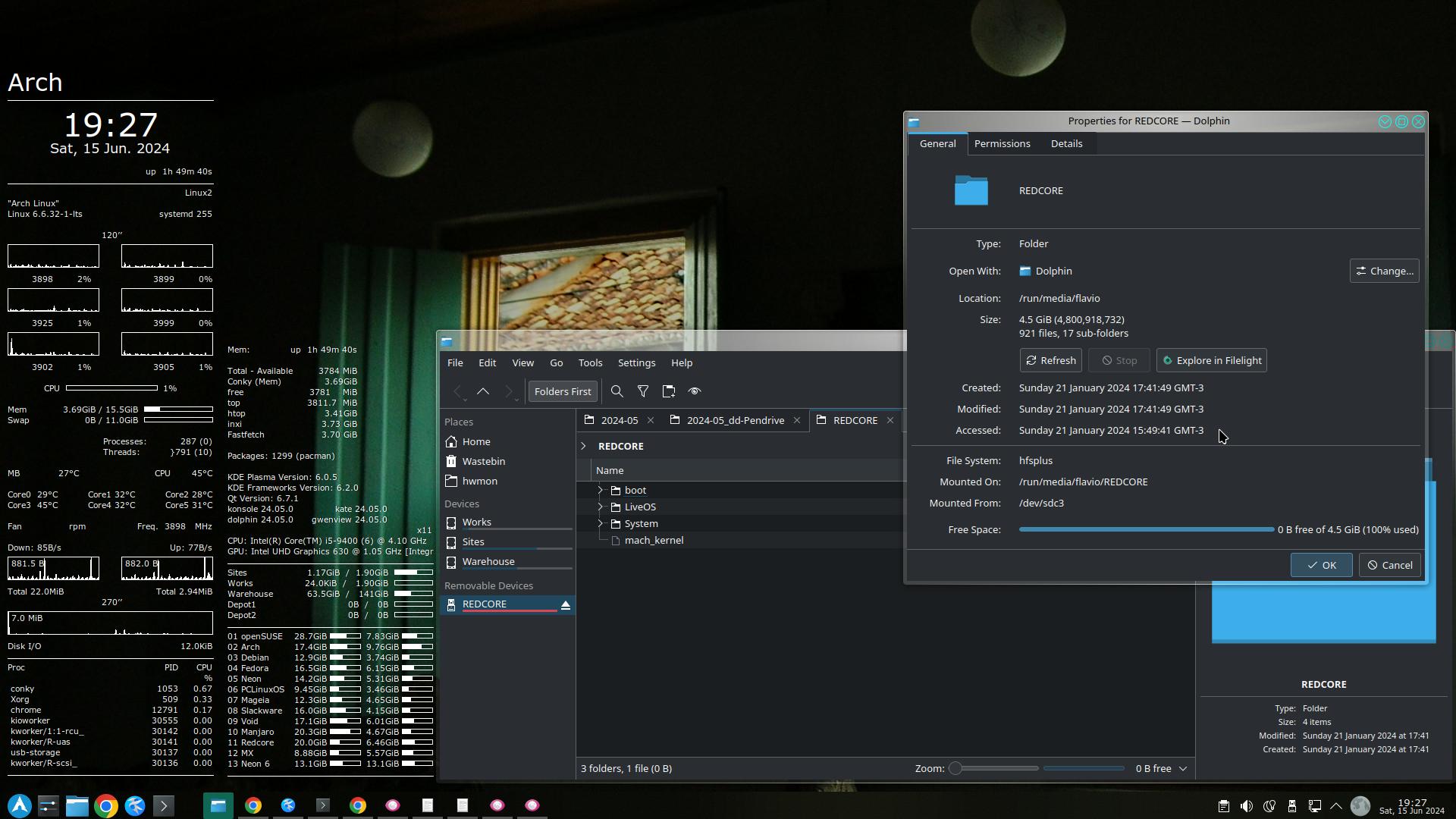
Isso é o que existe dentro desse “REDCORE” – e o caminho (PATH) que o Arch montou para chegar a ele:
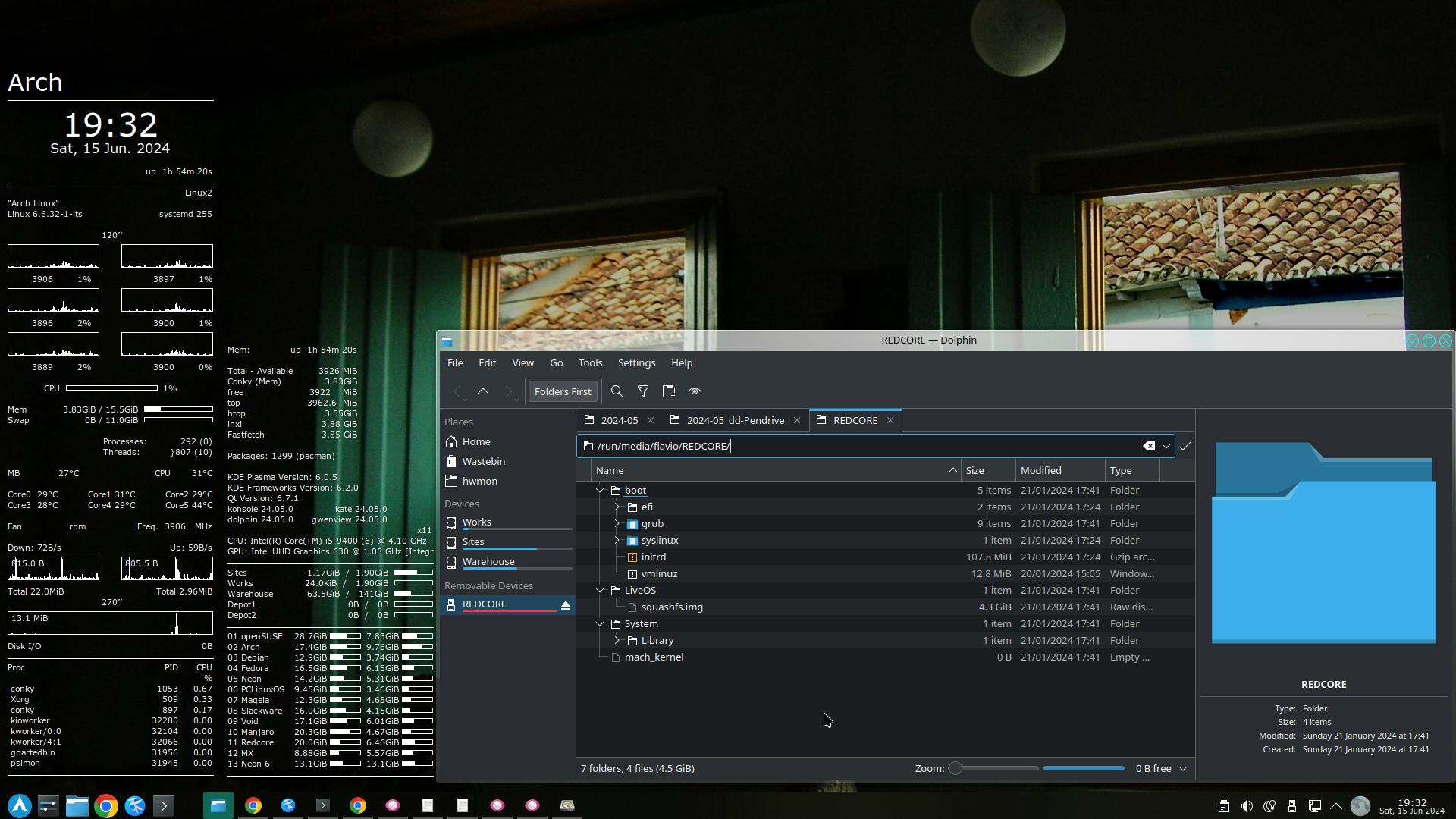
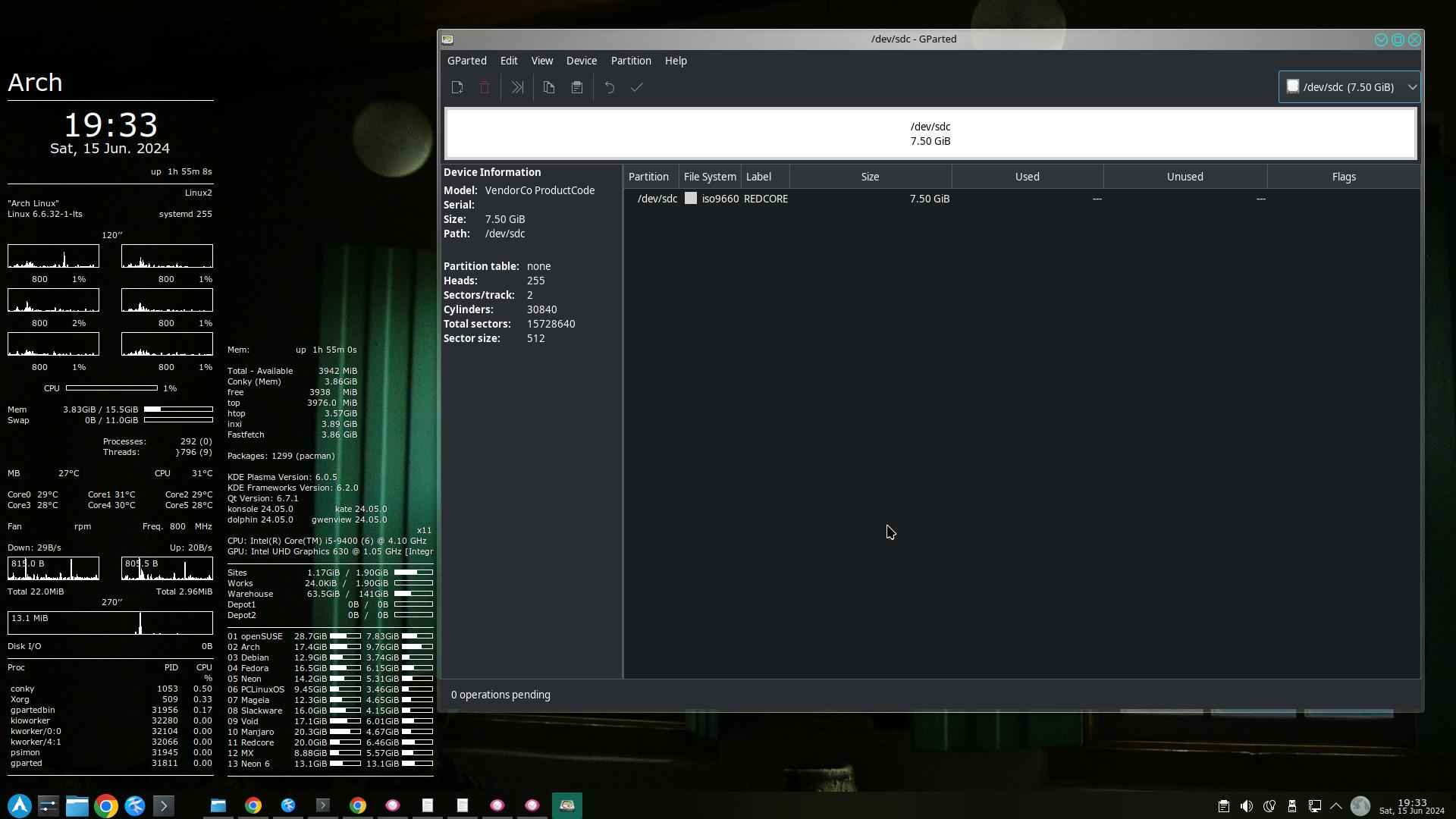
Isso é o que o GParted encontrou no Pendrive: – “REDCORE” – e nada mais:
O KDE Partition Manager encontrou um Pendrive chamado “ProductCode” – e dentro dele, 4 partições. – Uma delas se chama “REDCORE” (sdc3, que a UEFI Bios chama de “Partition 2” porque começa a contar de “0”, e não de “1”). – Encontrou também uma partição “EFI Boot”, sistema de arquivos “fat12”, em “sdc2” – e 2 “gaps” de poucos KiB. – Essa estrutura toda estava contida na imagem ISO do Redcore (e pode ser diferente, em outras distros). – O comando dd apenas reproduziu essa estrutura, no Pendrive:
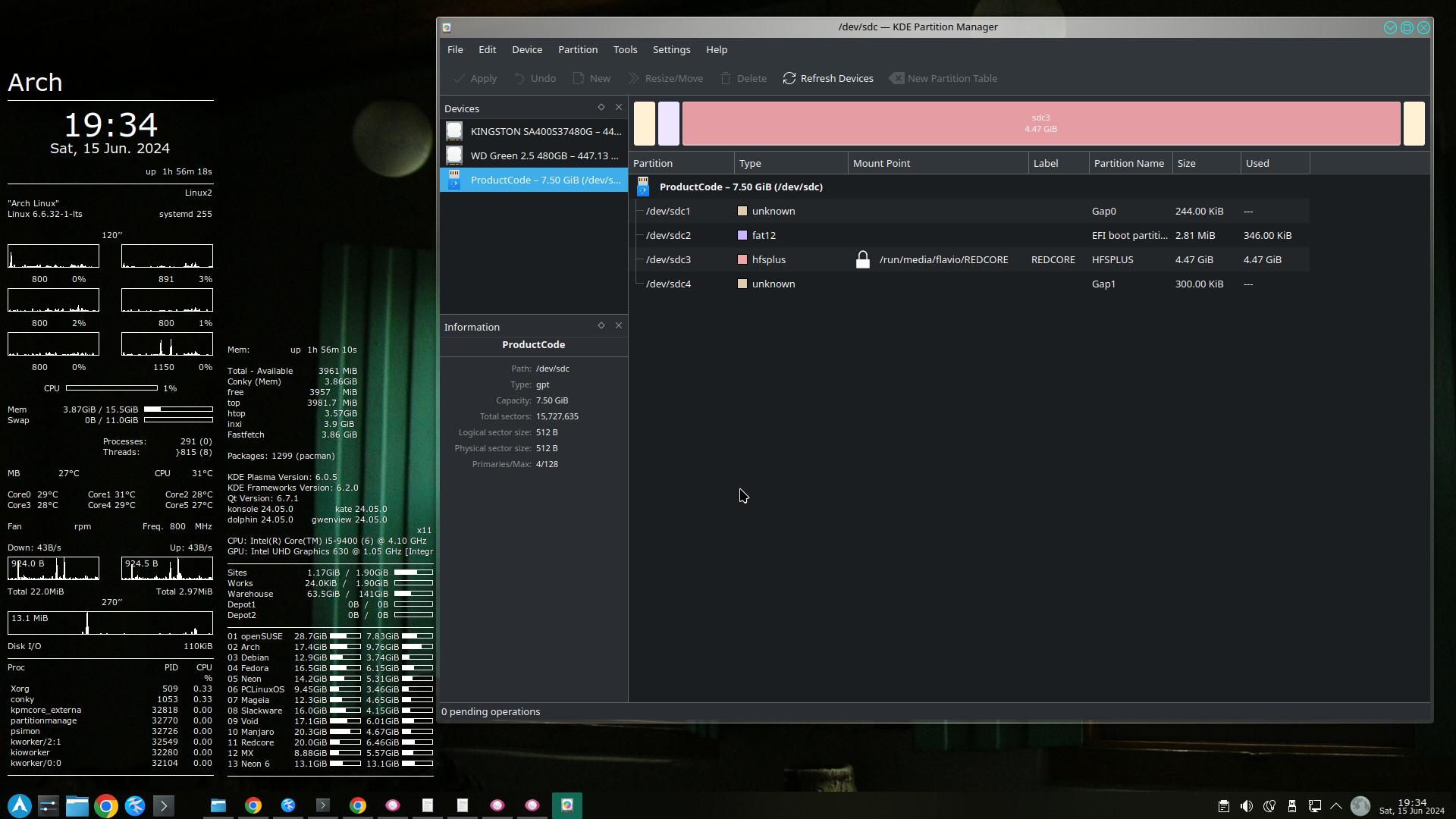
Portanto, é diferente de apenas “copiar” um arquivo. – O
ddcopia o “conteúdo”, com toda sua estrutura. – Cada distro pode fazer uma imagem ISO com outra estrutura diferente – e oddentende como deve fazer, em cada caso.(Estou falando como se o
ddtivesse pernas e braços. – É só um modo de falar).
Para documentar tudo isso em arquivo texto, usei o comando lsblk:
$ lsblk -o name,mountpoint,label,fstype,size,fsavail,fsused,FSUSE% /dev/sdc
NAME   MOUNTPOINT                LABEL   FSTYPE   SIZE FSAVAIL FSUSED FSUSE%
sdc                              REDCORE iso9660  7.5G
├─sdc1                                            244K
├─sdc2                                   vfat     2.8M
├─sdc3 /run/media/flavio/REDCORE REDCORE hfsplus  4.5G       0   4.5G   100%
└─sdc4                                            300K
Está claro que “sdc1” e “sdc4” são apenas espaços deixados vazios.
Agora, a partição “EFI Boot” em “sdc2” foi identificada apenas como “vfat” – uma designação genérica para sistemas de arquivos fat12, fat16 e fat32 (msdos).
Por esse comando, o Pendrive inteiro é chamado “REDCORE”, sistema de arquivos “iso9660”, tamanho 7,5 Gigas (é um Pendrive de “8 GB”). – E a partição “sdc3” também se chama “REDCORE”, sistema de arquivos “hfsplus”, tamanho 4,5 G (o tamanho da imagem ISO que baixei).
“HFS Plus ou HFS+ (também conhecido como Mac OS Extended ou HFS Extended ) é um sistema de arquivos com registro em diário desenvolvido pela Apple Inc.” – (wow…!). Fonte aqui.
Ainda tenho a imagem ISO. – Mandei montar:
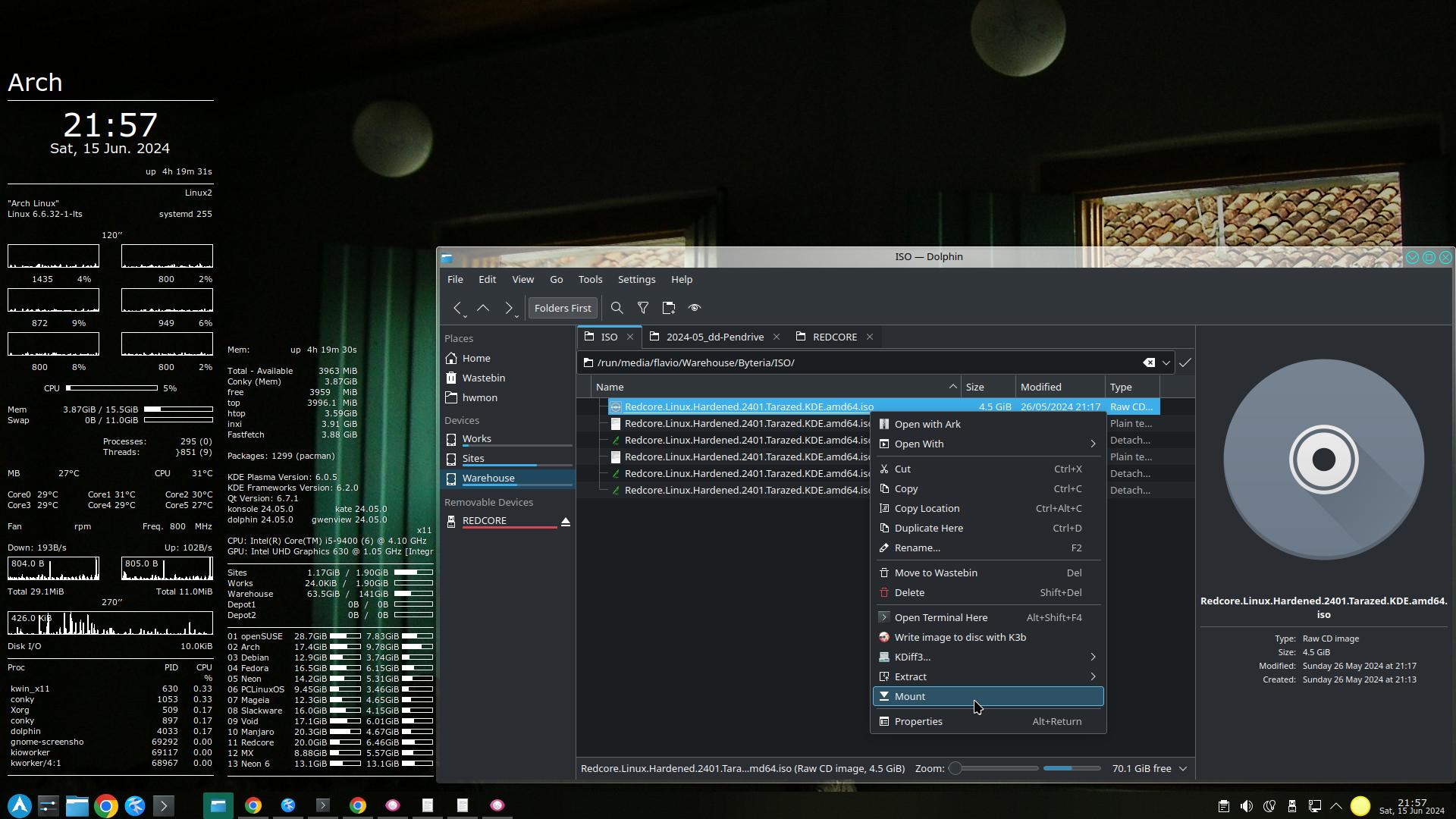
Como já existe um ponto-de-montagem chamado “REDCORE” (o PATH para o Pendrive), a imagem original foi montada em “REDCORE1” – e lá está, a “estrutura” interna da imagem ISO:
Para que isso tudo??
Primeiro, porque eu mesmo ainda não entendo nem 10% do que “acontece”, quando uso o comando dd para criar um Pendrive “bootável”.
Várias vezes, não dá certo – embora eu tenha feito isso muitas vezes, em 2016 – e naquela época dava certo.
Mas as minhas anotações daquela época estão em algum HDD desplugado. – Em vez de ficar procurando velhas anotações, resolvi pesquisar tudo de novo, para “fixar” (de novo) o que eu sabia naquela época – porque agora vou voltar a usar isso.
(Fiquei uns 8 anos “queimando” imagens ISO em DVD, pelo K3b, e esqueci o que sabia sobre dd. – Agora, quero lembrar, fixar a lição na cabeça – e entender melhor do que entendia antes).
Googlei Dias & Dias, e só encontrei “receitas” – tipo, “faz isso”, depois “faz aquilo” etc. – e nenhuma dessas receitas dizia algumas coisas básicas:
- O Pendrive precisa ser formatado?
- Qual sistema de arquivos?
- Tabela de Particionamento MBR ou GPT?
- Mando o
ddgravar em “sdc” ou para “sdc1”?
Perguntinhas bobas – mas depois de vários dias pesquisando, não encontrei respostas. – Tentei várias combinações de palavras-chave, mas todas levam a 300.000 coisas que não são o que eu queria saber.
Em vários lugares, diz que é preciso desmontar o Pendrive – mas todas as vezes que fiz isso, ele sumiu. – O dd não encontrava, o GParted não encontrava, o KDE Partition Manager não encontrava, o Dolphin não encontrava etc.
O que descrevi nessas anotações, não é nenhum tipo de “tem de ser assim”. – É apenas o registro de coisas que deram certo.
EDIT - Encontrei anotações de 2016 na “nuvem”, digo, no meu blog: