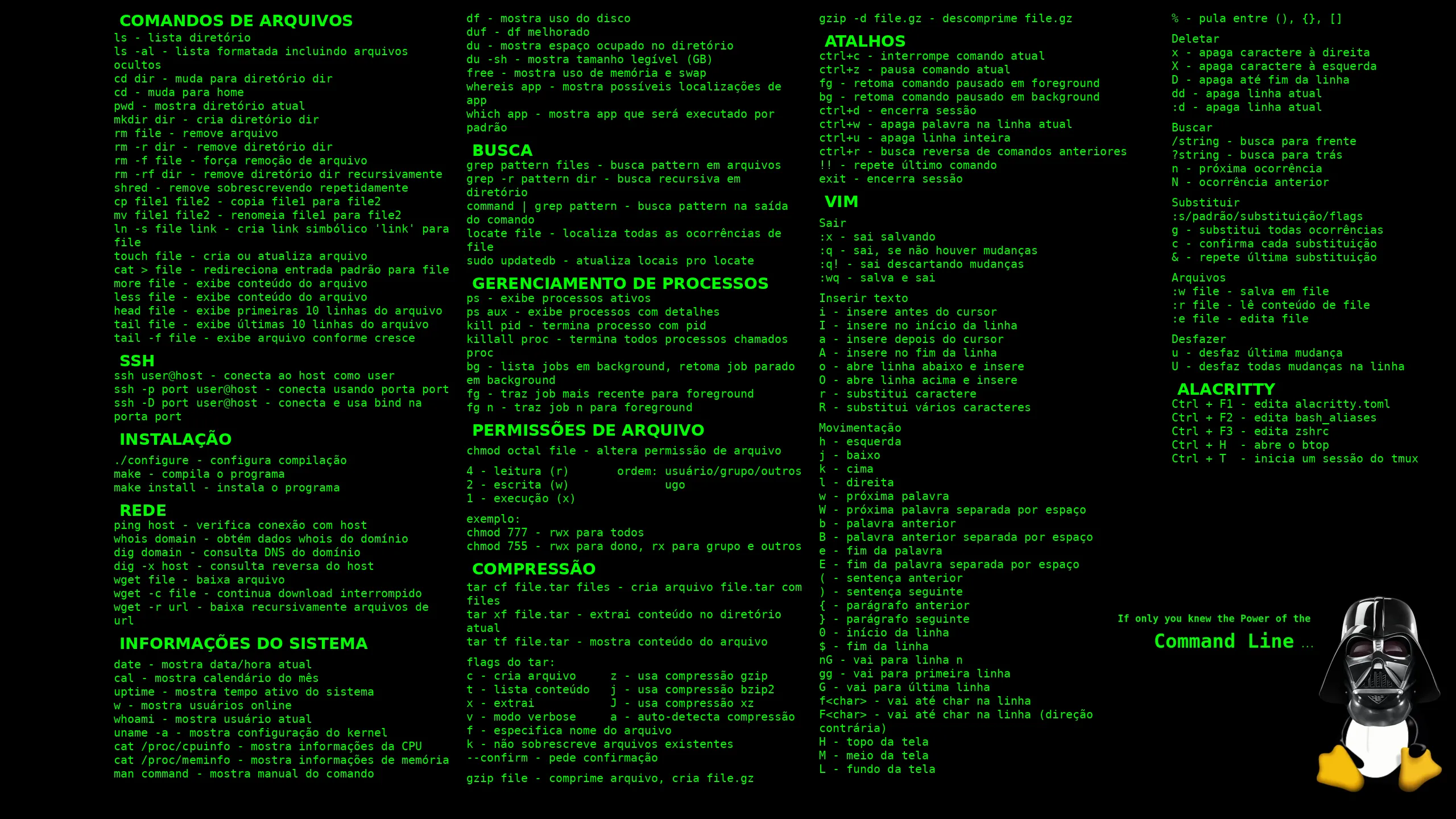
Iniciei no linux pelo pop_os (sei que o DIO disse que não era muito recomendado, mas achei ele mais bonitinho) e até consegui mexer bem nas coisas básicas, mas tive alguns problemas que só podiam ser resolvidos pelo terminal. Eu consegui resolver eles pedindo ajuda pra ia, mas eu não gosto de usar esse tipo de ferramenta. Alguém sabe se existe algum manual para entender quais comandos existem e como eles funcionam?
Olá, tudo bem?
Os comandos do Pop!_OS são os mesmos usados no Ubuntu e no Linux Mint para a gestão de pacotes.
APT para pacotes “tradicionais” e o Flatpak para os “universais”.
Já para os utilitários, eles são os comuns de distros Linux, então, os comandos acabam sendo os mesmos (cd, ls, cat, etc.)
Isso permite que você tenha uma base de estudo bem unificada. Quanto a coisas específicas do COSMIC, vale a pena consultar a documentação da própria distro.
Esses dois vídeos abordam 95% do que você iria precisar, eu acredito.

Bom dia. Existe um aplicativo no flathub chamado BRIEF que traz uma enciclopédia de comandos de terminal, devidamente explicados. Você também pode usar esse site para saber o que um comando de terminal faz! Espero que te ajude. Um abraço.
Além das outras repostas, quando você já sabe qual comando precisa usar, você pode usar o man (ou pode instalar o tldr) pra ver o manual especifico do comando.
É muito util quando tem alguma dúvida pontual tipo usando o tar, ou cp/mv envolvendo pastas
Justamente o BRIEF e o explaining Shell juntos cobrem 100% de tudo que é comando Linux de terminal. Espero ter te ajudado
Você pode abrir uma IA e solicitar um manual para usar no terminal do POP OS
facilita muito
Os comandos man -k e man -f também são bem úteis.
Como encontrar um comando
man -k 'termo'
Esse comando serve para você encontrar um comando que você sabe alguma coisa sobre ele, mas não lembra o nome. Por exemplo, disk e ele vai te mostrar tudo que tem disk no nome ou descrição.
Como saber o que ele faz
man -f 'comando'
ou ainda com o alias
whatis 'comando'
Esses dois comandos fazem a mesma coisa: explicam resumidamente para que serve o comando e indicam a seção do man pages para você pesquisa
Man Page
man 'comando'
Nessa página você terá todas as informações do comando desejado. Como usar, opções, exemplos etc. Não é super fácil de entender como iniciante, mas conforme você vai aprendendo a como entender cada seção, as coisas vão ficando mais fáceis. Indico pedir a ajuda da IA para aprender a como ler man pages.
É muito comum acontecer isso: – Artur @O_Castanha entrou no dia 3 Julho – postou no dia 3 Julho – e após quase 1 semana, continua tendo lido apenas 3 minutos.
Nenhuma resposta aqui – onde 7 colegas já se esforçaram por tentar ajudá-lo. – Devemos ter fé na humanidade. O Amigo pode estar tendo algum problema ou distração, mas com certeza voltará aqui, e finalmente saberemos se conseguimos ajudá-lo até agora, ou quais dúvidas ele ainda terá.
Há vários casos assim, inclusive alguns muito recentes – e nesses casos, só me sinto tentado a ajudar “outros que pesquisarem sobre isso”, no futuro – enquanto o autor da pergunta não aparece, para dizer, pelo menos, que leu as respostas.
Nada a acrescentar – os colegas já ofereceram várias dicas, da melhor qualidade. – O que me ocorre, há 6 dias, é um “quadro” mais geral.
Faz pouco tempo, fiquei conhecendo o comando “compgen” – que lista os comandos disponíveis na sua instalação – pois cada “instalação” tem um universo de comandos, um pouco diferente.
Se você está numa distro de “base-Debian”, existem comandos “apt”, “apt-get”, “dpkg” etc. – Se está numa distro de “base-RPM”, existem comandos “rpm” – mas, dependendo da distro, poderão existir (ou não) comandos “dnf”, “zypper”, “urpmi” etc.
Como disse, faz pouco tempo que comecei a explorar essa abordagem, que é nova para mim: – Quais comandos “vêm”, pelo simples fato de você ter o “bash” instalado? – Em todas as distros que examinei nos últimos 30 dias, existem exatamente 61 comandos “bash”.
Postei algo sobre isso aqui no Fórum, nos últimos dias – mas falta examinar esse negócio com atenção: – Os parâmetros “-a”, “-b”, “-c”.
Este comando vai listar os “alias” que você tem, na sua instalação – e também pode ser usado para “contar” quantos são – pois conta o número de linhas da resposta, pelo “wc” e seu parâmetro "--lines":
$ compgen -a
crontab
grep
ls
$ compgen -a | wc --lines
3
O “|” é um “duto” (pipeline), que faz o resultado de um comando ser encaminhado para ser processado por outro comando. – Neste caso, deixa de exibir o “resultado” – e o encaminha para o comando “wc”, onde vamos “contar o número de linhas do resultado”.
Até aí, é “só uma bobagem”. – As 9 distros que eu tenho atualmente, têm apenas 3 ou 4 “alias” – alguns “vieram de fábrica” (grep, ls), quando instalei as distros – e outros, fui eu que criei (meu comando crontab diz para usar o nano como editor).
Esses “alias” estão no arquivo “.bashrc” – que é invisível, porque seu nome começa por um ponto “.” – ou seja, ele não tem “nome” – tem apenas o “sufixo” que vem depois do “nome”.
Todo arquivo que começa por um ponto “.”, é um arquivo “sem nome” – só com o “sufixo” – e portanto, é um arquivo “invisível”.
Se você usa KDE Plasma, basta entrar no Dolphin – escolher qualquer “pasta” ou “diretório”, e teclar o atalho “CTRL+H”, para alternar entre “esconder / exibir” (Hide / Show) os arquivos ocultos daquela pasta (ou as sub-pastas ocultas naquela pasta).
Se você vai usar o comando “ls” para listar os arquivos de uma pasta / diretório / folder, precisa usar o parâmetro "--all", ou apenas, “-a”, para que os arquivos “ocultos” também sejam listados:
Veja a diferença entre exibir (ou não) os arquivos ocultos – cujos “nomes” começam por um ponto:
$ ls ~/
0_PrtScn backup-0-2.sh Conky.txt Documents Downloads MemInfo.txt Pictures Public Templates Videos
backup-0-1.sh backup-0-3.sh Desktop done.txt MemInfo.sh Music Projects RAM.sh VERSIONS.sh yay
$ ls -a ~/
. .bash_history-02623.tmp Conky.txt Downloads .kde4 .mozilla .qmmp VERSIONS.sh .xsession-errors
.. .bash_logout .dbus .fontconfig .lesshst Music RAM.sh Videos yay
0_PrtScn .bash_profile .desktop .fonts.conf .local .npm .ssh .viminfo
backup-0-1.sh .bashrc Desktop .gnome .mdk-menu-migrated Pictures .steampath .wget-hsts
backup-0-2.sh .cache .dmrc .gnupg MemInfo.sh .pki .steampid .Xauthority
backup-0-3.sh .cargo Documents .googleearth MemInfo.txt Projects Templates .Xresources
.bash_history .config done.txt .gtkrc-2.0 .menu-updates.stamp Public .var .xscreensaver
Para exibir o conteúdo do arquivo “.bashrc”, você pode usar o comando “cat” – e indicar seu “nome” completo – e o “caminho” completo até ele.
É um “arquivo pessoal” – ou seja, pertence ao “usuário”. – Portanto, está na pasta “/home/$USER/”. – No meu caso, “/home/flavio”, pois “flavio” é a variável que indica meu ID e o nome da “minha pasta”:
$ cat /home/$USER/.bashrc
(...)
alias crontab='EDITOR=nano /usr/bin/crontab'
Ou seja, quando eu comandar crontab, esse comando deve usar o editor “nano”, para editar meus “agendamentos”.
Edição dos meus agendamentos pelo “nano”:
Os comandos “crontab” usados para exibir e editar meus agendamentos:
Um modo simples de dizer "/home/$USER" – ou seja, a “pasta do usuário” – é dizer “~/”. – Isso economiza tempo e “teclagem”.
Bom… Tudo isso, só para explicar o que são “alias” – e em qual arquivo eles estão configurados – mas serviu para dar uma ideia sobre várias outras coisas (que você pode pesquisar melhor, quando quiser).
O comando “compgen” também pode indicar os comandos que “vem com o bash” – que é o “aplicativo de comandos”:
$ compgen -b | wc --lines
61
Usei “wc --lines” para contar os comandos do “bash” – para não esticar demais esta postagem, que já está muito longa! – Não existe diferença, de uma distro para outra. – São os mesmos 61 comandos (muitos deles, pouco usados, no dia-a-dia, e quase desconhecidos da maioria dos usuários. Ignore!).
A coisa começa a pegar fogo, quando você lista todos os comandos disponíveis na sua distro Linux! – São milhares!
Para isto, o parâmetro é:
compgen -c
Tentei fazer uma estatística, das várias distros Linux que tenho instaladas – e o quadro foi este – inteiramente maluco:
$ compgen -c | wc -l
Konsole tty script
---- ---- -----
commands A B C A / B A / C
--------- ---- ---- ----- ------ ------
01 - openSUSE 6588 6597 7891 99.9% 83.5%
02 - Arch 4574 4584 17923 99.8% 25.5%
03 - Debian 5478 5491 5309 99.8% 103.2%
04 - Fedora 4698 4694 8847 100.1% 53.1%
06 - PCLinuxOS 6346 4013 3538 158.1% 179.4%
07 - Mageia 6594 3821 7019 172.6% 93.9%
09 - Void 7948 7956 7939 99.9% 100.1%
11 - Artix 6597 3362 13047 196.2% 50.6%
12 - MX Linux 4626 4796 4615 96.5% 100.2%
Ou seja: – O comando “compgen” dá resultados diferentes – se você usá-lo no Konsole (que é um emulador de console, dentro do ambiente KDE Plasma) – ou se você usá-lo num console virtual – ou em um script agendado pelo crontab.
Não se preocupe com essas maluquices! – O comando “compgen” não foi feito para “contar comandos”. – O escopo dele é “ajudar”:
- Quando você começa a digitar um comando – e ele oferece sugestões para auto-completar sua digitação
- Quando um programador está alucinado – o “compgen” oferece sugestões para sair da confusão mental

No meu caso atual – estou usando o Antix (minha distro nº 11) – “parece” que tenho uns 3362 comandos disponíveis (tty). – Mas se eu usar o Konsole, ele repete cada comando (2x), por isso dá +/- o dobro. Por que? Não sei (nem quero saber!). – E se eu agendar esse comando num script, ele repete +/- 4 vezes cada comando, por isso dá um resultado 4x maior.
E eu tou falando tudo isso, pra que?? – Para mostrar que a maior parte dos comandos “disponíveis”, dependem de várias coisas:
- Qual distro você está usando
- Quais pacotes você tem na sua instalação
Quase todas as distros vêm com o pacote “proc_ps” – que fornece os comandos “free” e “top” – mas, com o passar do tempo, é possível que você instale muitos outros pacotes… e isso vai fornecer centenas, ou milhares, de comandos adicionais.
Um exemplo do Artix – que instalei em Abril (apenas 3 meses atrás!):
# history | grep 'pacman -S '
6 2026-04-08_02-46-20 date; time pacman -S foliate; date
7 2026-04-08_02-46-53 date; time pacman -S foliate-2; date
13 2026-04-08_02-48-58 date; time pacman -S gimp; date
15 2026-04-08_02-52-41 date; time pacman -S yt-dlp; date
24 2026-04-08_09-04-14 date; time pacman -S ffmpeg; date
33 2026-04-08_12-10-02 date; time pacman -S ksnip; date
35 2026-04-08_12-24-21 date; time pacman -S kstars; date
39 2026-04-08_12-50-43 date; time pacman -S krename; date
42 2026-04-08_13-18-11 history | grep 'pacman -S '
45 2026-04-08_14-18-13 date; time pacman -S kdeconnect; date
47 2026-04-08_14-27-08 date; time pacman -S kdialog; date
50 2026-04-08_19-12-18 date; time pacman -S kdiff3; date
55 2026-04-09_07-35-19 history | grep 'pacman -S '
66 2026-04-09_19-58-18 date; time pacman -S kruler; date
74 2026-04-10_14-01-56 date; time pacman -S kcalc; date
75 2026-04-10_14-20-02 date; time pacman -S flatpak; date
83 2026-04-10_21-58-00 date; time pacman -S spectacle; date
84 2026-04-10_22-03-57 date; time pacman -S tesseract tesseract-data-por tesseract-data-en; date
86 2026-04-10_22-06-24 date; time pacman -S tesseract tesseract-data-por tesseract-data-en; date
87 2026-04-10_22-06-58 date; time pacman -S tesseract tesseract-data-por tesseract-data-eng; date
127 2026-04-18_11-14-08 date; time pacman -S flatpak; date
146 2026-04-18_15-39-16 date; time pacman -S libreoffice; date
149 2026-04-19_03-09-19 date; time pacman -S artix-archlinux-support; date
152 2026-04-19_03-34-18 date; time pacman -S wget; date
154 2026-04-19_03-35-43 date; time pacman -S wget; date
155 2026-04-19_03-37-29 date; time pacman -S wget; date
159 2026-04-19_03-51-07 date; time pacman -S foliate; date
165 2026-04-19_18-30-42 date; time pacman -S partitionmanager; date
189 2026-04-21_14-33-31 date; time pacman -S tree; date
193 2026-04-21_19-40-43 date; time pacman -S sigil; date
195 2026-04-21_21-03-49 history | grep 'pacman -S '
197 2026-04-22_15-18-51 date; time pacman -S expac; date
198 2026-04-25_11-05-32 date; time pacman -S filelight; date
199 2026-04-26_08-20-31 date; time pacman -S calibre; date
203 2026-04-26_11-04-12 date; time pacman -S calibre; date
204 2026-04-27_01-40-37 date; time pacman -S kruler; date
210 2026-04-29_09-40-18 date; time pacman -S fwupd; date
217 2026-04-30_18-22-41 date; time pacman -S lxqt; date
243 2026-05-18_11-13-14 pacman -S /var/cache/pacman/pkg/linux-7.0.8.artix1-1-x86_64.pkg.tar.zst
260 2026-05-18_13-02-23 date; time pacman -S kdegraphics-mobipocket; date
261 2026-05-18_13-04-55 date; time pacman -S kdegraphics-thumbnailers; date
263 2026-05-18_13-12-56 date; time pacman -S kdesdk-thumbnailers; date
309 2026-05-25_08-28-38 date; time pacman -S lm_sensors-openrc; date
451 2026-06-27_13-39-27 pacman -S smplayer
460 2026-07-04_14-16-39 date; time pacman -S ktorrent; date
464 2026-07-04_14-43-08 date; time pacman -S k3b; date
470 2026-07-04_14-56-57 date; time pacman -S cdparanoia cdrdao cdrtools dvd+rw-tools emovix vcdimager; date
501 2026-07-09_19-31-36 history | grep 'pacman -S '
# history | grep 'pacman -S ' | wc --lines
49
Dá para ver que muitos desses pacotes, eu tentei instalar várias vezes – e errei os comandos – e por isso, o número total é menor.
- Ignore os “date”, “time” – que uso apenas para documentar a data / hora, e quanto tempo foi necessário em cada operação.
Não sei quantos comandos foram habilitados por cada um desses pacotes. – Alguns, geram poucos comandos. – Outros, geram muitos comandos… mas isso, você deverá aprender no Manual de cada pacote que instalar (e não se preocupe com os comandos dos pacotes que não instalou).
Exemplos de pacotes que fornecem um rór de comandos:
ffmpeg- Oferece um rór de comandos, que lhe permitem fazer zilhões de “manipulações de vídeo” – usando apenas “linhas de comando”, ou “comandos de linha” (sei lá)ImageMagick- Oferece 1 zilhão de comandos, que lhe permitem fazer zilhões de manipulações de imagens – usando apenas “linhas de comando” etc. etc.
Se você tiver qualquer interesse em trabalhar intensivamente com vídeos e imagens, vale muito a pena, investir no aprendizado dos comandos oferecidos por esses pacotes. – Caso contrário, esqueça.