1. O problema — rEFInd e a saga dos temas
Sempre quis um gerenciador de boot com cara boa. Fui de rEFInd, que promete tudo isso, mas na prática virou uma fonte constante de dor de cabeça: temas que não carregavam, ícones errados de distro, entradas duplicadas de instalações antigas que eu não usava mais. Tentei configurar, tentei temas diferentes, tentei ajustar manualmente — e com tempo limitado para isso, o negócio nunca ficava como eu queria. Fiz uma breve pesquisa sobre o GRUB, mas ia me demandar tempo que prefiro gastar jogando do que pesquisando e tentando fazer funcionar do jeito que quero.
2. O cenário — dois drives físicos separados
Tenho dois drives de armazenamento: um NVMe de 1TB com CachyOS e um SATA de 512GB com Windows 11. Cada sistema no seu próprio drive, sem partilhar espaço. No Windows, o NVMe está desmontado e sem drivers instalados — o windows sequer o enxerga. No CachyOS, consigo ver o drive SATA, mas mantenho desmontado para não escrever nada por acidente.
3. Por que systemd-boot
A ideia era ter um gerenciador simples, direto, sem precisar ficar martelando teclado e entrar pela interface da BIOS para alternar entre sistemas. Sem tema elaborado, sem firula — só funcionar. O systemd-boot encaixa exatamente nisso, e o CachyOS já vem com o systemd-boot-manager que automatiza a geração de entradas de kernel. Menos coisa para configurar na mão, menos coisa para quebrar.
4. O que eu fiz
Primeiro rodei o lsblk -f para mapear como estavam os drives:
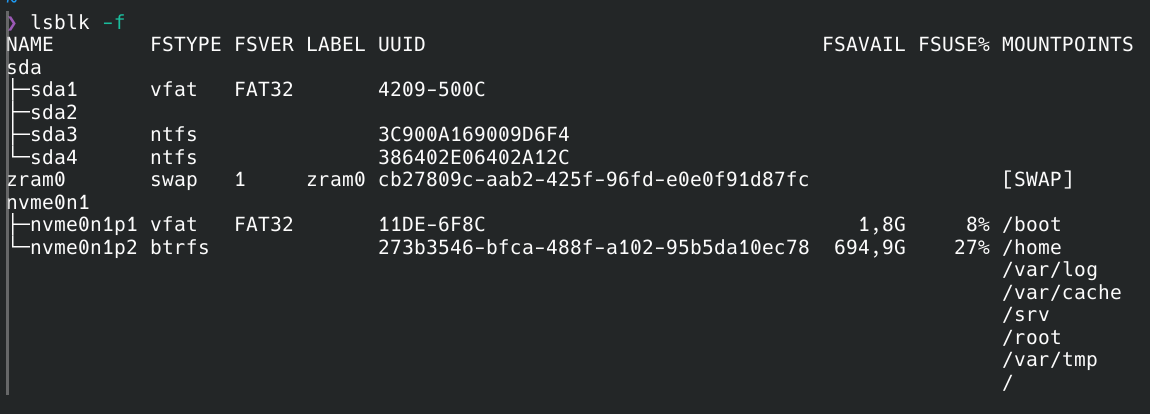
icou claro: o NVMe com CachyOS tem a EFI montada em /boot, e o SATA do Windows tem sua própria partição EFI em sda1. O systemd-boot vive no NVMe — precisava trazer o Windows pra dentro dele.
Montei a EFI do Windows:
sudo mkdir /mnt/win-efi
sudo mount /dev/sda1 /mnt/win-efi
Confirmei que a pasta Microsoft estava lá e copiei pro ESP do CachyOS:
sudo cp -r /mnt/win-efi/EFI/Microsoft /boot/EFI/
Criei a entrada manual do Windows:
sudo nano /boot/loader/entries/windows.conf

title   Windows 11
efi     /EFI/Microsoft/Boot/bootmgfw.efi
Aproveitei pra ajustar o timeout no loader.conf — 5 segundos é pouco pra selecionar o sistema com calma no sofá:
sudo nano /boot/loader/loader.conf
Mudei pra timeout 15.
Reiniciei — e apareceram dois Windows no menu. O firmware já tinha uma entrada automática, e eu criei uma segunda. Rodei o bootctl list pra entender:
(O print abaixo é após eu ter corrigido a entrada manual, infelizmente esqueci de printar as duas entradas do windows.)
sudo bootctl list
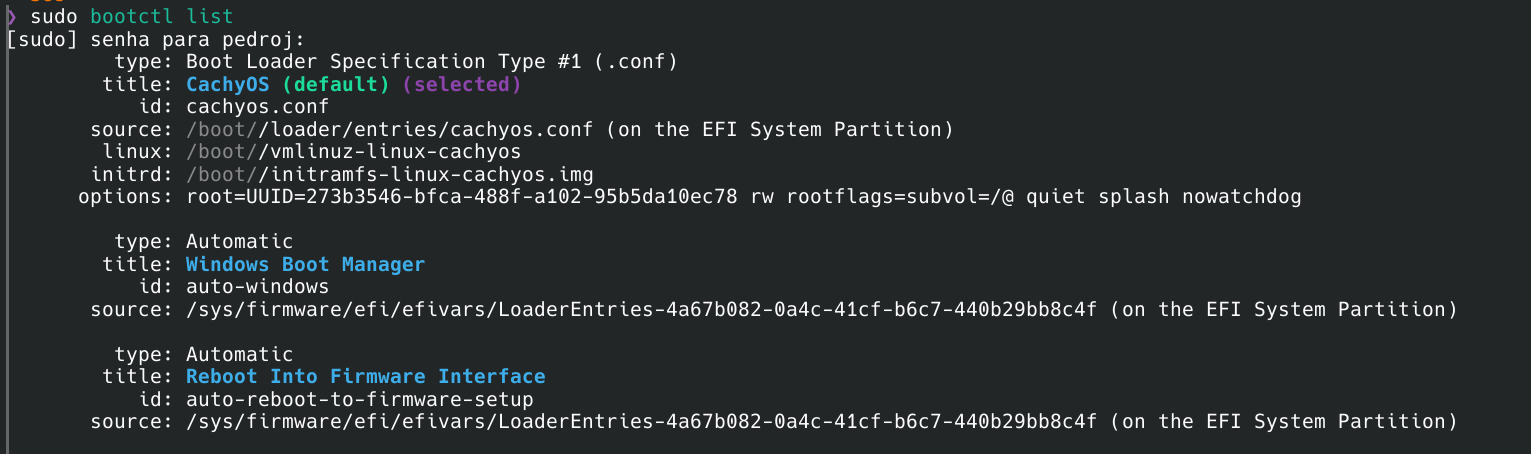
A entrada auto-windows já vinha do firmware e é mais confiável. Removi a que criei manualmente:
sudo rm /boot/loader/entries/windows.conf
Reiniciei de novo e o menu apareceu limpo:
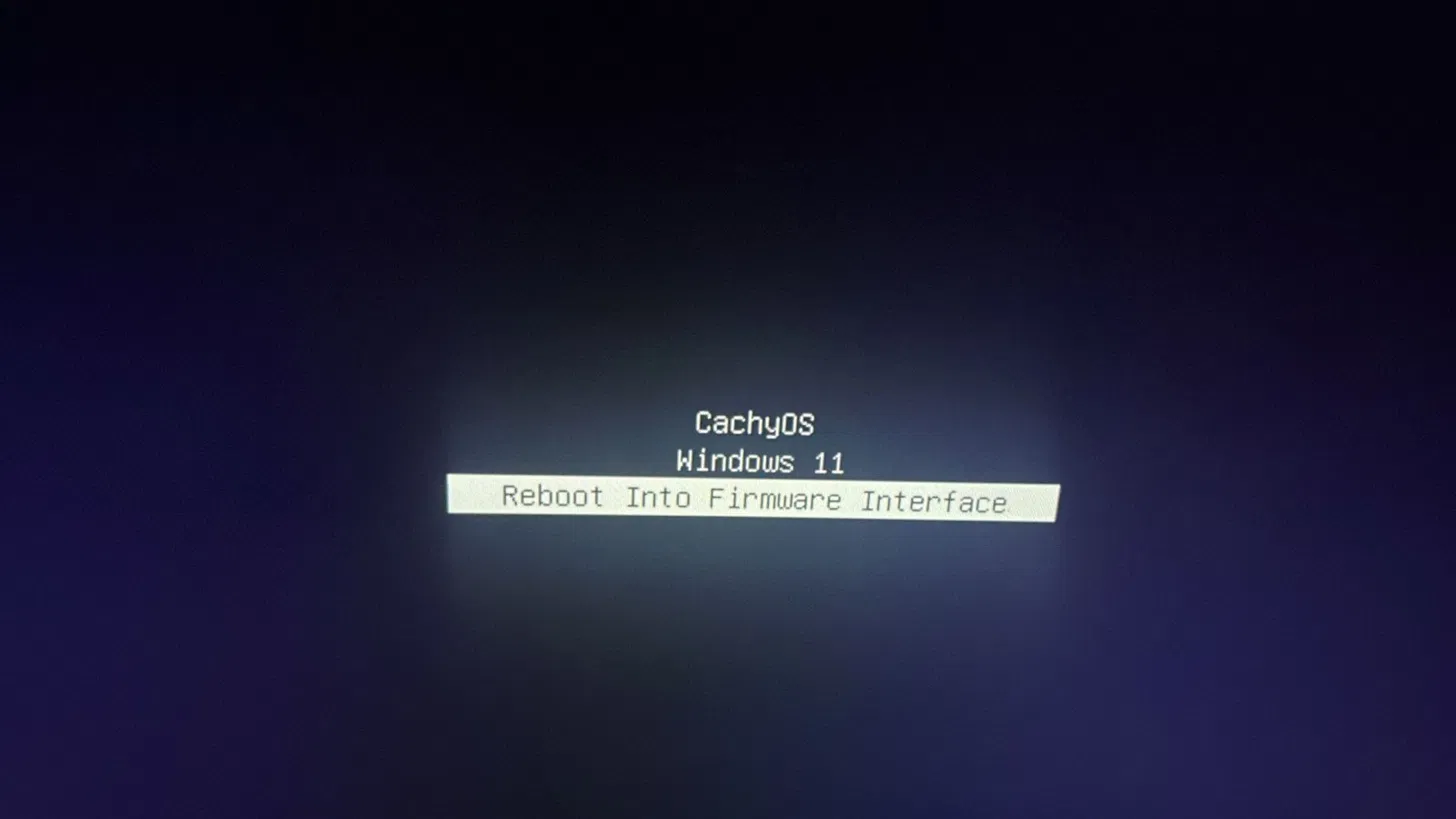
O resultado final foi exatamente o que eu queria: um menu simples, sem frescura, que aparece no boot e me deixa escolher entre CachyOS e Windows 11 sem precisar entrar na BIOS.
O systemd-boot não tem auto-detecção de outros drives como o GRUB — mas isso que achei que seria um problema virou vantagem. A configuração é manual, feita uma vez só, e você sabe exatamente o que está lá. Sem os-prober rodando em segundo plano Sem Grub-Customizer pra deixar rastros que se acumulam com o tempo, sem arquivo de configuração verboso pra manter, sem risco de uma atualização resetar tudo.
Se você está pensando em configurar dual boot e cogitando o GRUB porque “é o que todo tutorial usa” — vale considerar o systemd-boot antes. Especialmente se usar CachyOS, que já vem com o systemd-boot-manager gerenciando as entradas de kernel automaticamente. Você configura o Windows uma vez e esquece.
O único ponto de atenção é o Windows Update — em atualizações grandes ele pode mexer nas entradas EFI. Se isso acontecer, é só repetir os passos de copiar a pasta Microsoft pro ESP do CachyOS. Nada que assuste.
 ! O seu relato é utilidade pública de altíssimo nível para quem quer fugir da complexidade desnecessária do GRUB ou dos bugs visuais do rEFInd. Parabéns pela didática, pelos prints e por compartilhar a sua saga de forma tão clara!
