Motivação
Bem, sempre acostumei a usar a interface gráfica para gerir arquivos (mais que o terminal), e nisso também a momentos que precisamos gerir arquivos do sistema que exigem a permissão sendo root - o que não é nenhuma novidade - e fiz isso usado os diversos gerenciadores de arquivos disponíveis no “mundo Linux”, como Nautilus, Nemo, Thunar, PCManFM, etc., e tem o Dolphin, que é o que estou usando no mometo.
O problema
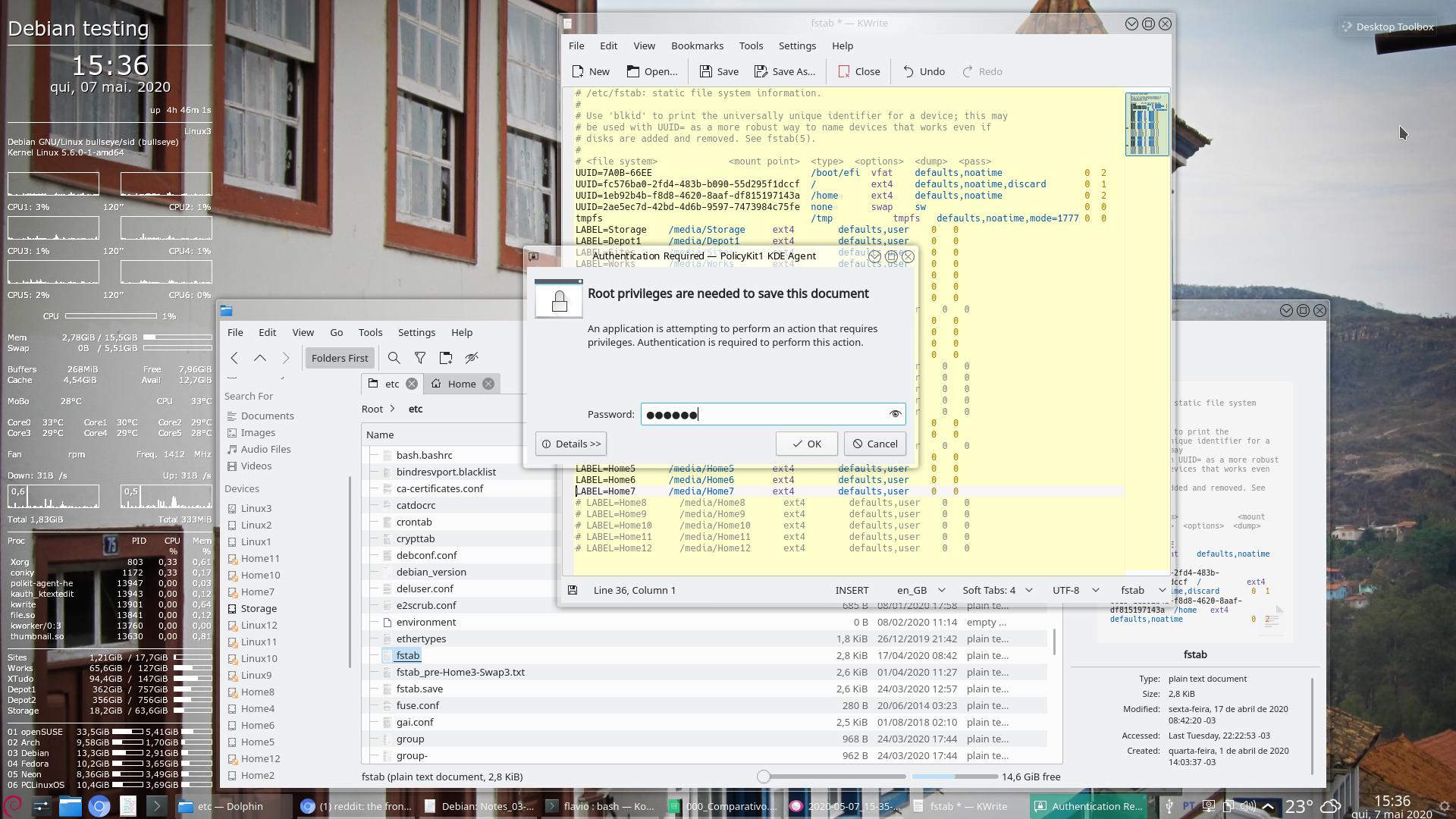
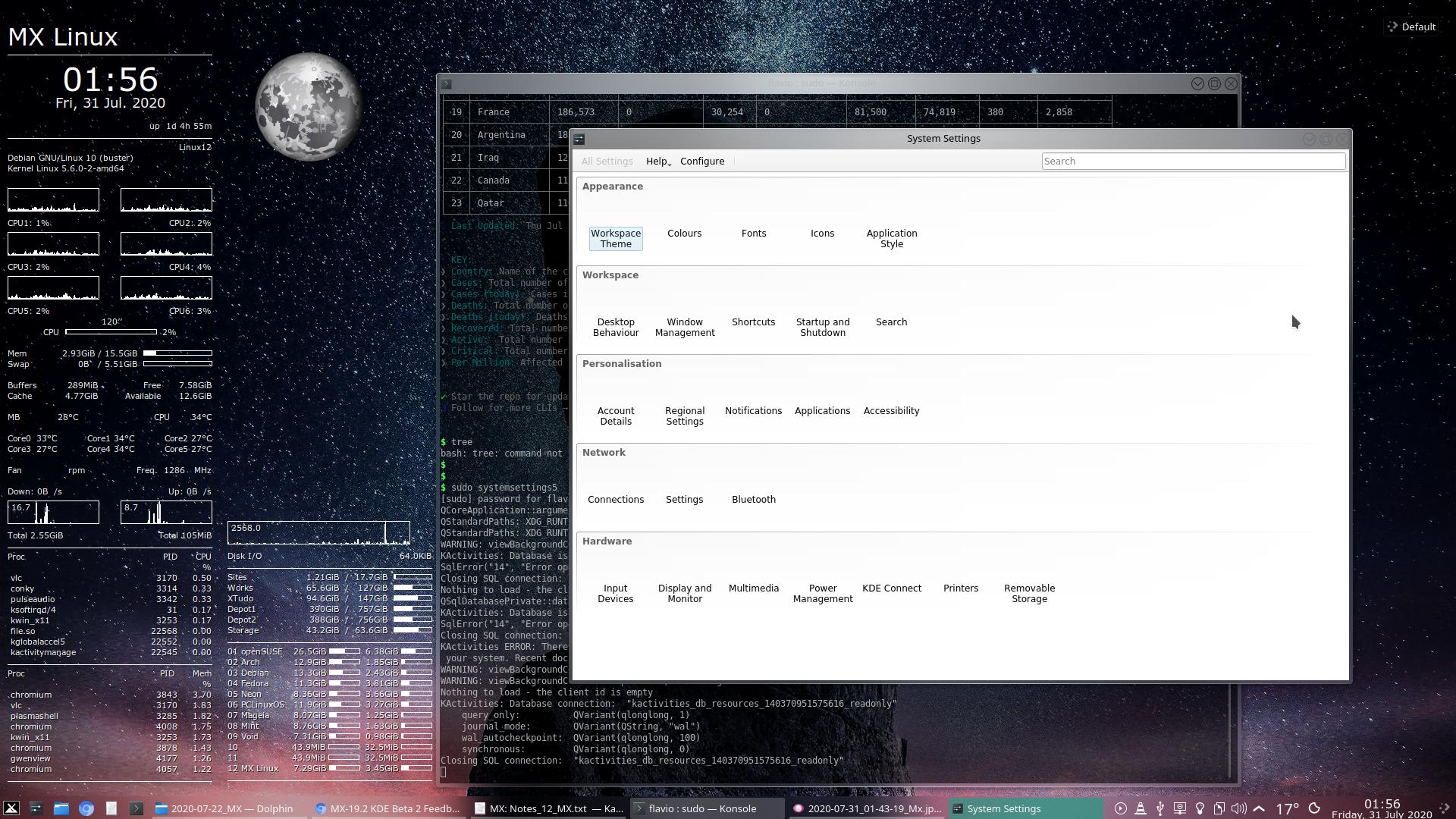
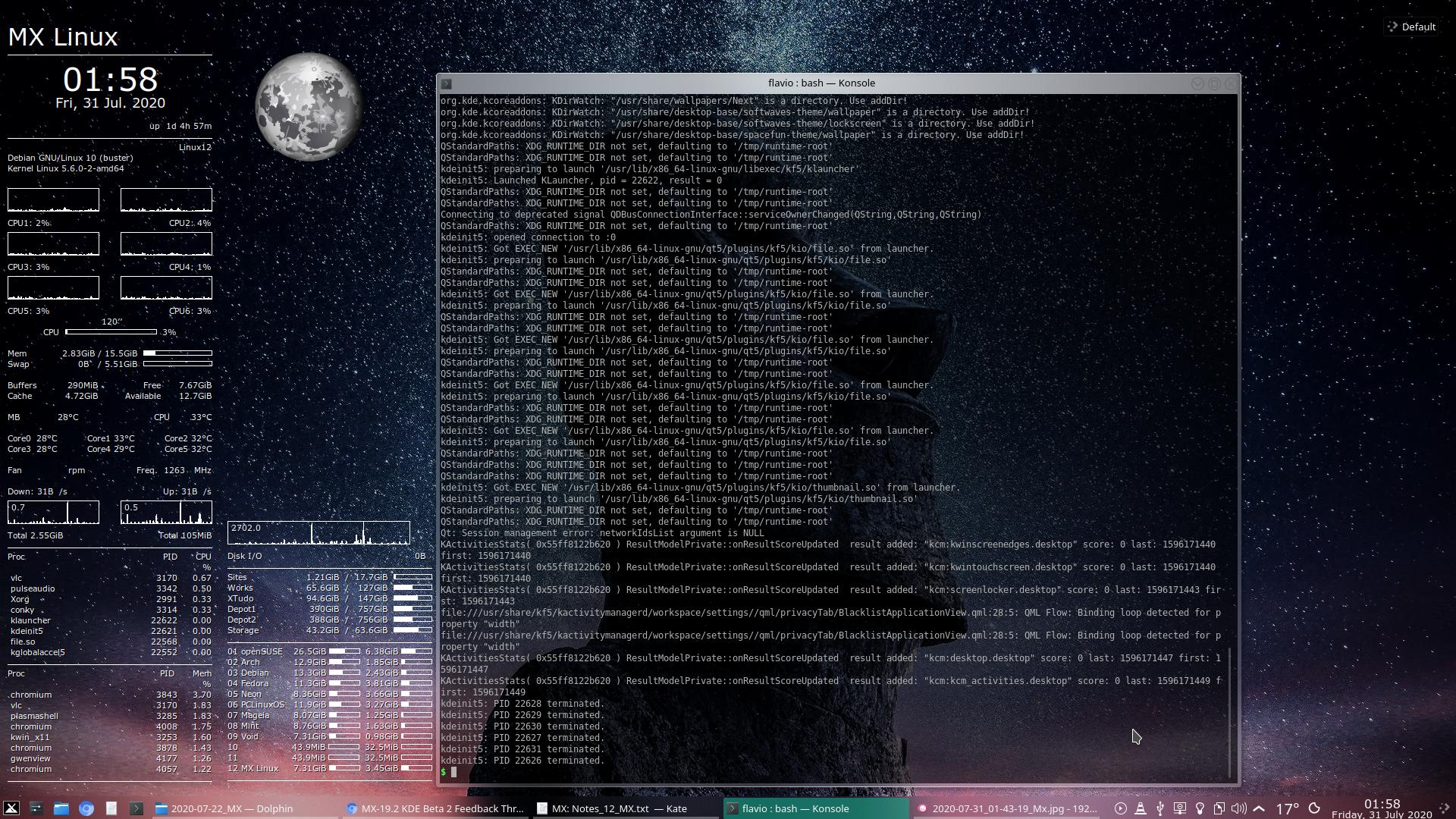
O gestor de arquivos padrão do KDE Plasma é cheio “peculiaridades”, e uma dessas que deve incomodar uma galera é uma certa “trava¹” que não o deixa executar como root usando o terminal:

E, buscando formas de burlar, achei uma de como fazê-lo!
Solução
Para simplificar o post, é só executar esse comando no terminal e pronto:
sudo pkexec env DISPLAY=$DISPLAY XAUTHORITY=$XAUTHORITY KDE_SESSION_VERSION=5 KDE_FULL_SESSION=true dbus-launch dolphin
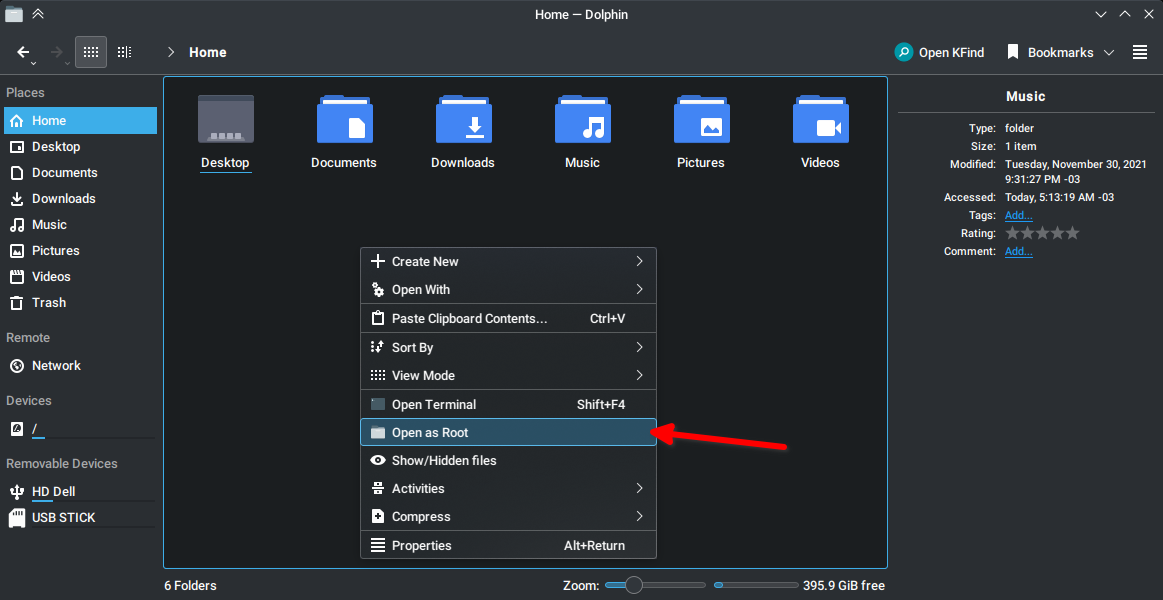
Mas há uma maneira, e assim estou usando, que pode ser mais confortável de se fazer isso, que não precisa do terminal e que é bem parecido como outros gerenciadores: clicado com o botão direito num espaço vazio da janela e clicando na opção “abrir como Root” ou “abrir essa pasta como Root”.
Bem, para isso, disponibilizei um arquivo *.desktop que você pode baixá-lo aqui.
Conteúdo do arquivo
[Desktop Entry]
Type=Service
Icon=system-file-manager
Actions=OpenAsRootKDE5
ServiceTypes=KonqPopupMenu/Plugin,inode/directory,inode/directory-locked
[Desktop Action OpenAsRootKDE5]
Exec=pkexec env DISPLAY=$DISPLAY XAUTHORITY=$XAUTHORITY KDE_SESSION_VERSION=5 KDE_FULL_SESSION=true dbus-launch dolphin
Icon=system-file-manager
Name=Open as Root
Name[ru]=Открыть папку с правами рут
Name[ua]=Відкрити папку з правами рут
Name[zh_CN]=打开具有根权限的文件夹
Name[zh_TW]=打開具有根許可權的資料夾
Name[de]=Öffnen des Ordners mit Root-Berechtigungen
Name[ja]=ルート権限を持つフォルダを開く
Name[ko]=루트 권한이 있는 폴더 열기
Name[fr]=Ouvrez le dossier avec les privilèges root
Name[el]=Ανοίξτε ως Root
Name[es]=Abrir la carpeta con privilegios de root
Name[tr]=Kök ayrıcalıkları olan klasörü açma
Name[he]=פתח תיקיה עם הרשאות שורש
Name[it]=Aprire la cartella con privilegi radice
Name[ar]=فتح المجلد بامتيازات الجذر
Name[pt_BR]=Abrir pasta com privilégios de root
Name[pt_PT]=Abrir pasta com privilégios de root
Name[sv]=Öppna mapp med root-behörigheter
Name[nb]=Åpne mappen med rotprivilegier
O que você precisa fazer é colocá-lo na pasta .local/share/kservices5/ServiceMenus/ (se não existir, crie-a) da sua home. Com isso, bastar executar tal ação:
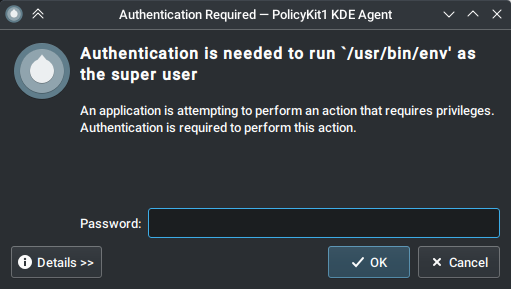
Logo em seguida aparecerá uma janela para você colocar sua senha para o acesso do root, e dê OK.
Aqui um exemplo de acesso dentro da pasta /usr/share/fonts:
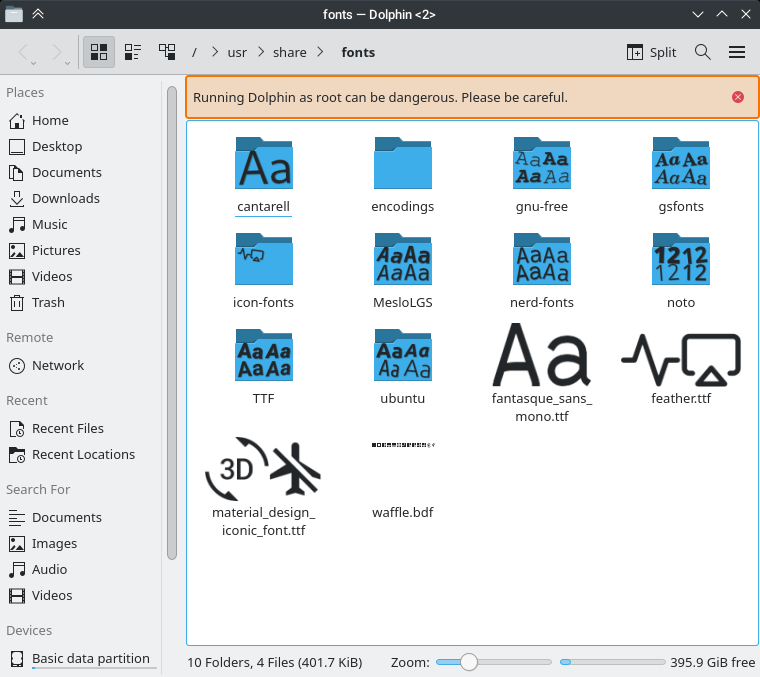
*O tema agora está branco pois esse é o tema do root, é possível mudar se quiser, mas assim é bom que diferencia.
Independente da pasta que estiver, essa opção irá abrir dentro da mesma. Bem prático, não?
Considerações
1 - Acho que é “chover no molhado” dizer que é preciso ter cuidado, creio que seja por isso que os devs bloquearam tal ação e ainda existe o aviso da imagem mais acima, então, assim como eu, faça por sua conta e risco!
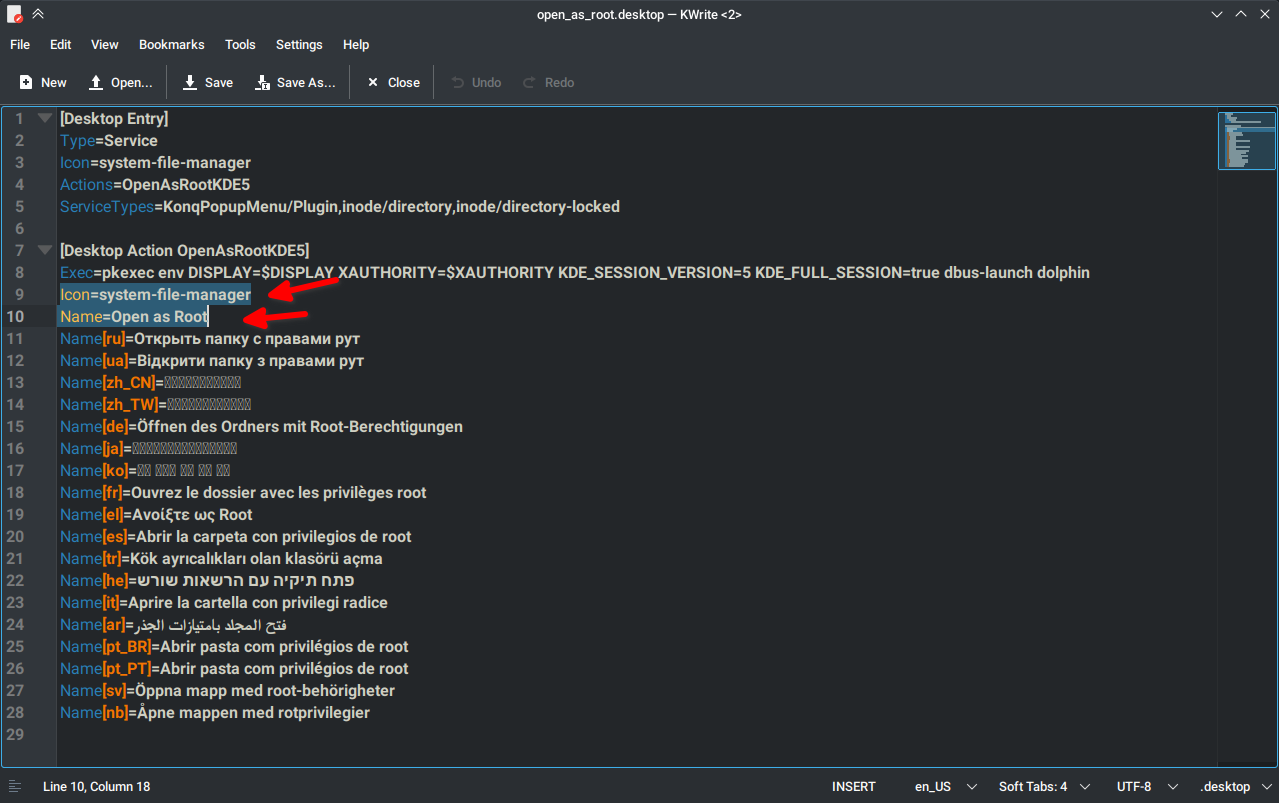
2 - Se alguém usa algum outro idioma, como o hermano @Rodrigo_Chile, dentro do arquivo já estão disponíveis alguns e deve reconhecer o da sua da interface, mas, caso não apareceça adequadamente basta mudar o conteúdo da linha Name, e o mesmo pode valer para ícone pois talvez não corresponda ao tema que está usando:
3 - Esse comando é diferente do que está no ServiceMenus que tem disponível nas opções do Dolphin, pois parece não funcionar mais, aliás, foi o que me fez procurar outra maneira.
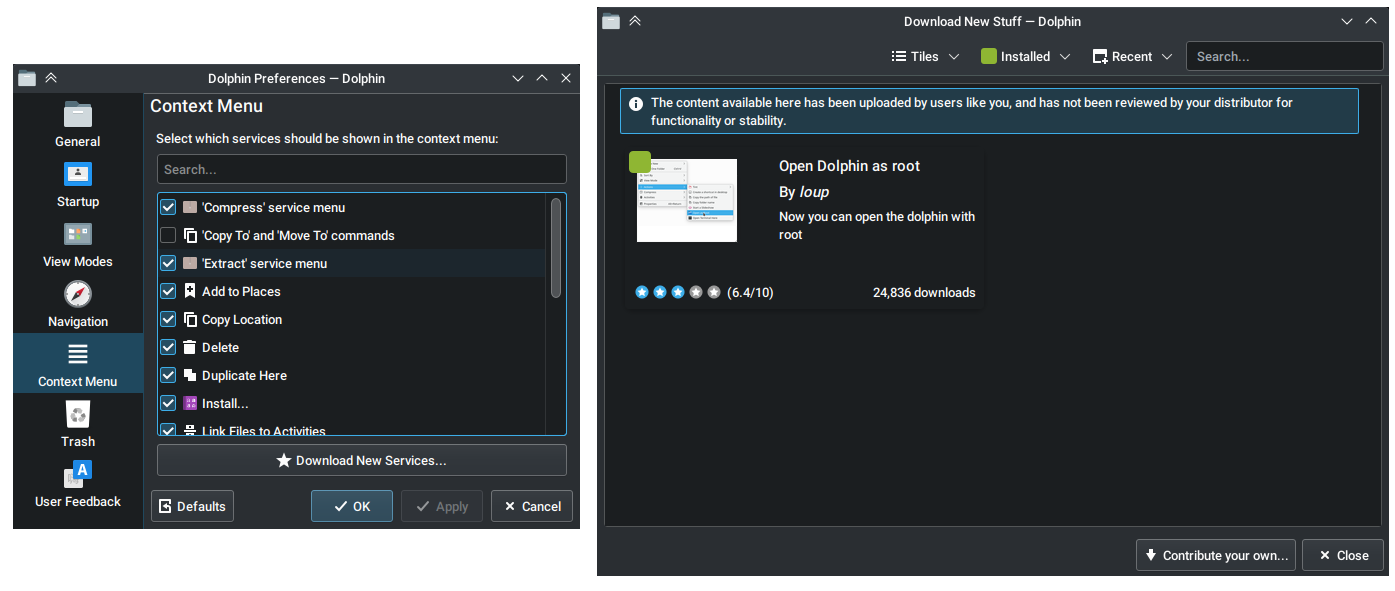
4 - Se não me engano, já usei essa extensão e funcionava, se esse for o caso, pode ser que futuramente por algum alteração por parte dos devs esse novo talvez não funcione mais.
5 - O assunto do tópico já existe, mas eu queria trazer mais “mastigado” e com algo a mais.
Bônus
Bem, entendo um pouco mais da estrutura do arquivo, criei um outro adaptado do anterior que me dá uma opção que gosto bastante de usar: mostrar e esconder arquivos ocultos.
Sim, eu sei, é só apertar CTRL+H, mas peguei vício quando usei principalmente o Nemo no Linux Mint 
O arquivo está aqui, basta colocar no mesmo local do anterior.
Conteúdo do arquivo
[Desktop Entry]
Type=Service
Icon=show-hidden
Actions=OpenAsRootKDE5
ServiceTypes=KonqPopupMenu/Plugin,inode/directory,inode/directory-locked
[Desktop Action OpenAsRootKDE5]
Exec=xdotool key ctrl+h
Icon=show-hidden
Name=Show/Hidden files
Name[es]=Mostrar/Ocultar archivos
Name[fr]=Fichiers affichés/cachés
Name[it]=Mostrare/Nascondere i file
Name[pt_BR]=Mostrar/Ocultar arquivos
Name[pt_PT]=Mostrar/Ocultar ficheiros
Para esse funcionar você precisará instalar uma ferramenta chamada xdotool, que permite executar ações por comando como se fosse um teclado ou mouse, entre outras, e, justamente a ação aqui é o CTRL+H, então, instale o pacote da sua distro. Esse é o comando que simula essa ação:
xdotool key ctrl+h
Funciona muito bem:
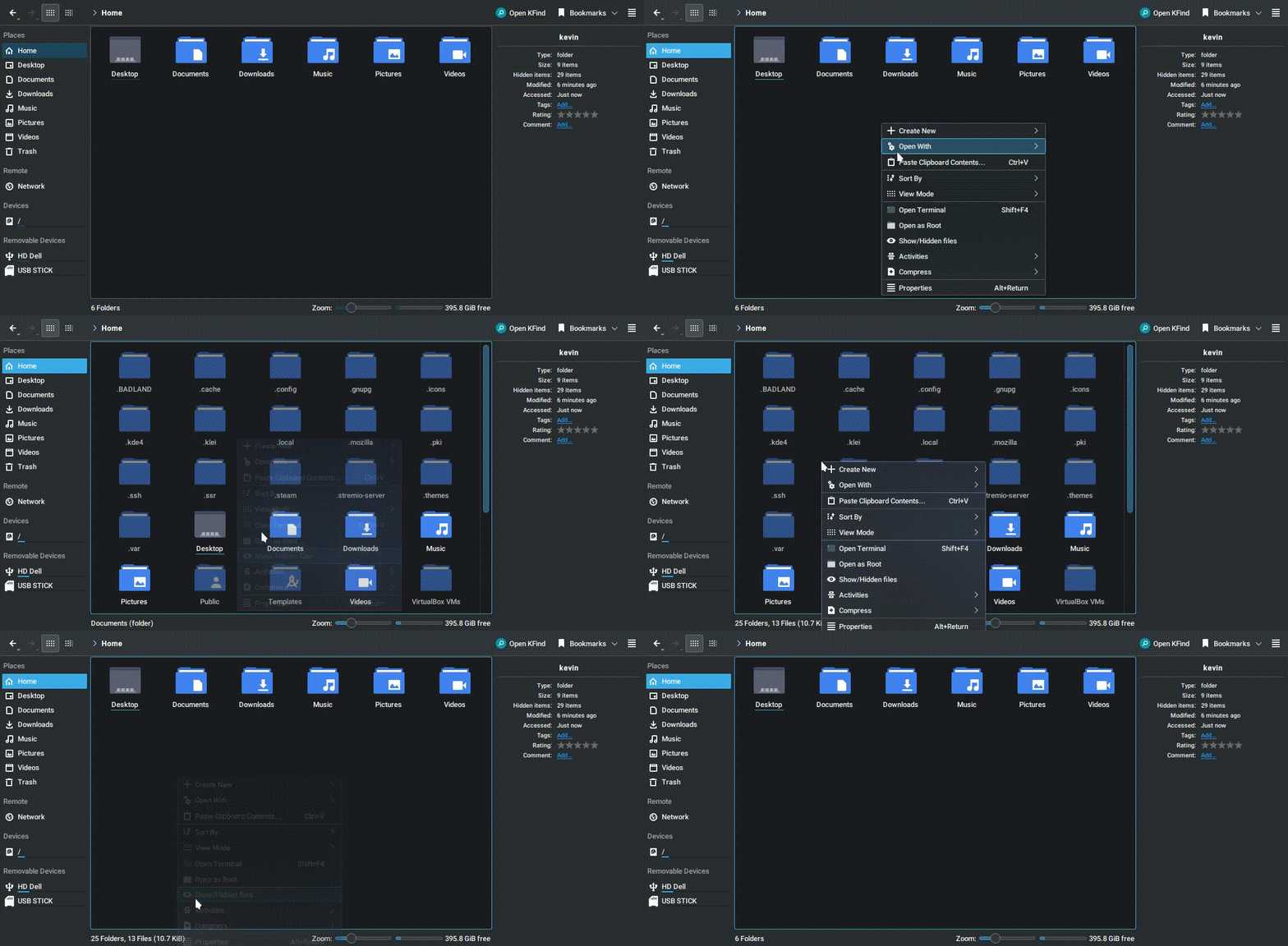
É isso, espero que tenham curtido e com isso até criar mais opções. Vlw!