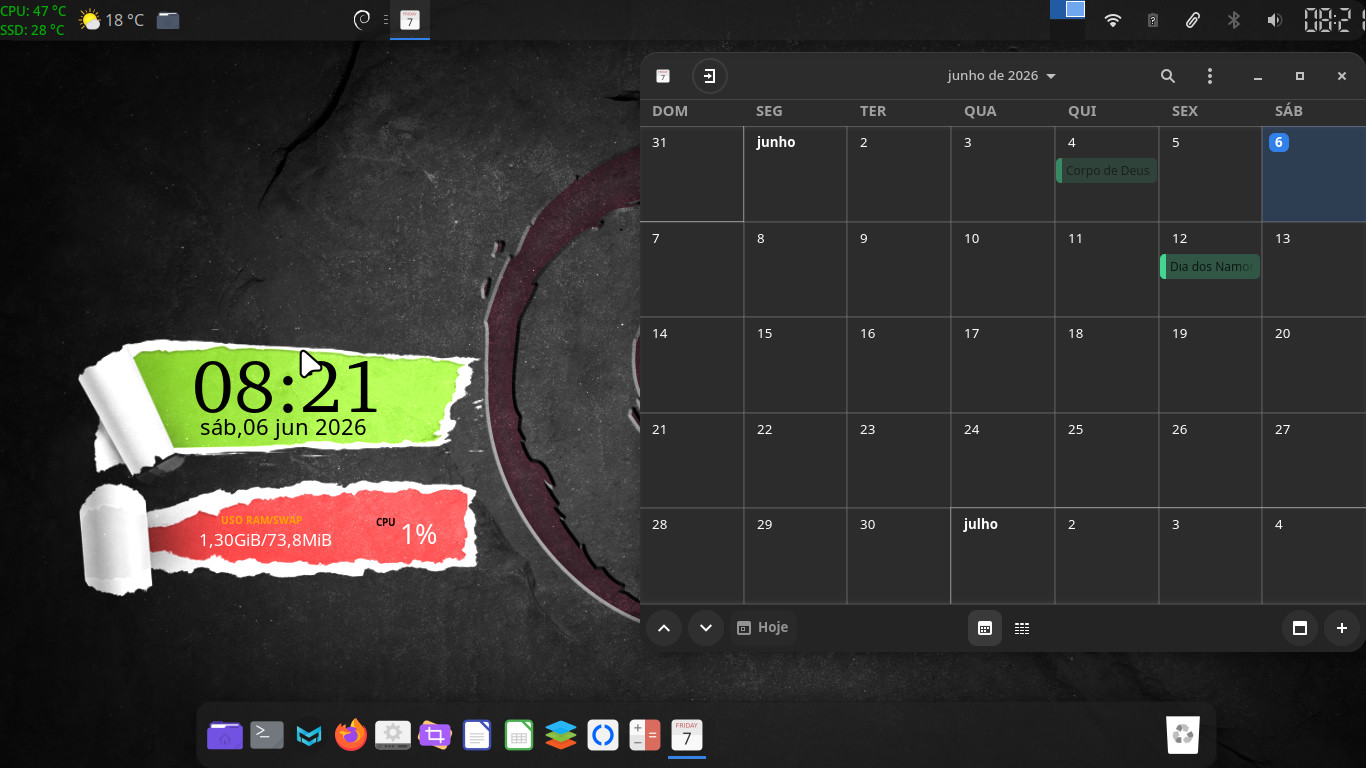
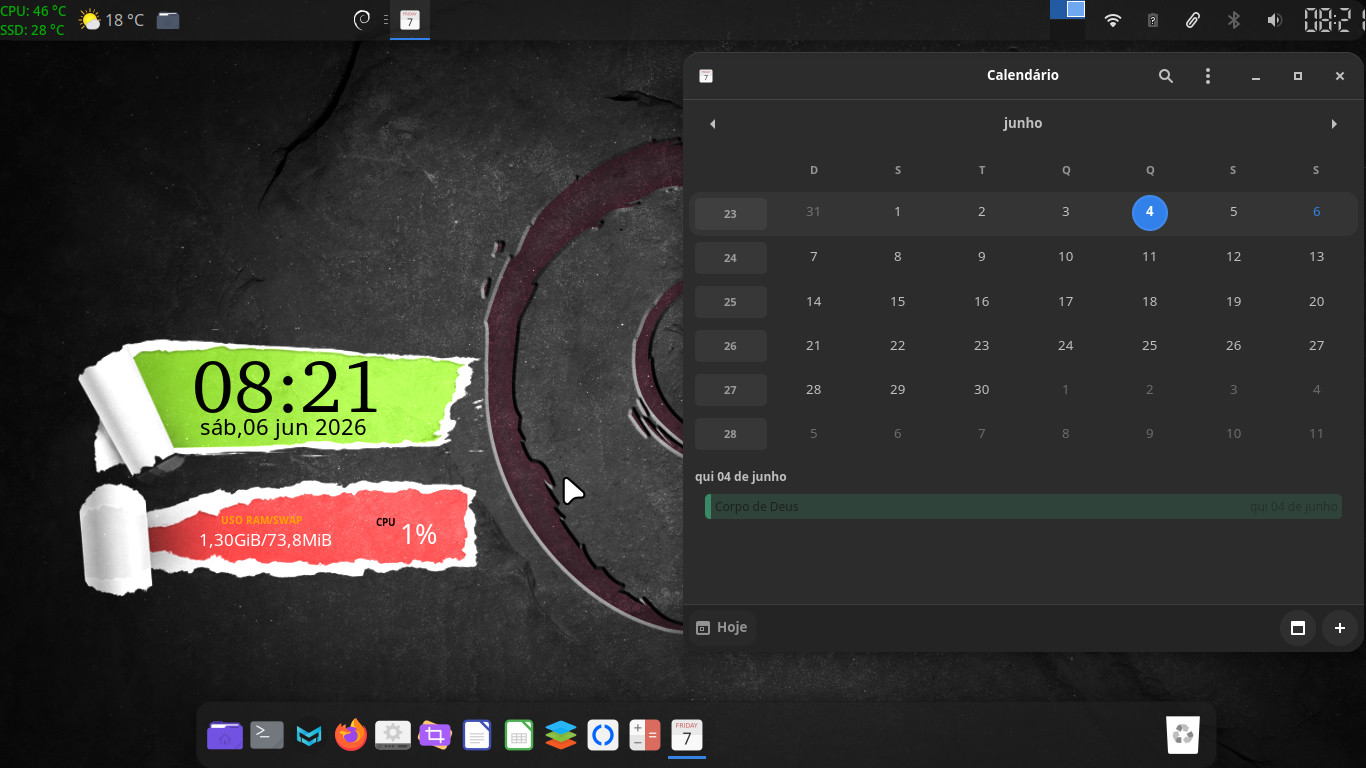
Instale o aplicativo gnome-calendar e o pacote wmctrl
Crie um arquivo script dentro de uma pasta Script e dê a permissão de executar
Exemplo:
mkdir -p ~/Script

cd ~/Script

nano calendar.sh
#!/bin/bash
# Abre o Calendário em segundo plano
gnome-calendar &

# Aguarda a janela do calendário ser criada (máx 10 segundos)
WINDOW=""
COUNT=0
while [ "$WINDOW" == "" ]; do
  sleep 0.2
  WINDOW=$(wmctrl -l | grep -i "calendar" | awk '{print $1}')
  if [ $((COUNT++)) -ge 50 ]; then exit ; fi
done

# Redimensiona e move a janela: -e <G,X,Y,W,H>
# Exemplo: Move para o canto superior esquerdo (0,0) com tamanho 1366x768
wmctrl -i -r $WINDOW -e 0,0,0,1366,768
Dê a permissão de executar
chmod +x calendar.sh
Clique com botão direito na hora do painel do xfce e clique em propriedades
No campo do calendário
Adicione o caminho absoluto
bash /home/seu-usuário/Script/calendar.sh
Agora ao clicar abrirá no topo esquerdo o aplicativo gnome-calendar
Informação extra
Otimizar gnome-calendar
Abra configurções > Sessão e Inicialização.
Vá em inicio automatico de aplicativos e adicione
Veja os detalhes dos campos:
Nome: GNOME Calendar Preloader
Comando: gnome-calendar --gapplication-service &
Gatilho: ao iniciar sessão
Clique em OK. O parâmetro --gapplication-service força o aplicativo a ser executado como um serviço em segundo plano, sem abrir a janela principal visível.