O rclone é amplamente conhecido como o “rsync para armazenamento em nuvem” e, no Linux, ele se torna uma ferramenta extremamente poderosa devido à sua integração nativa com o kernel via FUSE, suporte a scripts em shell e alta performance em linha de comando.
Entre seus principais recursos estão o suporte a dezenas de provedores populares como Google Drive, OneDrive, Dropbox, Amazon S3, Mega e servidores SFTP ou WebDAV, além de comandos com sintaxe, estilo Unix, que facilitam o aprendizado para quem já utiliza ferramentas como rsync, cp, mv e ls.
Outro grande destaque é a criptografia de ponta a ponta proporcionada pelo recurso rclone crypt, capaz de embaralhar os nomes e o conteúdo dos arquivos localmente antes de enviá-los para a nuvem, garantindo total privacidade.
No início era o cliente ID padrão…
O rclone utiliza um identificador de cliente padronizado, conhecido como client_id, para facilitar o acesso inicial ao Google Drive, sem que o usuário precise configurar credenciais próprias logo no primeiro uso. Em termos simples, funciona como um crachá ou uma identidade digital oficial.
O rclone se apresenta ao Google usando esse ID compartilhado por todos os desenvolvedores e usuários do programa. No entanto, como o Google os está descontinuando, cada usuário deve criar e configurar o seu próprio client_id para que as conexões, com a nuvem continuem funcionando sem interrupções.
O Google e a equipe do Rclone estão desativando o identificador padrão compartilhado. O client_id e o client_secret são códigos técnicos longos gerados pelo Google Cloud Console (parecidos com chaves de API), e não credenciais de usuário.
Para resolver o problema e conseguir autenticar, você precisa criar o seu próprio Client ID gratuito no Google Cloud Console.
Instalando o Rclone
Nas mal traçadas linhas de hoje, explicarei como criar seu próprio client ID, para acessar o google drive, caso seu isfenicídio do coração não tenha um cliente gráfico como o Insync e nem precisse recorrer aos tenebrosos “repositórios da comunidade” que existem por aí e tanta dor de cabeça tê dado…
Em primeiro lugar, instale o rclone segundo o procedimento padrão para sua distro, o que não será visto aqui. Caso o mesmo inexista nos seus repositórios, rode no terminal:
sudo -v ; curl https://rclone.org/install.sh | sudo bash
Criando seu próprio client ID
Já vou dizendo que é um processo longo e chatinho, mas fácil, realizado apenas uma vez. No final, você faz becape das credenciais e basta usá-las para logar quantas vezes quiser no google drive, em qualquer distro que estiver “hoppiando”.
Vá na página do Google Cloud Console e faça login. Não tem mistério nenhum nessa parte.
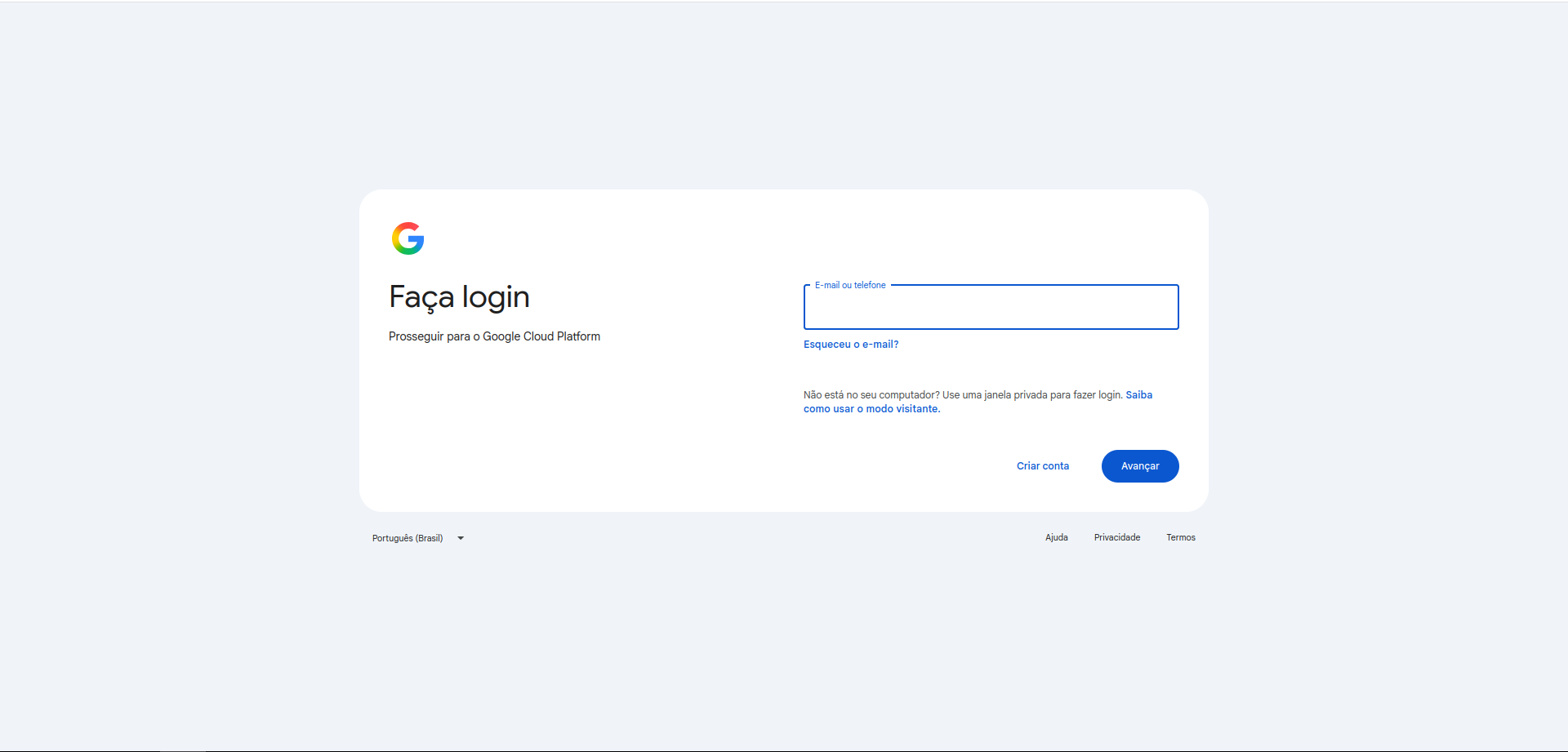
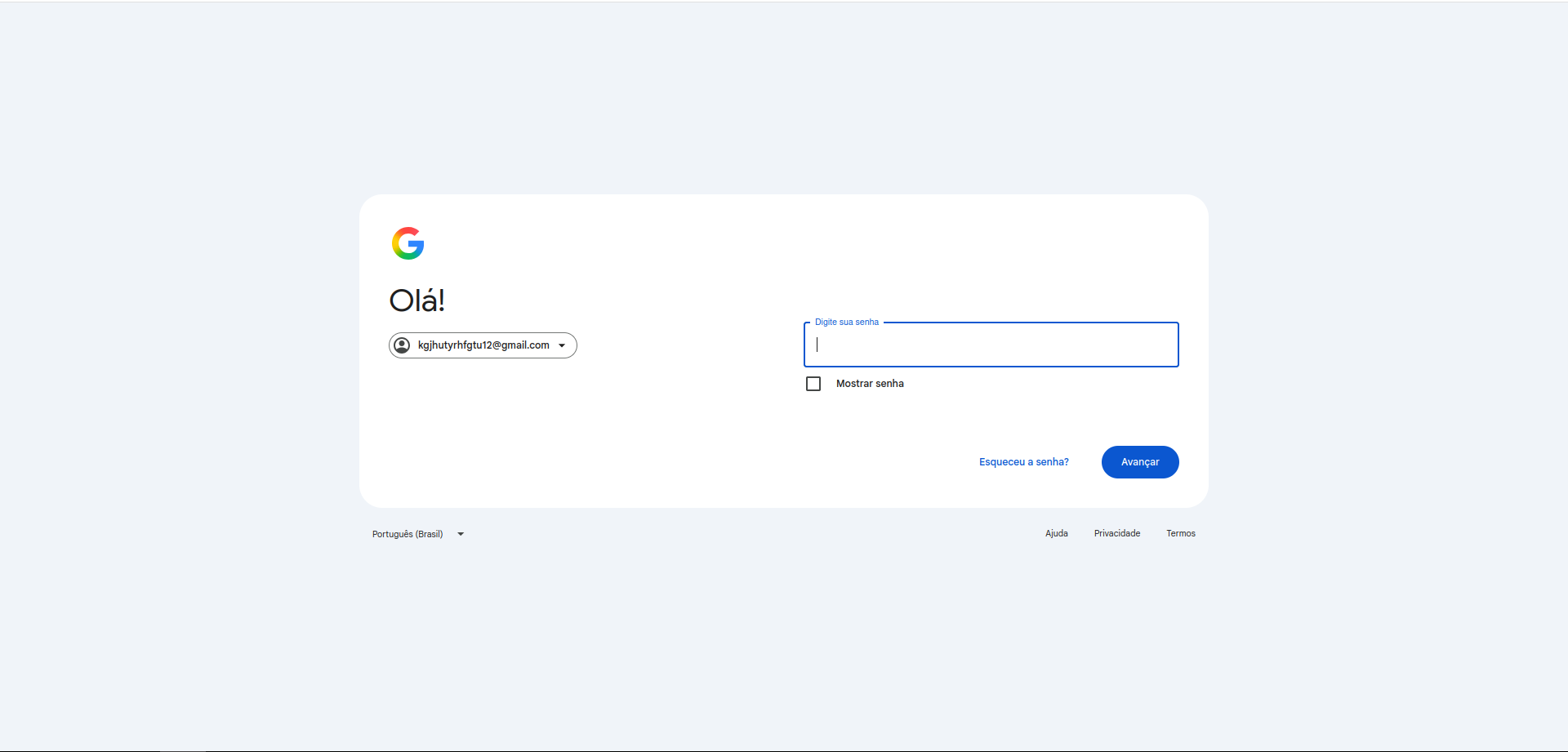
O e-mail não precisa ser obrigatoriamente um endereço do Gmail pessoal. É perfeitamente possível utilizar o Rclone para acessar o Google Drive usando contas corporativas ou institucionais do Google Workspace, além de contas do Google criadas utilizando endereços de outros provedores como Outlook ou Yahoo.
A única diferença no processo ocorre durante a criação da aplicação no Google Cloud Console. Ao utilizar contas pessoais do Gmail ou de terceiros vinculados a uma Conta Google, a opção selecionada deve ser External, exigindo que o e-mail do acesso seja adicionado à lista de Test Users, evitando bloqueios.
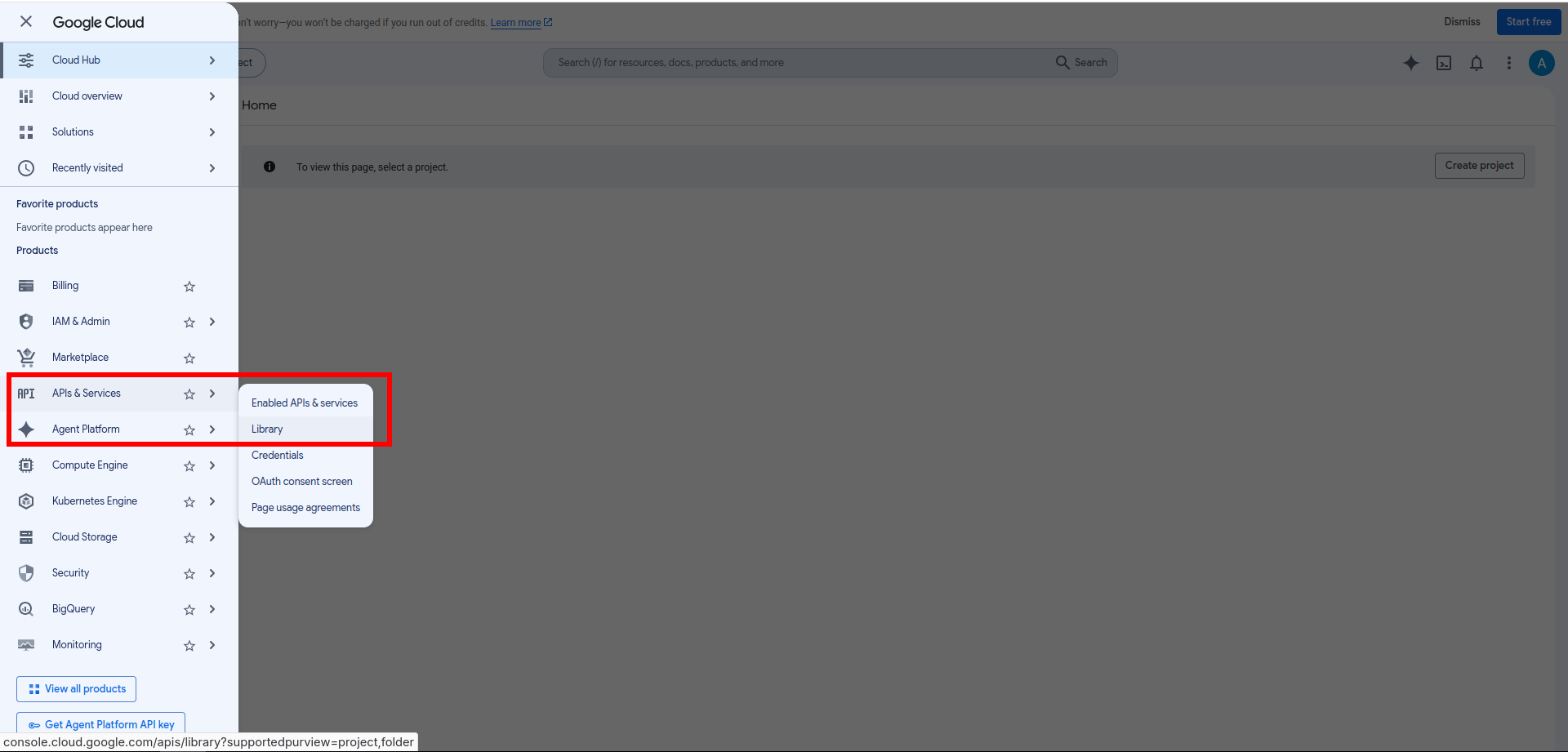
Na página que abrir, no menu lateral esquerdo, vá em API & Services -> Library:
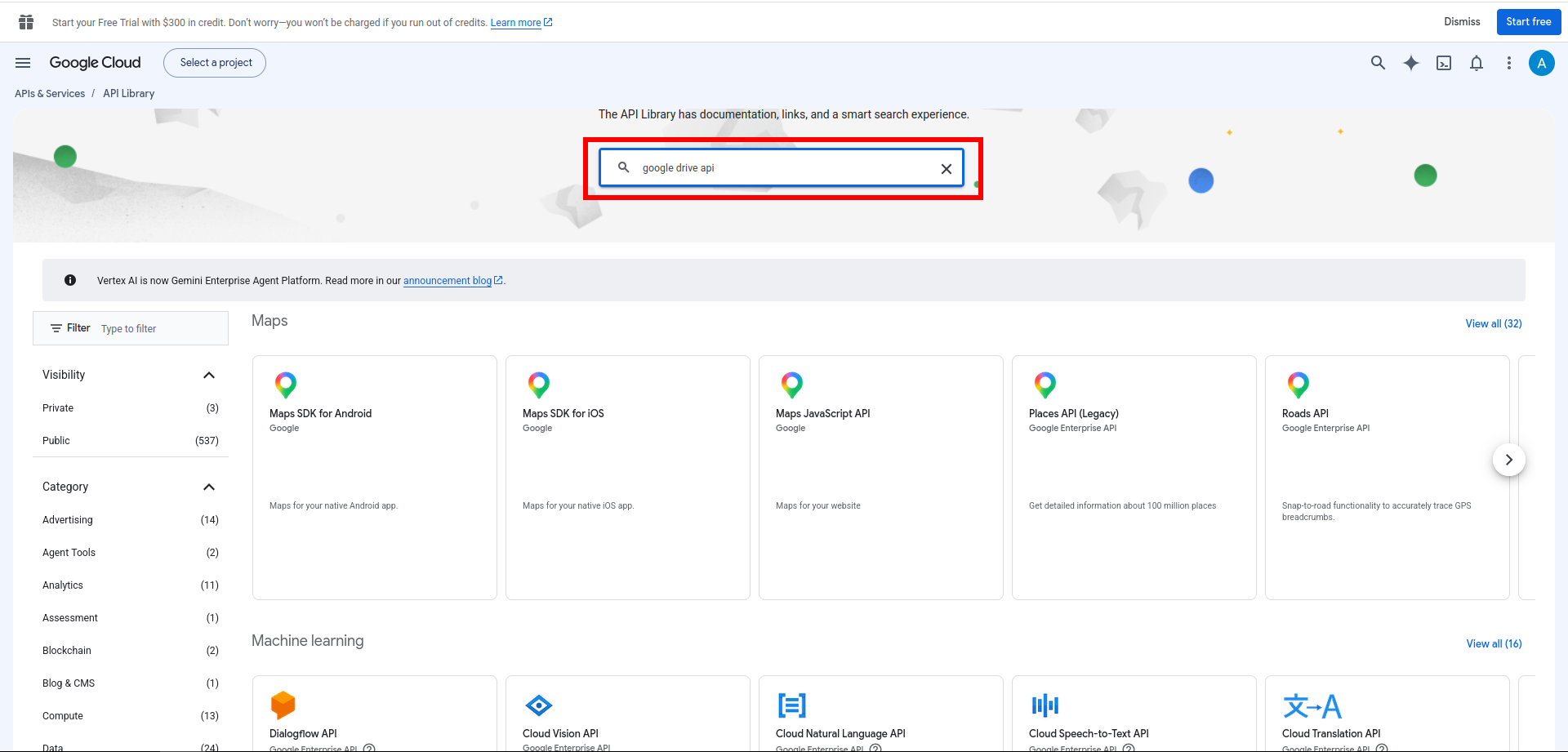
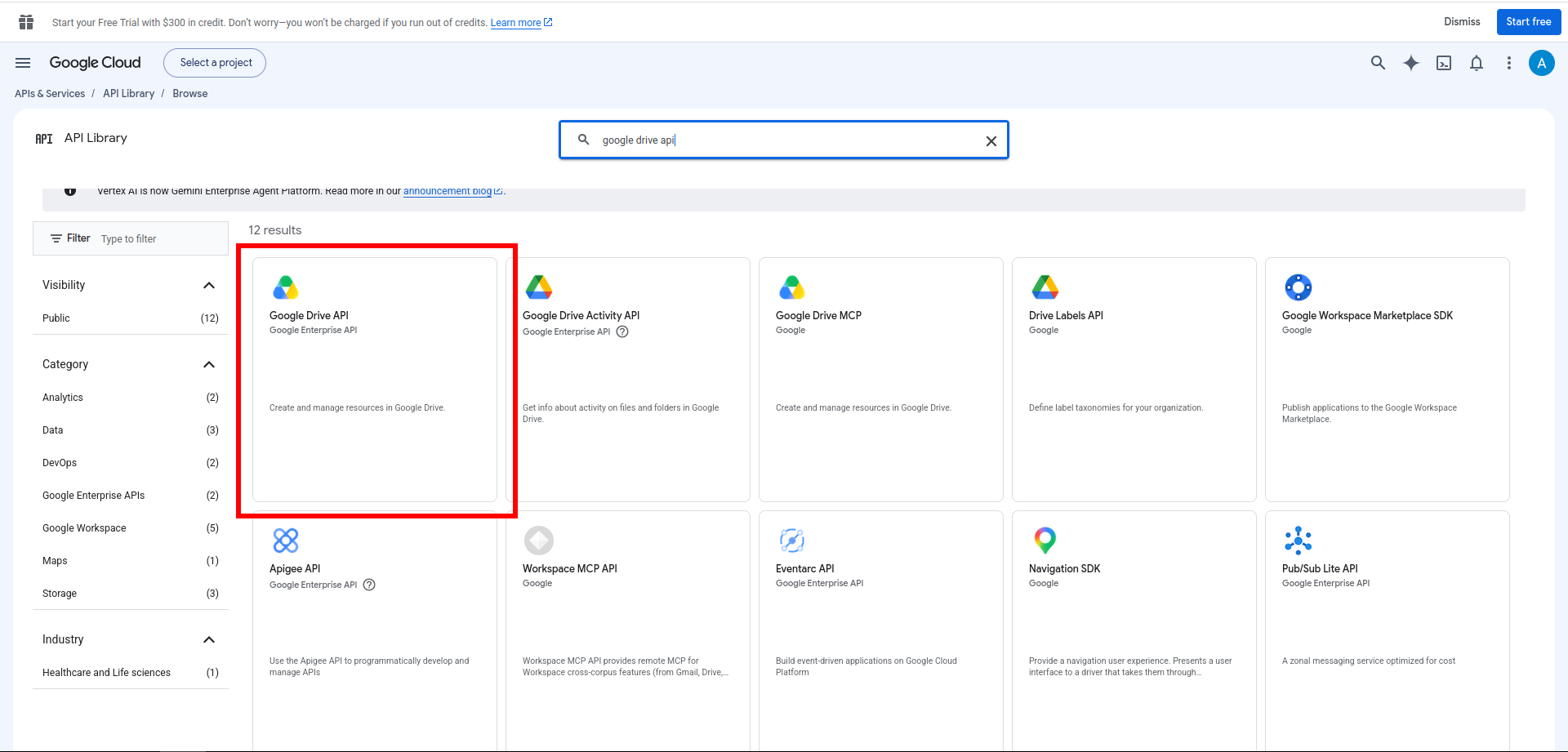
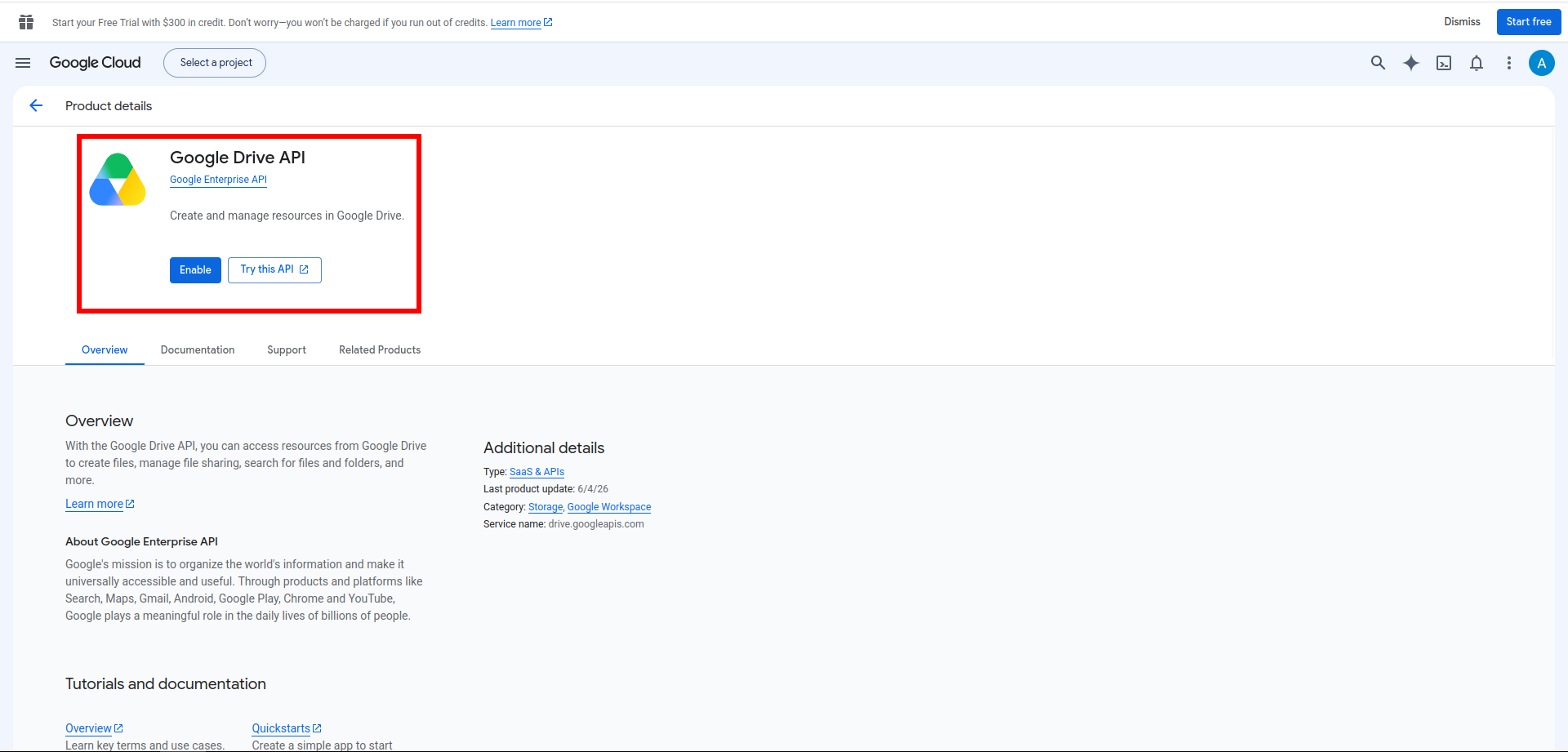
Pesquise por Google Drive API, clique nele e, depois, em Enable:
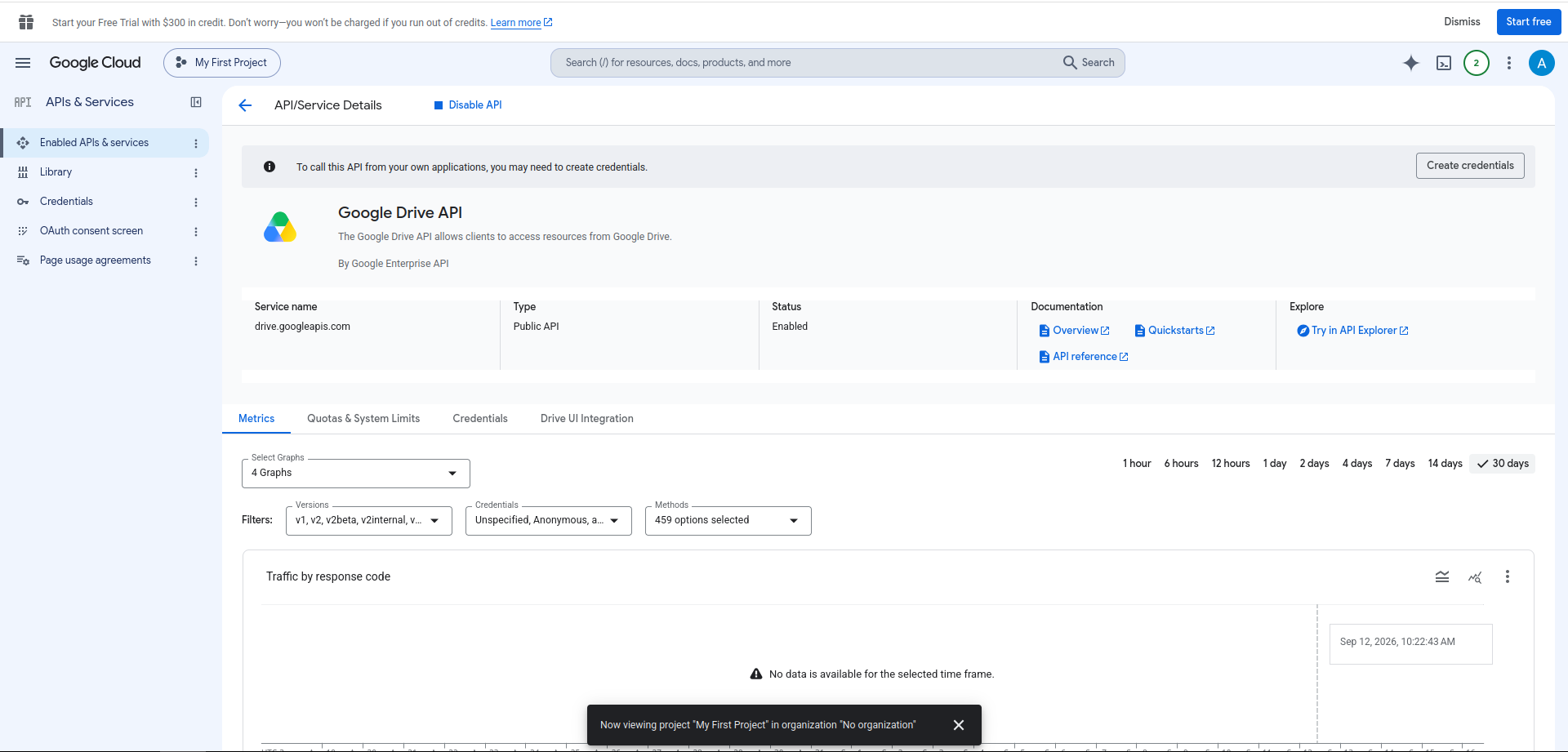
Volte ao menu lateral esquerdo e clique em API & Services -> Overview -> Get started:
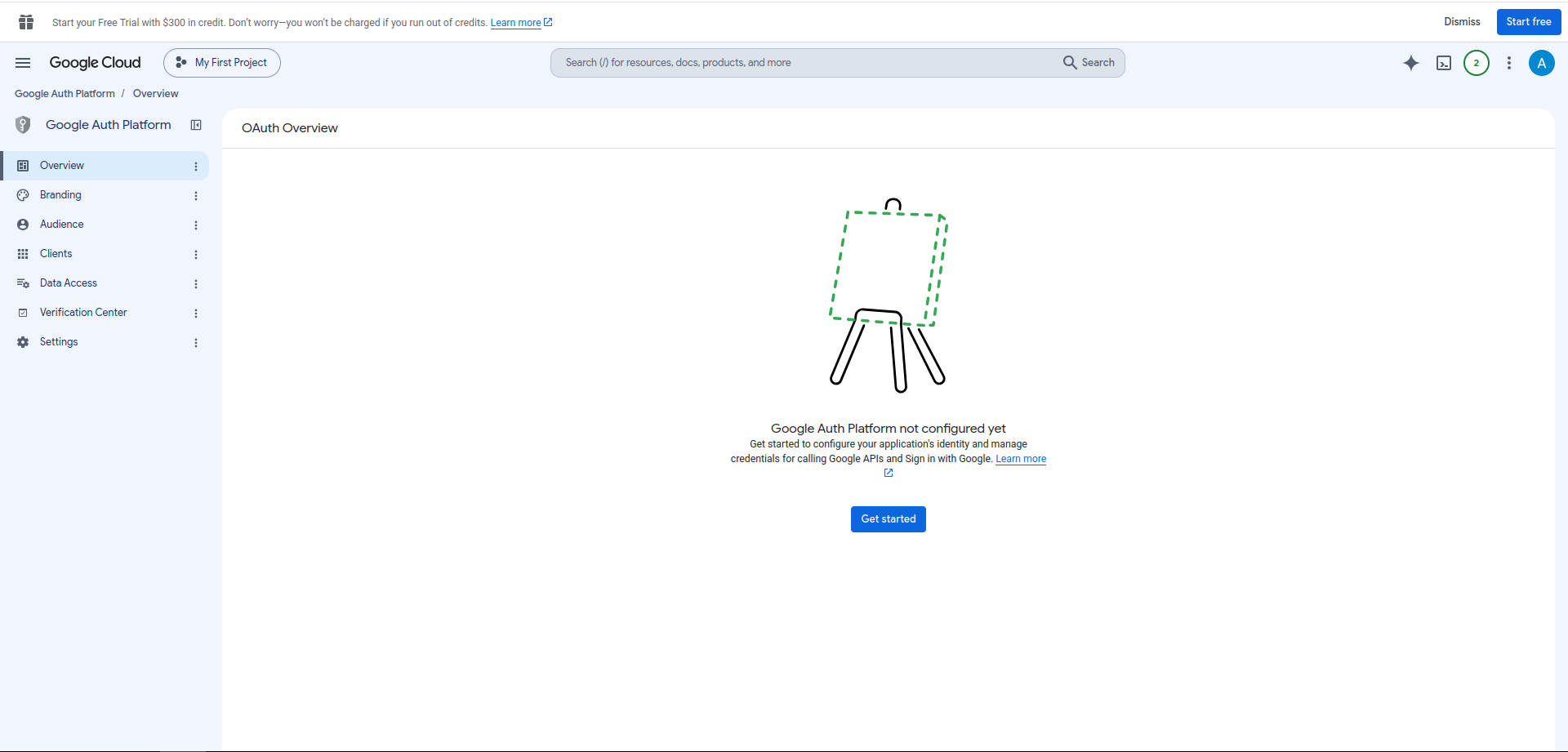
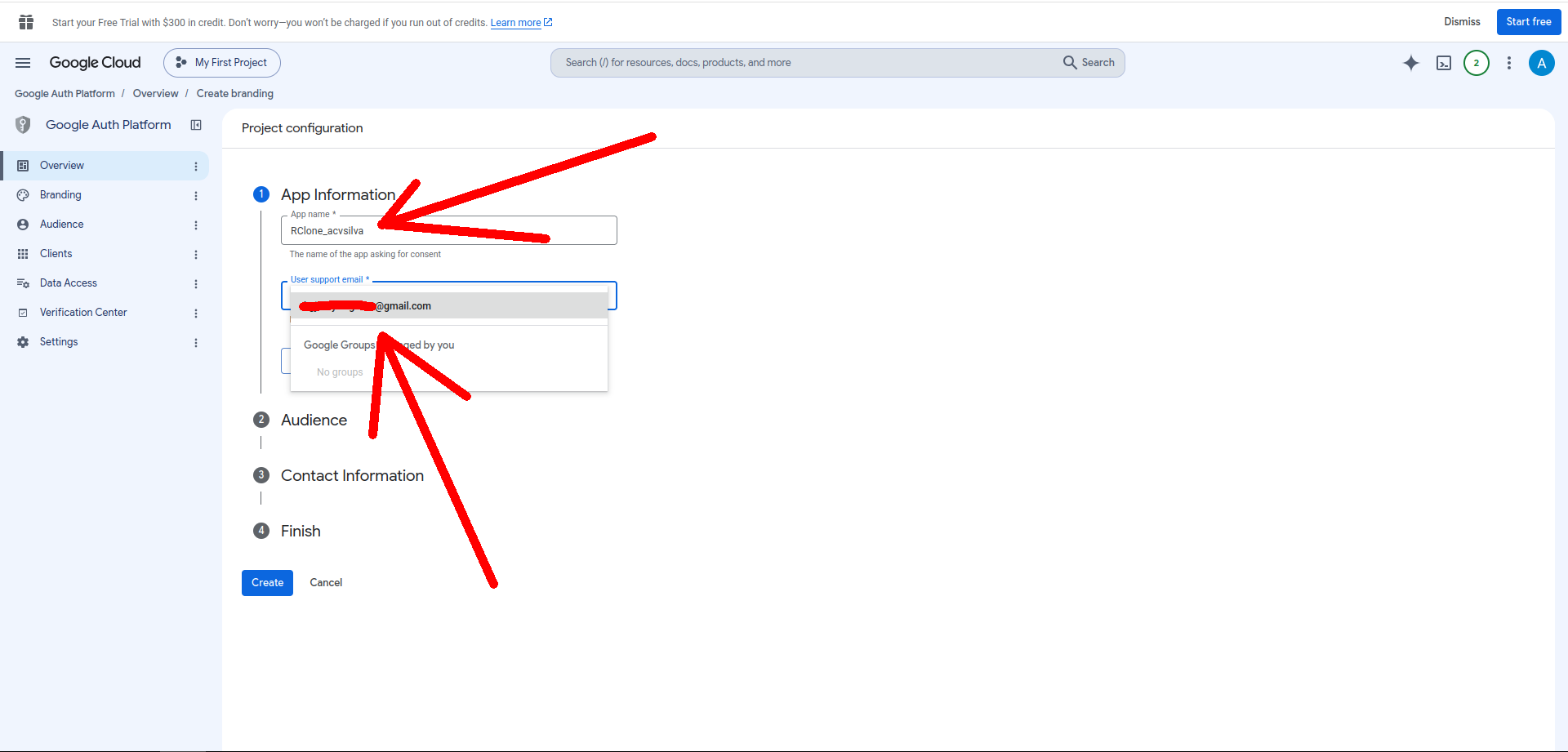
Novamente API & Services -> Audience. Em App information bote um nome qualquer. Em User support email selecione o que você logou no Google Cloud Console:
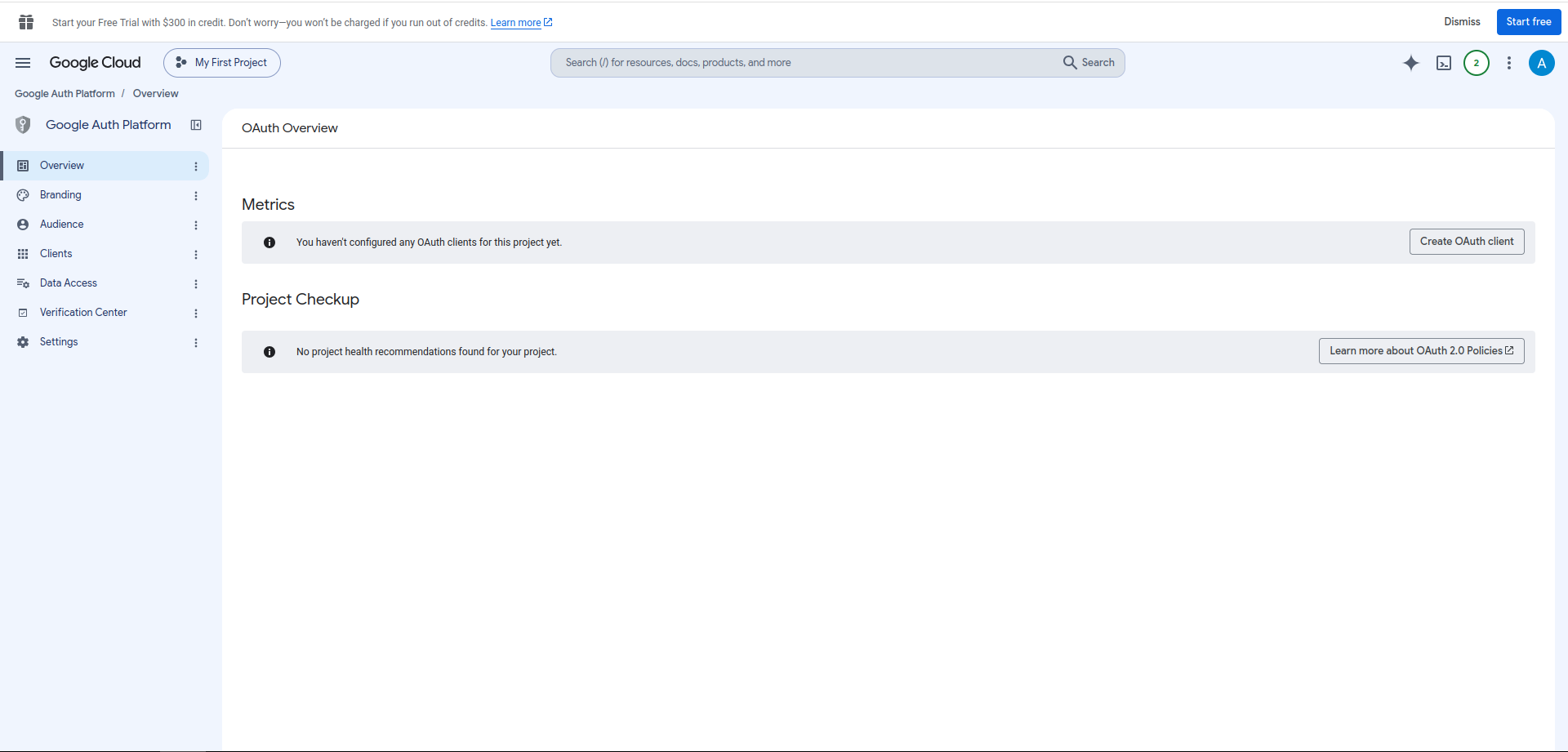
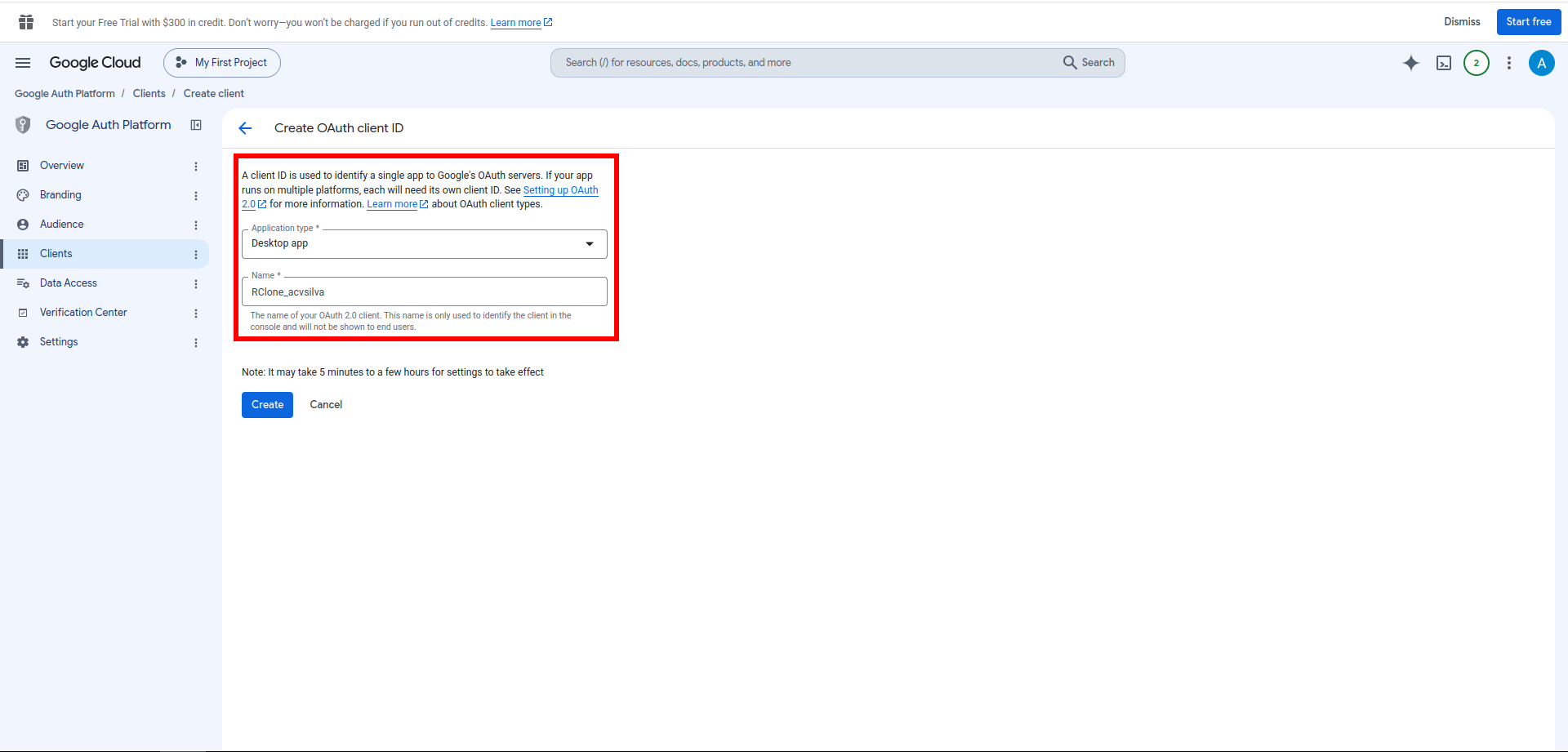
Volte em API & Services -> Clients. Em Application type escolha Desktop app e em Name, um qualquer: Depois clique em Create:
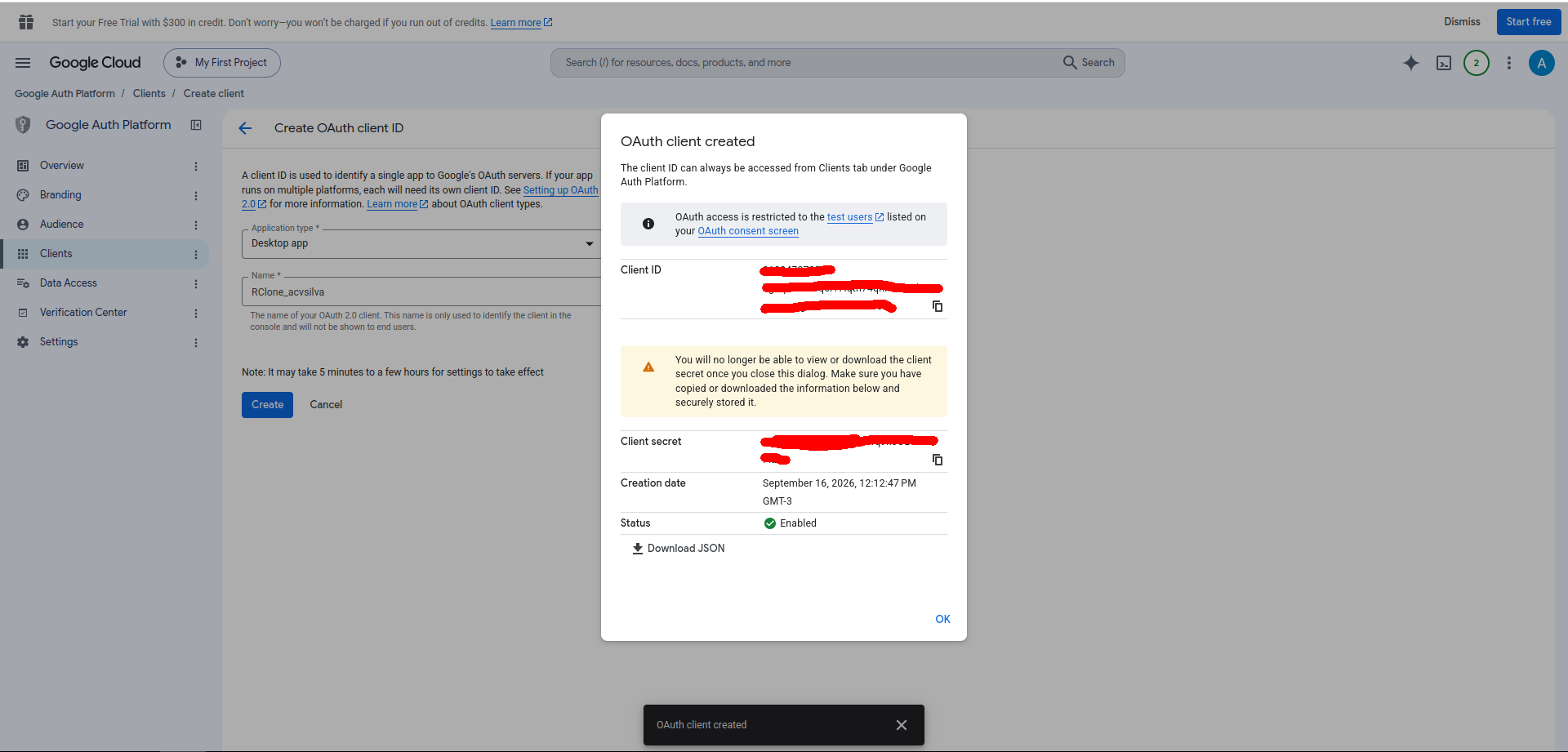
Pronto! Foram criados suas credenciais personalizadas, o client ID e o client secret necessários para o rclone logar no google drive. Guarde-os num local seguro, embora seja possível recuperá-los no Google Cloud Console:
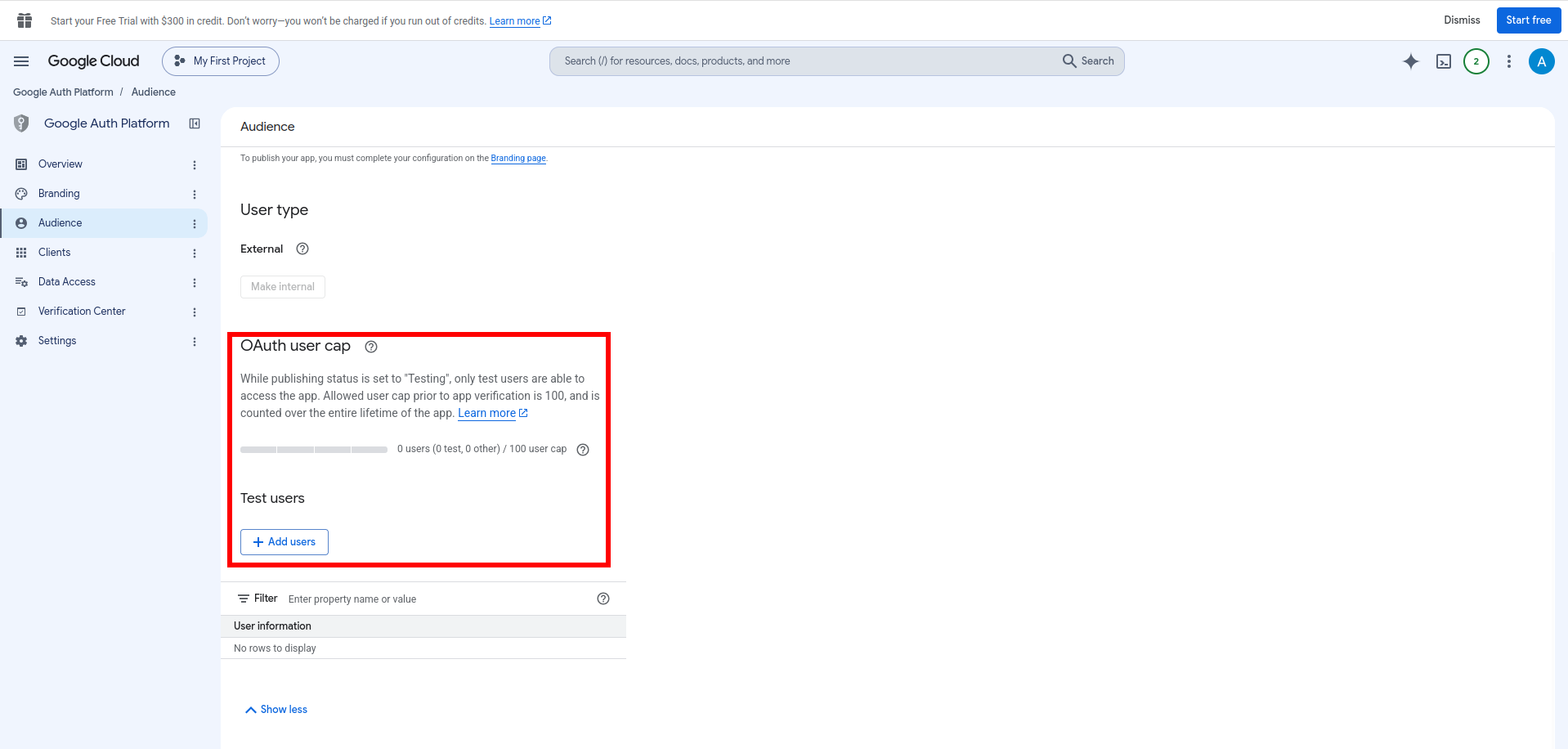
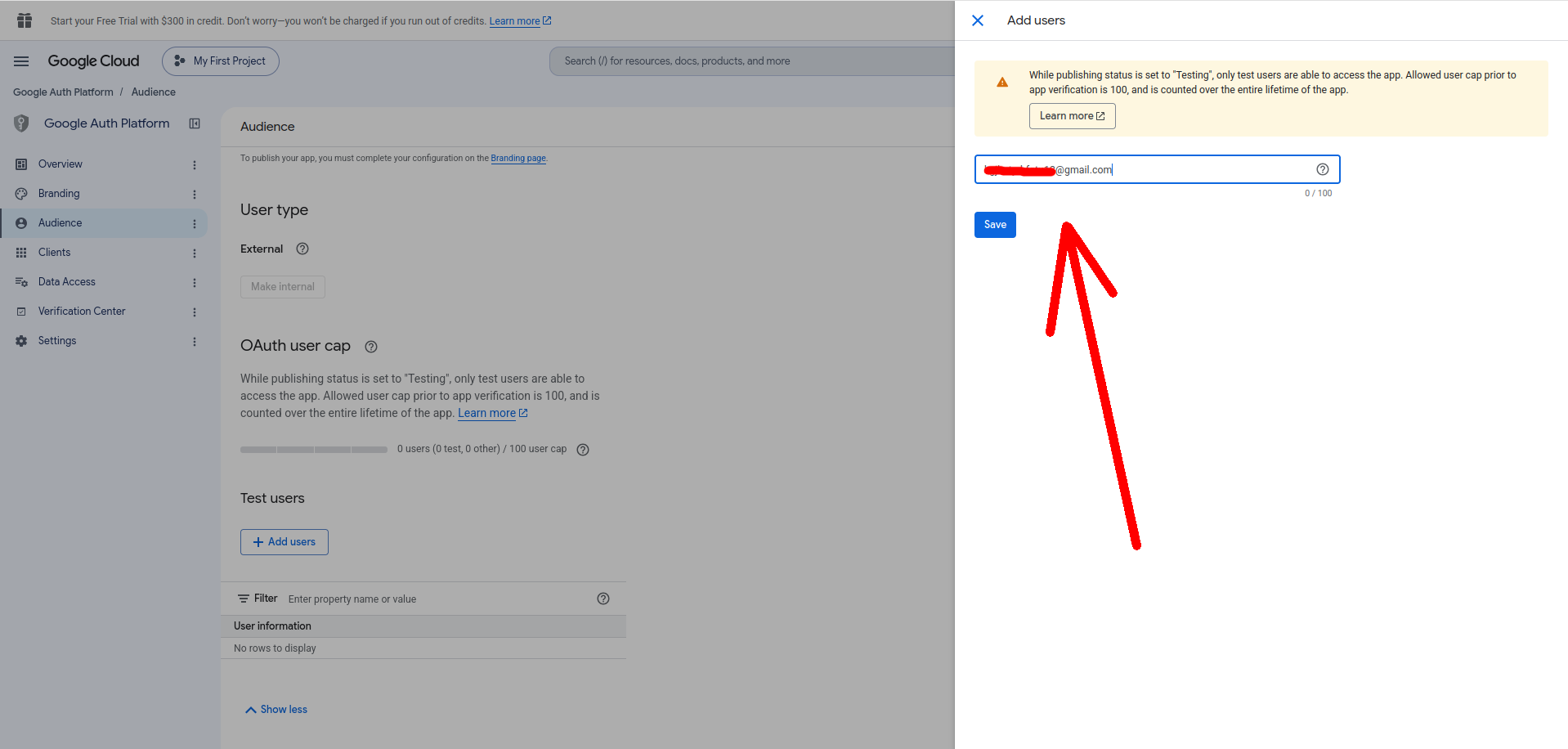
Agora vamos inserir seu email de login como User tests. Pra isso, volte novamente para API & Services -> OAuth consent screen e procure o botão + Add users. Coloque o email que fez login no Google Drive Console e salve. Essa inclusão é necessária para que o rclone consiga logar:

Bem, senhores e senhoras, aqui termina o tutorial de hoje, onde mostro como criar um client ID e client secret personalizados. No próximo, mostrarei como usá-los na configuração do rclone.
Até lá!


