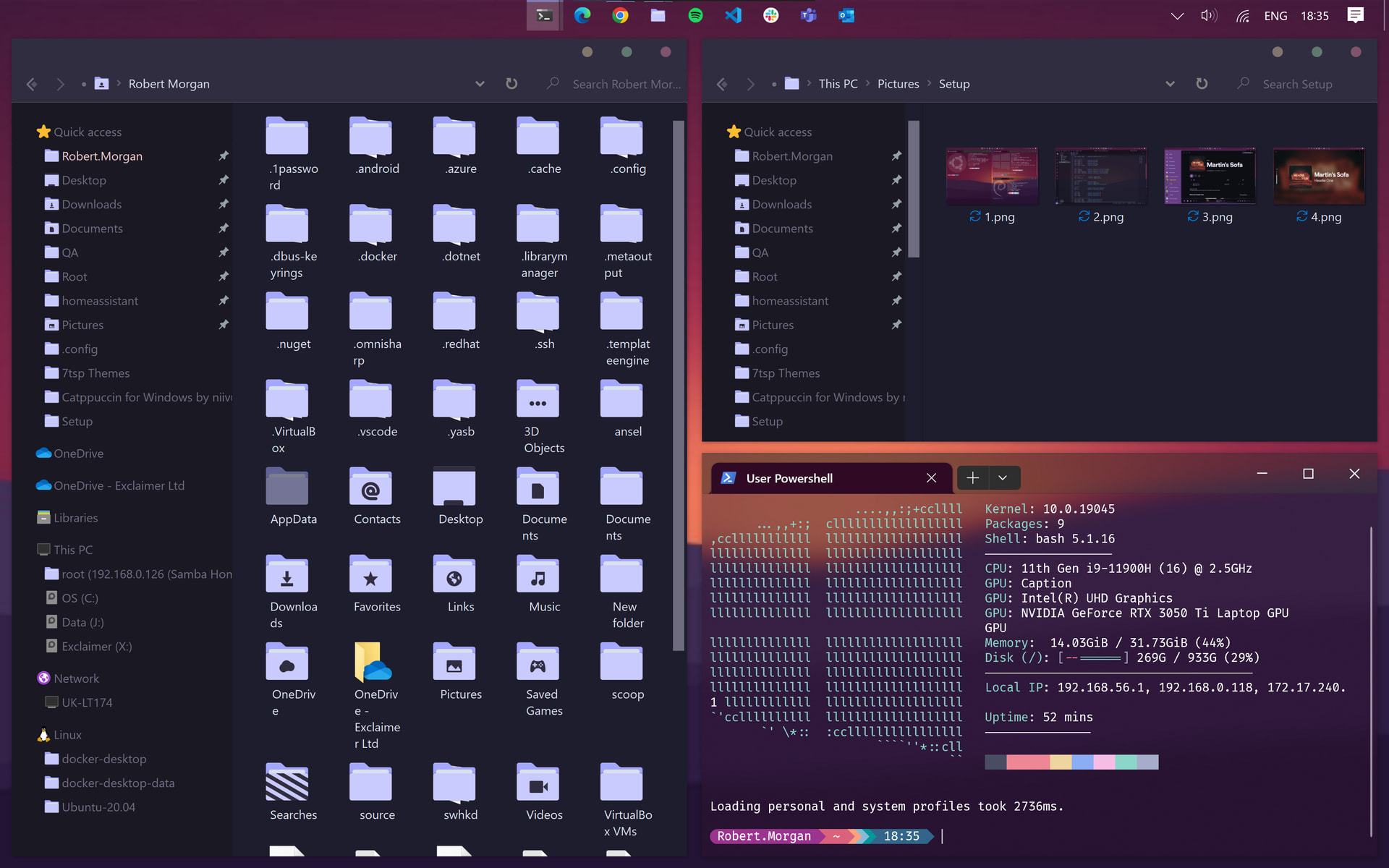
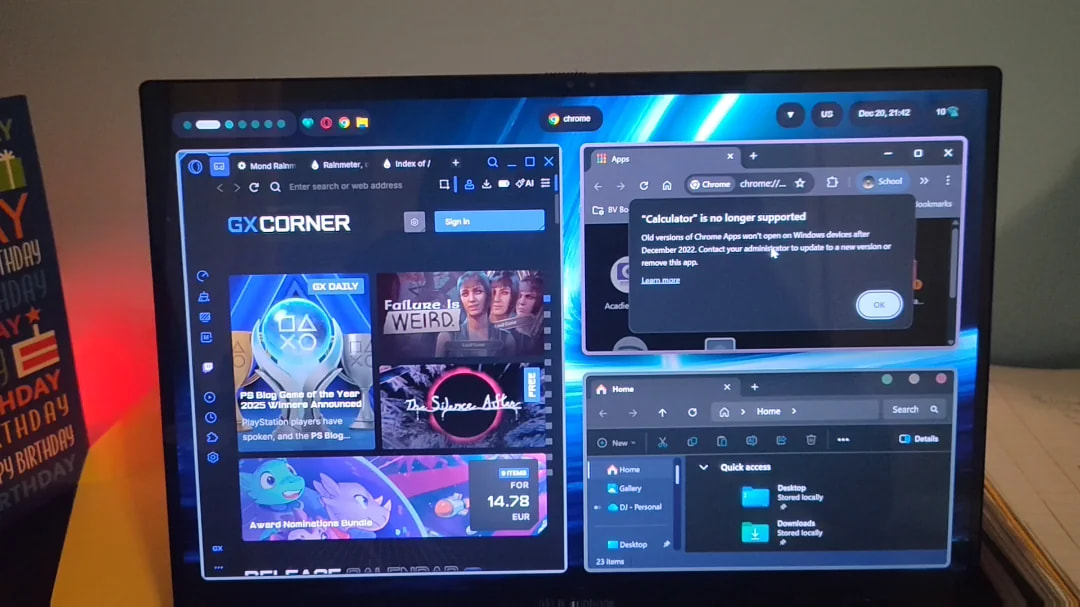
Fala pessoal! Eu descobri tem pouco tempo esse mundo do rice e fiquei encantada!
Eu tenho um notebook com um Windows 10 que eu não consigo atualizar para o 11 e vi que tem gente que consegue fazer uns rices similares aos dos Linux, lindíssimos! O problema é que não encontrei nenhum passo a passo que eu desse conta de aplicar todos são muito avançados e eu fico boiando…
Eu queria conseguir fazer algo assim como nessas fotos abaixo, como vocês fazem?
O da 2 Foto, parece um software chamado komorebic ,que também é um tiling Window manager, já usei o mesmo e gostei bastante, se quiser se aprofundar mais sobre ele, é só pesquisar no canal winchester no YouTube.Tem vídeo dedicado.
Você pode usar vários aplicativos de customização. Vou citar alguns que eu já usei e que deixam o PC muito bonito:
Windhawk – Personaliza praticamente qualquer interface do Windows, como o Menu Iniciar, a barra de tarefas e até mesmo o Explorador de Arquivos.
Komorebi – O Komorebi é um gerenciador de janelas em mosaico. As janelas se organizam automaticamente, e você pode personalizar a cor das bordas, criar atalhos de teclado (keybinds) e configurar diversos outros recursos.
YASB Reborn – É uma barra de tarefas alternativa, muito mais organizada e personalizável. Você pode adicionar novos botões, alterar a cor de fundo, as bordas, escolher quais botões aparecem e fazer várias outras personalizações.
Rainmeter – É um aplicativo que permite adicionar diversos widgets à área de trabalho e personalizá-los, alterando cores, fontes, tamanhos e muito mais.
Wallpapers – Aqui vou citar duas opções: uma gratuita e uma paga.
Lively Wallpaper (gratuito) – Disponível na Microsoft Store, permite usar papéis de parede animados e personalizar configurações como saturação, brilho, matiz e velocidade da animação. Embora venha com poucos wallpapers por padrão, você pode baixar outros na internet e adicioná-los facilmente.
Wallpaper Engine (pago) – Na minha opinião, é o melhor aplicativo para papéis de parede animados. Ele permite baixar milhares de wallpapers criados e compartilhados pela comunidade, além de oferecer todos os recursos do Lively Wallpaper e muito mais. É possível adicionar reflexos aos wallpapers, colocar efeitos sonoros, melhorar a qualidade da imagem (inclusive simulando resolução 4K em wallpapers 1080p) e aproveitar diversas outras funções avançadas.