Boa noite, galera! Eu estou usando o zorin os no meu notebook em dualboot com o windows 11 e queria saber se é possível aumentar o tamanho da partição sem ter que reinstalar o zorin novamente. Desde já agraddeço pela atenção.
Olá @Guilhermepr !
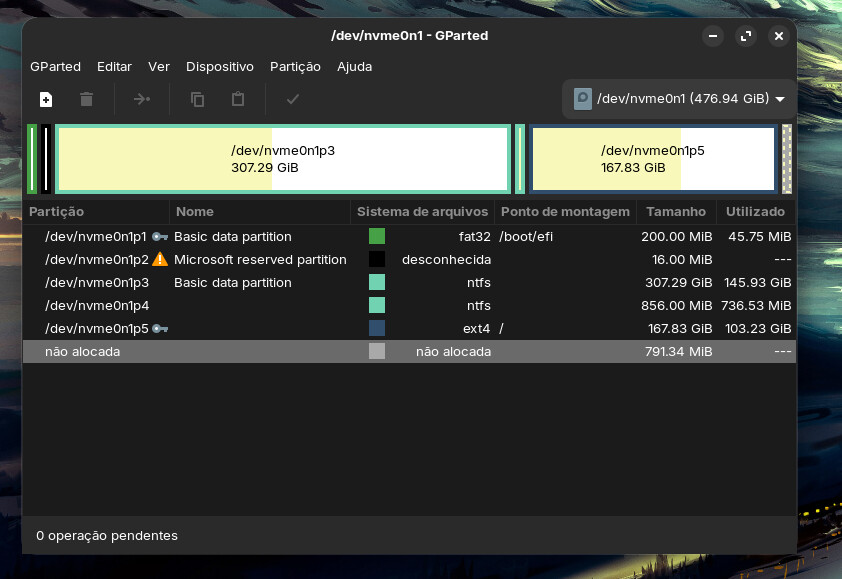
Envie uma captura de tela do Gparted, mostrando as particoes que voce tem. Tambem seria útil executar o comando sudo fdisk -l e colar a saida aqui. Dessa forma podemos analisar se é possível.
na época do windows 98 a gende desfragmentava o hd e reservada uma parte do mesmo pro pinguim. a gerenciador de boot era o LILO.
Sua pergunta foi meio genérica, então aqui vai.
Antes de mais nada, faça backup dos seus dados.
Basicamente você deve usar um pendrive com uma distro linux em modo live, se não tiver espaço em disco sobrando sem particionamento, que acredito ser o caso, deve diminuir o tamanho da partição do windows e aumentar a partição do Zorin utilizando , por exemplo, o Gparted. O próprio Gparted tem um live CD, o Gparted Live, que pode ser usado pra isso.
Mas cuidado, dependendo do seu caso, pode não ser tão simples assim. 
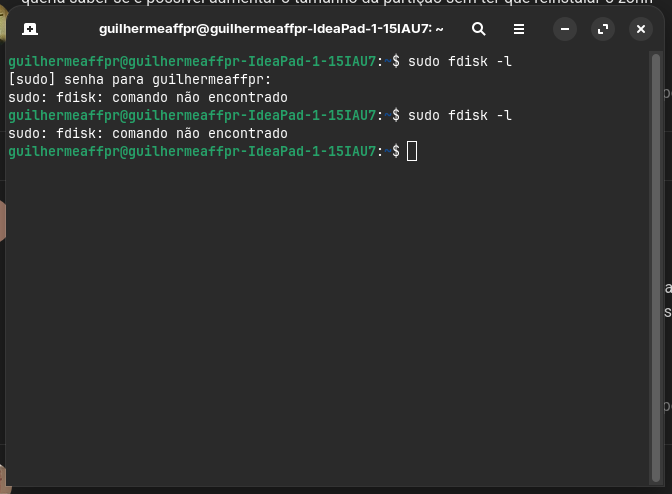
Bom dia, meu nobre! No momento eu não tenho nenhum pedrive maior que 4GB aqui comigo, mas vou tentar achar um e ver se esse modo que você me indicou vai funcionar. Obrigado pela resposta!
Olhe o link do Gparted Live que coloquei. Esse pendrive é bem pequeno, tem pouco mais de 600MB.
Outra coisa, pela imagem que você colocou aí em cima, terá um passo a mais, que será mover a partição /dev/nvme0n1p4 antes de aumentar a partição do Zorin.
Recomendo fortemente que veja a documentação e aprenda usar o Gparted antes de iniciar a empreitada. E não esqueça o backup antes de iniciar as alterações.
@Guilhermepr, acredito que dê para fazer sem ter que reinstalar o Zorin OS, porém, recomendo que faça backup, se tiver arquivos importantes, caso algo dê errado. Segue um passo a passo:
-
No Windows, pressione as teclas
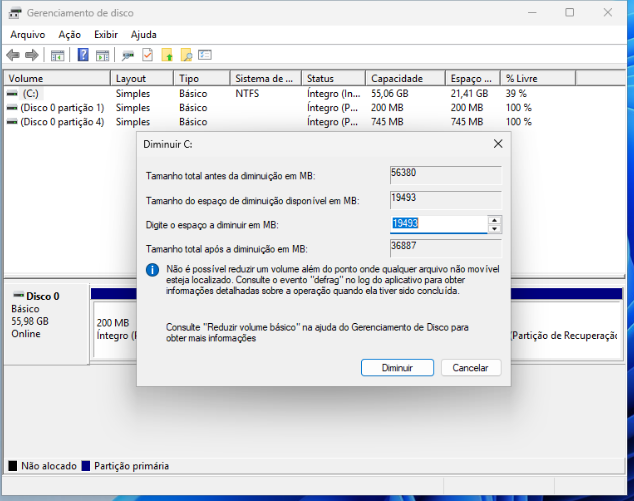
Win+Xe clique em Gerenciamento de Disco, e localize a partição do “Disco C:”. -
Clique com o botão direito na partição, e selecione a opção Diminuir Volume, e depois insira o valor que deseja diminuir. Note que o Windows ainda limita o valor que você pode dimnuir:
Após isso, você verá que ficou um espaço livre entre a partiçao do “Disco C:” e essa outra partição NTFS de 856 MB (provavelmente a partição de recuperação do Windows).
-
Agora você deve fazer o boot pelo pendrive com a ISO do Zorin OS. Se a ISO do Zorin não couber no seu pendrive, pode baixar a do Linux Mint, que é menor e também tem o Gparted, ou pode tentar essa ISO do Gparted live que o @msteles sugeriu aí.
-
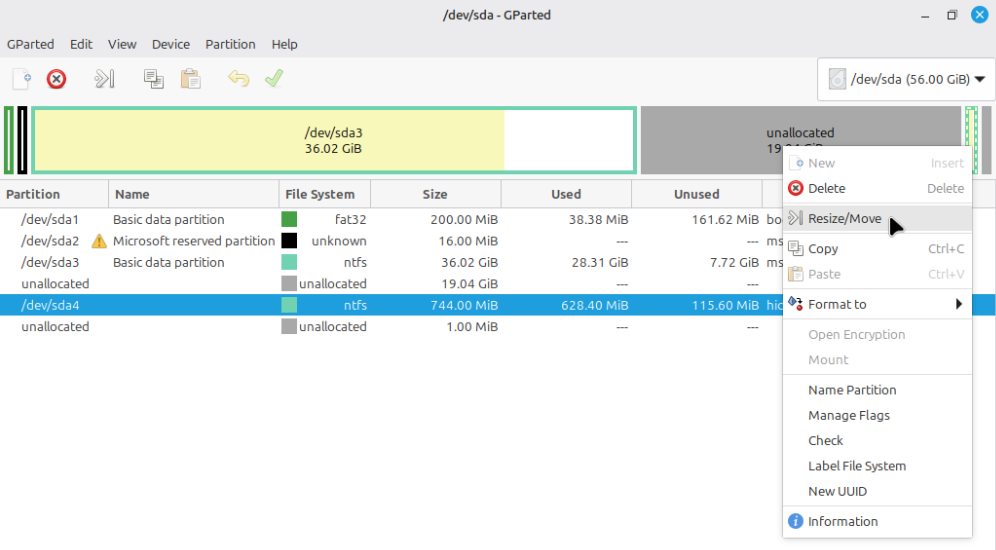
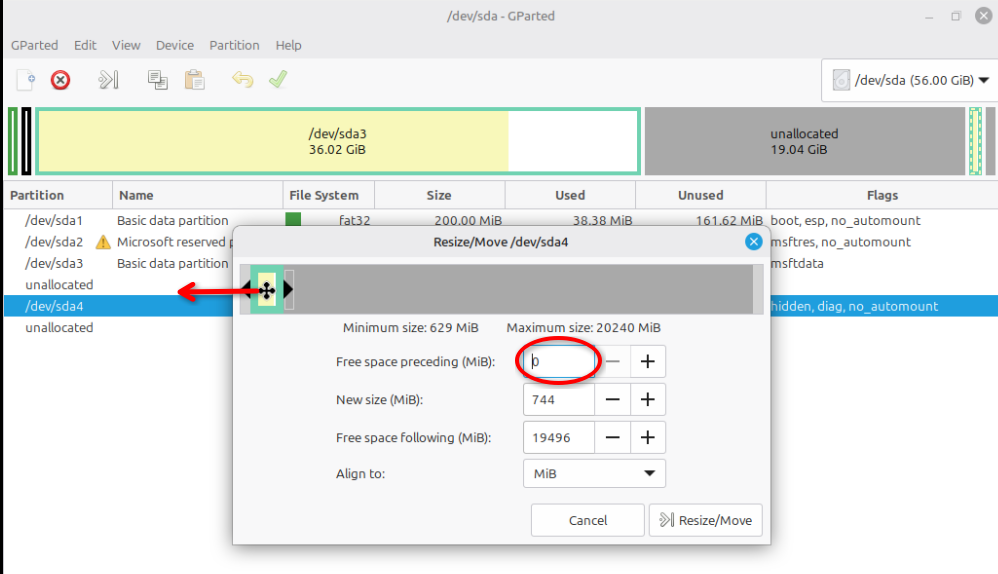
No Gparted você vai clicar com o botão direito na partição de 856 MB do Windows, clicar na opção Redimensionar/Mover, e vai arrastar essa partição para a esquerda, até que não tenha nenhum espaço livre antes:
-
Depois faça a mesma coisa com sua partição do Zorin OS, mova ela totalmente para a esquerda até não sobrar nenhum espaço livre antes.
-
Aumente o tamanho da sua partição do Zorin OS, na mesma opção Redimensionar/Mover , dessa vez você arrasta a borda direita dela até o final do espaço livre, até o campo “Free Space Following (MiB)” ficar zerado.
-
Por último, clique no símbolo
 na barra superior e aguarde as operações terminarem. Deve demorar um pouco. Se tudo der certo você pode reiniciar no Zorin OS e conferir..
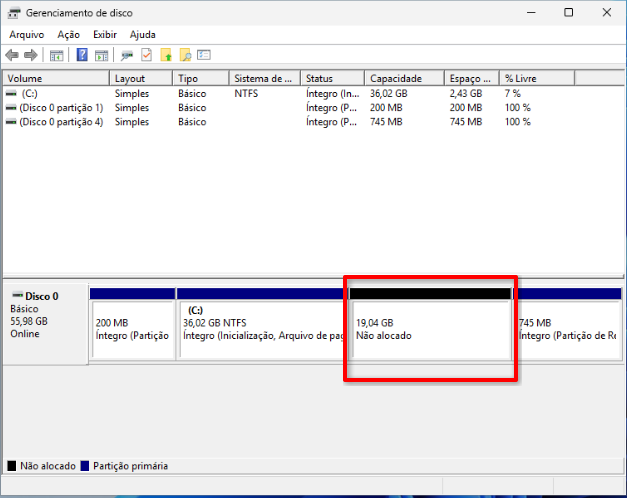
Obs.: A etapa de diminuir o tamanho da partição do “Disco C:”, recomendo que faça pelo próprio Windows, como sugeri nos passos 1 e 2. Redimensionar a partição do Windows por uma ferramenta externa como o Gparted pode causar problemas.