Diariamente utilizo muito o Obsidian e queria um sistema de anotações mais limpo e organizado. Antes de conhecer o Obsidian, eu usava o Notion para criar minhas notas.
No entanto, o Obsidian permite usar plugins que ampliam bastante as funcionalidades e ajudam a melhorar a produtividade. Com as extensões certas, é possível transformar o ambiente em algo mais minimalista, eficiente e agradável para estudar, trabalhar ou registrar ideias do dia a dia.
Por isso, listei algumas recomendações de plugins realmente úteis para manter um ambiente de anotações limpo, organizado e produtivo
Fontes recomendáveis:
Interface:
- Inter
- MiSans
Texto:
- SF Mono
- Source Code Pro
Tema:
- Minimal
Plugins:
-
Notebook Navigator| Ele possui o mesmo teor que ApplyNotes, ele mostra sua notas de hoje, nos últimos 7 dias e nos últimos 30 dias. Você pode usa ele sem pastas ou ter uma estrutura de pastas. -
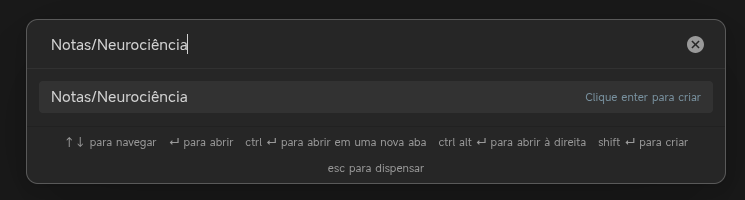
Omnisearch| Ele serve para pesquisar sua notas, muito rápido e fácil de encontrá-las. Você configurar o atalho para abrir (uso particularmente uso oCTRL + Ono Linux) e na barras de pesquisa você pode cria uma nova nota. Porém vamos usa plugin “Templater” para cria modelo rápido e prático. Existem também o opção de você ativar o “fuzzy” nas configurações Omnisearch.
-
Templater| Você cria uma pasta chamada “Templater” ou o nome de sua preferência. Nas configurações selecione esse opções:
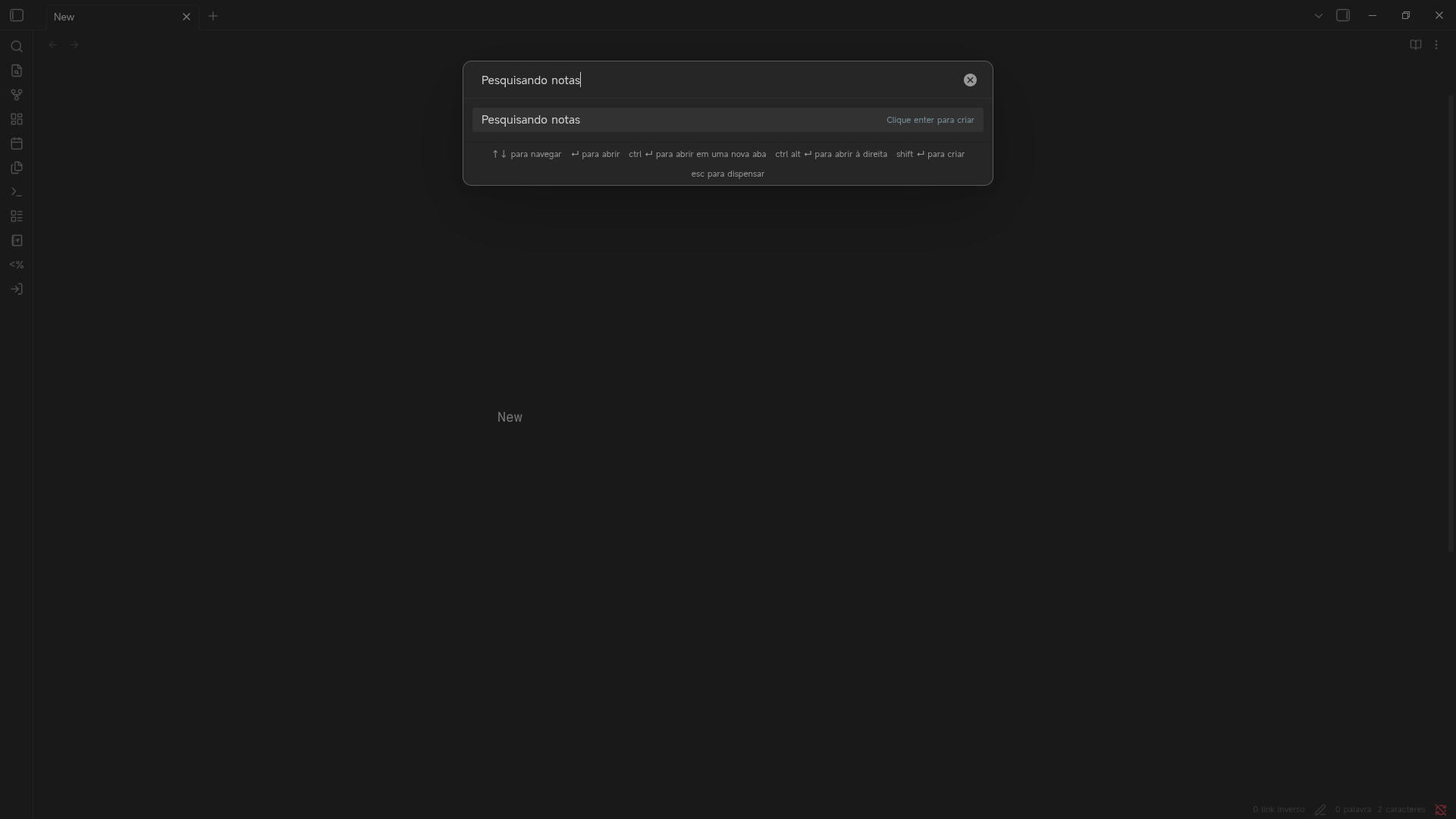
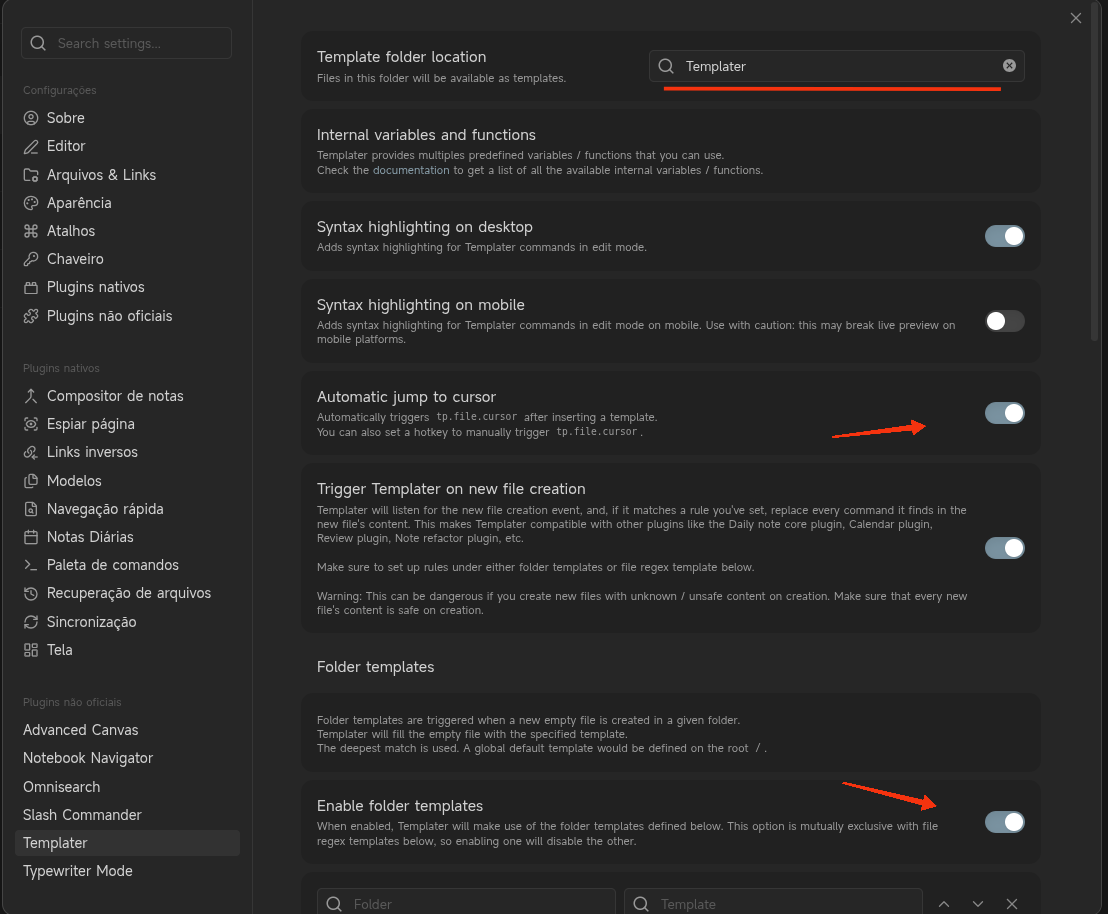
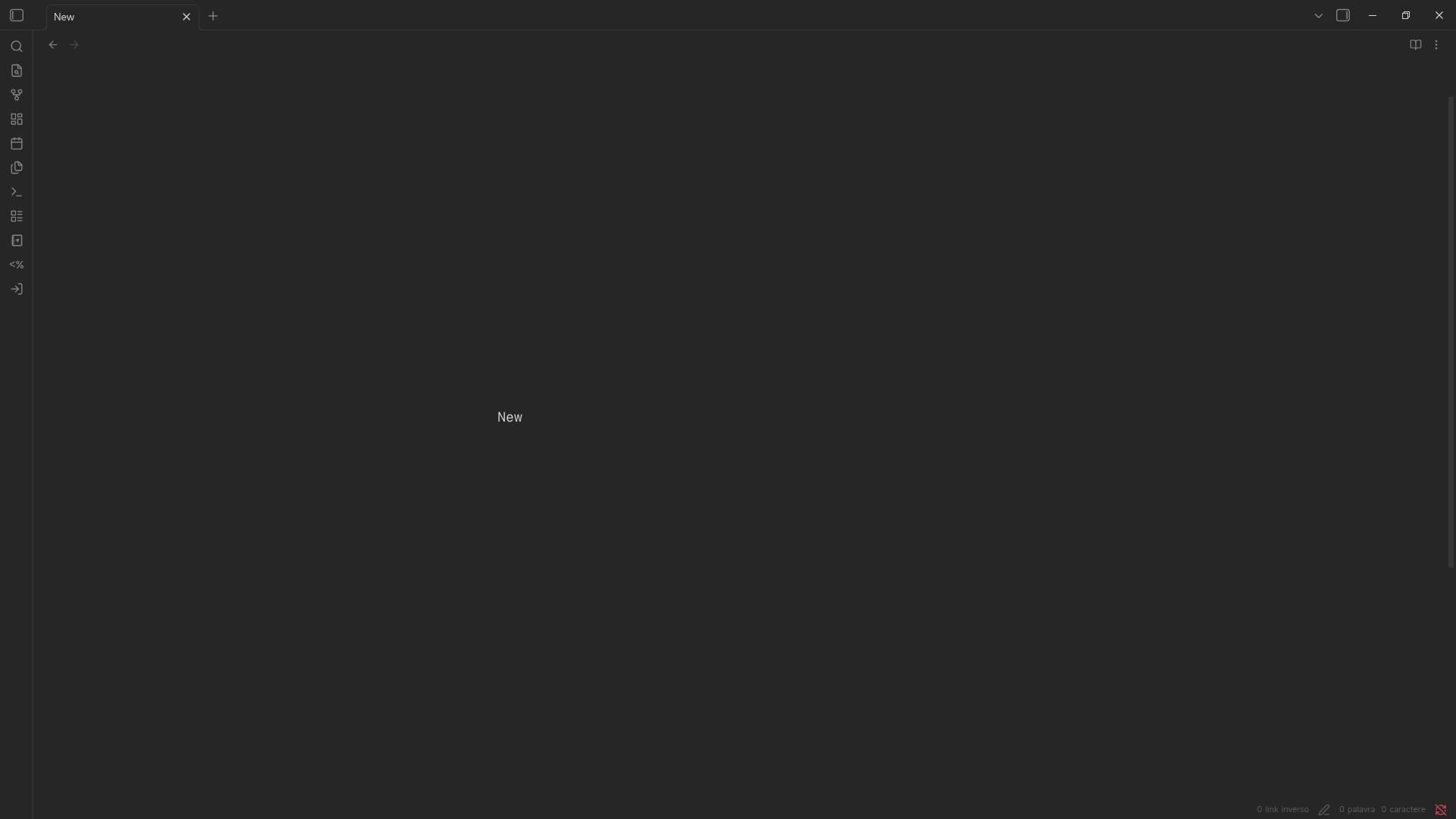
Agora na pasta Templater cria uma nota chamada New, nas configurações do Obsidian vai em Atalhos > Procurar atalhos e busque por Templater: Create new note from template altere o atalho para CTRL + U.

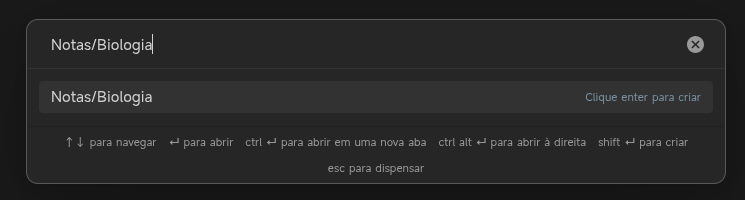
Caso use uma estrutura de pastas e queira salvar em uma pasta especifica use Pasta/.
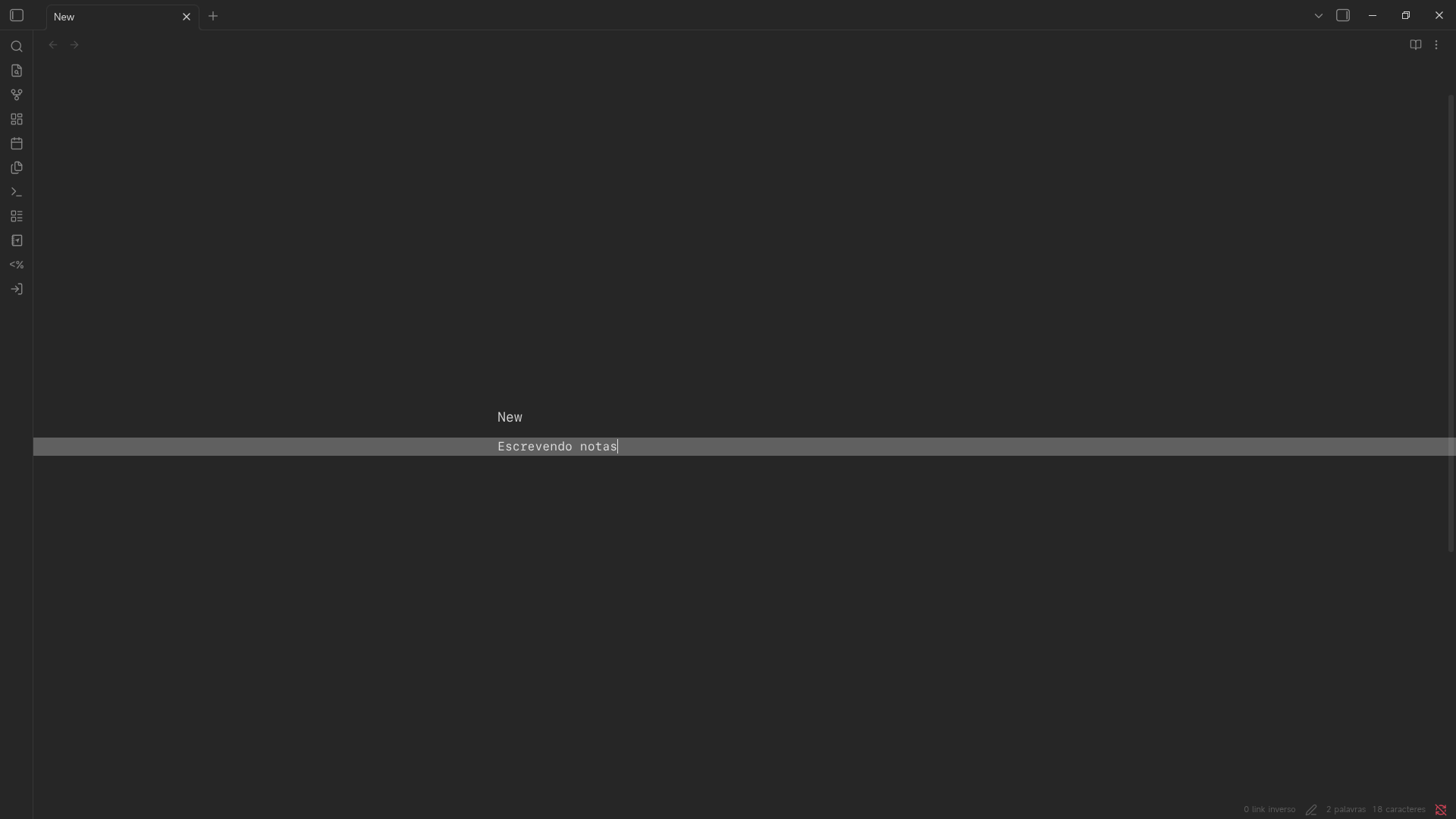
Typewrite Mode| Ele deixa a escrita centralizada, fazendo seu campo de visão foca em único ponto. Nas configurações desative oHighlight current lineisso remove o Highlight central.
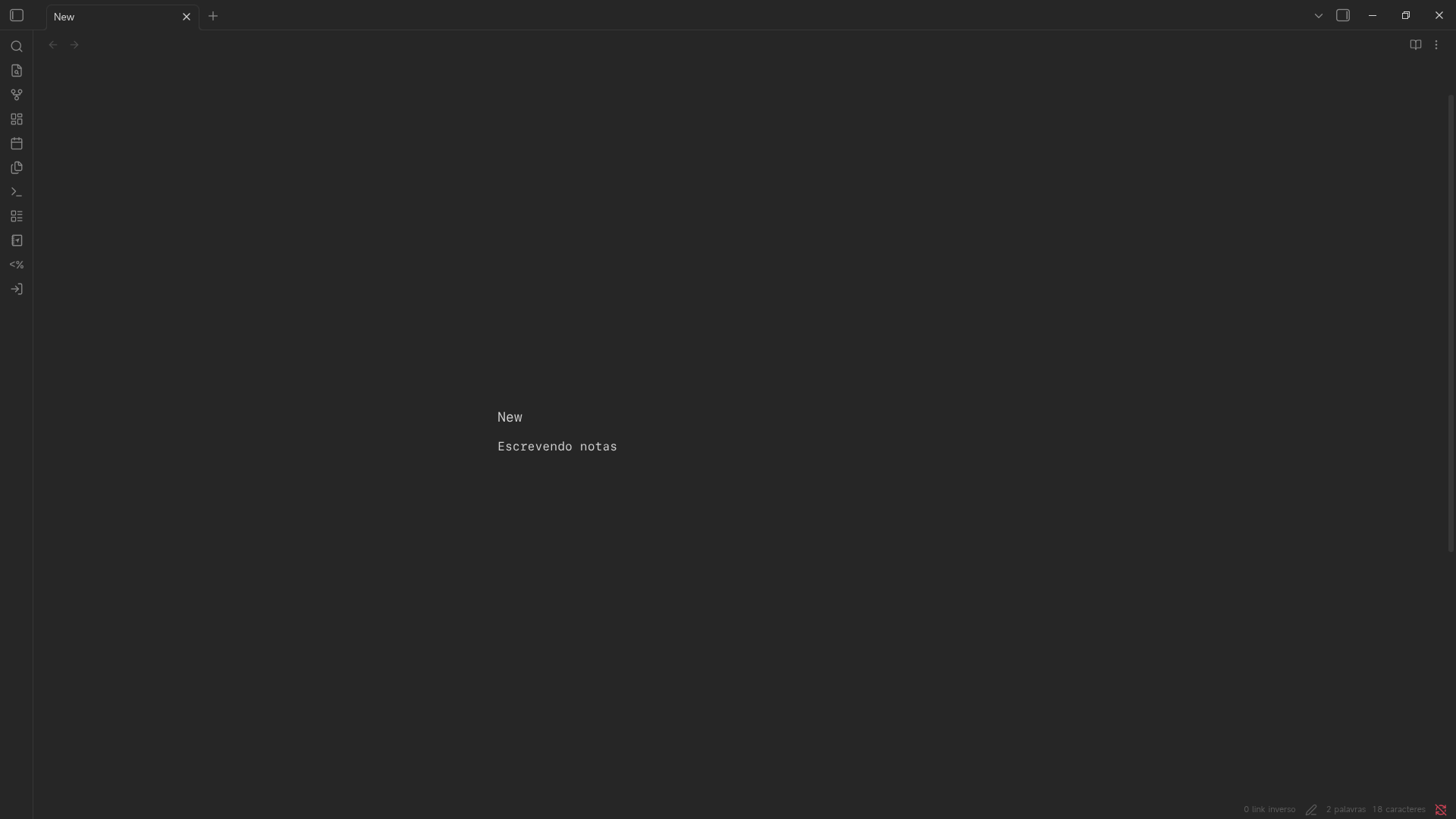
Se você quiser ainda mais foco use o plugin Focos Mode que ao clica ícone na barra esquerda ele esconde tudo deixando apenas o essencial.
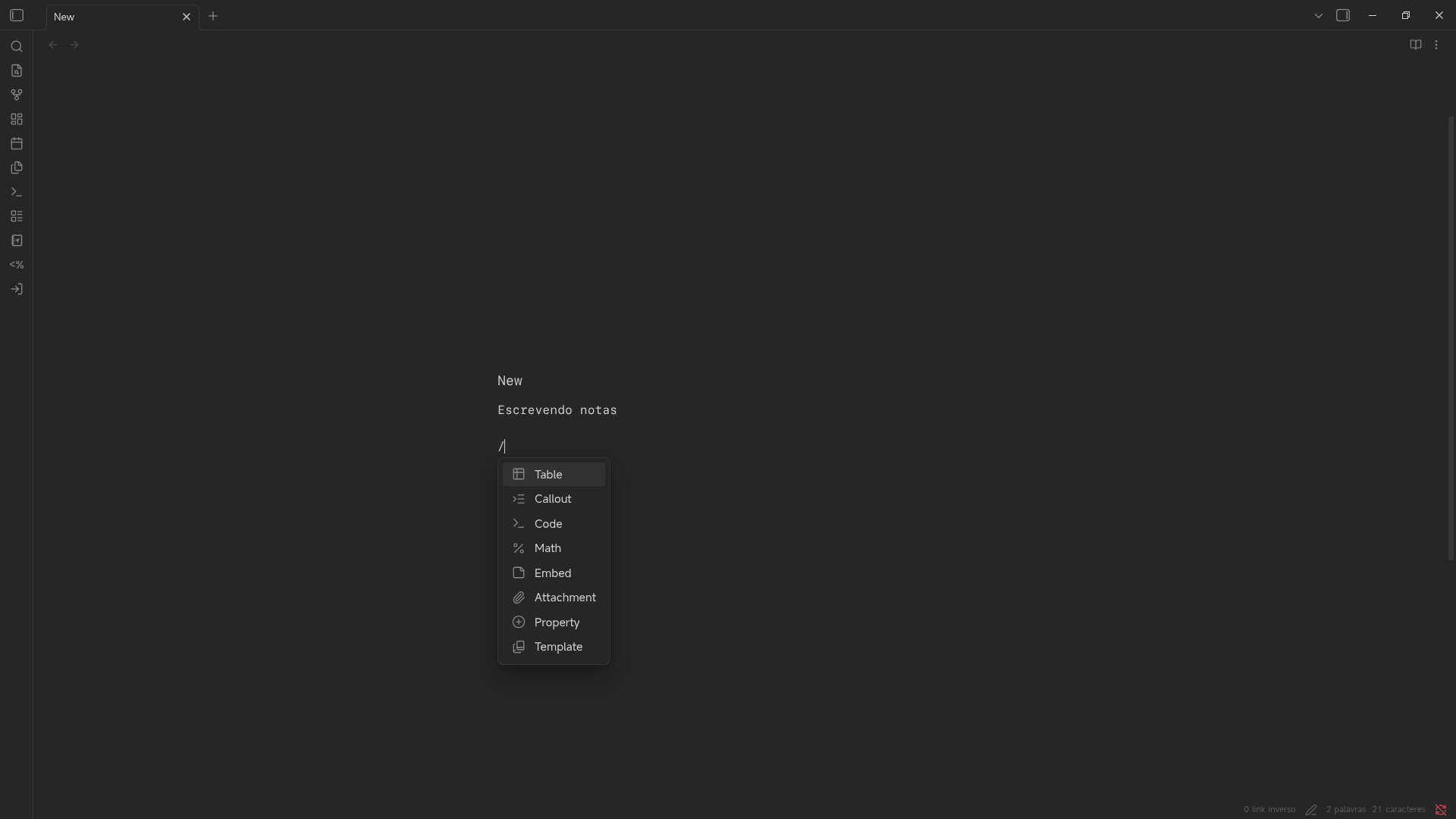
Slash Commander| Para quem utiliza oNotionfrequentemente utilizamos/para inserir opções no texto, uma alternativa para isso no Obisdian é plugin “Slash Commander”. No entanto caso você queria cria seus próprios comandos de atalho, ele tem essa facilidade.
Plugins opcionais:
Advanced Canvas| Se utiliza o canvas para organizar sua ideias e queira mais alguns recursos adicionais;Settings Search| Serve para pesquisar nas configurações do Obsidian;Tag Wrangler| Exibir todas suas tags e tem o sistema de busca por tag.
Espero te ajudado com essas minhas configurações de plugins e caso tenha algum plugin que queira compartilhar será bem-vindo. Obrigado!


