Enquanto eu trabalhava como criador de conteúdo, usar Linux era algo relativamente simples de se utilizar, uma vez que todo meu workflow era adaptado ao sistema do pinguim, mas quando cheguei ao mundo corporativo, havia encontrado algumas barreiras “invisíveis” que me fizeram focar meu tempo e esforço no sistema da Microsoft.
Atualmente, estou tentando realizar uma nova migração para Linux e documentando parte de minhas soluções para esses problemas no fórum, para que não apenas eu possa lembrar de como resolvi algo no futuro, mas também, ajudar quem possa ter s mesmos problemas que eu e hoje vou contar minha solução para algo que sempre foi meu calcanhar de aquiles do sistema do pinguim, as assinaturas digitais.
Isso porquê, trabalho em uma empresa de licitações, com um fluxo considerável de contratos a serem assinados digitalmente. No Windows, sempre utilizei o Foxit Reader, para assinar com meus certificados .pfx, porém, no Linux nunca tinha encontrado opões fáceis, ao menos até o presente momento.
Gov.br, a solução pratica para assinaturas de pessoa física
Vou iniciar este artigo com uma breve menção ao aplicativo gov.br que possui dentre suas funcionalidades, um serviço de assinatura digital válida no ICP Brasil, que pode ser utilizada para assinar alguns documentos essenciais como contratos de locação, transferência de veículos, acordos e em alguns casos, procurações.
No meu trabalho, eu realmente utilizo pouco tal funcionalidade, apenas utilizando em contratos onde eu devo assinar como testemunha ou procurações para que eu possa participar de processos licitatórios presenciais (que hoje em dia são raros).
Para utilizá-la, basta logar em sua conta gov.br e ao lado de sua foto de perfil, localizar o icone que se parece com uma grade de 9 quadrados e ao clicar nele, você encontrará a opção assinar documentos.
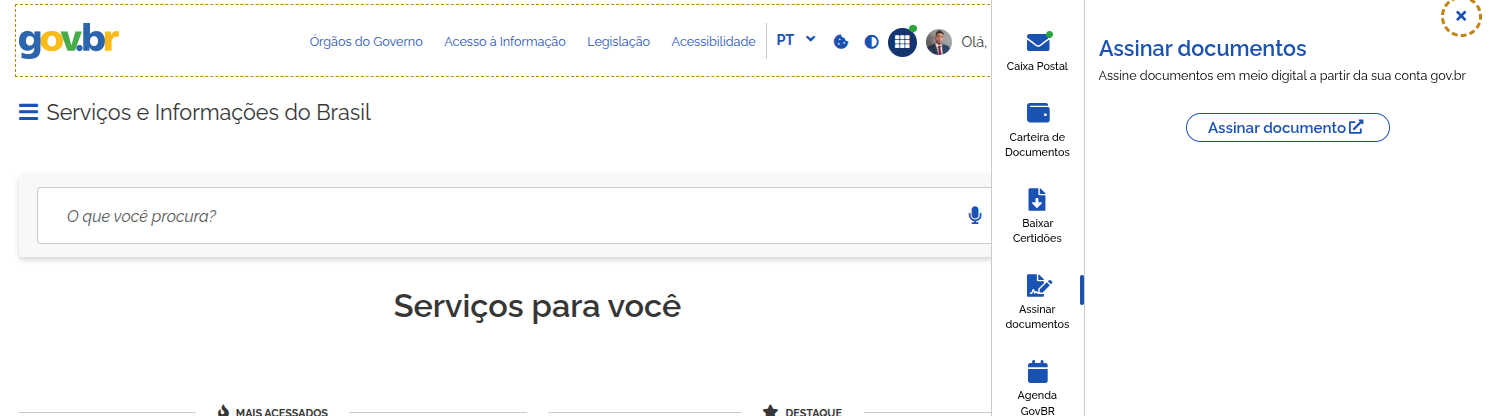
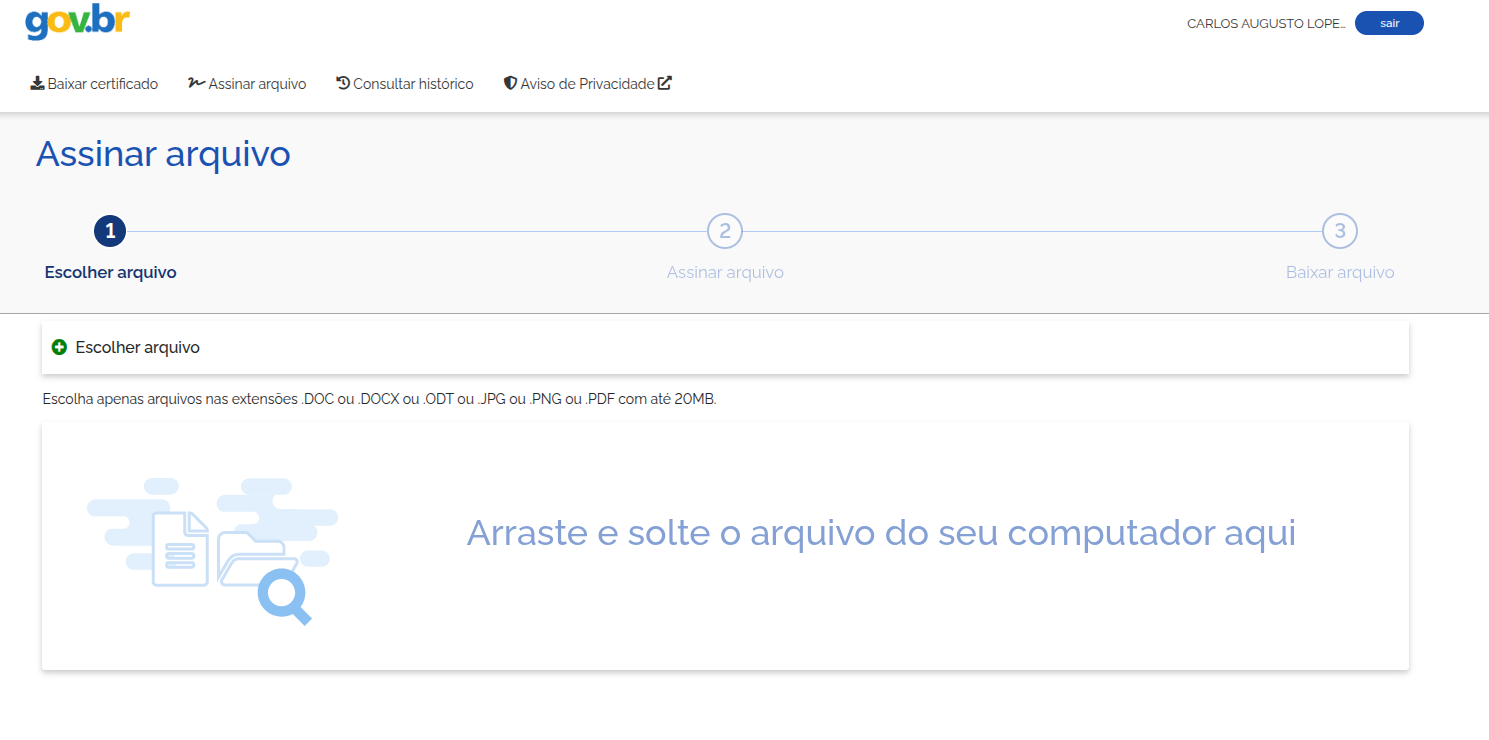
Ao clicar na opção assinar documento, ele abrirá uma nova tela, onde você pode escolher ou arrastar um arquivo de seu computador para ser assinado. Ao realizar o upload, confirme se este e o documento a ser assinado através da pré-visualização da ferramenta e clique em avançar.
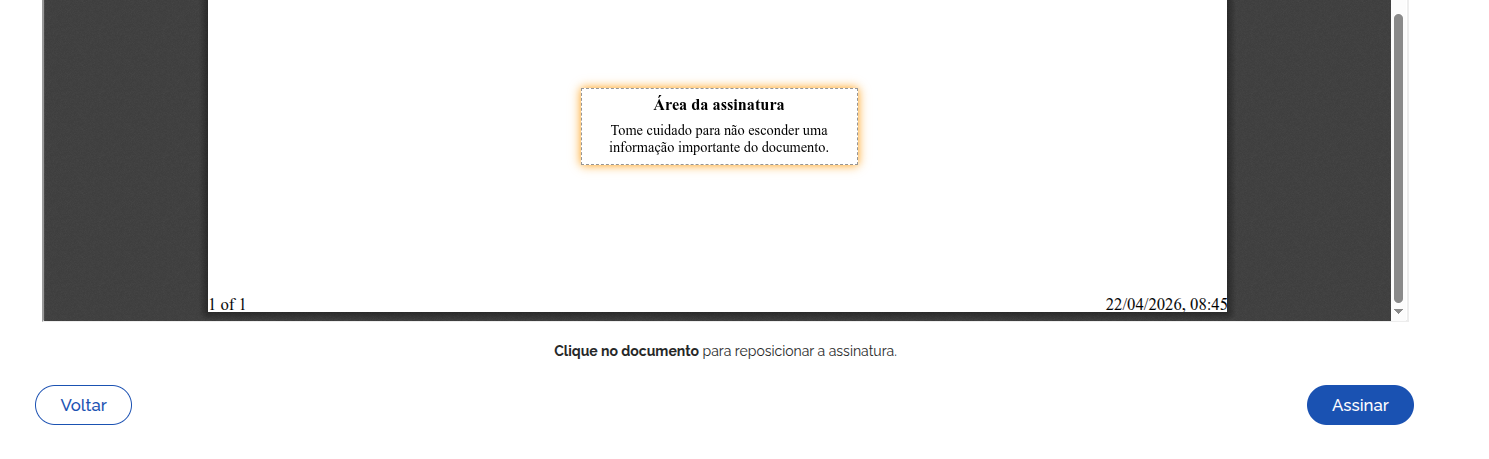
Ao clicar em avançar, ele irá gerar um campo chamado área da assinatura, que pode ser reposicionado pelo usuário para o campo específico de assinaturas do documento. Com a área da assinatura devidamente posicionada, basta clicar em assinar.
Após isso, será solicitado que você autorize a assinatura, através de um código a ser gerado no aplicativo gov.br, basta logar no aplicativo e aguardar, caso o mesmo não apareça, clique em reenviar código e a tela do aplicativo irá mostrar o código de autenticação.
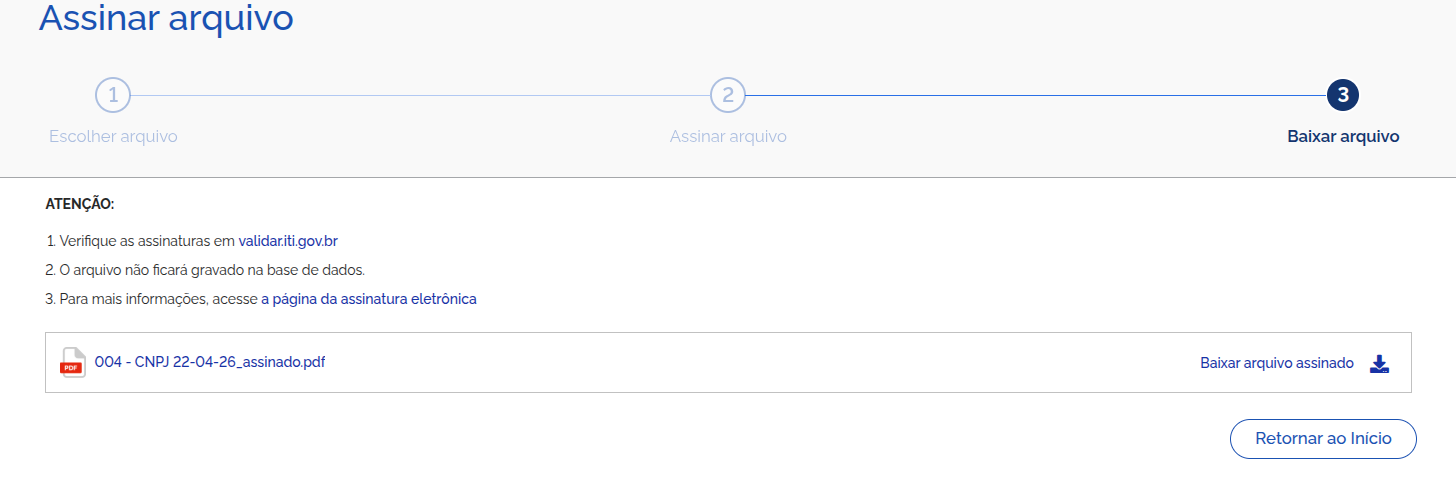
Com tudo verificado, o gov.br irá mudar para a página de download do arquivo assinado e você pode compartilhá-lo com quem precisar deste documento.
Assinador Serpro
Ainda falando em soluções governamentais, a Empresa Nacional de Inteligência em Governo Digital e Tecnologia da Informação, popularmente conhecida como Serpro, possui uma tecnologia que permite a assinatura de documentos PDF,multiplataforma, que pode ser utilizada no Windows, macOS e é claro, Linux.
Há cerca de dois anos, eu escrevi sobre essa ferramenta, ensinando a realizar a instalação do mesmo no Fedora 40, porém, para a alegria de uns e felicidade de outros, o processo de instalação mudou para melhor e ao menos em minha instalação, eu não tive que repetir um dos processos para solucionar os problemas de instalação do erro ASSPR0017.
Para realizar a instação da ferramenta, basta acessar a página de downloads e rodar o script de instação da ferramenta no terminal.
Configurando o certificado (retirado do artigo anterior)
Após a instalação, a janela do software se abrirá e será necessária a configuração do certificado digital para que você possa assinar seus arquivos.
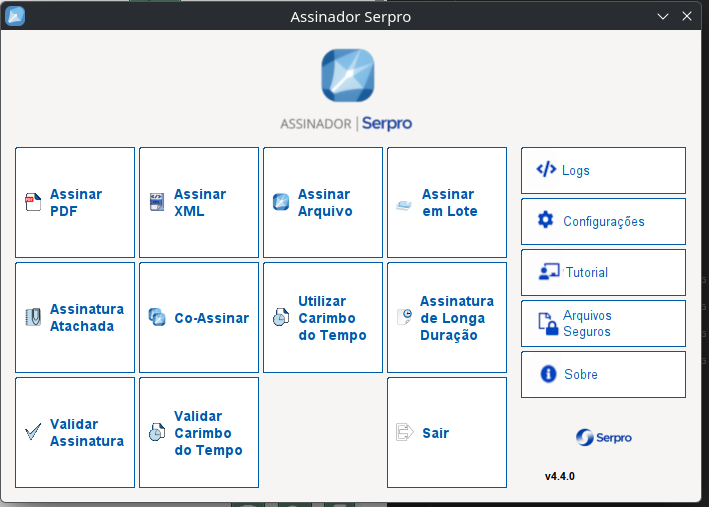
Nesta tela, clique em configurações e na aba certificado em arquivo, basta clicar na opção definir certificado em arquivo e indicar o caminho do mesmo no sistema, caso ache necessário, pode optar por salvar ou não a senha do mesmo.
[
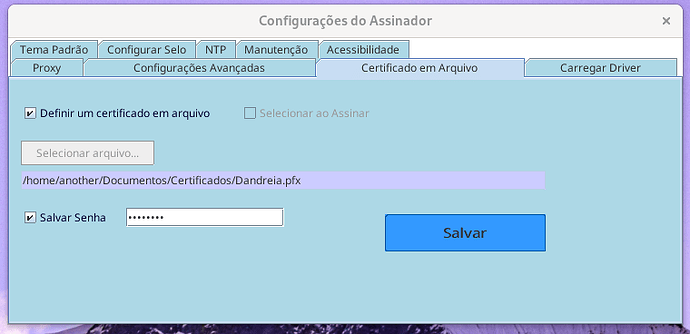
Caso você possua um certificado em cartão ou token, é possível carregar o driver do mesmo caso seja necessário.
Utilizando vários certificados
A principal diferença do artigo anterior para este, é de que eu não utilizo apenas 1 certificado digital de empresas, mas sim 3 e se você também utiliza vários certificados, a solução mais prática é criar uma pasta com todos os certificados que você utiliza no dia a dia e nas configurações do assinador, em certificado em arquivo, deixar a opção “Selecionar ao Assinar” ativa.
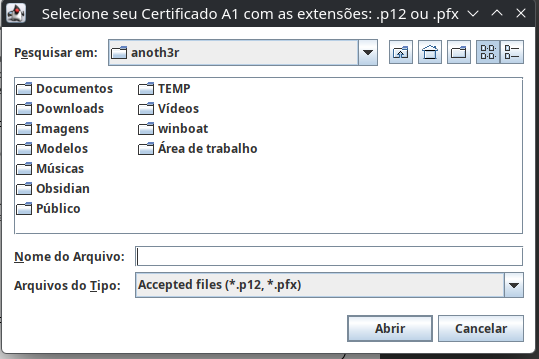
Com isso, ao definir o campo de assinatura no arquivo PDF, e clicar em assinar, uma janela se abrirá para que você selecione o arquivo de certificado digital em seu computador.
Okular, um leitor de PDF versátil
Confesso que dentre as opções acima, o leitor de PDF Okular, desenvolvido pela equipe do KDE é a minha opção preferida, mesmo porquê, ela é a que mais se assemelha da forma com a qual eu trabalhava no Windows, onde em uma só ferramenta, eu posso realizar a leitura do contrato e assiná-lo.
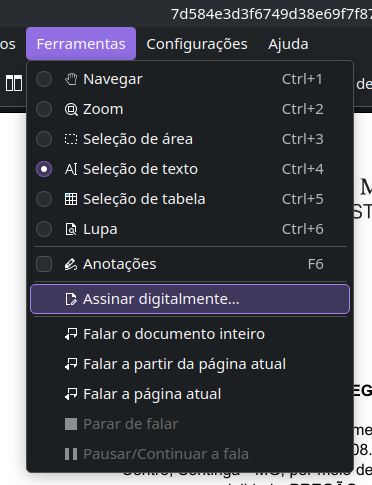
Para realizar a assinatura no Okular, o processo é relativamente simpes, basta abrir o arquivo, ir na opção ferramentas e clicar em “assinar digitalmente…”
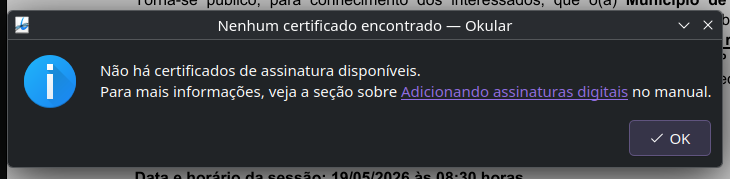
Simples não? Porém, como o Okular provavelmente não possui os arquivos de certificado, ele retornará com a seguinte mensagem:
Importando os certificados para o Firefox
Para que possamos realizar as assinaturas, primeiramente vamos importar os certificados que no meu caso estão em .pfx no navegador Firefox, para que o Okular possa ter acesso aos mesmos.
Nota: Embora o KDE possua o utilitário Kleopatra que facilitaria a importação dos certificados para o Okular, em meus testes, as assinaturas com a integração do Kleopatra não eram consideradas válidas, pelo ICP Brasil, mesmo com certificados válidos, por isso, usaremos o Firefox.
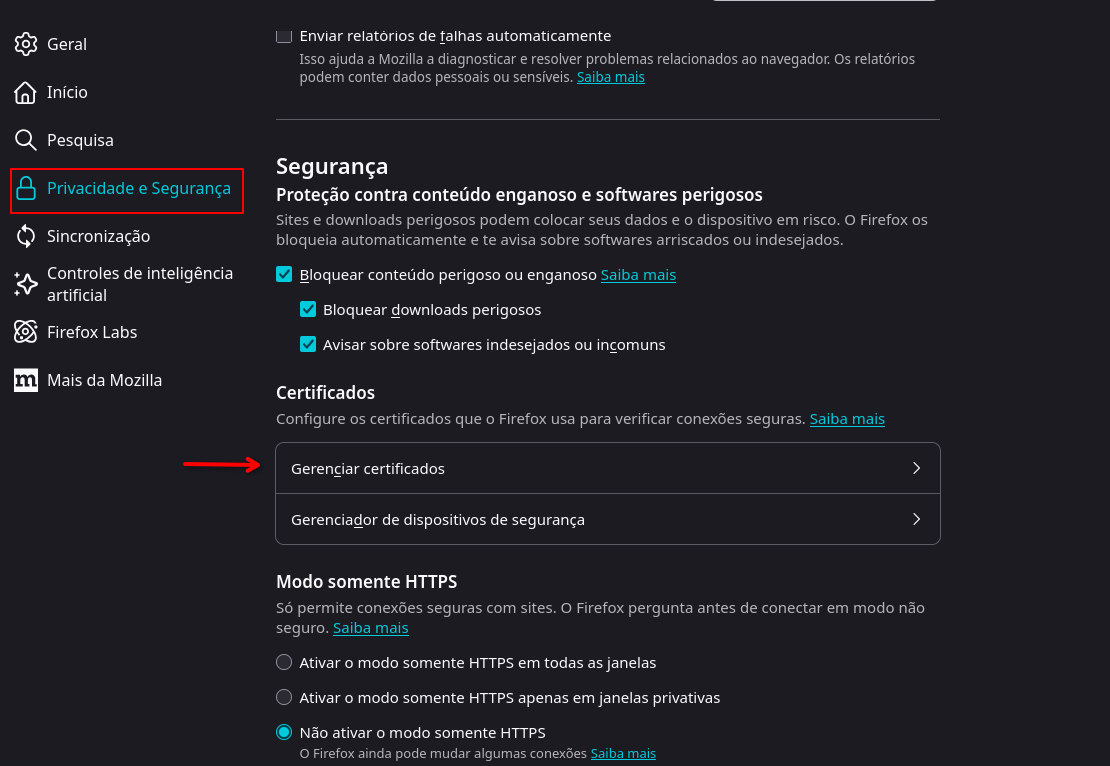
O primeiro passo é abrir o navegador Firefox e acessar seu painel de configurações. Nas configurações do navegador, vamos selecionar a opção “Privacidade e segurança” e buscar pela opção “Gerenciar certificados”.
Você irá se deparar com uma tela parecida com a da imagem abaixo (provavelmente vazia caso você não tenha importado nenhum certificado) e na opção seus certificados, clique em “Importar”.
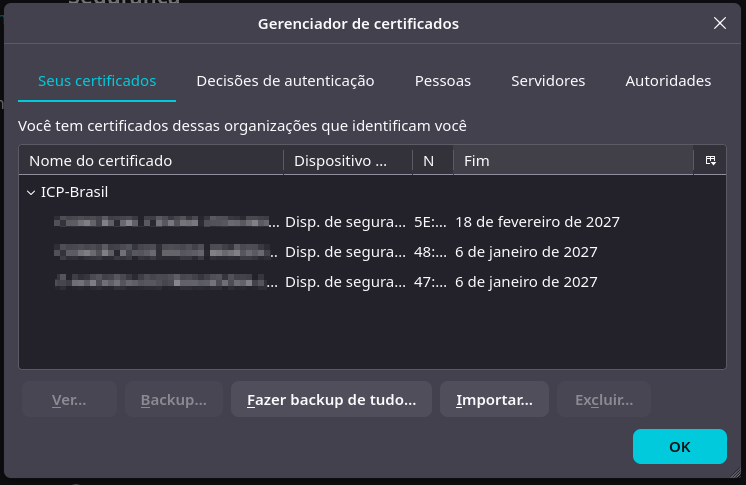
Após realizar o processo de importação dos certificados, pode fechar o navegador, pois agora o processo continua no Okular.
Configurando os certificados do Firefox no Okular
Ao abrir o Okular, na barra de menus, vá em configurar e selecione a opção “Configurar infraestruturas”
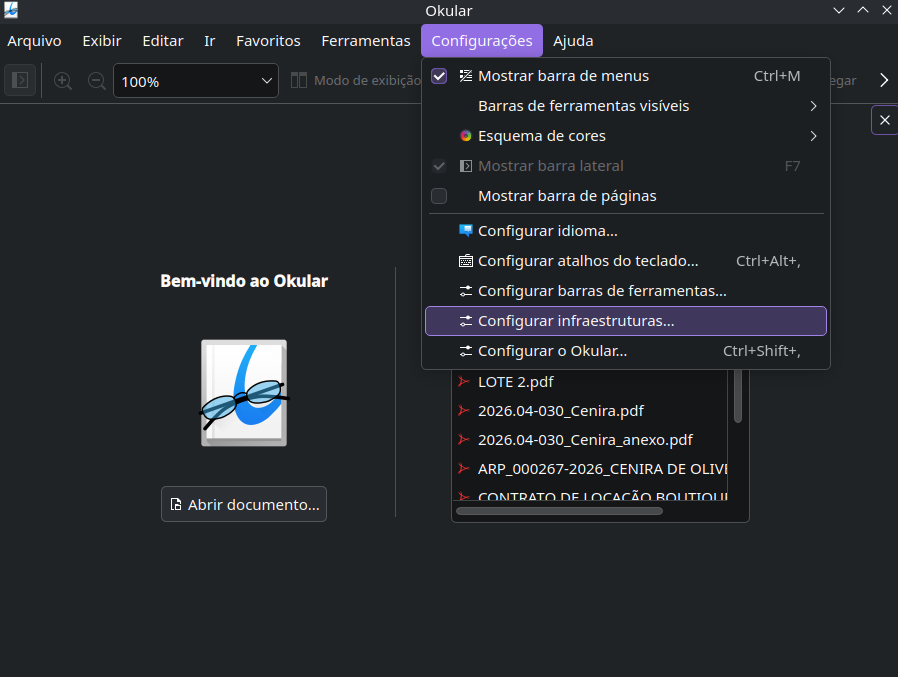
Selecione a opção PDF e nas configurações de “Banco de dados de certificados”, vamos definir um banco de dados personalizado, clicando em personalizado e no ícone de pasta ao lado.
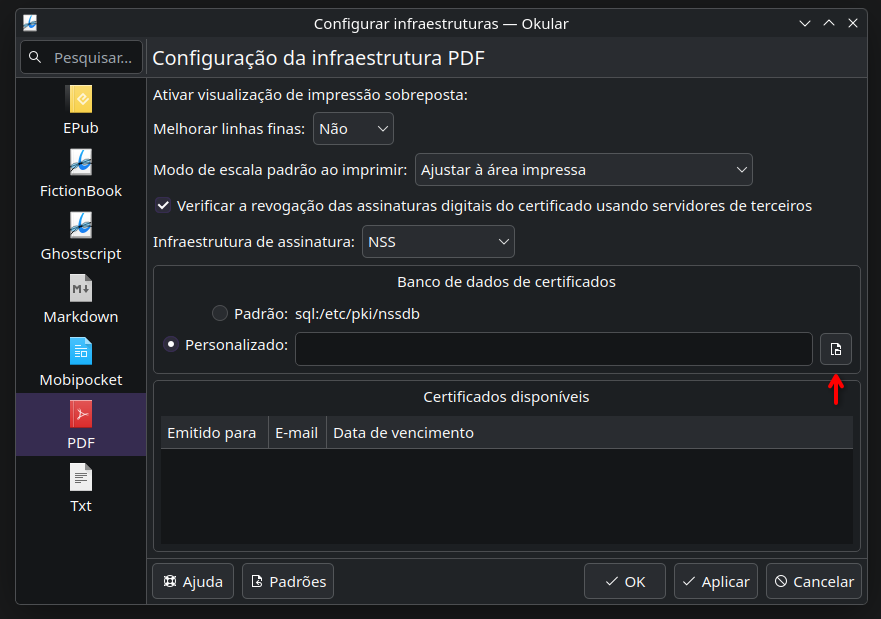
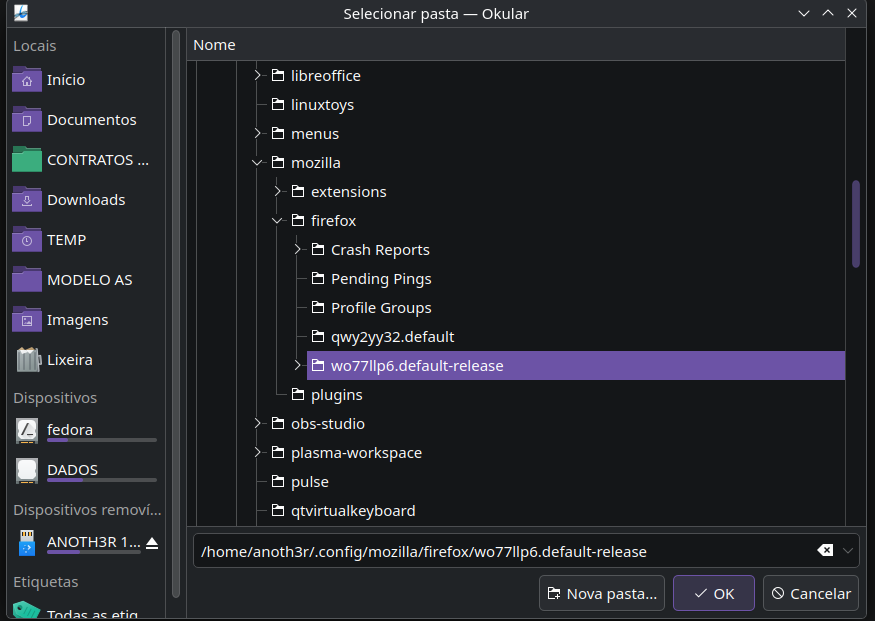
A janela de selecionar pasta irá se abrir e para localizar a pasta do firefox, será necessário exibir os arquivos ocultos, que pode ser feito através do comando CTRL+H.
Na pasta de usuário, vá em .config>mozilla>firefox algumas pastas irão aparecer, basta selecionar a pasta com o final .default-release
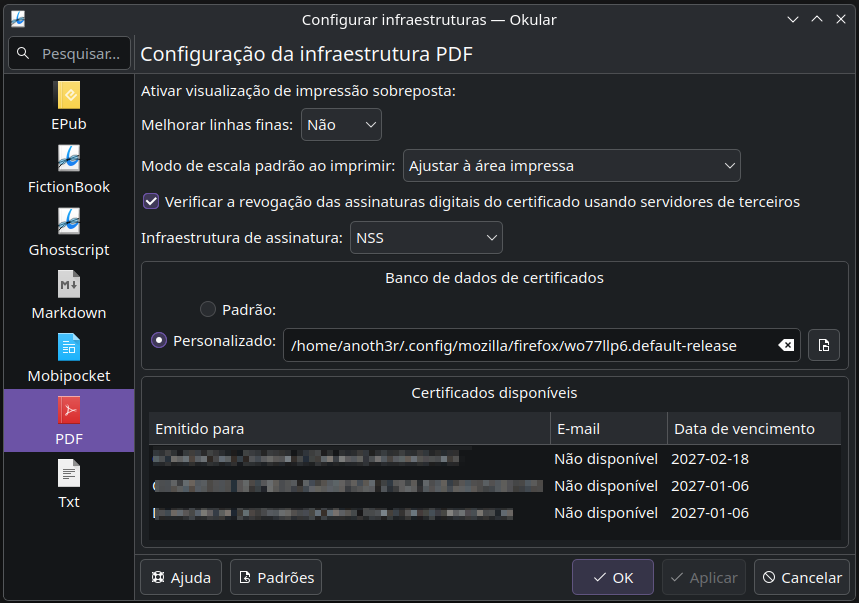
Basta clicar em aplicar e reiniciar o Okular que os certificados serão carregados do banco de dados do Firefox.
Pronto, agora ao clicar na opção de assinar digitalmente, você poderá escolher o certificado a ser utilizado e definir a área da assinatura.
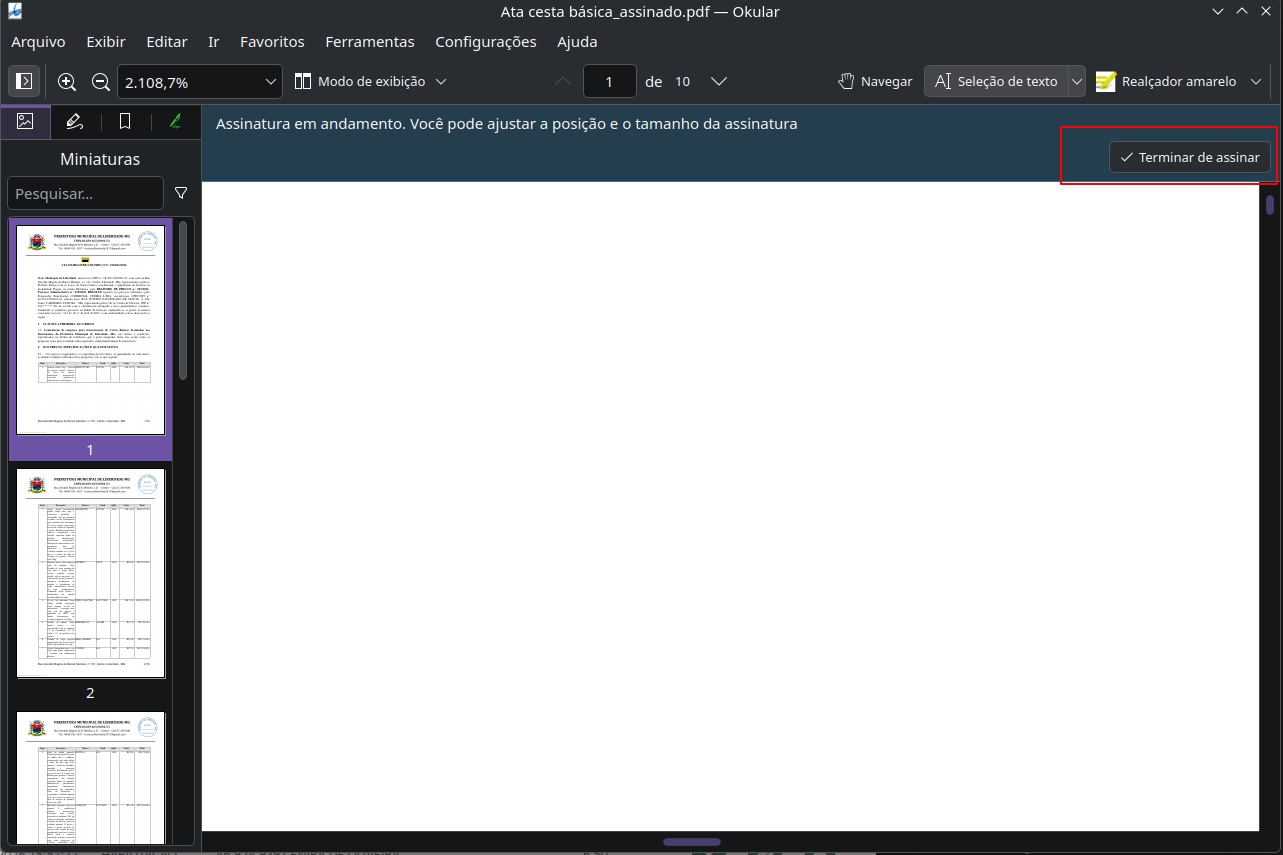
Após isso, basta clicar em terminar de assinar e compartilhar o arquivo assinado com quem você quiser.