Esse é um tutorial para quem é iniciante no mundo Linux, caso você já seja megablaster e ache muito simples, o Linux From Scratch é para lá ---------------------->
Aos adm’s, sinto falta do tópico de tutoriais que tinha antes. @eddiecsilva
Adendos feitos agora vamos lá:
Eu espero que você já tenha o Java instalado.
Partindo do pressuposto que você não tem e eu sei que você é um jovem levado que me perguntará como faz, vamos lá:
Igual faziam os antigos maias, incas, astecas e usuários de Windows, entre no site da Oracle: https://www.oracle.com/br/java/technologies/downloads/#java25
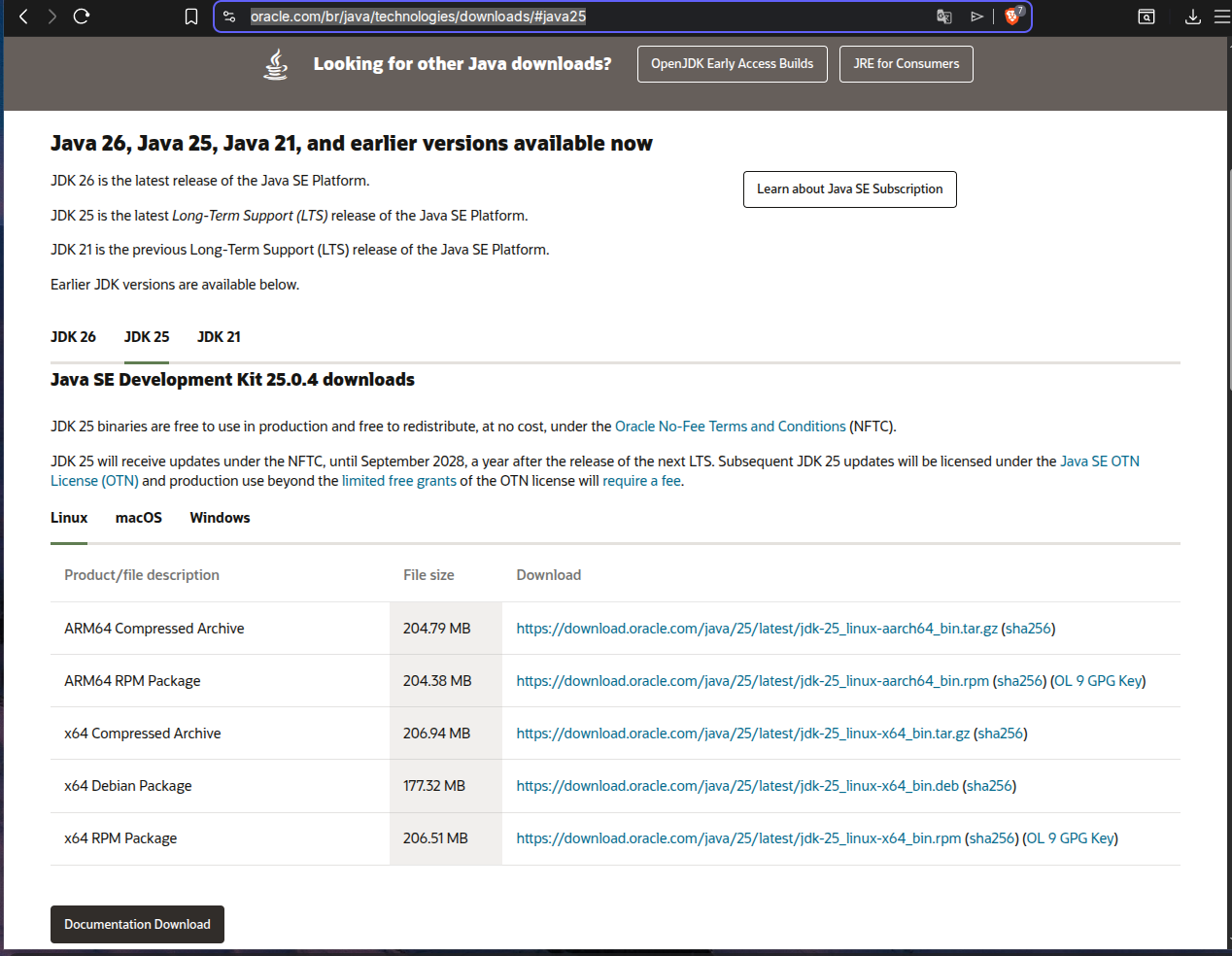
A última LTS na data desta postagem é a de número 25. Procure no google qual é a última LTS caso esteja vendo isso no futuro.
Baixe a Opção X64 Debian Package.
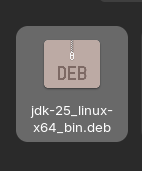
Selecione o arquivo baixado e dê enter:
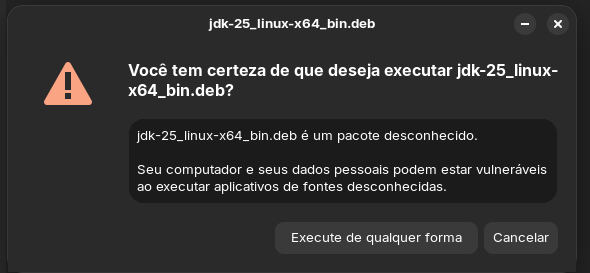
Execute de qualquer forma, depois abrirá a tela do Software padrão de instalar programas.
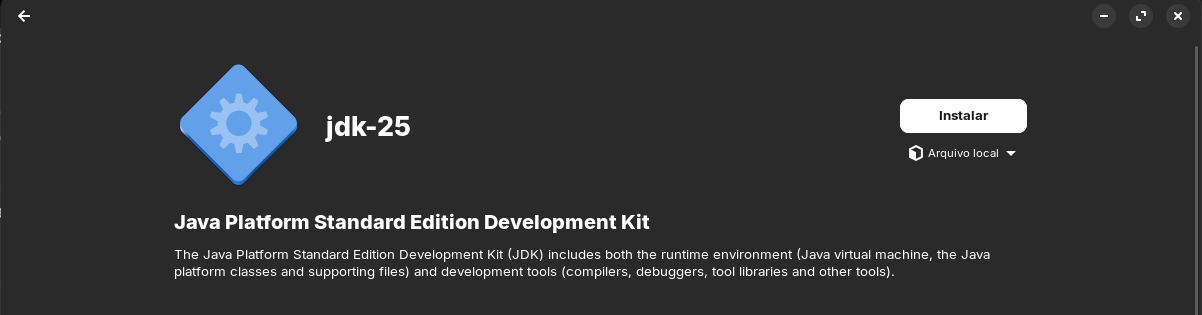
Clica em instalar, e pedirá sua senha, a mesma que você usa para entrar no seu computador. Se autentique e aguarde que tudo ocorrerá bem.
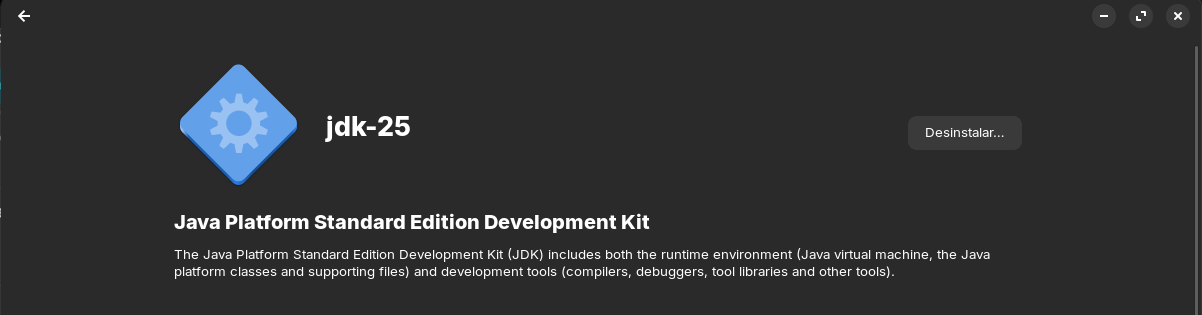
Agora você tem o Java da Oracle instalado no seu PC.
Antes que me xinguem, essa versão é só instalar e não precisa configurar variáveis de ambiente, e sim eu sei que dá pra instalar pelo terminal com sudo apt install openjdk-25-jre, mas esse é um tutorial para quem é iniciante e windows viber.
Vá até sua pasta pessoal
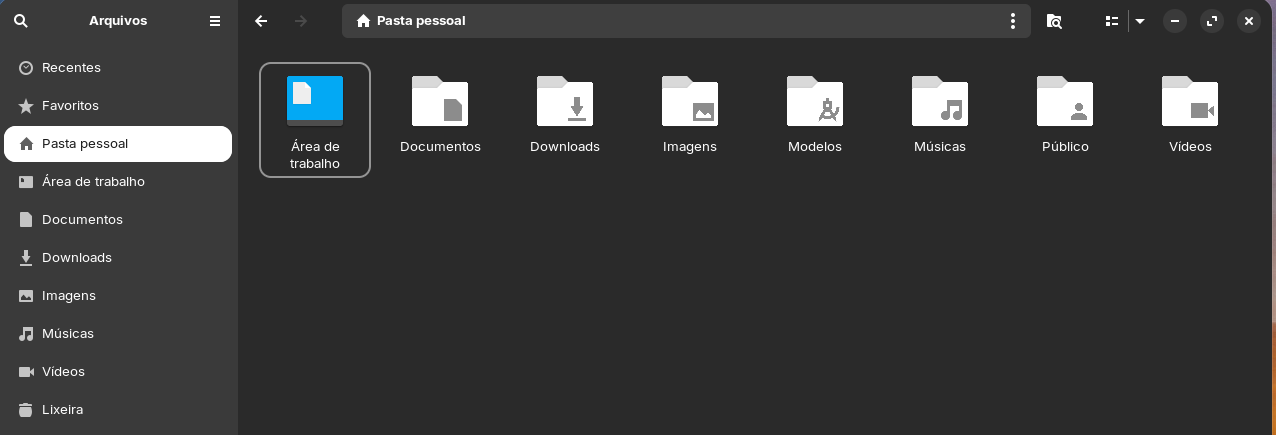
Aperte CTRL + H para aparecer as pastas ocultas e entre na pasta .local
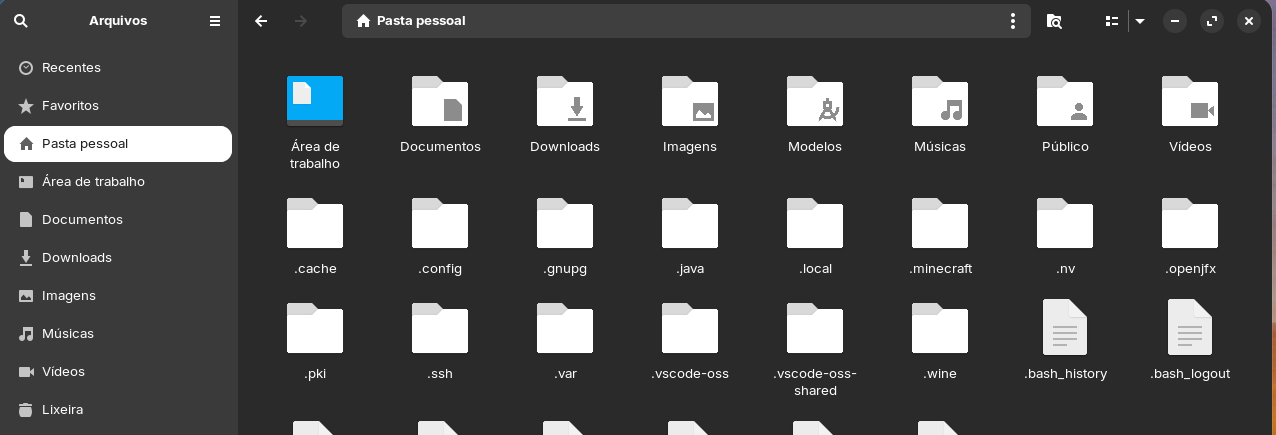
Entre em share
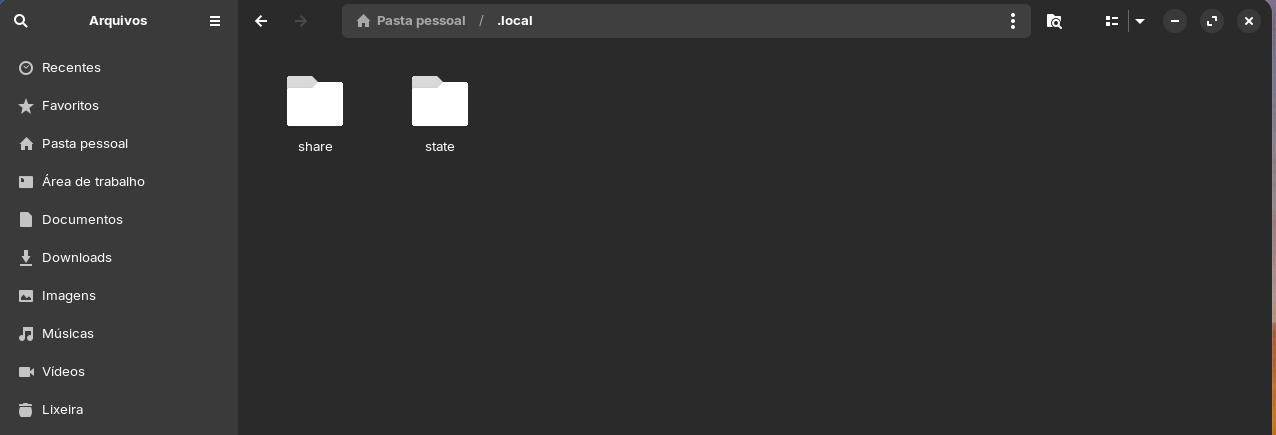
Agora entre em applications
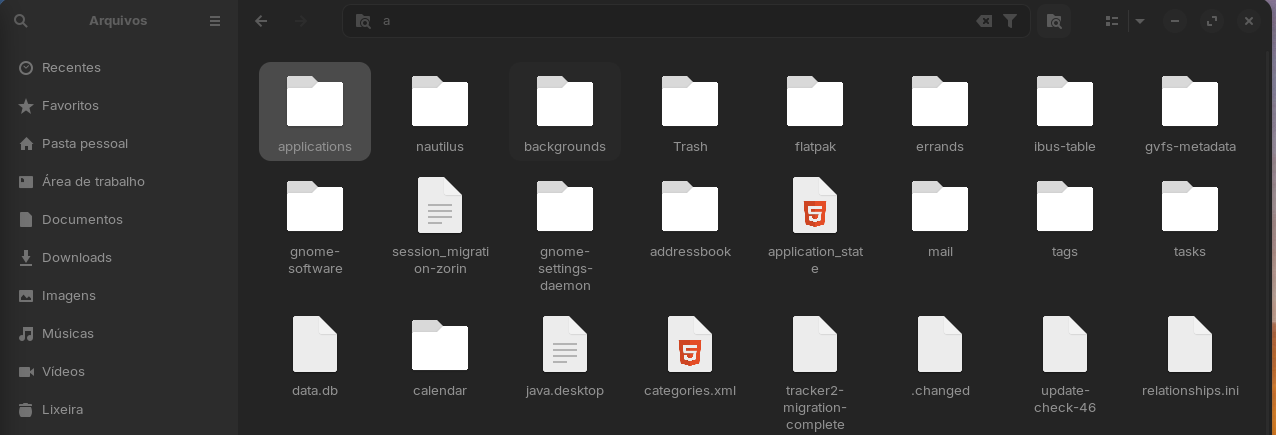
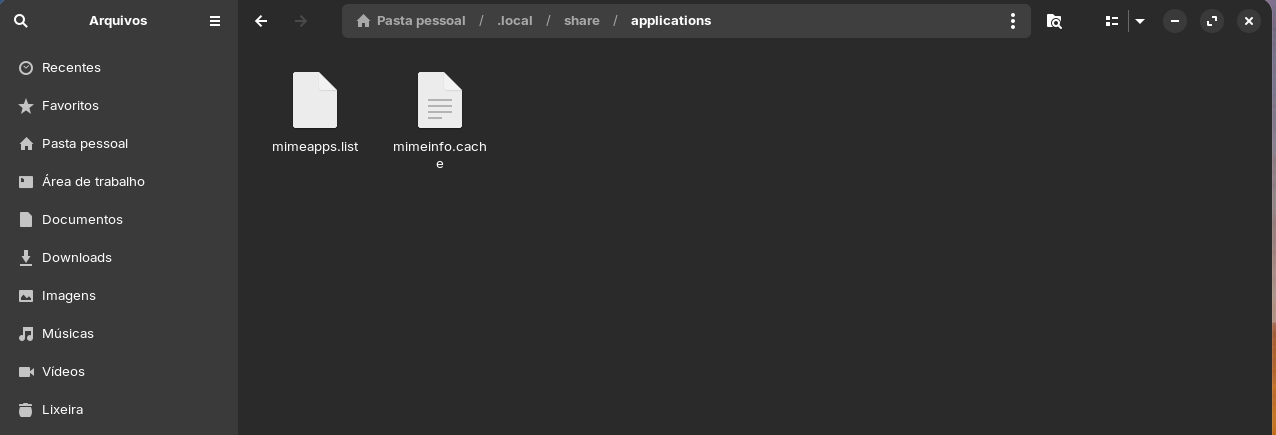
Clique com o botão direito do mouse e depois em Novo Documento, selecione a última opção que é TXT.txt
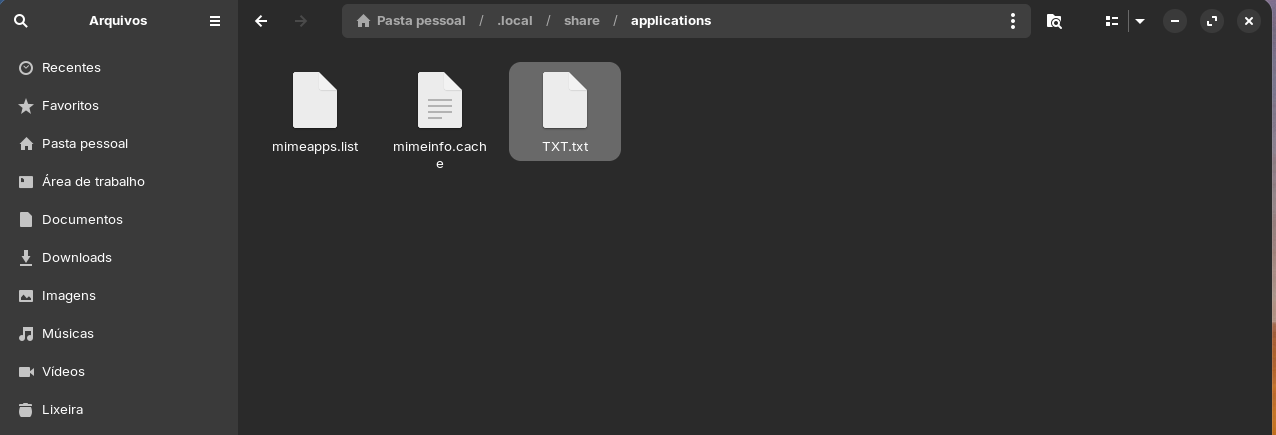
Selecione o arquivo TXT.txt e aperte o botão F2 do teclado, ou com o botão direito do mouse selecione a opção de renomear depois apague tudo e escreva java.desktop
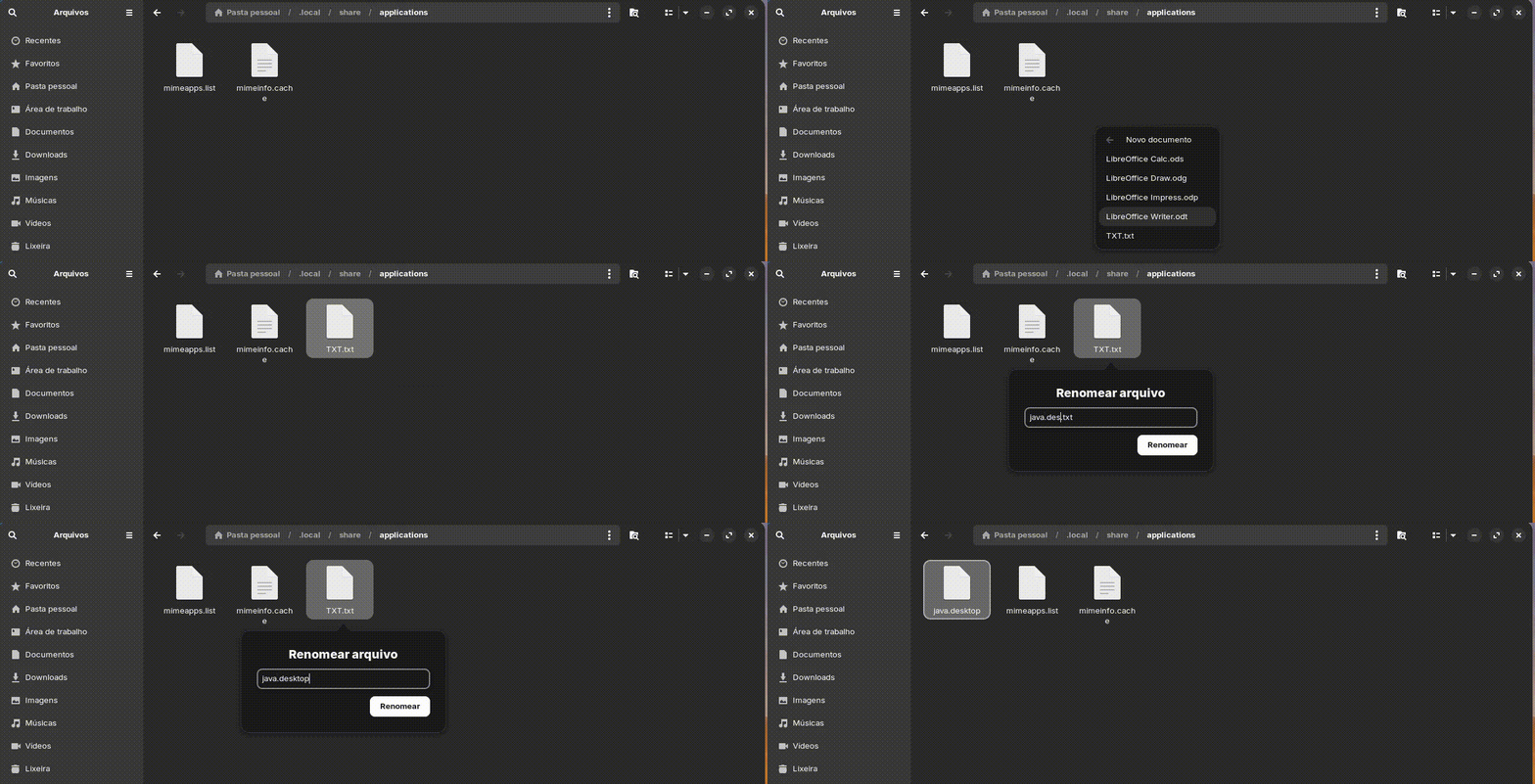
Provavelmente se você der enter nesse arquivo abrirá em um editor de texto, caso não aconteça, clique com o botão direito do mouse depois vá em abrir com e selecione o editor de texto.
Agora selecione o texto abaixo, copie e depois cole esta feitiçaria no arquivo java.desktop:
[Desktop Entry]
Name=Java (JRE/JDK)
Comment=Executar arquivos Java
Exec=java -jar %f
Terminal=false
Type=Application
Icon=java
MimeType=application/x-java-archive;application/java-archive;application/x-jar;
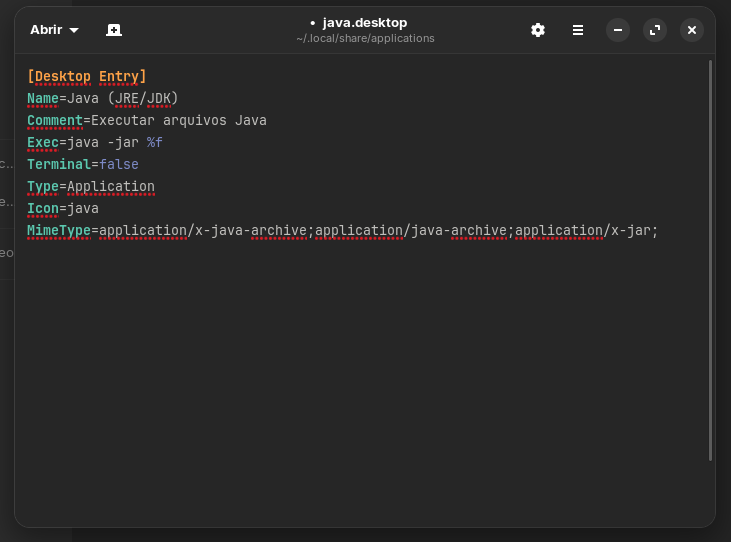
CTRL + S para salvar o arquivo e depois pode fechar tudo que abrimos até agora.
Reinicie o seu computador, logo após localize o seu arquivo .jar, clique com o botão direito, depois vá em abrir com e selecione a opção de Java(JRE/JDK), não esqueça de marcar a opção de Sempre usar para este tipo de arquivo.
Por fim clique em abrir e seja feliz.
Agora para quem quiser fazer tudo pelo terminal:
Ctrl + ALT + T para abrir o terminal
Cole isso no terminal:
Caso não tenha o micro, use: sudo apt install micro -y, ou use o nano no lugar.
mkdir -p ~/.local/share/applications
micro ~/.local/share/applications/java.desktop
Agora cole o seguinte:
[Desktop Entry]
Name=Java (JRE/JDK)
Comment=Executar arquivos Java
Exec=java -jar %f
Terminal=false
Type=Application
Icon=java
MimeType=application/x-java-archive;application/java-archive;application/x-jar;
CTRL + S para salvar e CTRL + Q para fechar
Por fim, atualize os dados com:
update-desktop-database ~/.local/share/applications
Agora o resto do tutorial é exatamente igual ao modo que eu fiz para quem quer usar só o mouse, como você não é quadrado você achará fácil.