Pessoal, tenho um notebook com dual boot (Ubuntu 20.04 e Windows 11) e coloquei um monitor extra para extender a tela, porém, as cores dele estão muito fraca no Ubuntu. No windows também estava bem estranho, mas consegui ajeitar com o programa que já vem de fábrica no SO, (Calibragem de cores), mas não consigo achar nada parecido no Ubuntu e não consigo clicar na opção “Calibrar” nas configurações de cores. Alguém sabe alguma ferramenta como a do Windows para Ubuntu que possa me ajudar ?
1 curtida
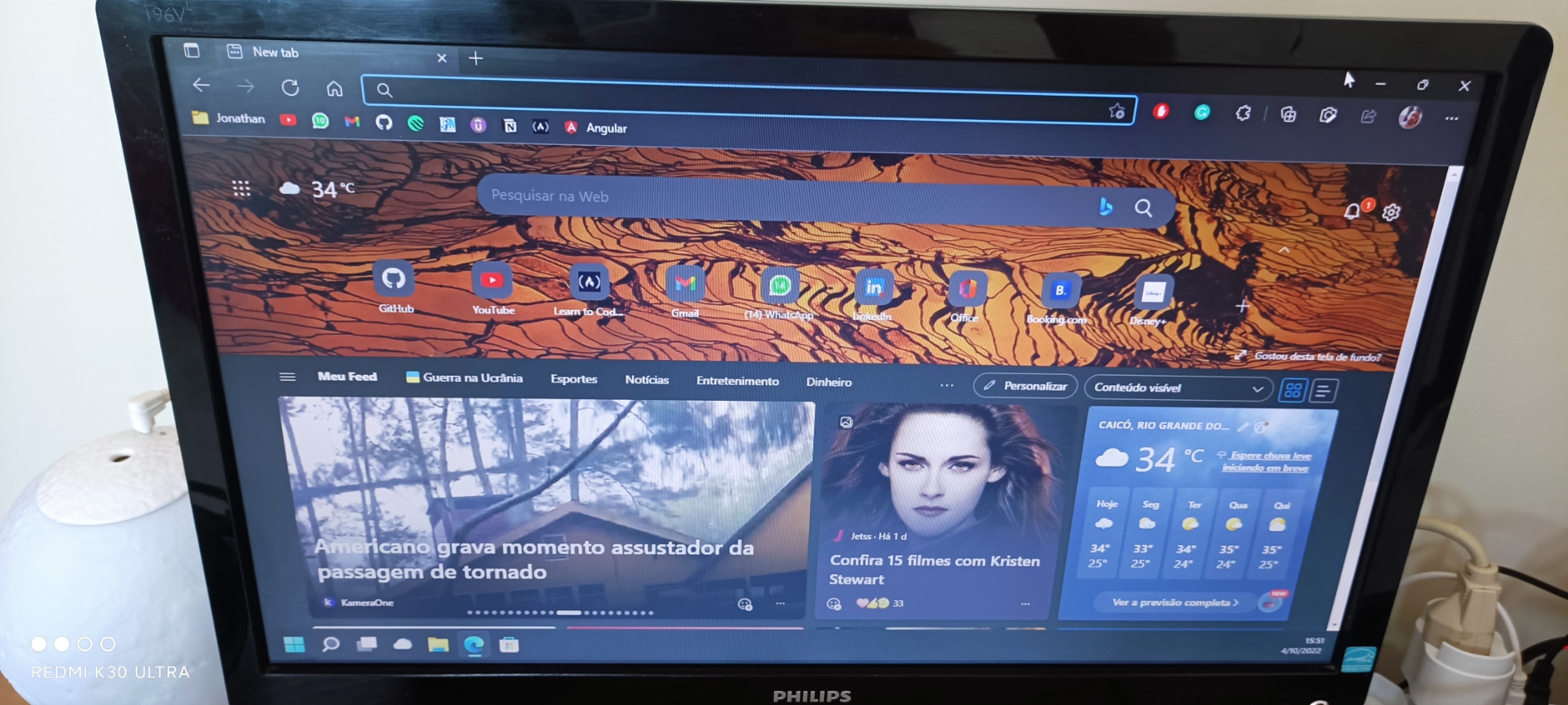
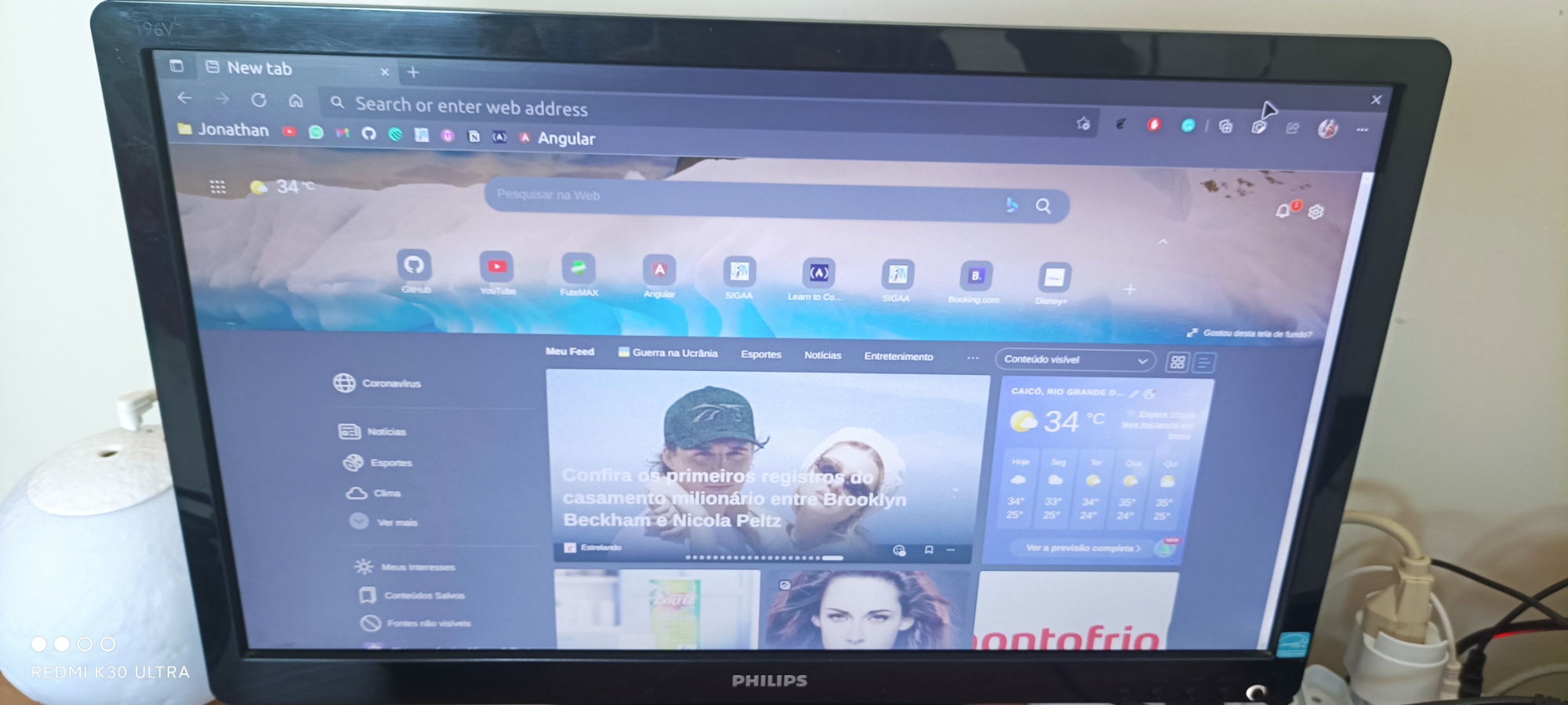
Poderia printar um foto de alguma tela do ubuntu e outra do windows comparando a mesma cor pra gnt ter uma ideia como esta?
Aí estão. Achei melhor mandar a foto assim, enfim, acho que é perceptível a diferença. Já mexi nas configurações do próprio monitor mas não adiantou de muita coisa. Talvez possa ser até o brilho do Ubuntu, mas só consigo altera-ló na tela do notebook, o monitor continua da mesma forma.
Windows
Ubuntu
Tendi. Mas aí ta parecendo uma questão de configuração brilho n?
Talvez haha. Mas não sei como faço pra mexer no brilho do monitor secundário, tanto na aba de energia qaunto no atalho da barra do topo do ubuntu alteram apenas o brilho da tela do notebook, enquanto no windows alterar nos dois
Salvo engano (faz tempo q usei um monitor externo), nas configs vc tem que clicar na tela secundaria primeiro pra dps conseguir fazer as alterações. Vai nas configurações > Monitores e printa como ta a tela.
Tive que fazer o download de um software na loja da Ubuntu, agora consigo alterar o brilho de cada tela separadamente consegui melhorar um pouco mas ainda longe de ficar como no windows. Pelas configurações não consigo nem selecionando a tela. Consigo mudar resolução de cada tela, configurar o monitor primário mas o brilho só muda o do notebook mesmo.
O utilitário xrandr pode te ajudar.
- Identificar os monitores:
$ xrandr --listmonitors
- Alterar o brilho:
$ xrandr --output <monitor> --brightness <brilho>
*O valor de <brilho> pode ser 1 para 100% de brilho, 2 para 200% de brilho, ou 0.5 para 50% de brilho, e etc…
- Alterar Contraste
$ xrandr --output <monitor> --gamma <red>:<green>:<blue>
*Um valor de gama de 1 é o padrão. Um valor de gama de 0.8 lhe daria mais contraste. Um valor de 1.4 seria muito menos contraste.
- Exemplo
$ xrandr --output VGA-1 --gamma 0.9:0.9:0.9 --brightness 1.3
Sobre os valores você pode brincar com eles, se não gostar dos resultados, poderá reverter.
$ xrandr --output <monitor> --gamma 1 --brightness 1
2 curtidas
Olá.
Calibrar monitor é algo meio “chato” e bem necessário principalmente se você trabalha com algum tipo de entrega gráfica de forma profissional.
O que precisa ter em mente é que o modo de exibição de cores no monitor sofrem interferência tanto pelo modo como você manualmente especifica as configurações “física” no próprio gerenciamento de padrão vai menu do monitor bem como o quanto ele obrigando monitor alterar o comportamento através da manipulação da curva de gamma, gamut, cores, etc que vão conjuntamente ao profile ICC que estará utilizando no soft e/ou no sistema operacional.
Dito isto, antes de tudo você precisa certificar que esta utilizando o mesmo profile nos dois sistemas operacional.
Verifique no gerenciamento do monitor se eles identificam o monitor adequadamente, depois se estão usando o mesmo profile no gerenciamento de cores. Em vias padrão simples utilize o mesmo profile sRGB de mesma versão em ambos ou algo tipo ADOBE 1998.
Estando os dois com mesmo padrão, rode um programa ou busque imagens de calibragem que vão instruir como ajustar o nível de gamma, de sombra, contraste, o nível de black/grey e etc.
Feito o procedimento, verifique as suas imagens e tal se está legal.
OBS: Você não vai conseguir deixar tão identica entre monitor e LCD do notebook. Pois isso varia pela capacidade física das telas em relação a quanto % elas cobrem do gamut RGB, se são IPS, etc… Até a potência de contraste no backpanel luz e nits vão interferir por causa do quanto conseguem a nitidez do contraste com o preto e o mais claro.
O que faço é ter 1 tela preferencial como padrão. No caso o meu monitor externo, ja que a maioria dos notebook exceto os de tela de alta definição são realmente defasados frente a percepção de cores reais.
Ahh e um detalhe que lembrei aqui, no caso do Ubuntu se estiver usando o Wayland que é bem top como uso geral ele ainda não possui o real benefício de gerenciamento de cores em nível ICC. Está chegando agora os primeiros testes. Estúdio fotográfico profissional, por exemplo, não consegue dar ajuste 100% ainda nesse protocolo, tendo que retornar ao xorg que consegue usar full gerenciamento de cores. Mas é questão de tempo… em breve o Wayland chega lá.
2 curtidas
Este tópico foi fechado automaticamente 3 dias depois da última resposta. Novas respostas não são mais permitidas.