ola uso o fedora Workstation 44 e recentemente tive um problema apos uma atualização minha barra de volume sumiu e meu PC ficou sem som enfim eu tive que reinstalar o sistema mas agora apos baixar o sistema e configurar gostaria de saber se tem alguma forma de fazer backup do meu sistema eu só quero salvar algumas coisas 1
O backup é só uma cópia do arquivo em algum outro lugar.
Se você fizer algo como: tar -czf backup_configs.tar.gz -C ~ .config e salvar esse arquivo backup_configs.tar.gz em algum lugar, ele ja serve de backup, com as suas configurações. Pra restaurar depois você faz tar -xzf backup_configs.tar.gz -C ~ .config. Aí se quiser o backup diario você pode por o comando num systemd timer pra gerar o backup diário.
Esse tipo de backup serve bem pra casos simples e arquivos pequenos. Se quiser algo um pouco mais avançado vc pode olhar pra alternativas como Chez Moi que são mais parrudas pra versionamento de configuração.
Drivers não são comuns de fazer backup, principalmente por que a maioria já vem embutido no kernel. E você geralmente não precisa de backup dos pacotes por que as versões ficam disponíveis nos repos da distro, então você pode dar rollback pra uma versão anterior especifica.
Navegador entra na mesma dos pacotes. A versão especifica mora no repo da distro e as configurações você mantem com o backup via Tar ou Chez Moi.
Aí pra projetos depende, se for código a solução é git com um remote externo tipo github, gitlab etc. Se forem outros tipos de projeto nada que um Tar não resolva tb.
Aí se realmente quiser uma solução mais universal do que o Chez Moi mas menos manual que tar, você pode olhar pra algo tipo Kopia que faz os backups e ja tem os comandos de restore e regras de persistência (numero de backups por dia, semana, mês, etc). A dificuldade geralmente fica em encontrar todos os arquivos que você quer fazer backup
Geralmente cópia de segurança ja serve, mas se você quiser backup resiliente de verdade vale seguir a regra do 3-2-1: 3 Cópias, 2 Formatos diferentes (ssd/hdd, provedor de nuvem diferente) e pelo menos 1 cópia fisicamente em outro lugar (casa de amigo, datacenter em outra cidade/pais).
Dito tudo isso, pro seu caso de uso provavelmente um tar basico jogando o arquivo num google drive ou HD externo já serve bem
Olá, @thiago_b! Se você não quiser depender de linha de comando digitada manualmente com o risco de cometer erros ou esquecer de algum item ou detalhe, e poder contar com um sistema visual de backup e restauração automáticos, recomendo usar aplicativos gratuitos que fazem muito bem essa tarefa, por exemplo o Timeshift e o Déja Dup Backups:
Timeshift - Esse aplicativo, gratuito e provavelmente disponível na loja de aplicativos do Fedora ( timeshift - Fedora Packages ), faz o backup do sistema operacional, normalmente sem incluir as pastas / arquivos do usuário. A vantagem é que se o sistema quebrar por causa da instalação de algum aplicativo ou atualização, o Timeshift permite a recuperação do sistema para um “ponto de restauração” imediatamente anterior à quebra do sistema, sem ter que fazer uma reinstalação completa no sistema (ele é uma “viagem no tempo” para o passado logo antes da quebra). Isso abrange também drivers e configurações globais do sistema. Atenção: os backups do Timeshift devem ser salvos num SSD ou HD com uma partição em formato Linux (ext4 ou similar), ele não salva em partições NTFS ou FAT porque ele funciona criando espelhos exatos do sistema em diferentes datas / momentos, com arquivos, links simbólicos, permissões, etc…, o que não é possível em partições Windows. Pode salvar em outra partição de reserva no mesmo drive, ou num drive separado com uma partição reservada para essa finalidade. Ele permite configurar a periodicidade (frequência) dos backups, que são intermitentes, ou acionados manualmente (“na hora” em que pedir). Opcionalmente pode incluir no backup sua pasta pessoal, com arquivos e configurações que estejam salvos dentro dela (essa opção está desativada por padrão por não ser o foco principal deste app). Para saber mais, leia também a matéria do Diolinux sobre o Timeshift, ela é um pouco antiga mas ainda tem muitas informações válidas para iniciantes: https://diolinux.com.br/aplicativos/timeshift-ponto-restauracao-linux-ubuntu.html
Déja Dup Backups - Esse aplicativo, gratuito e provavelmente disponível na loja de aplicativos do Fedora e também em versão Flatpak mais atualizada (https://flathub.org/en/apps/org.gnome.DejaDup), serve para o backup da sua pasta pessoal, incluindo dados, documentos, configurações (incluindo as pastas ocultas que começam com pontos, por exemplo .config) e demais informações não diretamente relacionadas ao funcionamento do hardware e do sistema. Prefira a versão mais recente (50.x) baseada no Restic - eu uso a versão Flatpak que é atualizada e roda perfeitamente bem, de forma rápida e eficiente. O Déja Dup pode usar partições em qualquer formato num HD ou SSD interno ou externo (removível, plugado de tempos em tempos). Pode configurar a periodicidade dos backups automáticos, que são intermitentes, ou iniciados manualmente (“na hora” que quiser), e navegar os backups para restaurar versões antigas ou mesmo restaurar arquivos deletados por engano.
Adicionalmente, considere acrescentar um backup por sincronização em tempo real ou intermitente com uma conta na nuvem:
Backup em nuvem: Opções gratuitas ou pagas - Dropbox, Mega, pCloud, Google-Drive (via inSync ou Rclone), etc…, manterá uma sincronização em tempo real (exceto pelo Google-Drive com Rclone, que é intermitente) de determinados arquivos e pastas locais com sua conta na nuvem. Não costumam ser recomendadas para as configurações e preferências (arquivos ocultos geralmente excluídos da sincronização), ajudam a proteger seus dados no caso de uma queima ou falha catastrófica da placa mãe ou do sistema.
Como já pode ter imaginado, estes sistemas são complementares entre si, e podem ser usados simultaneamente, para o máximo de proteção de dados e possibilidades de restauração e recuperação do sistema e de dados importantes.
Em resumo:
Timeshift: backup do sistema operacional (opcionalmente - pasta do usuário) em outra partição ou mídia com sistema de arquivos Linux e conectada / fixa no mesmo computador;
Déja Dup Backups (backend: Restic): backup da pasta / dados do usuário, em qualquer armazenamento interno ou externo (removível)
Backup em nuvem → via rede, geralmente para arquivos pessoais / pastas de documentos.
Observação: as opções acima não são exclusivas do Fedora, caso algum dia opte por trocar por outra distribuição Linux, essas ferramentas de backup estão disponíveis na maioria das outras distros mais populares e nas que são derivadas delas.
Caso a postagem tenha lhe ajudado, solicito que a marque como “solução” da sua dúvida, marcando a caixinha para este fim.
Eu uso uma automação com snapper + btrfs para recuperar o sistema em caso de erros, meus arquivo e dotfiles faço usando um script do rsync que manda pro meu homelab por ssh, rodando como serviço do systemd. Acho que é chato de configurar no começo mas depois esquece, ele faz sozinho e tu praticamente nunca mais precisa mexer, só se brotar algum erro no log, além de funcionar em qualquer distro e não precisar nem de interface gráfica (o snapper requer o root em btrfs, acho que o timeshift faz algo parecido mesmo usando ext4). Quando os preços baixarem pretendo montar um NAS só pra fazer backup.
Caro @theckgeek , você realmente conhece ou já usou o Timeshift? Poderia esclarecer melhor a sua crítica? Não faz muito sentido criticar uma ferramenta de backups intermitentes dizendo que “há coisas que tão sempre a mudar…!”, afinal, se as coisas não mudassem aí talvez nem fosse necessário ter um backup para restaurar o sistema todo em caso de quebra após uma atualização ou instalação de aplicativos de sistema. Isso é diferente de backup de dados de usuários (documentos, fotos, projetos, informações, etc…), os quais não são o foco do Timeshift. No aguardo da sua real contribuição para o tópico com sua própria experiência e qual ou quais aplicativos você usa no dia-a-dia para recuperação do seu sistema Linux.
No seu caso, eu separaria duas coisas: backup dos seus dados e backup/restauração do sistema.
Clonezilla e Rescuezilla são ótimos para criar uma imagem/clonagem do disco e depois restaurar o sistema inteiro. É interessante quando você quer voltar exatamente ao estado anterior, mas pode ser um pouco exagerado para o que você descreveu.
O Timeshift também é mais voltado para recuperar o sistema, principalmente arquivos do sistema e configurações, e não deve ser visto como substituto de um backup dos seus arquivos pessoais.
Para o seu caso, eu daria uma atenção especial ao Déjà Dup. Ele é simples e funciona muito bem para fazer backup da sua pasta /home, podendo preservar documentos, projetos, configurações de aplicativos e outros arquivos pessoais. Depois de reinstalar o Fedora, você consegue restaurar esses dados.
Também vale lembrar que algumas configurações ficam dentro da sua Home, normalmente em arquivos e diretórios ocultos (~/.config, ~/.local, etc.). Então muita coisa pode ser recuperada simplesmente restaurando a Home, sem precisar restaurar o sistema inteiro.
Já drivers e programas instalados são outra questão. No Linux, geralmente não é necessário fazer um “backup dos drivers” como no Windows. Eles normalmente são reinstalados pelo próprio Fedora. Para os aplicativos, é mais interessante manter uma lista dos programas que você instalou e reinstalá-los depois.
Então eu faria assim:
Déjà Dup: backup dos seus arquivos e da Home;
Timeshift: opcional, para facilitar a recuperação do sistema;
Clonezilla/Rescuezilla: para quem quer uma imagem completa do sistema e restaurar tudo de uma vez;
Lista dos aplicativos instalados: para reinstalar o ambiente depois.
E uma diferença importante: backup serve principalmente para recuperar seus dados; restauração do sistema serve para voltar o computador a um estado anterior. São objetivos diferentes.
No seu caso, eu começaria pelo backup da Home. É mais simples, ocupa menos espaço e resolve boa parte do problema que você está tentando evitar.
Ah, agora entendo a sua preocupação, @theckgeek . Mas na realidade não há motivo para evitar a realização de backups do sistema inteiro por motivo de potenciais reconfigurações ou modificações significativas. Ao contrário, caso alguma destas modificações cause problemas graves (dificuldade na inicialização do sistema operacional ou da interface gráfica - X11 ou Wayland), ter à sua disposição um backup do sistema inteiro feito logo antes das alterações permite que você restaure o sistema a um estado plenamente funcional, sem ter que realizar todo o processo de “instalação do zero”, seguido da reinstalação de todos os seus aplicativos e aplicação de todas as personalizações que tinha feito no sistema antes de ele falhar. O Timeshift pode realizar backups intermitentes automáticos ou sob demanda (início manual), e é capaz de guardar um histórico do sistema em diferentes datas, sem necessariamente ocupar um espaço de armazenamento em disco proporcional ao número de estados do sistema que foram salvos, pois utiliza backups incrementais. Por exemplo, se o seu sistema tem 50GB, o primeiro backup também terá 50GB, mas o backup seguinte, feito em outra data, salvará apenas as modificações do sistema ocorridas após o backup anterior, então ocupará, a título de exemplo, apenas 3 ou 4GB a mais de armazenamento, equivalendo no entanto a uma segunda cópia de aproximadamente 50GB que poderão ser restaurados futuramente (os 50GB originais, descontando os arquivos deletados ou modificados, e somando os arquivos criados ou modificados entre um backup e outro).
Para facilitar a compreensão de um dos conceitos acima, posso dar o seguinte exemplo:
Em 01/03/2026 você instalou o seu sistema Linux (digamos - Linux Mint) usando o servidor gráfico X11 e ativou o Timeshift, além de realizar a primeira cópia de segurança usando esta ferramenta, configurando-a para backups regulares a cada 14 dias. Os backups seguintes ocorrem em 15/03/2026, 29/03/2026, e assim por diante.
Em 05/04/2026 você faz um backup manual com o Timeshift (05/04/2026, ainda com X11) e depois muda o sistema Linux de X11 para Wayland (na verdade, os dois podem coexistir no Linux Mint, é possível escolher entre X11 e Wayland na tela de login, mas para efeitos do nosso exemplo, podemos hipoteticamente considerar que eles sejam mutuamente exclusivos). Tudo funcionando perfeitamente bem (100%). Após instalar o Wayland, você faz mais um backup manual com o Timeshift (05/04/2026 Wayland).
Alguns dias depois, ocorre uma atualização automática que “quebra” o seu Linux Mint. Vamos supor que o “Wayland” é atualizado e não é mais compatível com sua placa de vídeo.
Você então pega o seu LiveUSB do Linux Mint e que ainda usa o X11, faz o boot do computador com ele, e usa o Timeshift para restaurar o sistema Linux que está instalado no seu SSD. O Timeshift vai te oferecer os pontos de restauração disponíveis, digamos: 15/03/2026 (com X11), 29/03/2026 (com X11), 05/04/2026 (com X11) ou 05/04/2026 (com Wayland funcionando).
Espero que com essa explicação você tenha perdido o medo de fazer o backup do sistema inteiro.
Mas também, separar outras 2 coisas: – (a) O que fazer; e (b) Com qual ferramenta fazer.
Portanto, já temos aí 4 coisas para pensar.
… e com mais isso, temos 1 dúzia de coisas para pensar!
Vou enumerar os backups que eu tenho – trata-se de “várias coisas” (não só 2, nem só 4)! – e as ferramentas que eu uso (ou já usei)… mas também se pode fazer com outras ferramentas (CLI, ou GUI).
Mistura algumas ideias sobre “o que fazer” – e “faça” com as ferramentas que lhe agradarem mais.
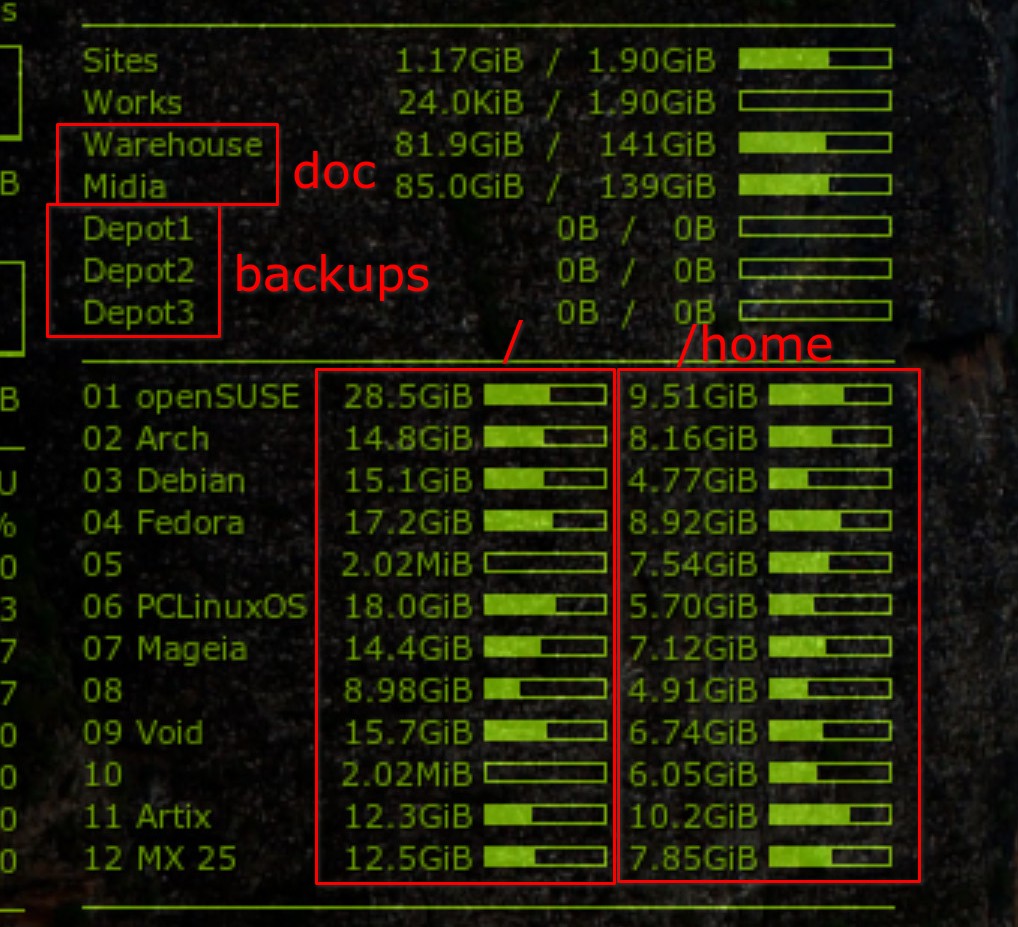
Mas primeiro, é bom considerar os dispositivos que eu tenho – 2 SSDs de 480 GB (447 GiB), cada – e suas partições:
Depot1, Depot2, Depot3 são HDDs externos de 1 TB (931,5 GiB), cada – desconectados durante a semana. – Só conecto, 1 de cada vez, na hora de fazer os backups.
Agora, os tipos de backup que eu faço (ou já fiz) – e quais “ferramentas”… ou “outros métodos”:
1 - Partição-raiz “/”
1 - 1 - Timeshift
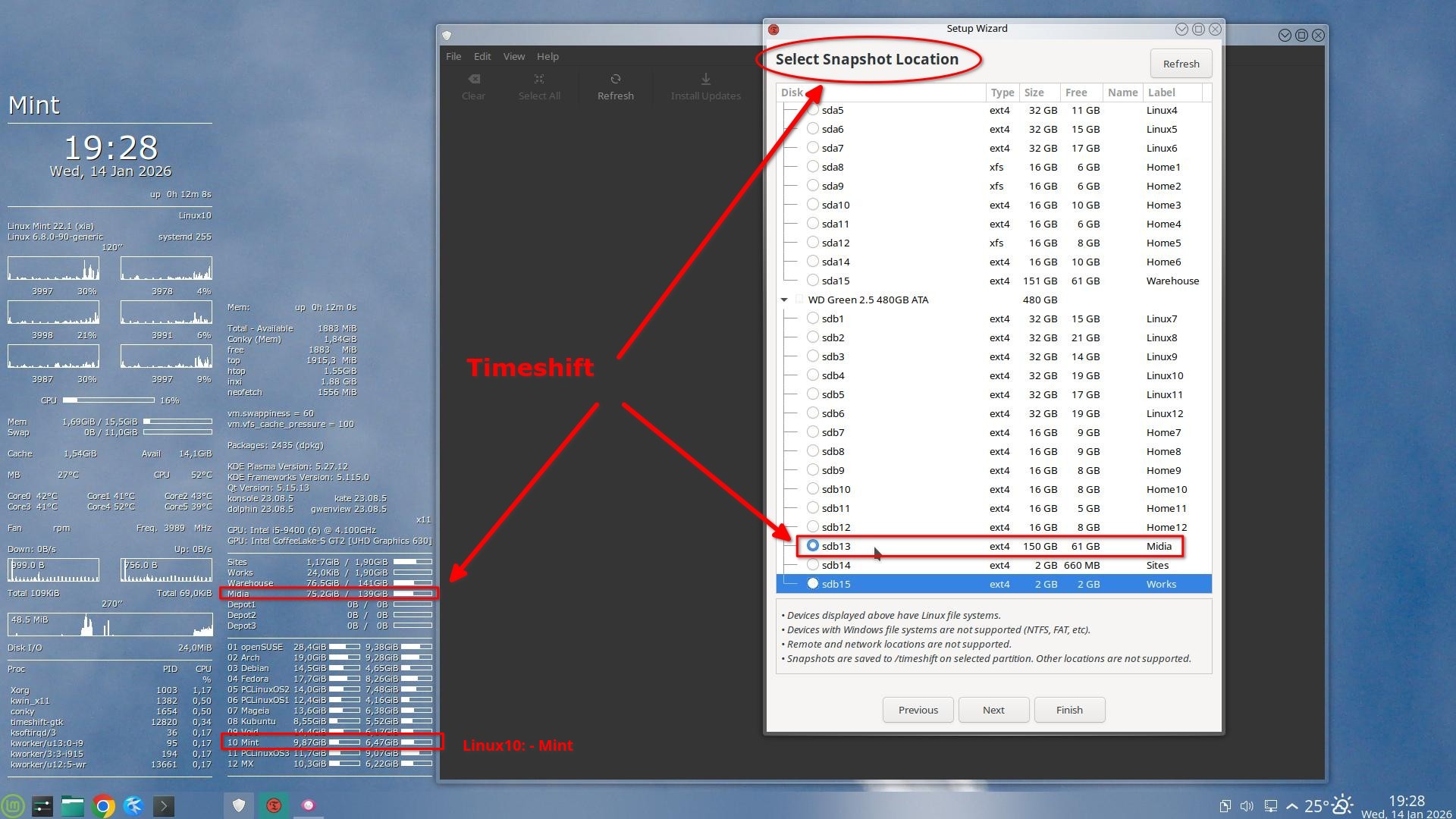
Em Janeiro, resolvi usar o Timeshift para guardar uma cópia da partição-raiz do Mint 22.1 – antes de fazer upgrade para 22.3. – Minhas anotações estão aqui.
Não gosto muito do Timeshift. – Se a ocupação de sua partição-raiz for de 20 GiB, cada cópia ocupará mais 20 GiB. – Com o original + 3 cópias, você ocupará 80 GiB. – Isso não combina com meu “perfil de usuário”, com partições relativamente pequenas. OBS.: Corrigido por @linux-friend :
O Mint 22.1 estava ocupando apenas 10 GiB. – Optei por salvar a cópia na partição “Midia”. – A ocupação passou de 75 GiB para 85 GiB:
Fiz apenas 1 snapshot, “on demand” – quando você “pede para fazer”. – Desativei logo em seguida, para que não fizesse nenhum “automático” (por semana, por dia, por hora).
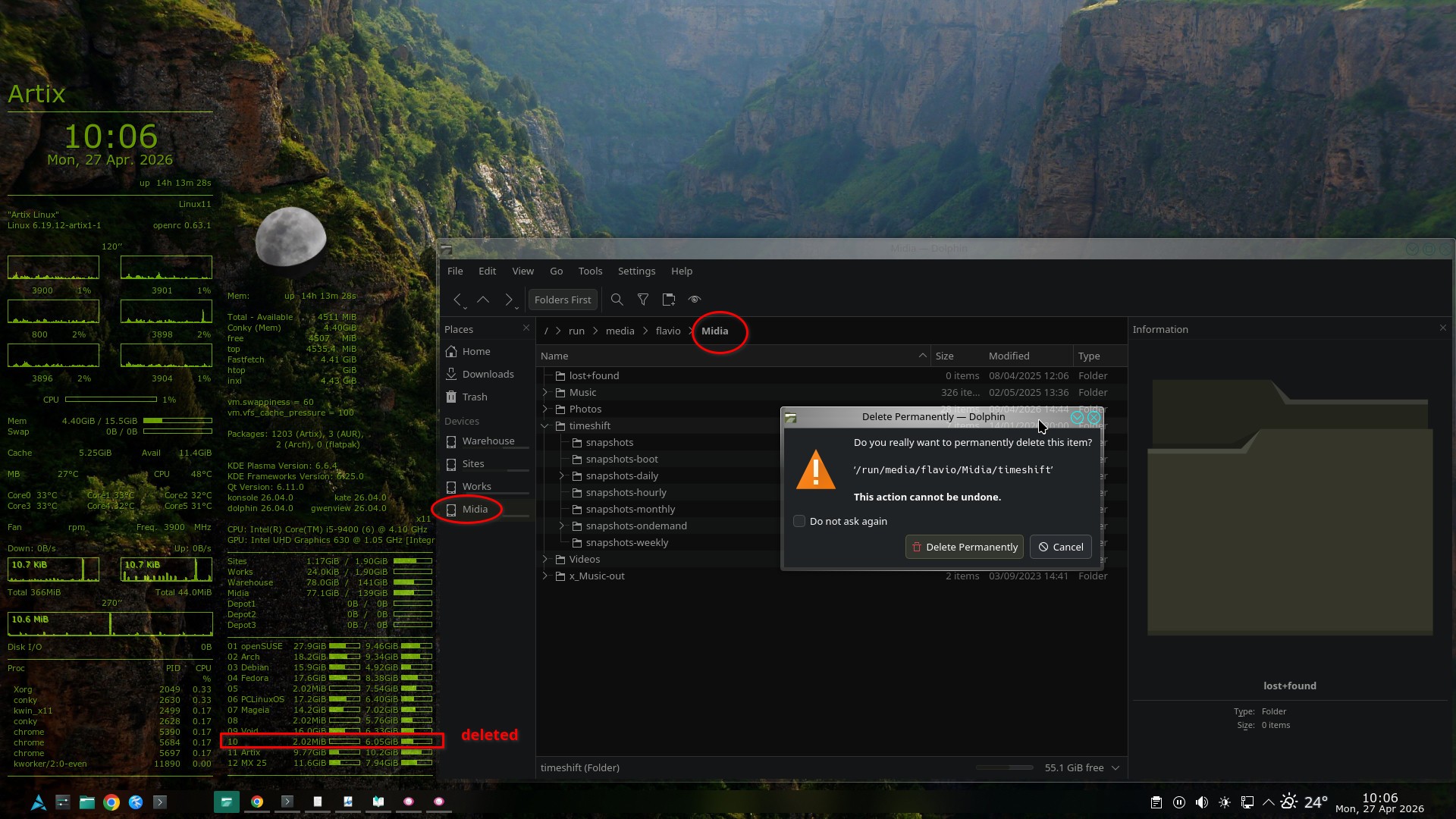
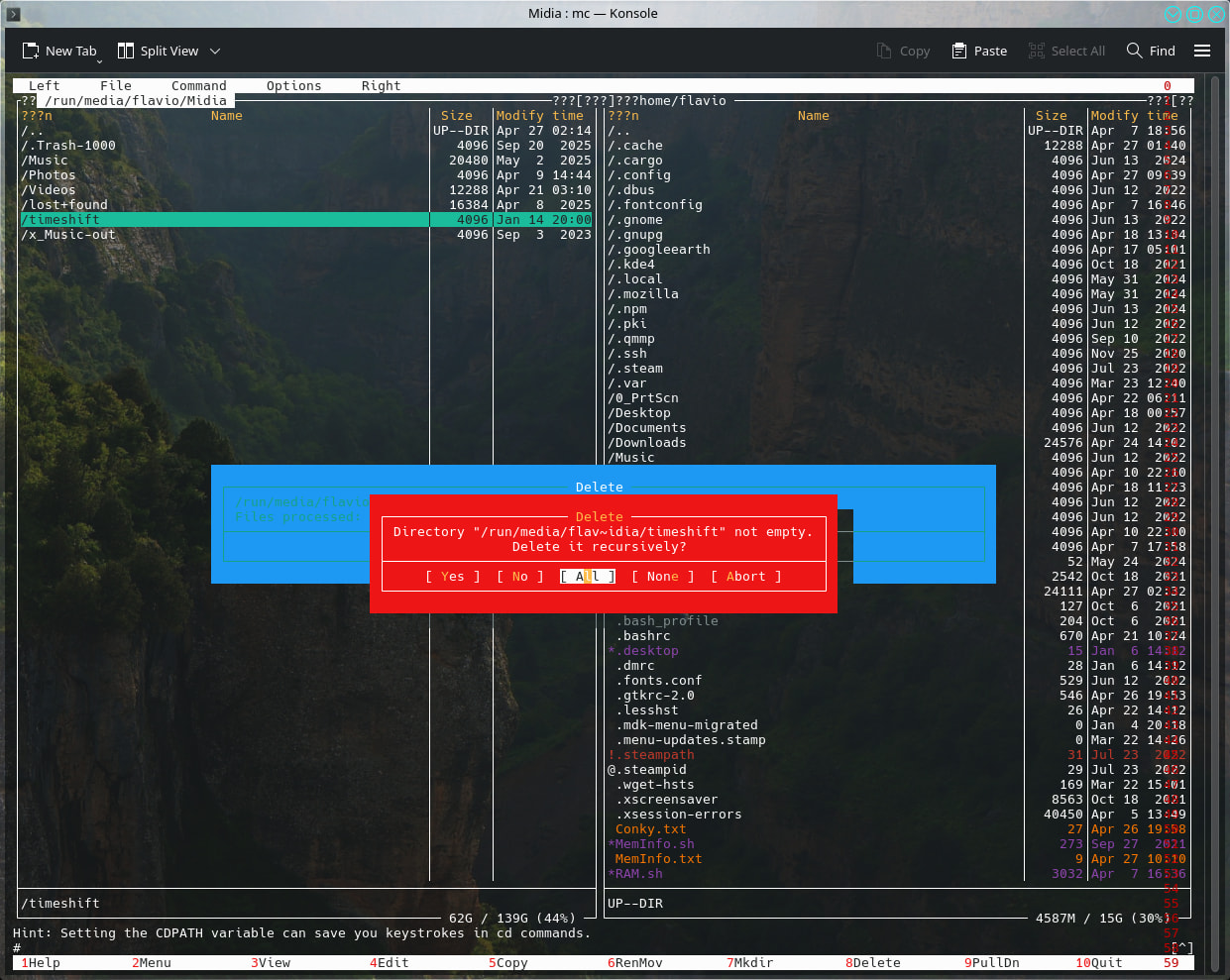
Em Março, eu já tinha deletado o Linux Mint, e resolvi deletar aquele backup. – O Dolphin disse que não era permitido:
Essa foi minha última experiência. – Eu já tinha experimentado o Timeshift antes, e já sabia que cada “instantâneo” (snapshot) ocupava um espaço enorme. – Essa é a opção “rsync”. – Outra opção é “BtrFS”.
Acho que eu nunca experimentei a ação reversa, ou seja, “restaurar” o sistema de volta para um snapshot anterior. – É muito raro, eu querer fazer isso. – Em geral, acho melhor, apenas corrigir algum erro, e vez de “voltar para o passado”. Afinal, eu vou acabar fazendo de novo aquela atualização!
1 - 2 - Snapper + BrtFS
Tenho esse tipo de “instantâneos” no openSUSE – desde Janeiro 2017! – e duvido que eu tenha chegado a usar 3 vezes, ao longo desses quase 10 anos.
Nas 2 ou 3 vezes que precisei usar, funcionou perfeitamente. – Em troca, isso tem me dado muito trabalho, ao longo desses quase 10 anos. – Fiz uma partição maior, reduzi o número de snapshots ao mínimo, automatizei para se auto-limpar… mas mesmo assim, quase toda semana preciso deletar manualmente vários snapshots.
Além disso, se eu estiver em outra distro, a partição BtrFS parece “vazia”. – As coisas estão lá – porém, escondidas em algum buraco negro. – O sistema de arquivos BtrFS nunca me deu problema algum, em quase 10 anos com o openSUSE – mas eu não quero ter 2 distros em partição BtrFS, e muito menos 3 distros, 4 distros etc.!
1 - 3 - Multiboot! – Ora… ter 9 ou 12 distros em dualboot / multiboot já é, por si só, “um monte de backups”!
Os últimos “desastres, de verdade”, que tive, foi na virada de 2016 para 2017, quando eu tinha Kubuntu, Mint, KDE Neon e Debian. – O Mint ficou bem capenga, num upgrade; e por descuido deletei o KDE Neon. – Sem crise! O Kubuntu me atendia perfeitamente, e pude consertar aqueles 2 desastres, algumas semanas depois, sem nenhuma pressa, nenhum sufoco.
Se eu estivesse fazendo backups – mesmo que só de 1 distro – teria tido um trabalhão, ao longo desses quase 10 anos.
… e não teria me divertido tanto, com várias distros tão interessantes, e tão diferentes, umas das outras.
2 - Partição “/home”
Ter 12 partições “/home” já é, por si só == “ter 11 backups” – em especial, porque eu uso sempre KDE Plasma.
Quando eu deleto uma distro – mantenho sua partição /home.
Quando eu instalo uma distro – re-uso a /home que já existia. – Distro com Plasma 5 funciona bem com /home configurada pelo Plasma 6 – e vice-versa. – Alguns ajustes, sempre precisam ser feitos – mas não preciso refazer 95% das configurações.
Uma vez, o instalador do PCLinuxOS formatou a partição /home. – Copiei a pasta pessoal de uma outra /home qualquer, e economizei um trabalhão.
Mesmo assim, resolvi fazer backup das 12 partições /home – na partição Depot3:
date; time rsync -h --progress --stats -r -tgo -p -l -D --update --delete-after /run/media/flavio/Warehouse /run/media/flavio/Depot3/Backup/; date
date; time rsync -h --progress --stats -r -tgo -p -l -D --update --delete-after /run/media/flavio/Midia     /run/media/flavio/Depot3/Backup/; date
date; time rsync -h --progress --stats -r -tgo -p -l -D --update --delete-after /run/media/flavio/Works     /run/media/flavio/Depot3/Backup/; date
date; time rsync -h --progress --stats -r -tgo -p -l -D --update --delete-after /run/media/flavio/Sites     /run/media/flavio/Depot3/Backup/; date
date; time rsync -h --progress --stats -r -tgo -p -l -D --update --delete-after /run/media/flavio/Home1     /run/media/flavio/Depot3/Backup/; date
date; time rsync -h --progress --stats -r -tgo -p -l -D --update --delete-after /run/media/flavio/Home2     /run/media/flavio/Depot3/Backup/; date
date; time rsync -h --progress --stats -r -tgo -p -l -D --update --delete-after /run/media/flavio/Home3     /run/media/flavio/Depot3/Backup/; date
date; time rsync -h --progress --stats -r -tgo -p -l -D --update --delete-after /run/media/flavio/Home4     /run/media/flavio/Depot3/Backup/; date
date; time rsync -h --progress --stats -r -tgo -p -l -D --update --delete-after /run/media/flavio/Home5     /run/media/flavio/Depot3/Backup/; date
date; time rsync -h --progress --stats -r -tgo -p -l -D --update --delete-after /run/media/flavio/Home6     /run/media/flavio/Depot3/Backup/; date
date; time rsync -h --progress --stats -r -tgo -p -l -D --update --delete-after /run/media/flavio/Home7     /run/media/flavio/Depot3/Backup/; date
date; time rsync -h --progress --stats -r -tgo -p -l -D --update --delete-after /run/media/flavio/Home8     /run/media/flavio/Depot3/Backup/; date
date; time rsync -h --progress --stats -r -tgo -p -l -D --update --delete-after /run/media/flavio/Home9     /run/media/flavio/Depot3/Backup/; date
date; time rsync -h --progress --stats -r -tgo -p -l -D --update --delete-after /run/media/flavio/Home10    /run/media/flavio/Depot3/Backup/; date
date; time rsync -h --progress --stats -r -tgo -p -l -D --update --delete-after /home/flavio                /run/media/flavio/Depot3/Backup/; date
date; time rsync -h --progress --stats -r -tgo -p -l -D --update --delete-after /run/media/flavio/Home12    /run/media/flavio/Depot3/Backup/; date

##    --human-readable, -h     output numbers in a human-readable format
##    --progress               show progress during transfer
##    --stats                  give some file-transfer stats
##    --recursive, -r          recurse into directories
##
##    --times, -t              preserve modification times
##    --group, -g              preserve group
##    --owner, -o              preserve owner (super-user only)
##    --perms, -p              preserve permissions
##    --links, -l              copy symlinks as symlinks
##    -D                       same as --devices --specials (???)
#
#
#     /var/log/apt/history* for Deb-distros?
As partições “Warehouse” e “Midia” têm mais 2 backups, em Depot1 e Depot2:
date; time rsync -h --progress --stats -r -tgo -p -l -D --update --delete-after /run/media/flavio/Warehouse /run/media/flavio/Depot2/Backup/; date
date; time rsync -h --progress --stats -r -tgo -p -l -D --update --delete-after /run/media/flavio/Midia     /run/media/flavio/Depot2/Backup/; date
# time rsync -h --progress --stats -r -tgo -p -l -D --update --delete-after /run/media/flavio/Works         /run/media/flavio/Depot2/Backup/; date
# time rsync -h --progress --stats -r -tgo -p -l -D --update --delete-after /run/media/flavio/Sites         /run/media/flavio/Depot2/Backup/; date
(As partições “Sites” e “Works” estão fora de uso, atualmente).
Não gosto muito do Timeshift. – Se a ocupação de sua partição-raiz for de 20 GiB, cada cópia ocupará mais 20 GiB. – Com o original + 3 cópias, você ocupará 80 GiB. – Isso não combina com meu “perfil de usuário”, com partições relativamente pequenas.
De acordo com o manual do programa, e também minha constatação pessoal, a utilização de armazenamento em disco por múltiplos backups feitos via RSYNC com o Timeshift não é diretamente proporcional ao número de backups, ou seja, num sistema de 20GB, fazer três cópias de segurança não aumentará o uso do disco para 80GB. Isso ocorre porque os backups adicionais são incrementais, e como no uso cotidiano apenas uma parcela dos arquivos é modificada, sem mudanças em grande parte dos arquivos e bibliotecas restantes do sistema, cada novo backup necessitará apenas do espaço adicional em disco correspondente aos arquivos novos ou modificados desde o backup anterior. Quando navegamos a pasta do backup (“snapshot”) mais novo enxergamos o sistema inteiro, não apenas os arquivos novos ou modificados. Essa mágica é feita pelo RSYNC através da criação de “hard links” (“links físicos”) para as cópias dos arquivos inalterados e que já estão salvas em snapshots anteriores.
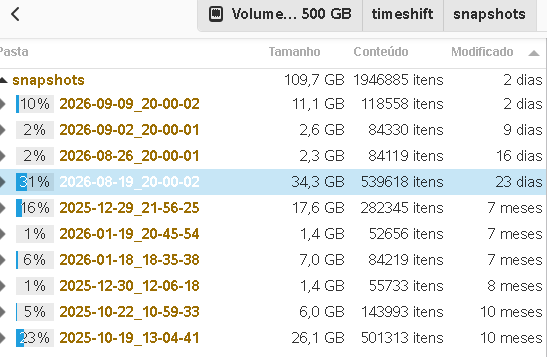
No caso do meu sistema Linux Mint, por exemplo, o Timeshift faz o backup de todo o sistema (menos a pasta HOME), totalizando 37,4GB. Tenho hoje 10 snapshots feitos do mesmo sistema pelo Timeshift num SSD separado, totalizando apenas 109,7GB (e não 374GB, ou 10 vezes 37,4GB em termos de cópias de segurança, como seria de se esperar pelo seu relato) - ver a captura de tela com os espaços ocupados por cada cópia de segurança:
Aproveitei para corrigir meu texto – pois realmente fiz uma afirmação sem ter experiência concreta sobre aquilo.
Persiste o fato de que não gosto do Timeshift, em grande parte devido ao meu caso específico: – Partições-raiz de 30 GiB e partições /home de 15 GiB.
Esses tamanhos de partição funcionam bem, há quase 6 anos, para o meu caso específico – e antes disso, funcionavam no meu antigo PC (partições de 25 GiB) – mas nenhuma delas comportaria um backup (o que, aliás, não é recomendável, pois em caso de defeito no SSD, perde-se também o backup):
Por isso, numa situação excepcional – instalar KDE Plasma e remover Xfce ou Cinnamon; ou fazer upgrade do Mint 22.1 para 22.3 (pulando o 22.2) – usei alguma outra partição, onde eu tinha espaço livre, em caráter provisório (e deletei o snapshot, após verificar que não houve nenhum desastre). Por isso, não tenho experiência com mais de 1 snapshot.
No caso do openSUSE, fiz uma partição de 50 GiB – pois já tinha experiência anterior, com uma partição de 25 GiB – e mesmo assim, o espaço fica bastante apertado.
3 - Luckybackup
Até alguns anos atrás, eu usava o Luckybackup para fazer o backup das minhas partições de documentos:
Remanejamento de sistemas Linux ao reparticionar discos
• Jan 10, 2017
Backup total e limpeza das partições de trabalho
• Dec 27, 2016
Migrando sistemas Linux para um novo disco rígido
• Dec 22, 2016
Ensaio de avaliação com luckyBackup e Unison
• Dec 3, 2016
As tarefas eram exatamente as mesmas que, hoje, faço pelo rsync. – Aliás, o Luckybackup exibia claramente os comandos rsync que iria usar.
Naquelas épocas, cometi 2 erros:
Às vezes, eu copiava algum arquivo ou pasta de sistema para minhas partições de documentos – sem alterar seu “owner” – de root para user.
Eu usava o Luckybackup como super-usuário – e com isso, meus backups de documentos incluíam arquivos e pastas que não eram do usuário comum.
Quando mudei para scripts com comandos rsync, eliminei isso: – Uso como usuário comum – e todos os arquivos e pastas pertencem ao usuário comum.
Para backups da partição-raiz, é claro que precisamos usar comandos ou aplicativos GUI como super-usuário.
GParted, KDE Partition Manager
Nas anotações (acima), falo muito em “mover” partições. – Na maioria das vezes, me refiro a “copiar” de um lugar para outro – testar – e depois deletar o “original”.
Para testar a cópia, modifico o UUID da partição original.
Depois de 10 anos, sem registrar nenhuma falha, enjoei disso. – Agora uso o recurso de “mover”.
Midnight Commander
Muitas vezes, só preciso copiar a “pasta pessoal” do usuário. – Uso o Midnight Commander em modo root, no Terminal. – Por padrão, ele mantém as propriedades de todos os arquivos e pastas (data, dono, permissões). – Neste caso, não preciso me preocupar com UUID da partição com a pasta original, nem da partição para onde é feita a cópia.
Fiz isso, por exemplo, ao converter algumas partições /home, de ext4 para XFS. – Bastou copiar a pasta do usuário para outra partição, converter a partição original, e copiar de volta a pasta do usuário.
Outras vezes, copio apenas as subpastas do Google Chrome em ~/.cache e ~/.config, por exemplo, de uma /home para outra.
Google Sync
Eu uso a Sincronização do Google para manter sempre atualizados os Bookmarks etc. do Chrome, entre as várias distros. – Se eu crio ou deleto um bookmark numa distro, quando vou para outra distro e abro o Chrome, ele recebe essa atualização. – Nenhuma falha, há 15 anos, mas nunca se sabe o futuro. – Volta e meia, baixo uma cópia local dos meus Bookmarks.
Perfeitas as suas colocações, @frc_kde . A escolha do aplicativo específico depende em parte das experiências e preferências pessoais, bem como das particularidades de cada sistema. Mas voltando ao título do tópico, que indaga “como se faz um backup de forma fácil”, penso que em termos de “facilidade” as melhores escolhas são aplicativos que funcionem via interface gráfica, sem necessidade de aprendizado ou memorização de inúmeras opções de ferramentas de linha de comando, e que não exijam do usuário um amplo conhecimento técnico, mas em geral permitam a instalação e uso imediato do aplicativo, após realizar escolhas básicas tais como quais serão as pastas e arquivos a serem salvos no backup (pastas de sistema, pasta home, mídias, documentos, etc…) e onde este backup será salvo. A questão do espaço livre não é necessariamente uma função só do aplicativo escolhido, se você não tiver espaço onde salvar o backup, nenhum aplicativo vai criar esse espaço para você. Concordo que é muito melhor salvar as cópias de segurança numa mídia ou armazenamento separado do seu sistema principal. Na verdade, como praticamente todo mundo já sabe, nunca se deve confiar em apenas uma cópia de segurança, sendo importante manter pelo menos uma cópia de segurança adicional num local diferente de onde estão os dados originais, pode ser em mídia removível ou mesmo na nuvem (que nada mais é que o computador de outra pessoa ou empresa que presta este serviço). Assim, retornando ao tema da facilidade, mas sem negligenciar a qualidade e confiabilidade, tenho adotado a seguinte estratégia de backup(s):
Backup intermitente do sistema operacional (excluída a pasta HOME): Timeshift, salvando snapshots periódicos agendados via RSYNC + hardlinks em um outro SSD, e fazendo backups “on demand” (manuais) imediatamente antes de atualizações maiores no sistema operacional, por exemplo um upgrade de versão. Este SSD está sempre conectado e montado pelo sistema operacional;
Sincronização dos dados pessoais dentro ou fora da pasta HOME com provedores em nuvem. Tenho uma “colcha de retalhos” de sincronizações com Dropbox, Mega e pCloud, sistemas que apoiam e fornecem utilitários de sincronização nativos para o Linux. As vantagens destas sincronizações incluem o acesso online aos arquivos pessoais a partir de outras máquinas ou locais, e mesmo pelo celular; o “rollback” de arquivos modificados ou deletados acidentalmente de forma “definitiva” (sem envio para a lixeira); e o compartilhamento de arquivos específicos com outras pessoas;
Backup intermitente da pasta HOME com o Déja Dup, com backend Restic. Esse está configurado para ser ativado automaticamente a cada 2 semanas, mas só inicia quando eu plugo um drive externo na porta USB. Caso eu não tenha plugado o drive e o prazo tenha vencido, o backup começa automaticamente na próxima vez em que eu conecto o HD externo. Esses dados são os mesmos que são sincronizados com a nuvem, então há redundância de cópias de segurança, com a vantagem de estarem protegidos de ameaças da rede (offline) entre um e outro backup.
Backup intermitente em servidor na nuvem (iDrive), um provedor de baixo custo (desde que não “estoure” a cota máxima contratada), principalmente de fotografias e mídias em geral, em redundância com dados salvos pelo métodos 2 e 3, acima.
O item 1 assegura a proteção do sistema operacional (Linux) contra falhas, com possibilidade de restauração do sistema a um momento que antecede eventuais panes. Os itens 2 a 4 realizam cópias de segurança de forma síncrona ou assíncrona dos dados do usuário (documentos, e-mails, fotos e mídias, projetos, etc…), de forma redundante…
Veja que eu saí dizendo que descreveria um jeito “fácil” de fazer um backup e acabei descrevendo um método um pouco mas complicado. Mas penso que cada uma destas etapas é relativamente fácil de implementar, com aplicativos de interface gráfica, e o seu uso em paralelo é opcional.
Uma estratégia fácil, mas suficientemente abrangente, separando o sistema dos dados pessoais, seria a seguinte:
Backup do sistema operacional: Timeshift (ou outra ferramenta de livre escolha do usuário);
Backup dos dados pessoais: sincronização contínua com a nuvem + backups intermitentes com o Déja Dup/Restic (ou outro aplicativo da escolha do usuário);
Em relação aos provedores de armazenamento em nuvem, muitos deles por padrão criam uma pasta virtual no seu gerenciador de arquivos (i.e. Dropbox, Megasync) que dão acesso às versões dos arquivos armazenadas na nuvem. Entretanto, alguns destes provedores permitem a configuração de sincronizações entre os dados salvos na nuvem e pastas no armazenamento local do computador que estão numa pasta externa, ou então permitem um “backup” unidirecional destes dados para a nuvem. O pior suporte é o do Google Drive, mas é possível utilizá-lo no Linux com auxílio do RClone ou de algum aplicativo pago, como o InSync.
O seu setup de múltiplos sistemas operacionais e pastas HOME é mais complexo, e não esperaríamos que fosse “fácil” fazer o backup dele…
De qualquer modo, qualquer backup é melhor do que nenhum, e cada usuário sabe das suas habilidades e limites e fará suas escolhas de acordo com o que verifica que é viável no seu setup específico.
No Fedora e noutras distros Linux é possível saltar de 2 em versões, em vez de 1 de cada vez, nos últimos anos tenho optado mais por essa metadologia
Backups do sistema se calhar não compensa, porque aliás instalar do zero é 1 dia, e depois mais uma semana para instalar programas, repor backups de dados ou da /home intacta, se calhar dá menos de trabalho e ocupa menos espaço do que fazer backups incrementais de todo o sistema .. !