Ajuste de brilho e o Redshift não estão funcionando no Linux Mint

Olá, pessoal! Tudo bem?

Sou novo no Linux, estou usando há poucas semanas, estou usando o Mint, porém percebi que o ajuste de brilho e o Redshift não estão funcionando.

Quando tento abrir o Redshift pelo terminal, esse é o retorno:

“~$ redshift
Tentando provedor de localização geoclue2'... Usando provedor geoclue2’.
Could not connect to wayland display, exiting.
Não foi possível iniciar método de ajuste wayland.
Tentando próximo método…
Usando o método `randr’.
Esperando que a localização inicial esteja disponível…”

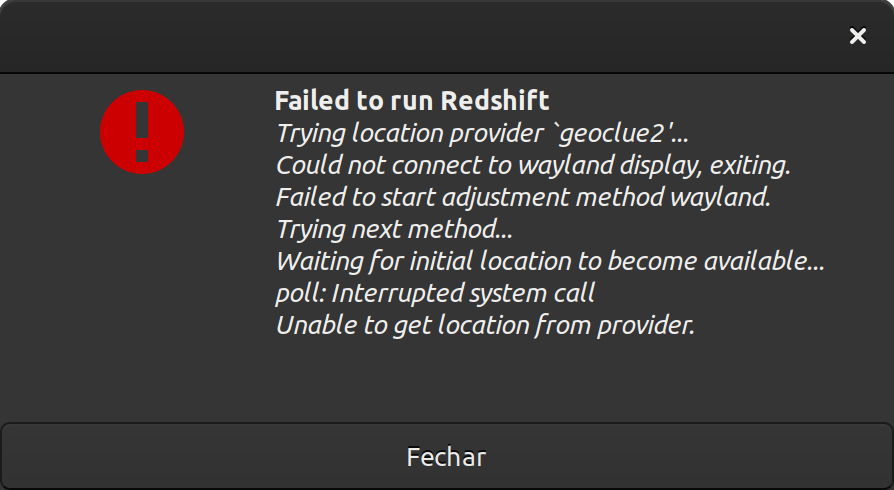
Esse é o erro que aparece quando eu fecho ele da bandeja do sistema:

Bom, quem souber e puder me ajudar, só peço para ser o mais didático possível, ainda estou apanhando no Linux (haha…)

Você precisa passar mais informações sobre a sua máquina, para que alguém possa te ajudar a solucionar o problema.

Dê uma olhada nesse post que ensina como fazer isso.

Sobre a questão do brilho da tela, talvez esse post te ajude.

~$ inxi -F --filter
System:
  Kernel: 5.15.0-112-generic x86_64 bits: 64 Desktop: Cinnamon 6.0.4
    Distro: Linux Mint 21.3 Virginia
Machine:
  Type: Laptop System: LENOVO product: 82MD v: IdeaPad 3 15ITL6
    serial: <superuser required>
  Mobo: LENOVO model: LNVNB161216 v: NO DPK serial: <superuser required>
    UEFI: LENOVO v: GGCN51WW date: 11/16/2022
Battery:
  ID-1: BAT0 charge: 24.2 Wh (68.2%) condition: 35.5/38.0 Wh (93.5%)
    volts: 7.9 min: 7.7
CPU:
  Info: quad core model: 11th Gen Intel Core i5-1135G7 bits: 64 type: MT MCP
    cache: L2: 5 MiB
  Speed (MHz): avg: 811 min/max: 400/4200 cores: 1: 789 2: 743 3: 999
    4: 743 5: 682 6: 810 7: 920 8: 806
Graphics:
  Device-1: Intel TigerLake-LP GT2 [Iris Xe Graphics] driver: i915 v: kernel
  Device-2: IMC Networks Integrated Camera type: USB driver: uvcvideo
  Display: x11 server: X.Org v: 1.21.1.4 driver: X: loaded: modesetting
    unloaded: fbdev,vesa gpu: i915 resolution: 3840x2160~30Hz
  OpenGL: renderer: Mesa Intel Xe Graphics (TGL GT2)
    v: 4.6 Mesa 23.2.1-1ubuntu3.1~22.04.2
Audio:
  Device-1: Intel Tiger Lake-LP Smart Sound Audio
    driver: sof-audio-pci-intel-tgl
  Sound Server-1: ALSA v: k5.15.0-112-generic running: yes
  Sound Server-2: PulseAudio v: 15.99.1 running: yes
  Sound Server-3: PipeWire v: 0.3.48 running: yes
Network:
  Device-1: Intel Wi-Fi 6 AX201 driver: iwlwifi
  IF: wlp0s20f3 state: up mac: <filter>
Bluetooth:
  Device-1: Intel Bluetooth 9460/9560 Jefferson Peak (JfP) type: USB
    driver: btusb
  Report: hciconfig ID: hci0 state: up address: <filter> bt-v: 3.0
RAID:
  Hardware-1: Intel Volume Management Device NVMe RAID Controller driver: vmd
Drives:
  Local Storage: total: 238.47 GiB used: 38.99 GiB (16.4%)
  ID-1: /dev/nvme0n1 model: NVMe IM2P33F4 256GB size: 238.47 GiB
Partition:
  ID-1: / size: 233.18 GiB used: 38.99 GiB (16.7%) fs: ext4
    dev: /dev/nvme0n1p2
  ID-2: /boot/efi size: 511 MiB used: 6.1 MiB (1.2%) fs: vfat
    dev: /dev/nvme0n1p1
Swap:
  ID-1: swap-1 type: file size: 2 GiB used: 256 KiB (0.0%) file: /swapfile
Sensors:
  System Temperatures: cpu: 31.0 C mobo: N/A
  Fan Speeds (RPM): N/A
Info:
  Processes: 287 Uptime: 1h 30m Memory: 7.54 GiB used: 3.83 GiB (50.9%)
  Shell: Bash inxi: 3.3.13

Muito bem, @rcsilverio.

Com as informações que você passou, pude constatar que a versão do Kernel que você utiliza é antiga. Sendo esse, provavelmente o motivo do brilho de tela não está funcionando na sua máquina. Vou te passar algumas possíveis soluções, que funcionaram comigo.

1 - Você pode instalar os drivers da sua placa de vídeo via terminal.
2 - Você pode atualizar o kernel para um versão mais recente através do “Gerenciador de Atualizações” do Linux Mint
3 - Você pode instalar a versão edge do linux mint que possui melhor compatibilidade com hardwares modernos.

As 3 funcionaram para mim, porém a melhor, que resolveu todos os problemas de incompatibilidade do hardware, foi a instalação da ‘edge’ da iso do linux mint cinnamon 21.3 Virgínia. Que você pode baixar clicando aqui.

Quanto a questão do redshift, não sei te responder, pois não utilizo essa ferramenta, nem sei para que serve. Mas talvez outra pessoa no fórum possa te ajudar a solucionar esse problema.

Na verdade, o problema que ele enfrenta é com o geoclue2 não sendo localizado pelo Redshift. Isso ocorre sempre que instalo no ArchCraft e, para usar, preciso coinfigurar manualmente o arquivo de configuração do Redshift, só assim funciona. A forma mais fácil de contornar, no Mint ao menos, é habilitando a localização nas configurações do sistema.
Se da forma fácil não funcionar, é preciso criar o arquivo redshift.conf em ~/.etc/ seguindo o template da documentação: redshift/redshift.conf.sample at master · jonls/redshift · GitHub
Apenas certifique-se de modificar a latitude e longitude para refletir na sua região.
1 curtida