Obsidian e sincronização

Boa tarde,

Introdução ao Obsidian

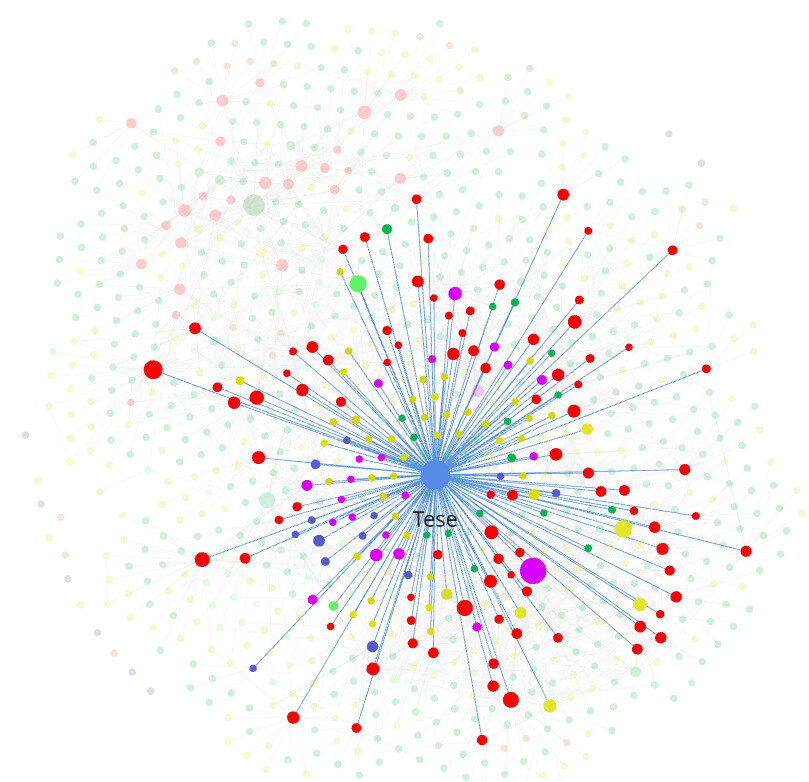
Para já criei apenas algumas notas para experimentar, no graph view para agrupar por pasta adicionei nos grupos path: «nome da pasta» e defini uma cor

Deu para perceber que Obsidian tem uma vasta quantidade de plugins da comunidade !

Explorei um pouco as tags tag(s): #dio , dependendo de ter apenas uma tag ou várias

Mas por exemplo como se faz uma tabela ?

Instalação

Ontem resolvi finalmente instalar o Obsidian no meu Fedora, o método recomendado é via flatpack

# instalar
flatpak install flathub md.obsidian.Obsidian

# Executar
flatpak run md.obsidian.Obsidian

Sincronização

Criei algumas poucas notas, e depois tentei verificar como funciona a sincronização com o dropbox, no Youtube encontrei este vídeo do Diolinux labs que me ajudou bastante

Para instalar o syncthing no Fedora foi fácil

dnf install syncthing*

Demorou um pouco entender como funciona, mas pelo que percebi é preciso iniciar um daemon ou serviço do syncthing, e só depois via web configurar, até ter o meu PC e Smartphone sincronizado demorou um bocado, mas consegui, tem apenas um pequeno delay !

Hoje experimentei instalar Obsidian também no meu portátil de trabalho, vou buscar o vault que guardei no dropbox adicionei uma nova nota, mas no smarphone não sincronizou

Será que apenas sicroniza quando tou no pc com o syncthing ativo ?
Existe outra solução que permita sincronizar PC, portátil de trabalho, smartphone e tablet, sem ter que ter sempre o PC ligado ?

Templates / Dashboards

Tenho visto na internet templates e dashboards bem interessantes

Para isso é necessário uma pasta com os templates e criá-los ?
Como se cria um template P.A.R.A. ?

Os dashboards ainda não explorei (na mesma nota várias áreas abertas), alguém sabe como se fazem ?

Plugins

Eu ainda comecei ontem, mas para já estou a usar o “Advanced canvas” e “Tag Wrangler”

Podem deixar sugestões de plugins que sejam úteis !

Ainda tenho muito a aprender, para já sei o básico, mas também comecei ontem :joy:

Afinal os tais dashboards não são mais do que várias maneiras de disposição das notas, desde separadores, split vertical ou horizontal, etc.

E já agora um bom plugin para tabelas

Esta publicação não era apenas informativa, mas também tinha e ainda tenho imensas questões, que usa o Obsidian como o @Dio e outras pessoas, deem as vossas dicas

Eu estou a aprender a usar o Obsidian.

Aqui tive um problema chato.
Eu sincronizo as notas pelo onedrive, e uso o onedrive-cli para isso.
Mas sempre que eu redijo uma nota e o onedrive vai sincronizar a nota, ele acaba criando uma nova nota igual, ao invés de simplesmente substituir a última

Excelente iniciativa em adotar o Obsidian! O ecossistema em Markdown puro garante que suas notas sejam sempre suas, independentemente de qualquer serviço proprietário.

Sobre as dúvidas de tabelas e sincronização com Syncthing no Fedora:

1. Criação de Tabelas no Obsidian

Nas versões recentes, o Obsidian possui um editor visual de tabelas nativo excelente. Você pode:

  • Clicar com botão direito no editor e selecionar Insert table (ou usar Ctrl + P e digitar Insert table).
  • Em Markdown puro, a sintaxe é:
| Coluna A | Coluna B | Coluna C |
| :--- | :---: | ---: |
| Alinhado à esquerda | Centralizado | À direita |

2. Rodar o Syncthing em Segundo Plano no Fedora (systemd user)

Você não precisa deixar o terminal aberto. O ideal é habilitar o serviço para o seu usuário:

systemctl --user enable --now syncthing.service

Dessa forma, o daemon inicia automaticamente no login e fica escutando em http://127.0.0.1:8384.

3. Dica Crucial para Evitar Conflitos de Sincronização (.stignore)

O maior problema ao sincronizar o cofre do Obsidian entre PC e celular via Syncthing são os arquivos de layout da interface (que no celular têm resolução e abas diferentes do desktop).

Para evitar que o arquivo workspace.json gere conflitos contínuos, crie um arquivo chamado .stignore na raiz do seu cofre com o seguinte conteúdo:

.obsidian/workspace.json
.obsidian/workspace-mobile.json
.trash

Assim, suas notas, imagens e plugins são sincronizados perfeitamente, mas cada dispositivo mantém seu próprio estado de janelas abertas sem sobrescrever o outro!

Muito massa!

Tenho usado muito o Obsidian para escrever minha tese e outros projetos.

No geral, leio artigos e os conecto a termos relevantes, a outros trabalhos e junto da tese. O ideal seria deixar o .pdf junto, mas acabo deixando eles no google drive e alguns específicos no Zotero (programa para trabalhar com referências).

Para sincronização, uso o próprio GitHub. Coloco para dar o push/pull a cada 10min, ou por meio de atalhos no teclado. Uso em 3 pcs e funciona bem.

No geral, o que uso é isso aqui:

Readme

Anotações com Obsidian + Zotero

Repositório criado para salvar minhas anotações referentes aos artigos lidos, tanto para a tese quanto para demais pesquisas. Os artigos estão conectados a Projetos onde diferentes pesquisas são organizadas.

Este projeto segue o método Zettelkasten, utilizando diferentes tipos de notas e categorias para organizar ideias, referências e conexões cognitivas.

:clipboard: 1. Templates

Contém os modelos de notas utilizados para criar novos documentos. Cada template serve como base para diferentes tipos de anotações, garantindo consistência e padronização na criação de novas notas.

:blue_book: 2. Notas de Literatura

São notas criadas a partir de textos lidos — livros, artigos, podcasts, vídeos ou qualquer outra fonte externa.
O objetivo é registrar o conteúdo essencial do material, com fidelidade ao texto original, sem interpretações pessoais. Elas funcionam como repositórios de conhecimento bruto.

:brain: 3. Notas Permanentes

Notas criadas com base nas Notas de Literatura, mas reformuladas com as próprias palavras e interpretações.
Cada nota deve conter uma única ideia atômica, conectando-se a outras noções por meio de links conceituais. Essas notas formam o núcleo do sistema de pensamento e representam o processo cognitivo pessoal.

:link: 4. Hubs

Funcionam como pontos de conexão temática entre diversas notas. Diferente de uma tag comum, o hub é integrado ao corpo do texto, permitindo navegar diretamente entre trechos inter-relacionados e explorar conexões conceituais.

:hammer_and_wrench: 5. Projetos

Espaço dedicado para organizar pesquisas e tópicos específicos. Cada projeto agrupa notas, referências e comentários particulares relacionados a uma temática ou objetivo de pesquisa. Funciona como um espaço de trabalho isolado onde ideias podem se desenvolver antes de serem integradas ao arquivo principal ou compartilhadas.

:writing_hand: 6. Rascunho

Espaço para ideias em desenvolvimento, pensamentos provisórios e experimentações.
É o ambiente de gestação conceitual — onde insights nascem antes de se transformarem em notas permanentes.

:blowfish: 7. Diário

Registro reflexivo das atividades, aprendizados e pensamentos do dia. Funciona como um espaço de metacognição onde são documentados os processos de pesquisa, decisões tomadas, obstáculos encontrados e conexões descobertas. Mantém uma memória executiva do desenvolvimento intelectual ao longo do tempo.

Workflow

Work Three — Estrutura das pastas

🧩 Zettelkasten
├── 📋 Templates
│   └── Modelos para novos documentos e tipos de notas
├── 📘 Notas de Literatura
|   └── Captura fiel aos conteúdos, sem interpretações pessoais
│   └── 🌄 img
|       └── imagens presentes nos conteúdos, anexados nas Notas de Literatura
├── 🧠 Notas Permanentes
│   └── Reformulação das notas de literatura com ideias próprias e conexões;
│       cada nota contém apenas uma ideia atômica
├── 🔗 Hubs
│   └── Pontos de conexão temática integrados ao texto para navegação entre
│       trechos relacionados
├── 🛠️ Projetos
│   └── Organização de pesquisas e tópicos específicos com notas, referências
│       e comentários particulares em desenvolvimento
├── ✍️ Rascunho
│   └── Espaço para ideias em desenvolvimento, pensamentos provisórios e 
│       experimentos conceituais
└── 🐡 Diário
    └── Registro reflexivo de atividades, aprendizados e processos de pesquisa
        com reflexões sobre decisões e descobertas do dia

Configurações do Obsidian

Plugins

Plugins da comunidade

Principais:

Outros:

Configurar plugins

Atalhos de teclado (hotkeys)

  • Esconder todas as seções e listas: F2
  • Expandir todas as seções e listas: F3
  • Git: commit-and-sync: F5
  • Git: pull: F6
  • Zotero Integration: Insert notes into current document: F1

Temas legais

Como fazer anotações no Obsidian

Repositório dos artigos

Estão em meu google.drive. O nome do arquivo é o mesmo do título da Nota de Literatura.


Seguem as conexões entre meus projetos, meus artigos e meus hubs.

Tem alguns fóruns no Reddit bem interessantes, em que o pessoal posta plugins e como cada um se organiza.

Isso é muito estranho !

Muito obrigado,

Para as tabelas uma colega minha indicou-me o plugin super table.

Agora as dicas 2 e 3 vão-me dar imenso jeito.

Muito obrigado,

Gostei particularmente dos plugins:

  • Find Fask 10k
  • File Color
  • Iconizer

2 sugestões de plugins de volta:

  • Pomdoro timer: é uma espécie de temporizador que por vezes dá jeito
  • Tasks: muito bom para tarefas e TODOs

O vídeo como usar templates deu imenso jeito !

Eu tenho o Obsidian quase como um segundo cerebro. tento documentar tudo sobre os meus projetos e uso ele para alimentar as minhas AI com context. Assim, eu nao preciso explicar toda vez o context do que eu to fazendo. Ele já pega automatico.

Pra syncronizar eu uso um plugin que sincroniza com github. Entao eu tenho repo privado pra manter minhas notas la


Pra mim, um plugin que eleva o Obsidian a outro nivel é o Make.md

fónix esse pugin Make.md está espetacular !

Já habilitei ontem à noite o syncthing

Mas no entanto ao abrir o Syncthing, não apareceu como tinha configurado no domingo, tive que fazer tudo de novo, mesmo no app no smartphone, etc.

Isto é normal ? Supostamente só se configurava uma vez e pronto

Ainda não tive tempo de o fazer mas no smartphone, desta vez mostrou alguns conflitos, pode ter a ver com isso … !

Gosto muito do obsidian justamente porque não preciso dele. As notas abrem em qualquer lugar e salvam em quanquer lugar.

Uso o metodo PARA para organizar minhas pastas, e uso pouquissimos plugins.

Sincronizo tudo num repositório git, o que significa que consigo abrir qquer nota em qquer dispositivo facilmente no proprio git.

Tambem estou usando minhas tarefas em formato todo.txt e achei muito pratico.

A simplicidade do obsidian é aua maior vantagem para mim.

@theckgeek Isso acontece quando na primeira vez você abriu o Syncthing via Flatpak (ou rodando com sudo) e depois ativou o serviço nativo do sistema com “systemctl --user”, porque cada um cria uma pasta de configuração e um Device ID diferente (em ~/.var/app ou em ~/.local/state/syncthing). Agora que o serviço do usuário está ativo, a configuração fica salva em definitivo e não reseta mais.

Por acaso, da outra vez acedi via menu do XFCE e não via su ou sudo … !

Espero que agora a configuração fique realmente salva !

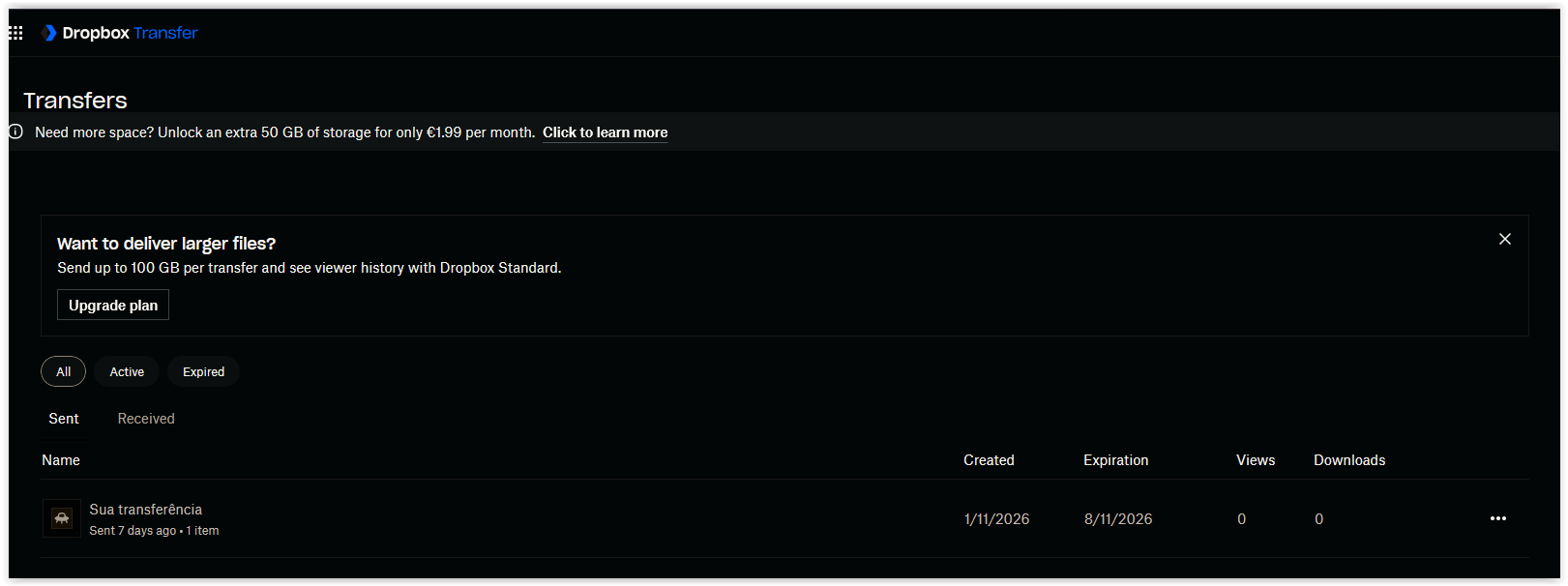
Hoje ao iniciar ao Portátil de trabalho recebi esta notificação do dropbox

Isto é normal acontecer ou não ?